

GitHub コネクタについて
GitHub コネクタを使うと、Base44 アプリが OAuth を使って GitHub のデータに安全にアクセスできます。プルリクエストや Issue のダッシュボードの構築、Issue 作成の自動化、リリースノートの生成、リポジトリのアクティビティのアプリへの同期に使えます。 GitHub は 2 つの接続タイプをサポートします。アプリビルダー向けコネクタ は、アプリ全体を動かす 1 つの GitHub アカウントを接続します。アプリユーザー向けコネクタ は、アプリを使う各ユーザーが自分の GitHub アカウントを接続します。
Base44 の GitHub コネクタ
どちらのタイプが必要かわからない場合は、1 つの GitHub アカウントでアプリ全体をまかなうなら アプリビルダー向けコネクタ を、各ユーザーが自分のアカウントを接続するなら アプリユーザー向けコネクタ を使ってください。2 つのタイプの仕組みについては、コネクタの概要 を参照してください。
始める前に: アプリでコネクタを使用するには、Builder プラン 以上が必要です。
GitHub のユースケースとプロンプト
GitHub コネクタを使って、エンジニアリング業務の追跡、ステークホルダーへの情報共有、コードワークフローと他のツールの連携を行います。プルリクエストとコードアクティビティをレビューする
プルリクエストとコードアクティビティをレビューする
プルリクエストを一覧表示し、ステータスを表示し、レビューが必要なものを浮かび上がらせるダッシュボードを構築します。最近のコミット、コントリビューター、リポジトリのアクティビティのビューも作成できます。サンプルプロンプト:
Issue とバグを追跡する
Issue とバグを追跡する
GitHub の Issue をアプリ内の構造化されたキューに変えます。優先度、担当者、ラベル、滞留している Issue を追跡し、ブロックされているものや期限切れのものを明確に把握します。サンプルプロンプト:
Issue 作成とワークフローを自動化する
Issue 作成とワークフローを自動化する
アプリ内のイベントから GitHub のアクションをトリガーします。たとえば、バグが報告されたら Issue を作成したり、インシデントが作成されたら追跡用の Issue を開いたりします。サンプルプロンプト:
変更履歴とリリースノートを作成する
変更履歴とリリースノートを作成する
マージされたプルリクエストとコミットを変更履歴に同期したり、GitHub のアクティビティからリリースノートを自動生成したりします。サンプルプロンプト:
GitHub を他のツールと組み合わせる
GitHub を他のツールと組み合わせる
GitHub を Slack、Gmail、BigQuery、Notion、CRM に接続して、チームが働く場所にエンジニアリングの更新を届けます。サンプルプロンプト:
GitHub をアプリに接続する
AI チャットを使って GitHub に接続するか、アプリのダッシュボードから既製のプロンプトを使って接続します。AI チャットを使う
- アプリエディタに移動します。
- AI チャットで GitHub を使ってやりたいことを説明します。例:
Connect to GitHub and show all open pull requests for org/repo that are waiting for review.Create a GitHub issue when a new bug is reported in this app.
- We need your permission to access の下で AI チャットが求める内容を確認します。
- Connect to GitHub をクリックします。
- 開いた GitHub のウィンドウで:
- 接続したい GitHub アカウントにサインインします。
- 要求された権限を確認して Authorize をクリックします。
- エディタに戻り、AI が GitHub を使うページ、テーブル、フローの作成を完了するのを待ちます。
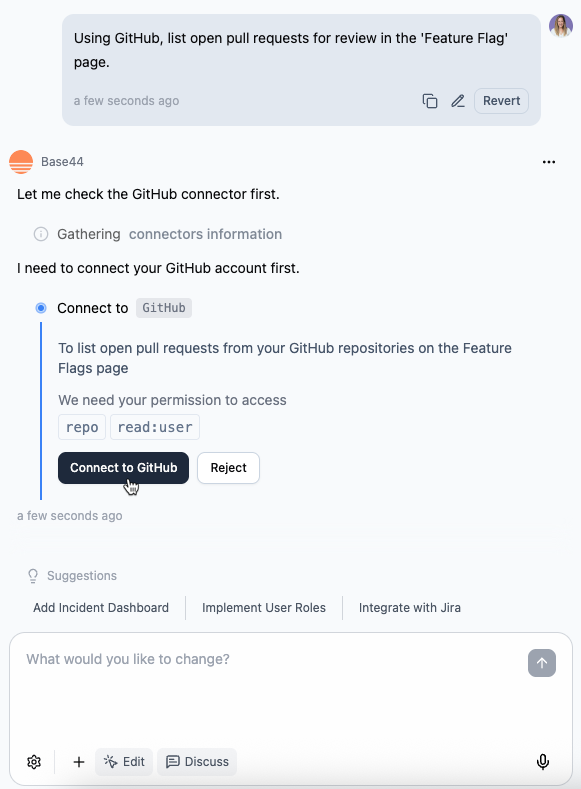
AI チャットを使って GitHub に接続する
アプリのダッシュボードから
- アプリエディタで Dashboard をクリックします。
- Integrations をクリックします。
- Browse タブをクリックします。
- GitHub を見つけて Use をクリックします。
- AI チャットに追加したい既製のプロンプトを選択します。
- AI チャットで We need your permission to access の下に表示される内容を確認します。
- Connect to GitHub をクリックして認可フローを完了します。
- エディタに戻り、AI が GitHub を使うフローの作成を完了するのを待ちます。

アプリのダッシュボードから GitHub に接続する
Reject をクリックするか認可ウィンドウを閉じた場合、コネクタは追加されません。AI チャットまたは Integrations → Browse から接続フローを再実行できます。
GitHub のスコープと権限
GitHub に接続すると、コネクタは GitHub の OAuth 認可フローを通じて権限を要求します。表示される正確な権限は、アプリが構築または実行しようとしている内容によって異なります。GitHub の権限
アクセスを承認する前に、必ず GitHub の認可ウィンドウに表示される権限を確認してください。表示される可能性のある権限の例:
repo: 接続されたアカウントがアクセスできるリポジトリへのフルアクセス。read:user: 接続されたアカウントの基本プロフィール情報の読み取り。user:email: 接続されたアカウントのメールアドレスの読み取り。
GitHub の権限は、構築するフローによって変わることがあります。認可ウィンドウには、現在要求されているアクセスが常に表示されます。
よくある質問
同じアプリに複数の GitHub アカウントを接続できますか?
同じアプリに複数の GitHub アカウントを接続できますか?
共有接続は、アプリ全体で 1 つの GitHub アカウントを使用します。代わりに各ユーザーが自分の GitHub アカウントを使えるようにするには、各ユーザーが自分のアカウントを接続する アプリユーザー向けコネクタ を使ってください。
アプリを使う各ユーザーが自分の GitHub アカウントを接続できますか?
アプリを使う各ユーザーが自分の GitHub アカウントを接続できますか?
はい。アプリユーザー向けコネクタ を使うと、アプリを使う各ユーザーが自分の GitHub アカウントを接続し、本人として動作します。対照的に、アプリビルダー向けコネクタ はアプリ全体で 1 つの GitHub アカウントを使用します。
接続する GitHub アカウントを切り替えるには?
接続する GitHub アカウントを切り替えるには?
- アプリのダッシュボードに移動します。
- Integrations をクリックします。
- My integrations タブをクリックします。
- GitHub コネクタの More actions アイコン をクリックし、Switch account を選択します。
- 新しいアカウントで GitHub の認可フローを完了します。
アプリがプライベートリポジトリにアクセスできないのはなぜですか?
アプリがプライベートリポジトリにアクセスできないのはなぜですか?
プライベートリポジトリへのアクセスは、認可中に承認した内容と、接続された GitHub アカウントがアクセスできるリポジトリによって決まります。GitHub を再接続し、認可ウィンドウに表示される権限を確認して、必要なリポジトリに対してコネクタが認可されていることを確認してください。必要なリポジトリアクセスで再接続するには、コネクタの管理について詳しくはこちら を参照してください。
アプリから GitHub で Issue を作成したりコンテンツを更新したりできますか?
アプリから GitHub で Issue を作成したりコンテンツを更新したりできますか?
はい。構築するフローが書き込み権限を必要とし、認可中にそれを承認した場合は可能です。アクセスを承認する前に、必ず接続フローに表示される権限を確認してください。
アプリで GitHub コネクタを管理するには?
アプリで GitHub コネクタを管理するには?
アプリの Integrations タブでコネクタの More actions アイコンをクリックし、アカウントの切り替え、再接続、切断などのオプションを選択します。コネクタの管理について詳しくはこちら。
このページは AI によって翻訳されました。最も正確で最新の情報については、英語版 を参照してください。