

Base44 でコネクタを使用
コネクタを追加する
ツールをアプリに接続するには、AI チャット、アプリ作成時のホームページ、またはアプリのダッシュボードから接続できます。各オプションは同じ認可フローに従います。AI チャットから
Base44 は、より早く始められるよう、アプリの構造、ページ、データに基づいてコネクタプロンプトを提案します。自分の言葉で何をしたいかを記述することもできます。 AI チャットからツールを接続するには:- アプリエディタで、AI チャット を開きます。
- アプリに何をしてほしいかを記述します。例:
- プロンプトが表示されたら Shared connector を選択します。
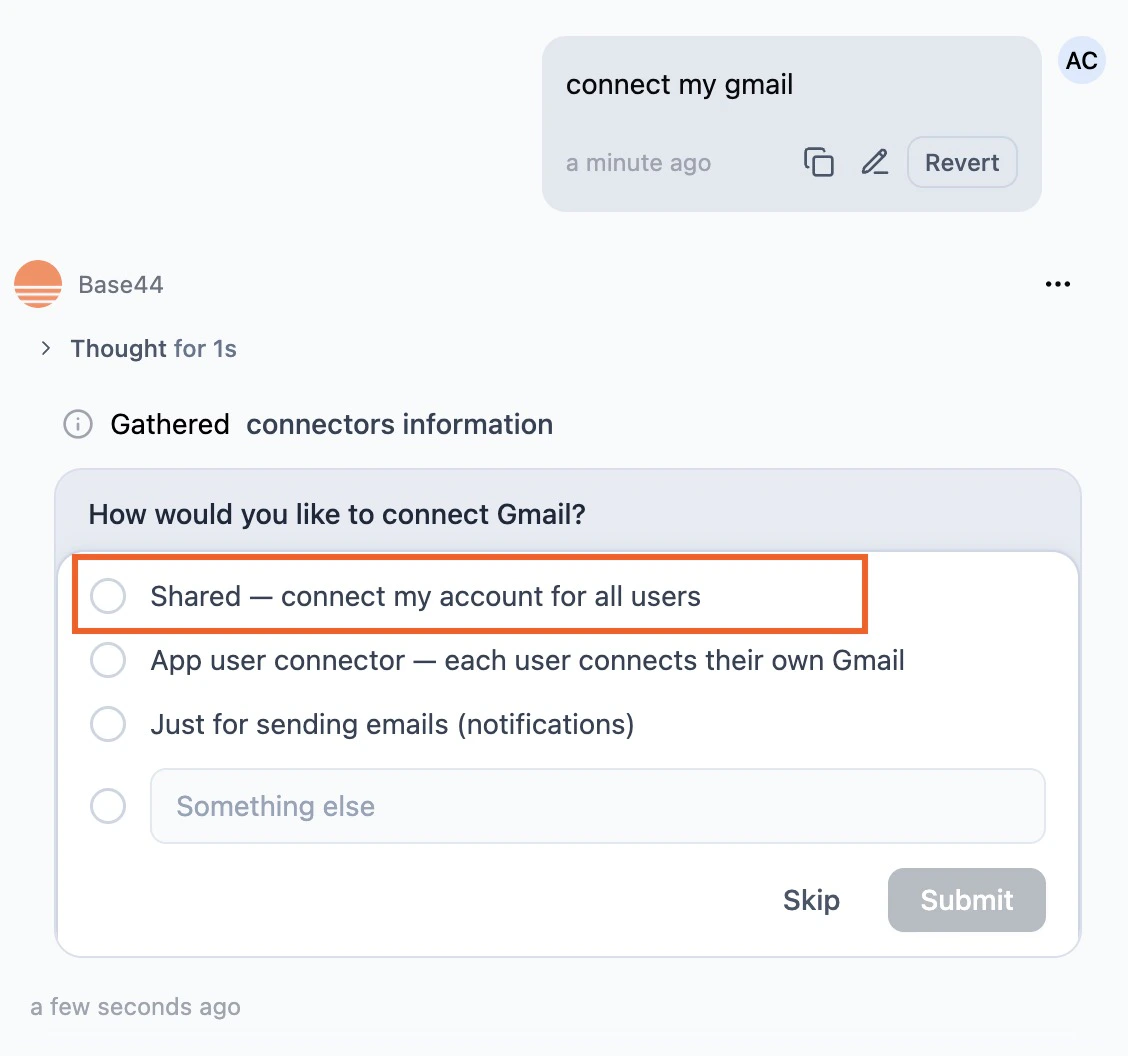
AI チャットで共有コネクタを選択
- Action required と Required permissions を確認します。
- Connect to [tool] をクリックします。
- サインインの認可を完了します。
ホームページから
ホームページからアプリを作成する前に、コネクタを追加することもできます。 プロンプトを送信すると、Base44 はアプリの構築を開始し、フロー中に選択したコネクタの接続と承認を促します。
コネクタを使ってアプリを構築
- ホームページで、プロンプトボックス上にある + メニューをクリックします。
- Connectors を選択します。
- 1 つまたは複数のコネクタを選択します。
- 構築したいものを記述します。
- Action required と Required permissions を確認します。
- Connect to [tool] をクリックします。
- サインインの認可を完了します。
ダッシュボードから
アプリのダッシュボードから利用可能なすべてのコネクタを参照し、既製のプロンプトを使って開始することもできます。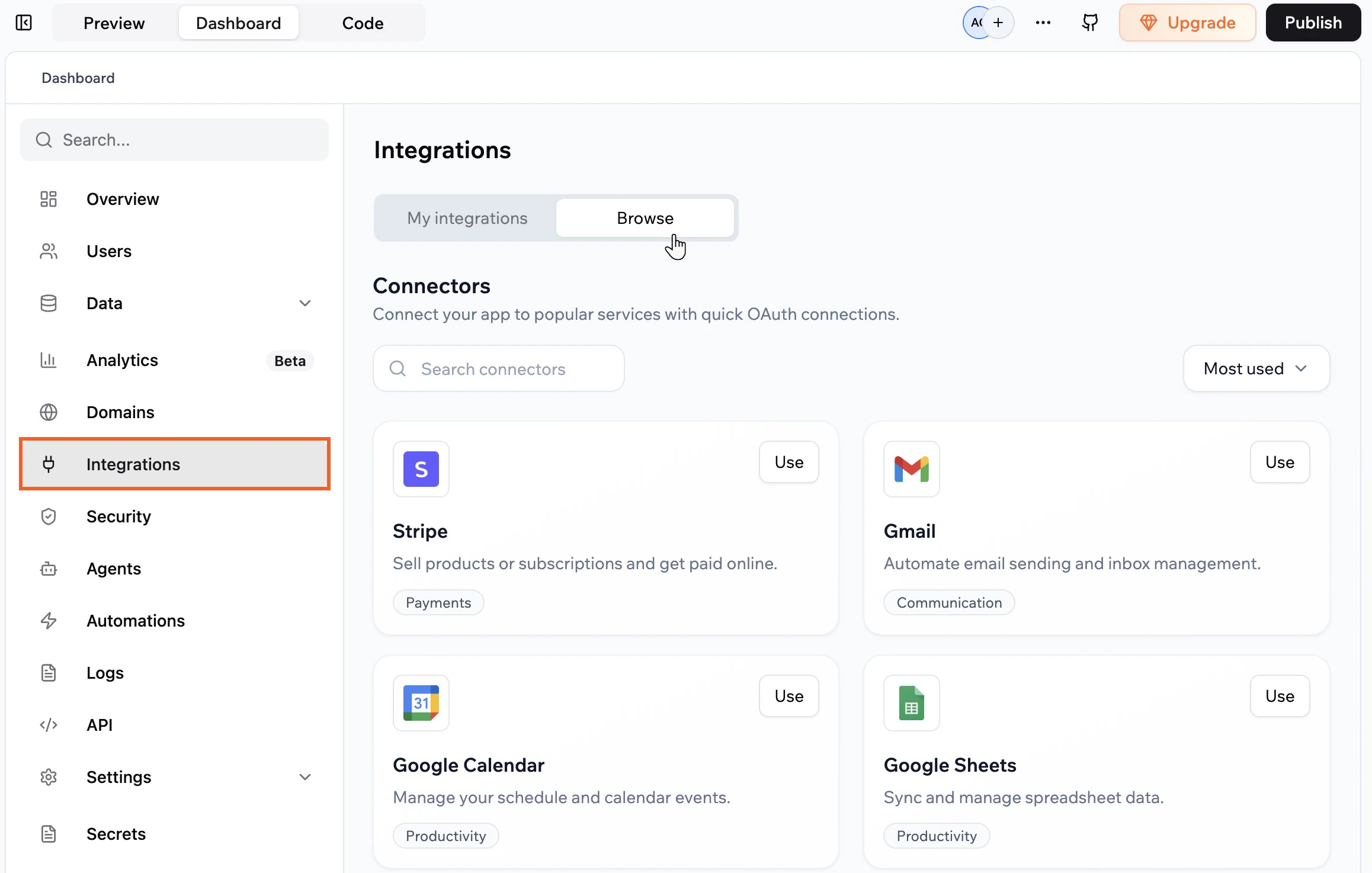
アプリのダッシュボードからコネクタを追加
- アプリのダッシュボードに移動し、Integrations → Browse をクリックします。
- コネクタの Use をクリックします。
- プロンプト例をクリックして AI チャット に追加し、必要に応じて編集します。
- プロンプトが表示されたら Shared connector を選択します。
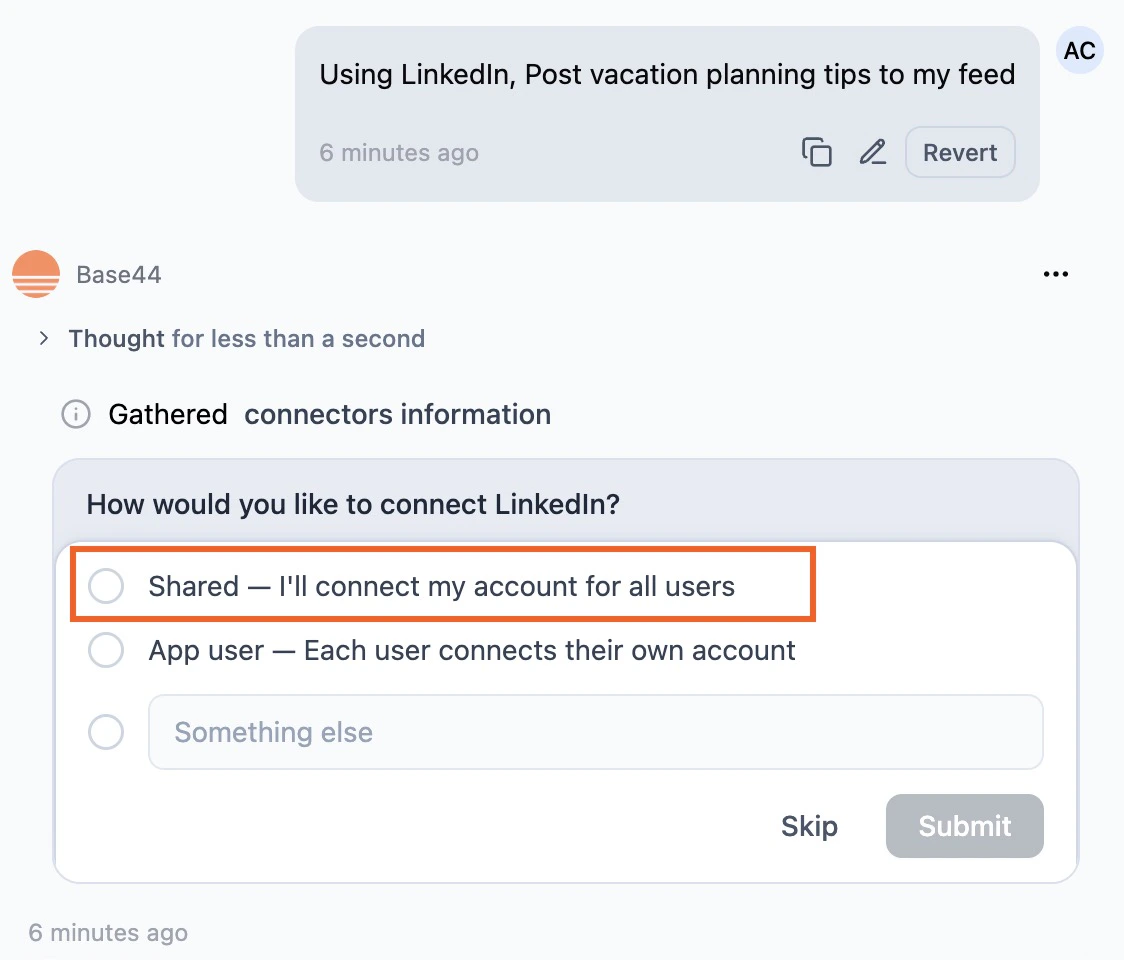
ダッシュボードフローから共有コネクタを選択
- Action required と Required permissions を確認します。
- Connect to [tool] をクリックします。
- サインインの認可を完了します。
注意:
- 認可ウィンドウで Skip をクリックした場合、コネクタは追加されません。AI チャット または Integrations → Browse から接続フローを再実行できます。
- 一部のツールでは、Base44 アプリに接続した後、そのプラットフォームで追加の手順が必要です。
コネクタを管理する
アプリのコネクタを表示・管理し、それぞれがアクセスできるものを確認し、必要に応じてツールごとに接続されたアカウントを再接続、切り替え、切断します。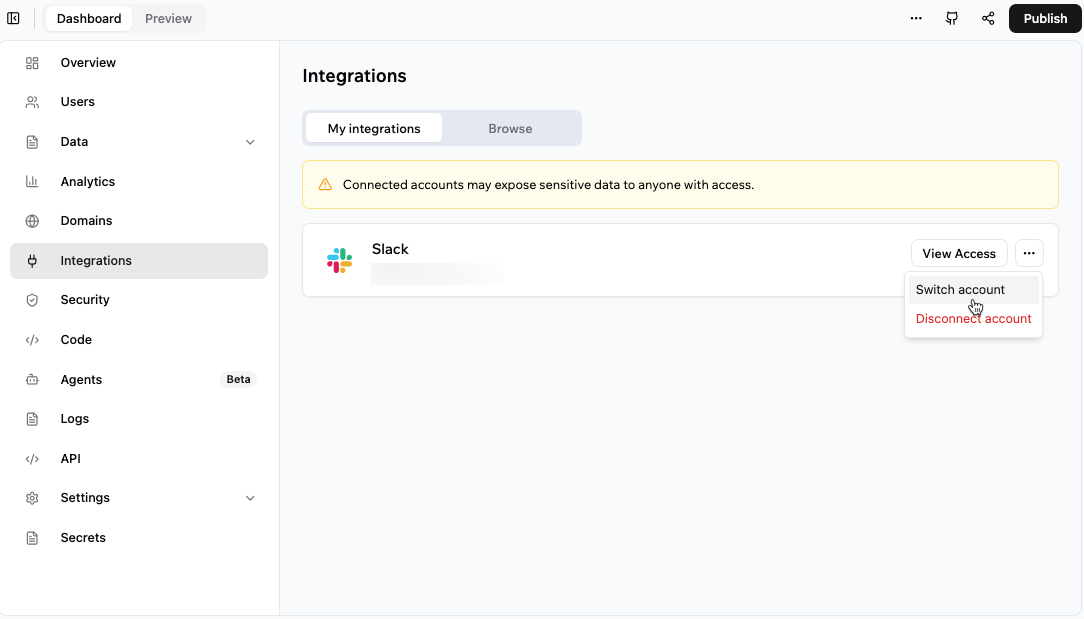
アプリの接続を表示・管理
- アプリのダッシュボードに移動し、Integrations をクリックします。
- My integrations タブをクリックします。
- 各コネクタについて、実行したいことを選びます:
- View access: アプリに付与された権限を確認します。
- More actions: 接続されたアカウントを再接続、切り替え、切断、削除します。利用可能なアクションはコネクタのステータスによって異なります。
共有コネクタを再接続する
接続されたアカウントが切断された場合、接続されたサービスでアクセスが取り消された場合、または接続されたサービスが再度アクセスの認可を求める場合は、共有コネクタを再接続してください。 共有コネクタを再接続するには:- アプリのダッシュボードに移動し、Integrations をクリックします。
- My integrations タブをクリックします。
- 再接続したいコネクタを見つけます。
- More actions アイコンをクリックします。
- Reconnect を選択します。
- 要求された権限を確認してアクセスを承認します。
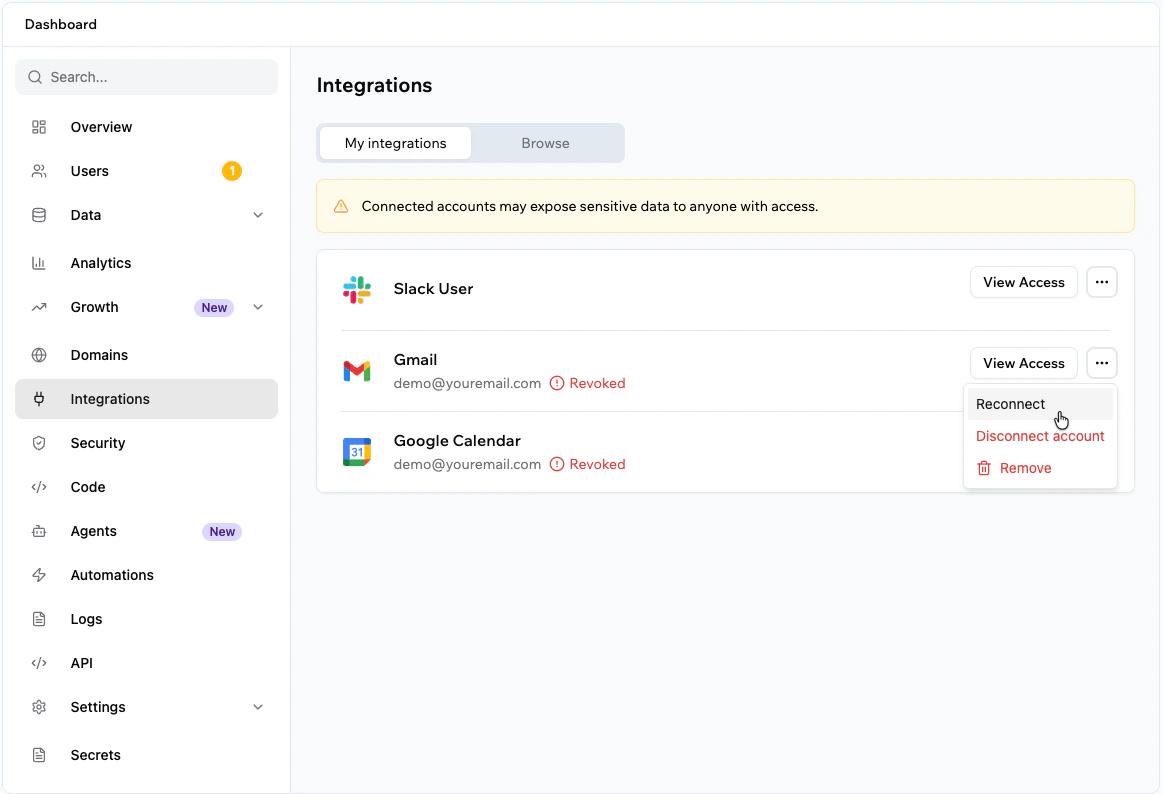
共有コネクタを再接続
FAQ
コネクタについて詳しく知るには、下の質問をクリックしてください。アプリをどのツールに接続できますか?
アプリをどのツールに接続できますか?
Base44 アプリを Gmail、Google Workspace ツール、Google Calendar、Google BigQuery、Google Analytics、Slack、Discord、GitHub、Notion、ClickUp、Wrike、Box、Salesforce、HubSpot、LinkedIn、TikTok などに接続できます。利用可能なコネクタ、プロンプト例、権限の完全なリストについては、コネクタカタログ を参照してください。
アプリに複数のツールを接続できますか?
アプリに複数のツールを接続できますか?
はい。同じアプリに複数のツールを接続できます。
同じツールに複数のアカウントを接続できますか?
同じツールに複数のアカウントを接続できますか?
各アプリはコネクタタイプごとに 1 つのアカウントを使用します。たとえば、Gmail コネクタには 1 つの Gmail アカウント、Slack コネクタには 1 つの Slack アカウントです。別のアカウントに接続するには、More actions アイコンをクリックして Switch account を選択します。
フローに追加の権限が必要な場合はどうなりますか?
フローに追加の権限が必要な場合はどうなりますか?
既に接続済みのコネクタから追加の権限を必要とするフローを構築した場合、フローが実行できるようになる前に、Base44 はそのツールの更新された権限を確認・承認するように促します。
誰がアカウントを接続でき、誰が使用できますか?
誰がアカウントを接続でき、誰が使用できますか?
アプリを編集できるチームメイトなら誰でも外部ツールを接続できます。一度接続されると、アプリを編集できるすべてのチームメイトが共有コネクタを使用できます。公開されたアプリを使用する人は、そのコネクタによって駆動されるデータやアクションと対話しますが、自分のアカウントは接続しません。
コネクタと連携の違いは何ですか?
コネクタと連携の違いは何ですか?
- コネクタ は、API キーを扱わずに、AI チャットやホームページから設定できる人気ツールへの、管理された OAuth ベースの接続です。
- 連携 には、自分で API キーと認証情報を構成するカスタムおよび手動の連携が含まれます。特定の API やまだコネクタがないツールをきめ細かく制御する必要がある場合に、連携を使用してください。
共有コネクタを再接続する必要があるのはなぜ?
共有コネクタを再接続する必要があるのはなぜ?
接続されたアカウントが切断された場合、接続されたサービスでアクセスが取り消された場合、または接続されたサービスが再度アクセスの認可を求める場合は、共有コネクタを再接続する必要があります。再接続するには、アプリのダッシュボードで Integrations → My integrations に移動し、More actions アイコンをクリックして Reconnect を選択します。
このページは AI を使用して翻訳されました。最も正確で最新の情報については、英語版 を参照してください。