

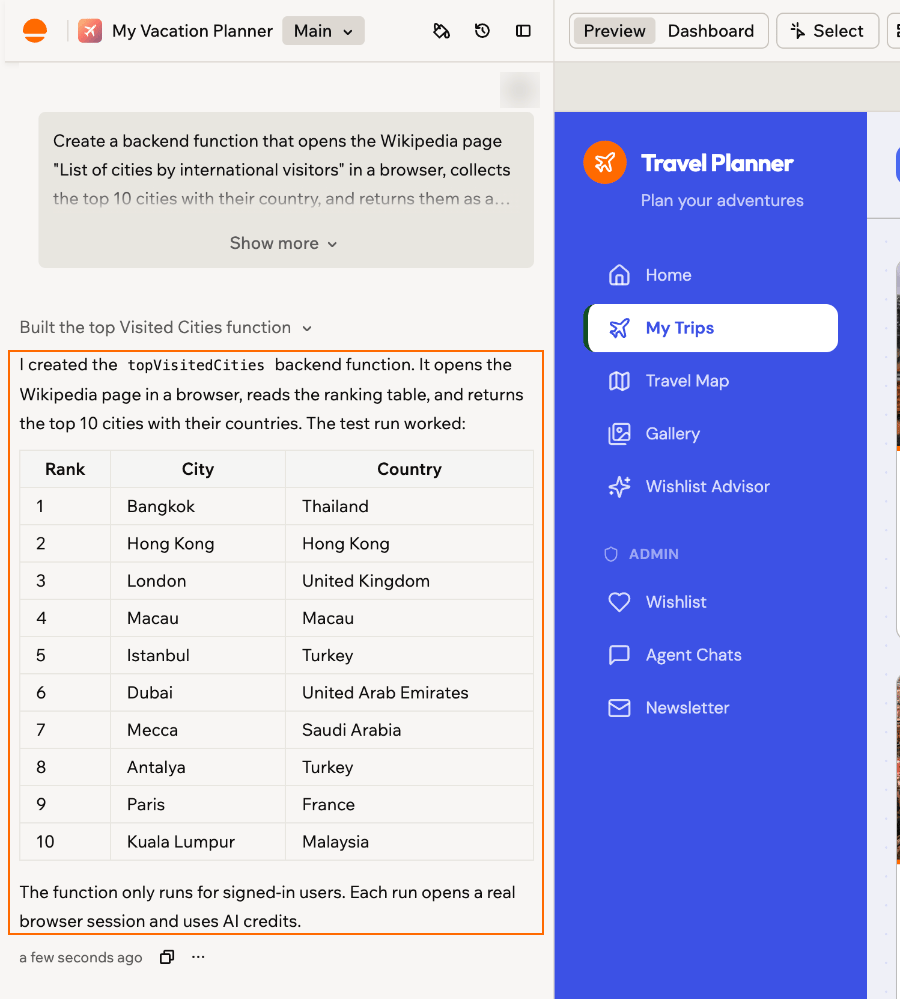
アプリのブラウザが他のウェブサイトから収集した内容を表示する AI チャット
できること
- 掲載情報を集める: イベントサイトから、今後のイベントの名前、日付、会場を集めます。
- 価格を比較する: 他のサイトで航空券や商品の価格を確認し、最適な選択肢を保存します。
- トレンドを確認する: ハッシュタグの人気動画やニュースサイトのトップ記事を取得します。
- 変化を監視する: 毎朝ページを確認し、価格や掲載情報が変わったらメールを受け取ります。
- フォームに入力する: 注文の詳細を使って、仕入れ先のウェブサイトで見積もりを依頼します。
- ライブアプリを確認する: カスタムドメインで新規登録が動作するか、トラッキングピクセルが発火するかを確認します。
仕組み
バックエンド関数が実行されるたびに、新しいブラウザセッションが開き、作業を行い、ブラウザが閉じます。AI がページ上の要素を見つけ、クリックし、入力し、依頼した情報を取り出します。そのため、ページの部分を指定するのではなく、やりたいことを普通の言葉で説明します。 アプリは 2 つの方法でセッションを開始できます:- アプリから: 誰かがボタンをクリックするか、バックエンド関数を呼び出すページを開きます。
- スケジュールで: ワークフロー が、毎朝など、選んだ時刻にバックエンド関数を実行します。
AI チャットに依頼する
ウェブサイト、そこで行うこと、結果の使い方を説明します。AI がバックエンド関数を作成し、実際のブラウザでテストを実行して、返ってきた内容を表示します。 アプリにブラウザ自動化を追加するには:- アプリエディターに移動します。
- AI チャットで、ウェブサイトのアドレス、必要な情報、保存または表示する場所を含めてタスクを説明します。
- AI のテスト実行の結果を確認し、不足や誤りがあれば関数の調整を AI チャットに依頼します。
AI が実行する各テストでは実際のブラウザセッションが開くため、他のセッションと同様にクレジットを使用することがあります。
プロンプトの例
以下のプロンプトを出発点として使い、ウェブサイトと詳細を自分のものに置き換えてください。 ウェブサイトからデータを集めるには:公開したアプリをテストする
ブラウザ自動化を使うと、公開したアプリがカスタムドメインなどのライブアドレスでどのように動作するかを確認できます。これは、ライブサイトでしか起きない問題に役立ちます。たとえば、新規登録のメールが届かない、カスタムドメインでトラッキングピクセルが発火しない、チェックアウトでカードの認証を求められる、スマートフォンでだけ壊れる、などです。 アプリエディターで構築中のバージョンを確認するには、代わりに テストエージェント を使います。テストエージェントはプレビューのテスト用に作られています。 例:クレジットと制限
ブラウザ自動化では、誰が開始したかに関係なく、セッションが実行されるたびにアプリのワークスペースのクレジットを使用します。コストは次のもので構成されます:- ブラウザ時間: ブラウザが開いている時間に対して分単位で課金されます。端数は切り上げられ、最低 1 分です。
- AI のステップ: AI がページ上で何かを見つけたり、クリックしたり、読み取ったりするたびに、他の AI 呼び出しと同様にクレジットを使用します。
ウェブサイトを責任を持って使う
ウェブサイトを自動化する前に、その利用規約を確認し、自動アクセスが許可されていることを確かめてください。許可していないウェブサイトもあります。 次の点に注意してください:- アクセスのブロック: 自動化されたブラウザをブロックしたり、CAPTCHA を表示したりするウェブサイトがあります。ブラウザ自動化はこれらを回避しません。自動アクセスを許可しているサイトを選ぶか、サイトに API や コネクタ があればそれを使います。
- ログイン: 各セッションはログアウトした状態で始まり、以前のセッションの内容は保存されていません。サイトへのログインが必要な場合は、ログイン情報をプロンプトに書かず、アプリのシークレット として保存します。また、このように使うことが許可されているアカウントのみを使ってください。
- 録画: セッションでは、問題の解決に役立つよう、デフォルトで録画とログが保存されます。不要な場合は、AI チャットにオフにするよう依頼します。
- ウェブサイトの変更: ウェブサイトのレイアウトが変わると、以前は動作していた関数が返すデータが少なくなることがあります。AI チャットに関数をもう一度確認するよう依頼します。
トラブルシューティング
ブラウザ自動化が期待どおりに動作しない場合は、以下から該当する状況を探してください。タスクが終わる前にセッションが終了します
タスクが終わる前にセッションが終了します
長いタスクでは、セッションの制限時間に達することがあります。AI チャットに、セッションの時間を最大 15 分まで延ばすか、タスクを小さな実行に分けるよう依頼します。
利用できるブラウザがないというエラーが表示されます
利用できるブラウザがないというエラーが表示されます
その時点ですべてのブラウザが使用中でした。少し待ってからもう一度実行してください。スケジュールで発生する場合は、ワークフローを別の時刻に移動します。
クレジットに関するエラーが表示されます
クレジットに関するエラーが表示されます
ワークスペースに、セッションを開始するのに十分なクレジットがありません。クレジット残高 を確認し、チャージするかプランをアップグレードしてください。
ウェブサイトがブラウザをブロックする、または CAPTCHA が表示されます
ウェブサイトがブラウザをブロックする、または CAPTCHA が表示されます
ブラウザ自動化では、ブロックや CAPTCHA を回避できません。同じ情報を得られる API、コネクタ、または別の情報源を探してください。
このページは AI によって翻訳されています。最も正確で最新の情報については、英語版を参照してください。