


顧客が商品を閲覧して Stripe ベースのチェックアウトで支払いできるストアの例
このフローは 2026 年 1 月にリリースされ、古い Stripe フローを置き換えます。
ステップ 1 | Stripe をインストールする
まず Base44 チャットにアプリ用の Stripe をインストールするよう依頼します。Base44 は実際の請求なしで実験できるように、すべてをテスト環境に設定します。注意: Stripe は Builder プラン以上で利用できます。
- アプリエディタに移動します。
- AI チャットにアプリで決済をセットアップするよう依頼します。例:
Connect a payment method so I can take payments from customers. - テスト環境でアプリの Stripe 決済をセットアップすることを説明する Base44 からの返信を確認し、Install Stripe をクリックします。
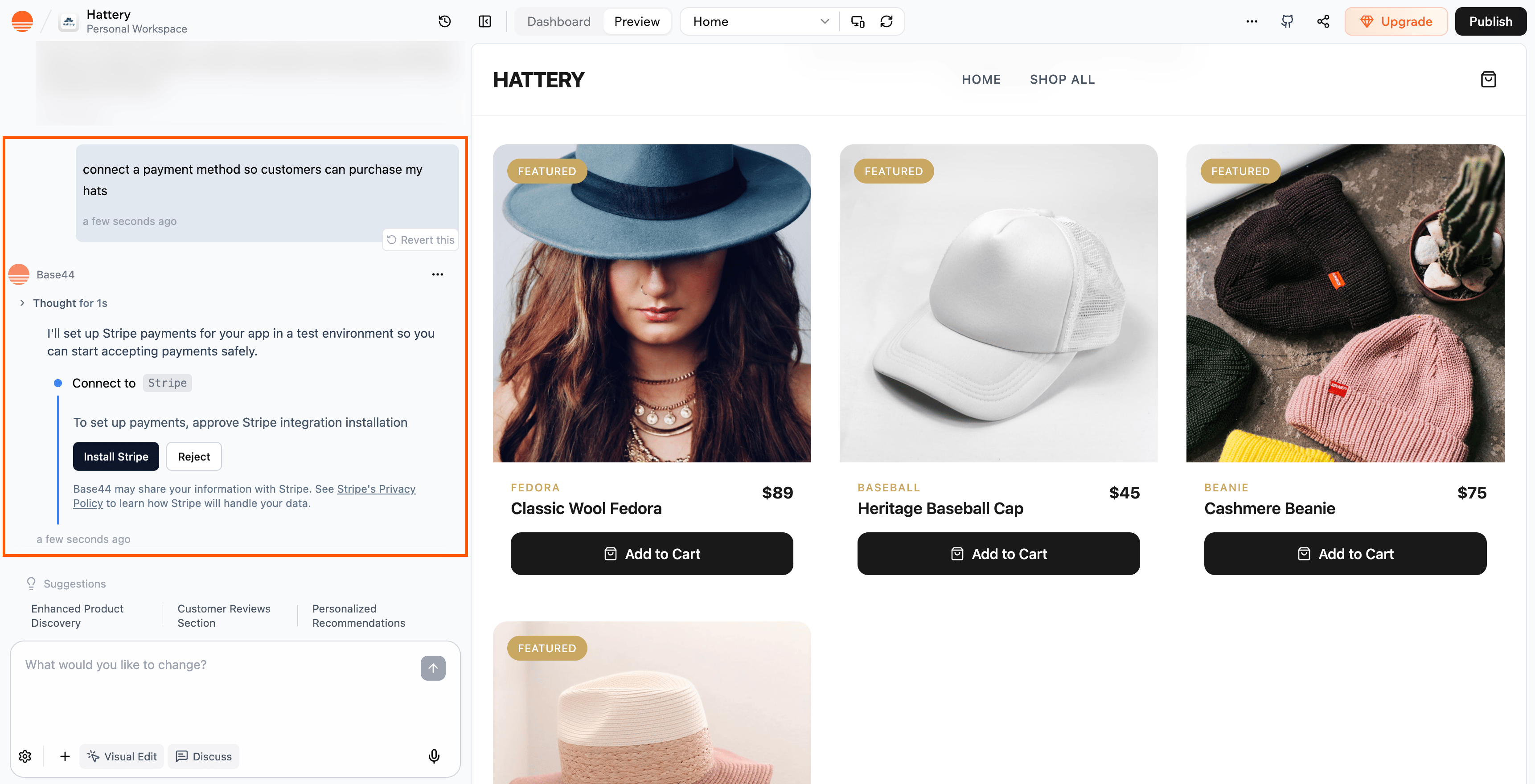
Base44 の AI チャットを介して Stripe 決済方法を接続する
ステップ 2 | 商品を作成する
AI チャットに商品を作成するよう依頼します。例えば、チャットに次のように依頼できます:Create 3 products for my store:
Classic Baseball Hat – $20Wool Beanie – $25Sun Visor – $18
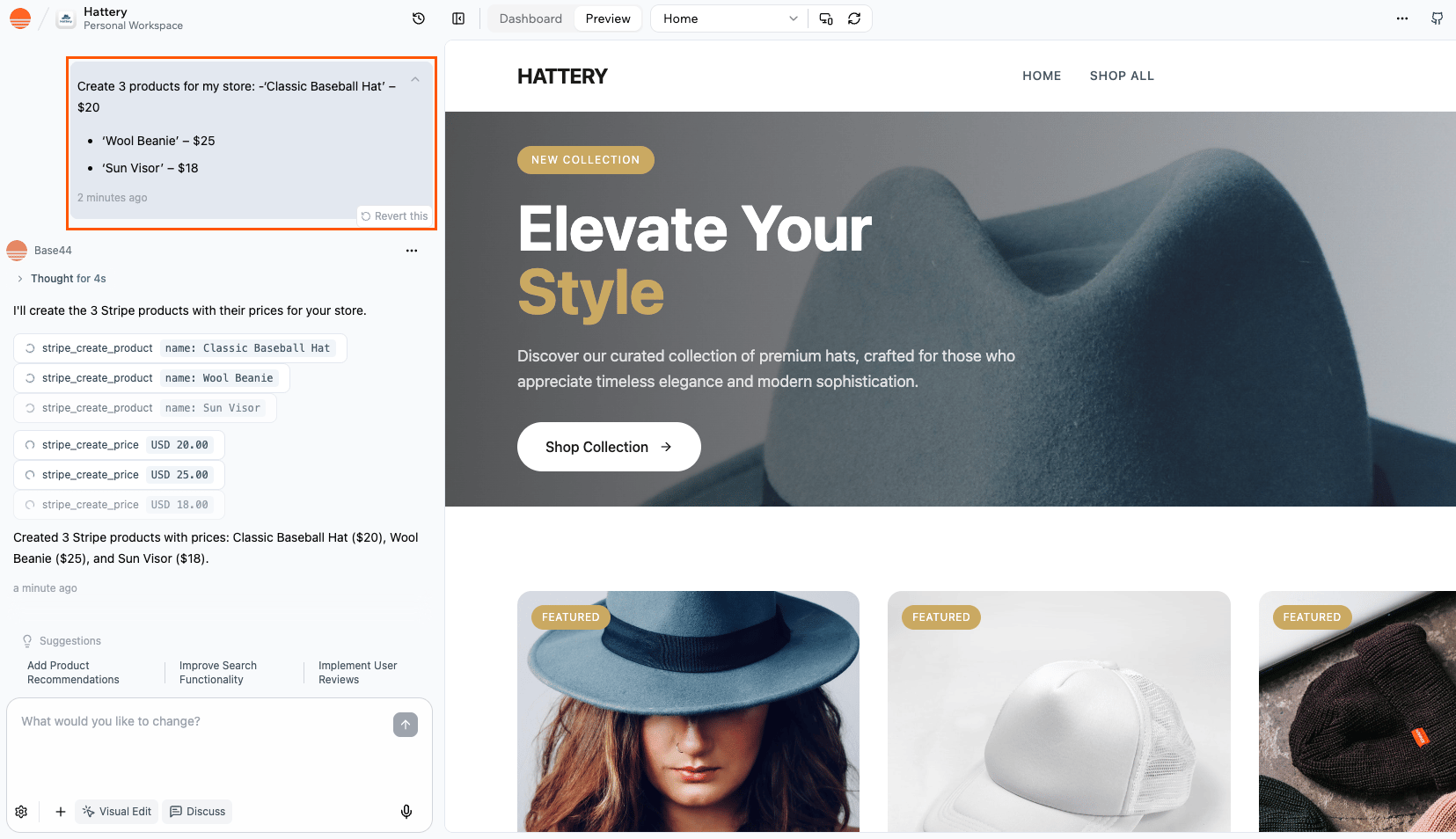
Base44 の AI チャットを使用して商品を追加する
ステップ 3 | チェックアウトフローをテストする
Stripe がインストールされたら、Stripe のテストカードを使用してチェックアウトフローをテストできます。これにより、商品選択から支払いまでの顧客の旅が期待どおりに動作することを確認できます。注意: チェックアウトフローは公開されたアプリでのみ実行され、エディタプレビューでは実行されません。まずアプリを公開し、ライブサイトを開いてテスト決済を実行してください。
- アプリエディタで Dashboard をクリックします。
- Integrations をクリックします。
- Stripe をクリックします。
- Try a test payment をクリックし、次に Copy Card Number をクリックして、チェックアウト中に貼り付けられるようにします
- アプリを公開します。
- チェックアウトフローを進め、支払いステップで以下を入力します:
- テストカード番号
- 任意の未来の有効期限日
- 任意の 3 桁の CVC
- チェックアウトを完了してテスト決済を作成します。
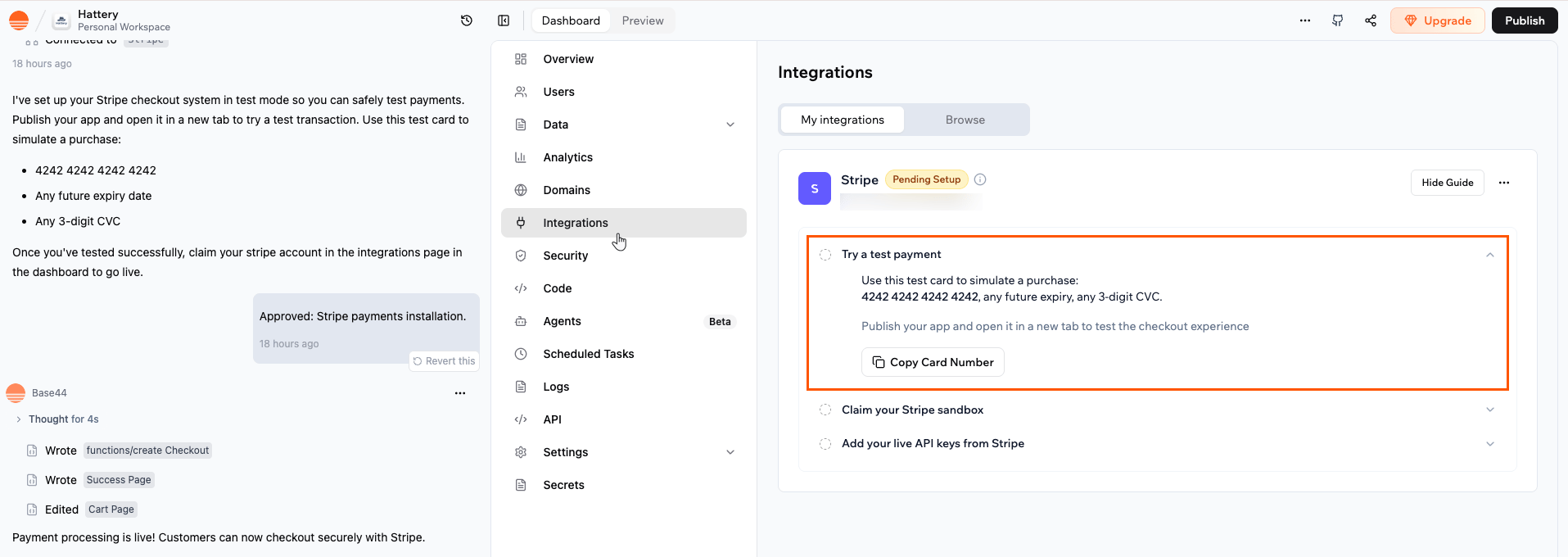
Base44 で Stripe を使用してチェックアウトフローをテストする
ステップ 4 | Stripe サンドボックスを請求する
テストフローの動作に満足したら、自分の Stripe アカウントを接続するか新しいアカウントを作成して、サンドボックスを請求します。このステップは、Base44 のテスト環境を Stripe アカウントにリンクし、ライブセットアップに向けて進むことができます。 AI チャットに Stripe サンドボックスを請求するよう依頼するか、アプリのダッシュボードから自分で行うことができます。 Stripe サンドボックスを請求するには:- アプリエディタで Dashboard をクリックします。
- Integrations をクリックします。
- Stripe をクリックします。
- Claim your Stripe sandbox をクリックします。
- Claim & Go Live をクリックします。
- プロンプトに従って既存の Stripe アカウントにサインインするか、まだ持っていない場合は新しい Stripe アカウントを作成します。
- Stripe が要求するビジネスや銀行情報などのオンボーディング詳細を完了します。
- Base44 に戻ったら、Setup で Claim your Stripe sandbox ステップが完了として表示されることを確認します。
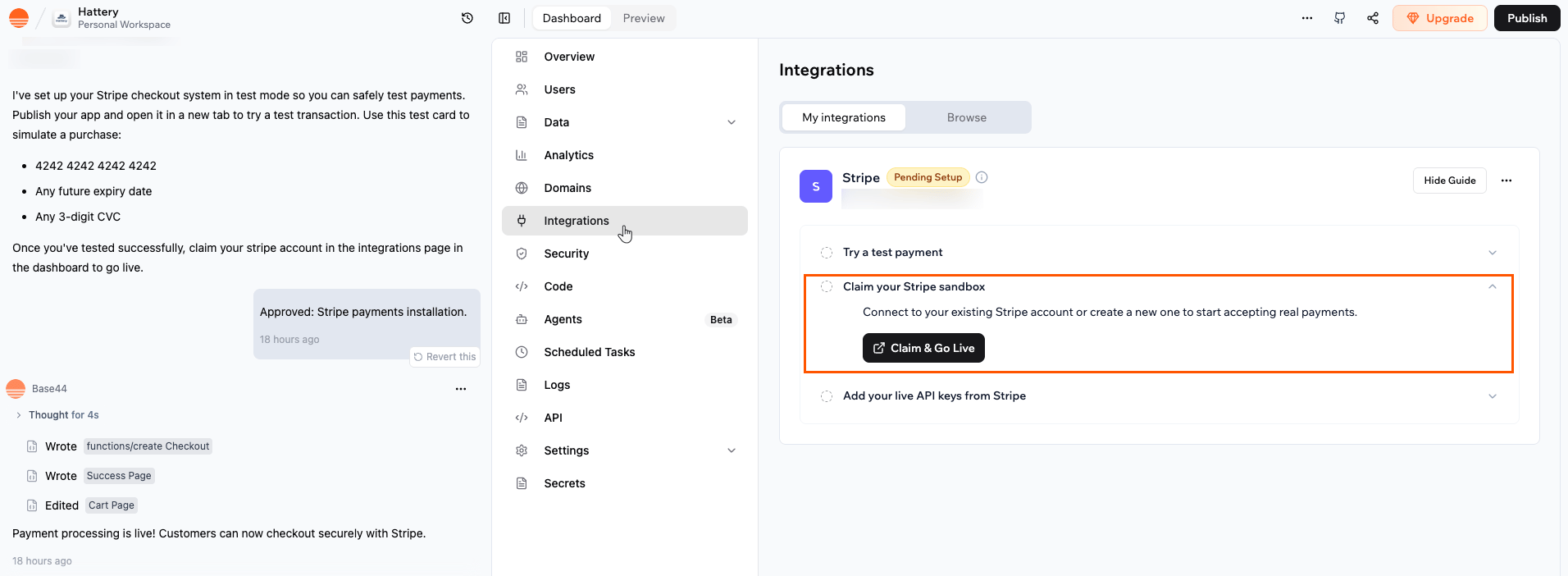
Base44 で Stripe サンドボックスを請求する
ステップ 5 | Stripe API キーを追加する
サンドボックスを請求した後、Base44 にライブの Stripe API キーを追加します。これにより、Stripe がテストモードから、顧客から実際の支払いを受け付けられるライブセットアップに変わります。 ライブキーが保存されると、アプリは Stripe をライブモードで使用し、顧客がチェックアウトを完了すると実際の請求が作成されます。アプリダッシュボードから収益、取引、サブスクリプションを追跡するには、アプリでの支払い追跡 を参照してください。 Stripe でライブ API キーを見つけるには:- Stripe ダッシュボードにサインインします。
- API キーをリストするページに移動します。テストキーではなく、ライブキーを表示していることを確認してください。
- ライブの公開可能キーをコピーします。
- ライブのシークレットキーをコピーします。
- アプリエディタで Dashboard をクリックします。
- Integrations をクリックします。
- Stripe をクリックします。
- Add your live API keys from Stripe をクリックします。
- ライブの公開可能キーを関連するフィールドに貼り付けます。
- ライブのシークレットキーを関連するフィールドに貼り付けます。
- Save API keys をクリックします。
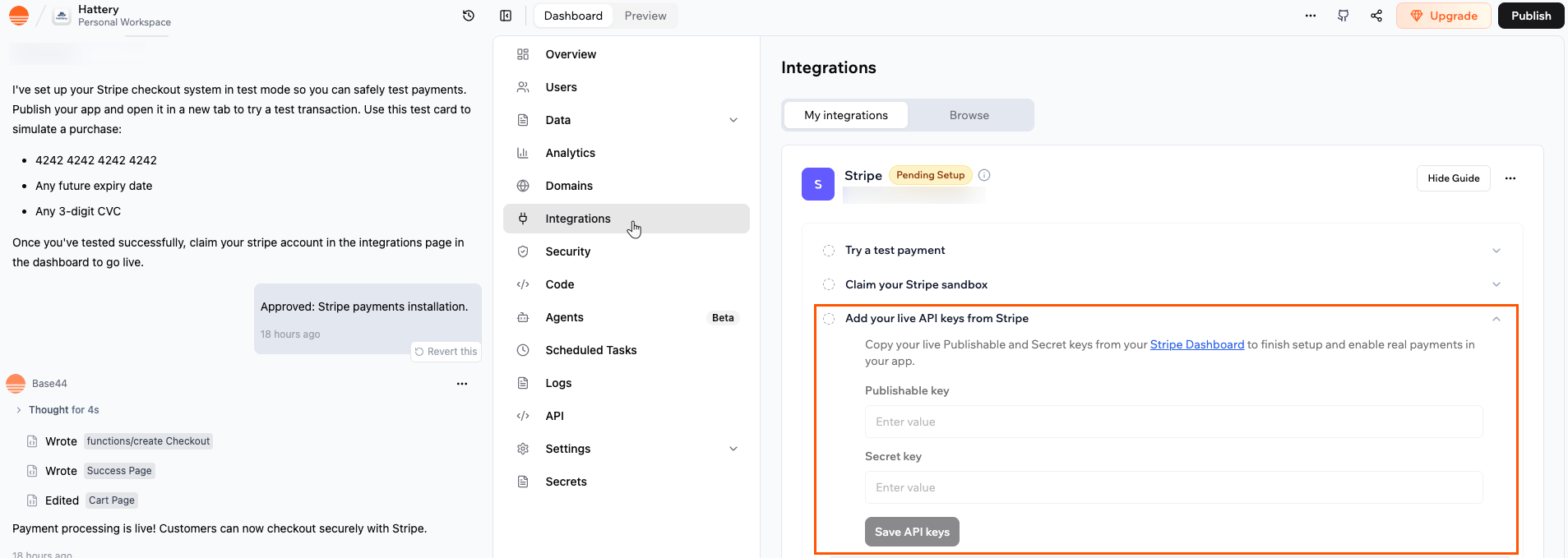
Base44 に API キーを追加して Stripe に接続する
決済フローの設定
AI チャットで Stripe を接続し、ライブ API キーを追加した後、アプリで実際の決済フローを設定する準備ができました。各フローは、ログインした人を Stripe Checkout に送り、成功ページで Webhook だけに頼るのではなく、彼らがまだログインしている間に支払いを確認してアカウントを更新する必要があります。 以下の AI チャットの例プロンプトを使用して、販売したいものとアプリが支払い後に誰かのアクセスをどのように変更すべきかに一致するように詳細を調整してください。そのままコピーするか、アプリに何をさせたいかを正確に記述するように調整できます。デジタル商品を販売する(電子書籍、オンラインコース、デジタルアートなど)
デジタル商品を販売する(電子書籍、オンラインコース、デジタルアートなど)
ユーザーがダウンロード可能なアイテムを購入し、支払い後にアクセスをアンロックできるようにします。
サービスを予約する(ヨガ、コーチングなど)
サービスを予約する(ヨガ、コーチングなど)
ユーザーが時間枠を予約するために支払い、予約をアカウントに保存できるようにします。
サブスクリプションを開始する
サブスクリプションを開始する
ユーザーが定期プランにサインアップできるようにし、登録済みとしてタグ付けします。
サブスクリプションをキャンセルする
サブスクリプションをキャンセルする
ユーザーがプランをキャンセルし、アクセスレベルを下げられるようにします。
返金を発行してアクセスを取り消す
返金を発行してアクセスを取り消す
返金が処理された場合、クレジットを削除するかコンテンツアクセスをブロックします。
イベントのチケットを販売する
イベントのチケットを販売する
ユーザーが一回限りのイベントのチケットを購入し、登録を保存できるようにします。
チップや寄付を受け付ける
チップや寄付を受け付ける
ユーザーが一回限りまたは月額の支払いで作業やプロジェクトをサポートできるようにします。
国際決済を受け付ける
国際決済を受け付ける
ユーザーがローカル通貨または方法を使って他の国から支払いできるようにします。
ブランド請求書を送信する
ブランド請求書を送信する
ユーザーがプロフェッショナルな請求書を受け取り、Stripe がホストするページを使って後で支払えるようにします。
シンプルなマーケットプレイスを構築する(上級者向け - Stripe Connect)
シンプルなマーケットプレイスを構築する(上級者向け - Stripe Connect)
ユーザーが独自の商品やサービスを販売し、直接支払いを受け取れるようにします。
Stripe Connect はより高度であり、Stripe からの追加のセットアップまたは承認が必要になる場合があります。
よくある質問
決済の設定について詳しくは、以下の質問をクリックしてくださいテスト決済は実際のお金を使いますか?
テスト決済は実際のお金を使いますか?
いいえ。ステップ 2 に従うと、支払いは Stripe テストモードで作成されます。テストクレジットカード番号を使用し、アカウント間に実際のお金は移動しません。
取引と返金はどこで確認できますか?
取引と返金はどこで確認できますか?
Stripe Dashboard ですべての支払いと返金を直接追跡できます。
- Payments に移動して、個々の請求とそのステータスを確認します。
- Customers に移動して、顧客ごとの支払いと返金の履歴を確認します。
- Balance → Transactions で、支払い、料金、調整の元帳形式のビューを確認します。
Stripe を接続した後、商品や価格を変更できますか?
Stripe を接続した後、商品や価格を変更できますか?
はい。Stripe Dashboard で商品と価格をいつでも更新できます。これらの変更は、Base44 アプリを介して作成されたチェックアウトとサブスクリプションに適用されます。アプリが特定の商品または価格 ID(例: 商品データ内)を保存している場合、既存の商品を編集するのではなく Stripe で新しい価格を作成する場合は、それらの参照を必ず更新してください。
Stripe を使用するにはビジネスが必要ですか?
Stripe を使用するにはビジネスが必要ですか?
試すために登録されたビジネスを持つ必要はありません。実際のビジネスの詳細を入力せずに、Stripe のサンドボックス(テスト)モードを使用できます。ただし、実際の支払いを受け付けるには、Stripe には検証済みのビジネスおよび銀行情報が必要です。
Base44 アプリでどのような支払いを受け付けることができますか?
Base44 アプリでどのような支払いを受け付けることができますか?
接続されると、アプリは以下を受け付けることができます:
- クレジットカードとデビットカード
- Apple Pay と Google Pay
- ローカルな支払い方法(iDEAL、Bancontact など)
- 自動換算を含む複数の通貨
アプリでユーザーを定期的に請求できますか?
アプリでユーザーを定期的に請求できますか?
はい。Stripe を使用して Base44 アプリでサブスクリプションまたはメンバーシップを提供できます。Stripe は自動的に定期支払いと更新を処理します。
ユーザーはアプリで自分の請求を管理できますか?
ユーザーはアプリで自分の請求を管理できますか?
はい。Stripe が接続されると、ユーザーは Stripe の安全な請求ポータルを通じてカード詳細を更新し、請求書を表示し、サブスクリプションを管理できます。
イスラエルの顧客から支払いを受け付けるには?
イスラエルの顧客から支払いを受け付けるには?
Base44 には現在、イスラエル向けの組み込み決済ソリューションはありません。任意の決済プロバイダーをインテグレーションとして接続すれば、引き続き支払いを受け付けられます。AI チャットにプロバイダーの接続を依頼すると、インテグレーションが自動的にセットアップされます。
Base44 アプリで Stripe の問題をトラブルシュートするには?
Base44 アプリで Stripe の問題をトラブルシュートするには?
Stripe がアプリで期待どおりに動作していない場合(例えば、ユーザーが “Pay” または “Checkout” ボタンをクリックしても何も起こらない場合)、Base44 ダッシュボードで Function Logs を表示して何が間違っているかを確認できます。これは、商品の販売、予約の受け入れ、サブスクリプションの提供など、決済関連の機能のいずれにも有効です。ログを確認する方法:エラーメッセージを見つけたら、それをコピーして AI チャットに貼り付け、Base44 アプリに修正の助けを求めることができます。
- アプリエディタで Dashboard をクリックします。
- Code → Functions に移動します。
- 決済フローに関連する関数を見つけます(例: ストアの場合は createCheckout)。
- 関数をクリックし、Logs セクションまでスクロールします。
Logs は、関数が実行されたときに何が起こったかについてのメッセージを表示します。赤色のエラーメッセージ を探してください — これらは何が間違っていたかを特定するのに役立ちます
例:
アプリがストアで createCheckout 関数が失敗した場合、ログには以下が表示される場合があります:
アプリがストアで createCheckout 関数が失敗した場合、ログには以下が表示される場合があります:
- “Product not found” → カート内のアイテムの 1 つが欠落しているか、ID が不正です
- “Invalid price” → 商品の価格が欠落しているか、0 に設定されています
- “Missing success_url” → Stripe が支払い後にユーザーをどこに送るかわかりません
- “API Key invalid” → Stripe が正しく接続されていません
決済フローが動作しないか、支払い後に空白のページが表示されるのはなぜですか?
決済フローが動作しないか、支払い後に空白のページが表示されるのはなぜですか?
決済フローが完了しないか、支払い後に空白のページが表示される場合、通常はアプリ環境やリダイレクト設定が原因です。Stripe を使用している場合は、上記のステップ 3 に従ってフローをテストしてください。カスタム決済フローを構築した場合や別のプロバイダーを使用している場合は、以下を確認してください:一般的な問題:
- プレビューと公開: カスタム決済フローは通常プレビューでは正しく動作しません。常にライブ URL を使用して公開されたアプリで支払いをテストしてください。
- リダイレクト URL の問題: リダイレクトループや支払い後の空白ページが表示される場合、成功とキャンセル URL が公開されたアプリのドメインを指していること、およびプレビュー URL をライブ決済コールバックと混在させていないことを確認してください。
- ログイン要件: アプリまたは決済ページへのアクセスにログインが必要な場合、支払い後の成功ページがサインインした人にとってまだ到達可能であることを確認してください。誤って構成された認証は、チェックアウト後の空白ページにつながる可能性があります。
- ポップアップと同じウィンドウ: モバイルでは、一部のプロバイダーは別の決済タブやポップアップでより良く動作します。現在のページを置き換えるときに問題が発生する場合は、プロバイダーがサポートしている場合は新しいウィンドウで決済ページを開くことを検討してください。
- ブラウザコンソールでエラーを確認します。
- Base44 ダッシュボードで、Code → Functions に移動し、決済関連のバックエンド関数のログを確認します。
- Webhook を使用している場合は、Webhook URL が正しいこと、およびエンドポイントがデプロイされて応答していることを確認してください。
Stripe を使用すると Base44 統合クレジットを使用しますか?
Stripe を使用すると Base44 統合クレジットを使用しますか?
Stripe 自体を呼び出すことは Base44 統合クレジットを使用しません。アプリがバックエンド関数を介して独自の API キーを使用して Stripe を呼び出す場合、リクエストはバックエンド関数から Stripe に直接送信されます。Base44 の組み込みサービスは関与しません。統合クレジットは、アプリが Base44 独自の 組み込みサービス を使用するときにのみ使用されます。Stripe 決済フローがこれらの組み込みサービスのいずれかをトリガーする場合(たとえば、Base44 の SendEmail を介して確認メールを送信する)、それらの特定のアクションは通常どおり統合クレジットを消費します。Stripe 自体は消費しません。
このページは AI によって翻訳されました。最も正確で最新の情報については、英語版 を参照してください。