

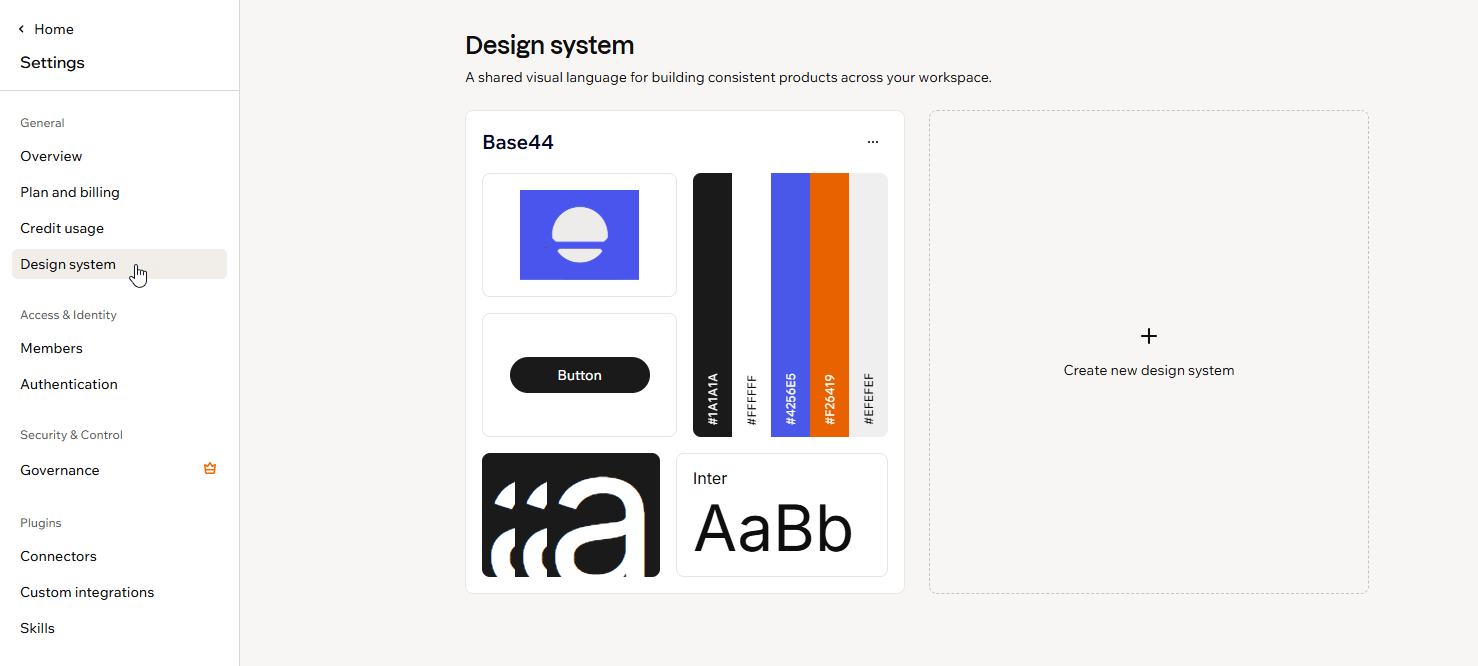
ワークスペース設定内のデザインシステム
含まれるもの
デザインシステムを作成すると、Base44 はアプリの一貫性とブランドらしさを保つために必要なすべてを入力し、ライブプレビューで表示します。色やフォントを変更すると、すべての例がすぐに更新されるため、見た目を常に確認できます。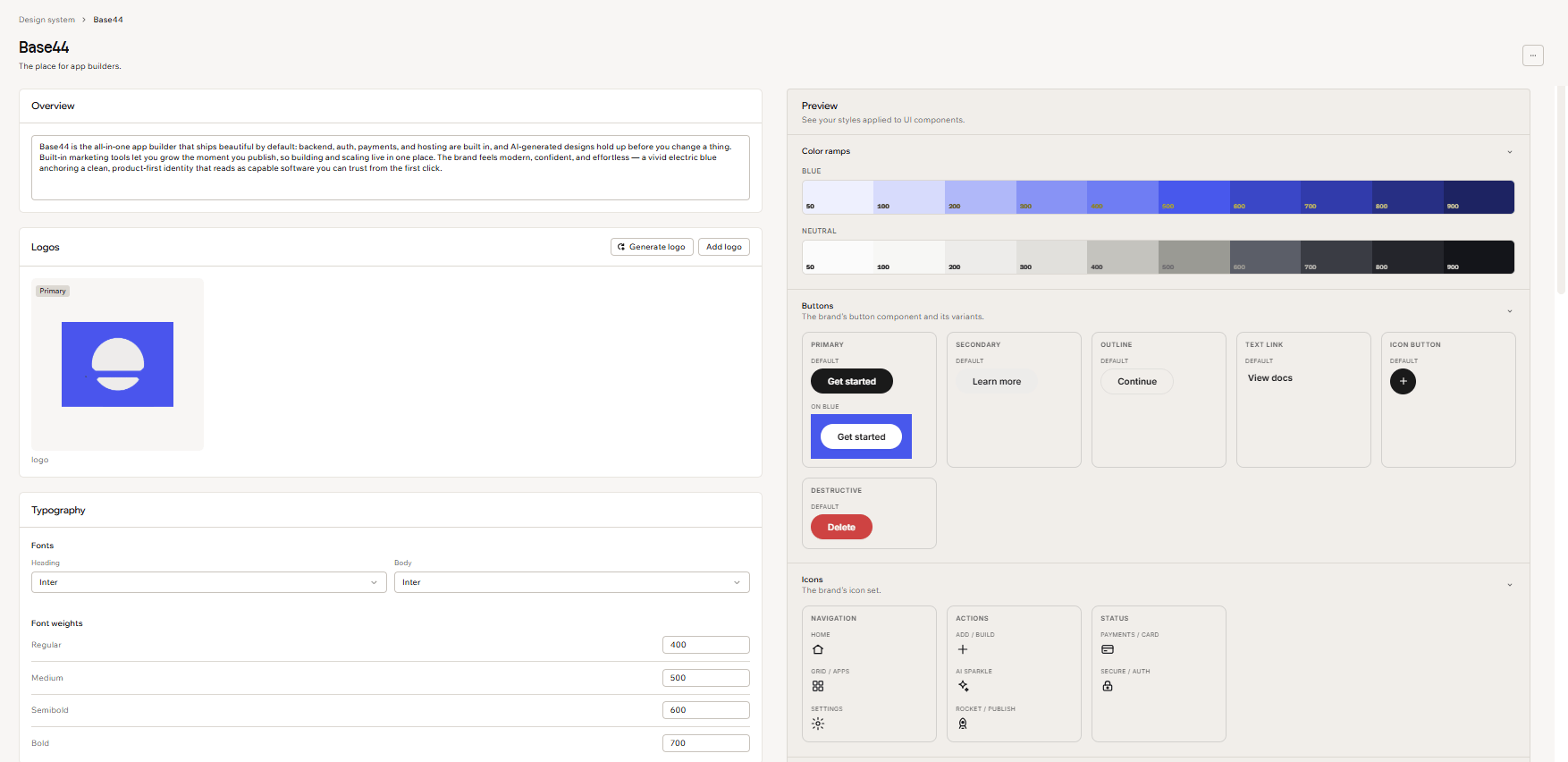
デザインシステムとそのライブプレビュー
- ブランドの基本: ロゴ、ブランド名、タグライン、短い説明に加え、ブランドのコアバリュー、トーンオブボイス、見た目に関するデザインガイドライン。
- ルックアンドフィール: 色、フォント、角の丸み、要素の下の影の量、要素間のスペース。
- 既製のパーツ: ボタン、アイコン、カード、ナビゲーション、フォーム、ページセクションなど、すでにブランドに合致し、どのアプリにもすぐに組み込める完全なコンポーネントのセット。各コンポーネントはインタラクティブな状態に合わせてスタイル設定されています。
デザインシステムの作成
ワークスペースのオーナーと管理者は、ワークスペース設定からデザインシステムを作成します。1 つのフォームで、短い説明、ロゴ、Figma・web サイト・npm パッケージからのインポート、自分のデザインファイルを組み合わせることができ、Base44 は提供された内容から完全なデザインシステムを生成します。 デザインシステムを作成するには:- 左下のワークスペース名をクリックし、Settings をクリックします。
- Design system をクリックします。
- Create をクリックします。ワークスペースにすでにデザインシステムがある場合は、代わりに Create new design system をクリックします。
- Create your design system で、以下のいずれかを追加します:
- ブランドを説明する: ブランドの短い説明を書き、その横の四角にロゴを追加します。
- 既存のソースをインポートする: デザインシステムごとに 1 つのソースを使用できます。タブを切り替えます:
- Figma file: 最大 1.9 GB の
.figファイルをドロップまたは参照し、すべてのページとフレームを添付するか、特定のものを選択します。Base44 は大きすぎる画像を縮小し、大きなファイルをバックグラウンドで準備し、元のファイルは保存しません。 - Website URL: web サイトのアドレスを貼り付けます。コンテンツの権利を持つ URL のみを使用してください。
- NPM package: 公開されているパッケージを、名前、name@version、または npmjs.com のリンクで入力します。デフォルトでは公開 npm レジストリから解決されます。または Private registry をクリックして、レジストリ URL、アクセストークン、そこで解決すべきスコープを追加します。アクセストークンはパッケージの取得に一度だけ使用され、保存されません。
- Figma file: 最大 1.9 GB の
- デザインリソースをアップロードする: 画像、フォント、
design.mdファイル、その他のデザインファイルを最大 10 ファイルまで追加します。
- Create をクリックします。デザインシステムの生成には数分かかることがあり、実行中に離れて後で戻ることができます。
- プレビューで生成されたデザインシステムを確認し、必要な箇所を調整します。
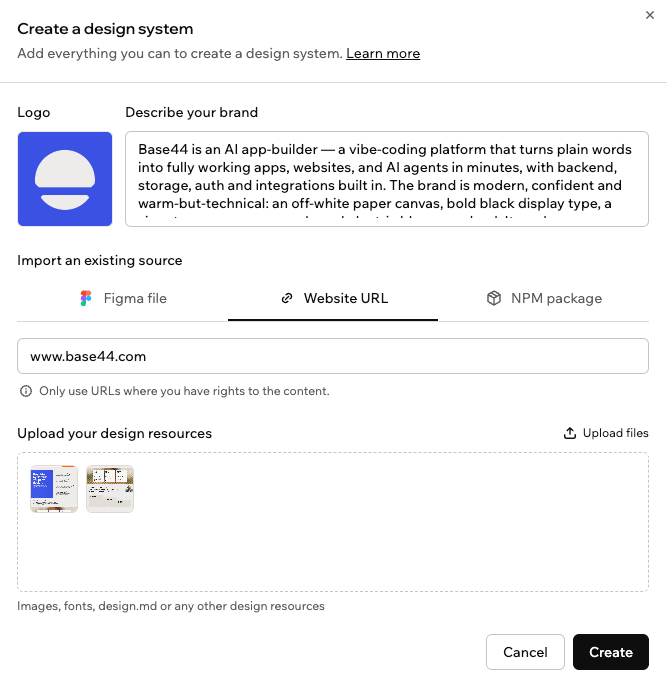
ブランドの素材からデザインシステムを作成する
デザインシステムの編集
デザインシステムを開くと、2 パネルのエディターで編集します。左側にはブランドとデザインのすべての設定があります。右側のライブ Preview には、それらのスタイルが実際のボタン、アイコン、カードに適用され、アプリや web サイトでの見た目が表示されます。左側の設定を変更すると、プレビューは即座に更新されます。 デザインシステムの名前とタグラインはページの上部にあります。いずれかをクリックすると、その場で編集できます。 左側では、デザインシステムの各部分を編集できます:Overview
Overview
ブランドの短い説明です。Base44 は、生成するすべてをブランドに沿った状態に保つためにこれを使用します。
Logos
Logos
ブランドロゴを追加するか、AI で生成します。Add logo をクリックしてロゴをアップロードするか、Generate logo をクリックして説明を入力し、Base44 に作成させます。1 つのロゴが Primary としてマークされ、別のロゴの More actions メニューからプライマリを変更できます。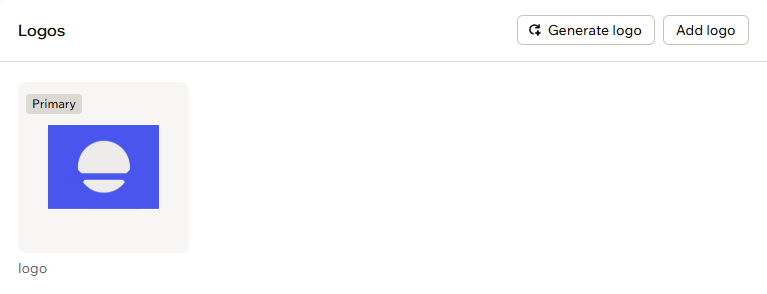
ブランドロゴを編集する
Typography
Typography
見出しと本文のフォントを選択するか、独自のフォントをアップロードします。各フォントスタイルのウェイトを微調整することもできます。ワークスペースのオーナーと管理者はフォントをアップロードできます。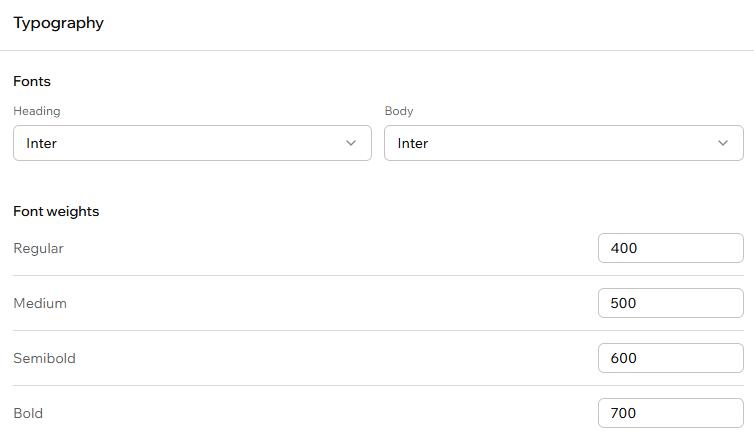
見出しと本文のフォントを選択する
Color palette
Color palette
色をクリックして編集するか、Generate palette をクリックして望む色を説明します。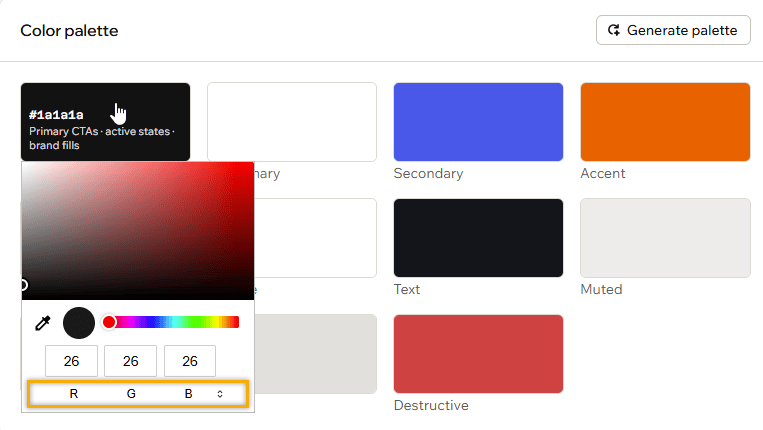
パレットの色を編集する
Tone of voice
Tone of voice
ブランドのコミュニケーション方法を定義します。Add tone をクリックして特性を追加するか、生成アイコンをクリックして Base44 に新しいセットを提案させます。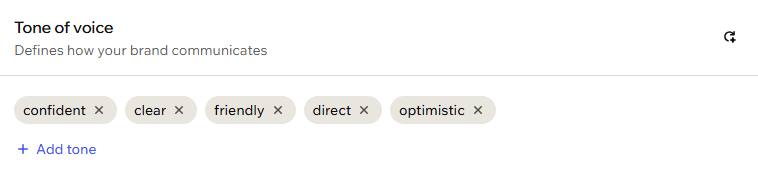
トーンオブボイスの特性を追加する
Core values
Core values
ブランドが掲げる原則です。Add value をクリックして追加するか、生成アイコンをクリックして Base44 に新しいセットを提案させます。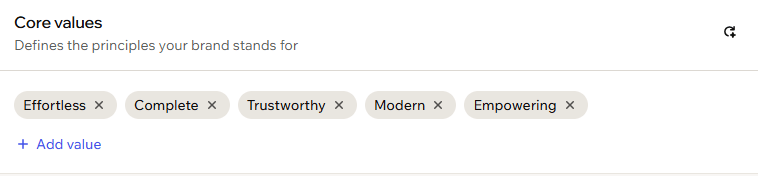
コアバリューを追加する
Corner radius
Corner radius
コンポーネントの角の丸みを設定します。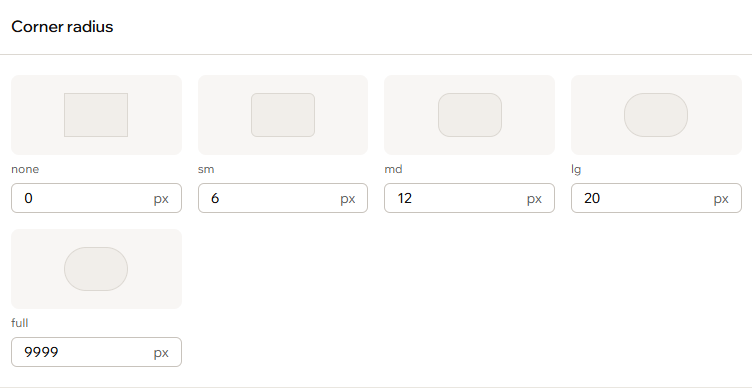
角の丸みの値を設定する
Spacing scale
Spacing scale
要素間のスペースの量を微調整します。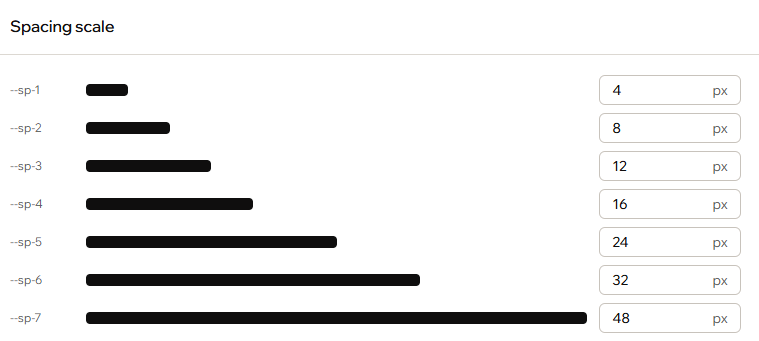
スペーシングスケールを微調整する
Shadow
Shadow
コンポーネントの立体感を設定します。影をクリックして、位置、ぼかし、広がり、色を調整します。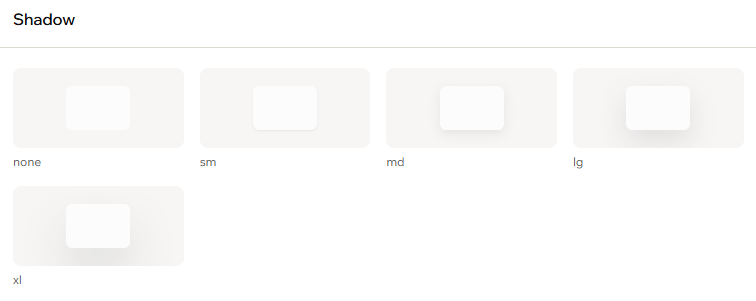
影の値を設定する
Design guidelines
Design guidelines
アプリのビジュアル言語の一貫性を保つルールです。Add guideline をクリックして追加するか、ガイドラインの More actions メニューを開いて編集または削除します。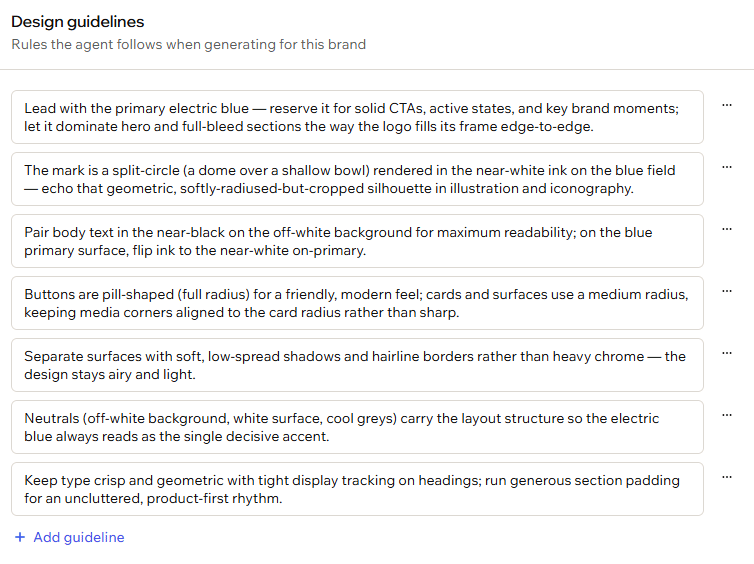
デザインガイドラインを編集する
編集は保存するまで適用されません。Save changes をクリックして保存するか、Reset changes をクリックしてまだ保存していない編集を元に戻します。デザインシステムを保存するには、名前と概要が必要です。
デザインシステムの管理
デザインシステムは、Design system セクションのカードから管理します。デザインシステムの More actions アイコン を開いて、編集、デフォルトへの設定、削除を行います。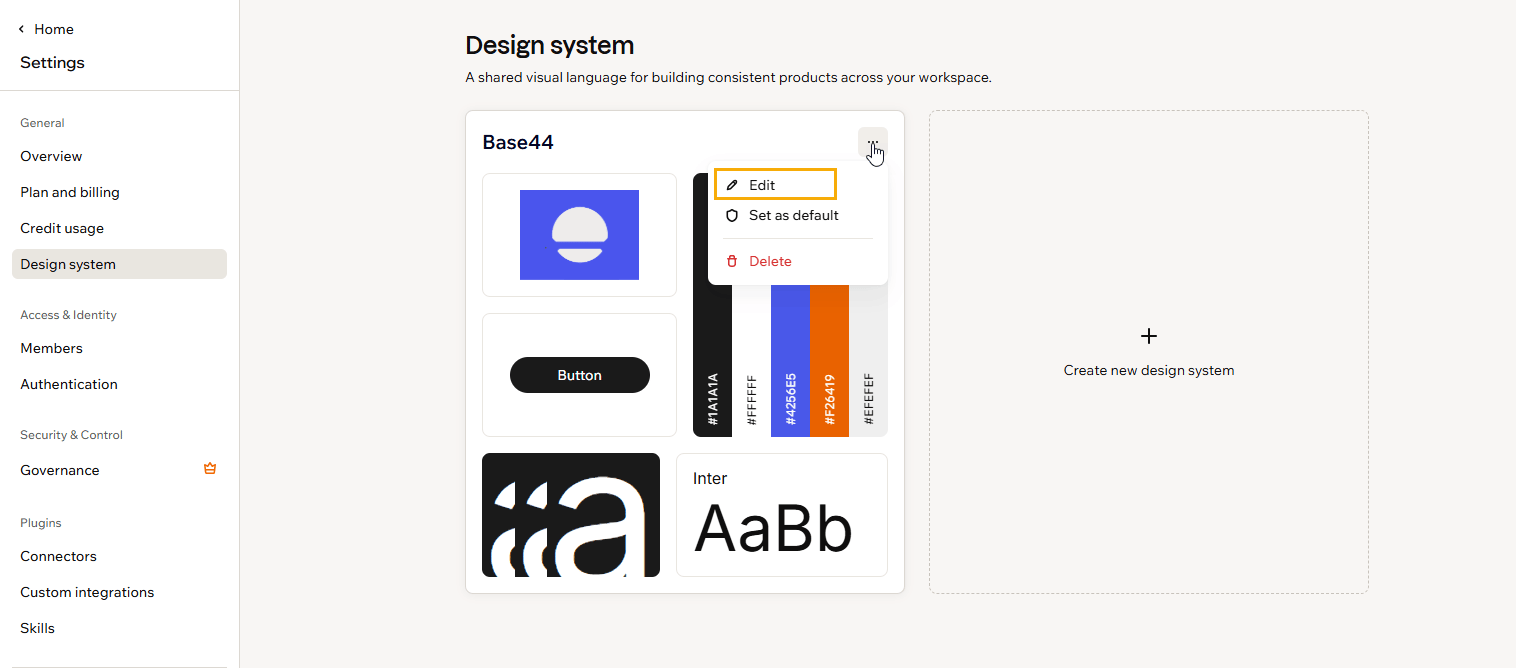
デザインシステムを開いて編集する
デフォルトのデザインシステムを設定する
デザインシステムをワークスペースのデフォルトとして設定すると、新しいアプリが自動的にそれを使用して開始します。 デフォルトのデザインシステムを設定するには:- 左下のワークスペース名をクリックし、Settings をクリックします。
- Design system をクリックします。
- 目的のデザインシステムで、More actions アイコン をクリックし、Set as default をクリックします。
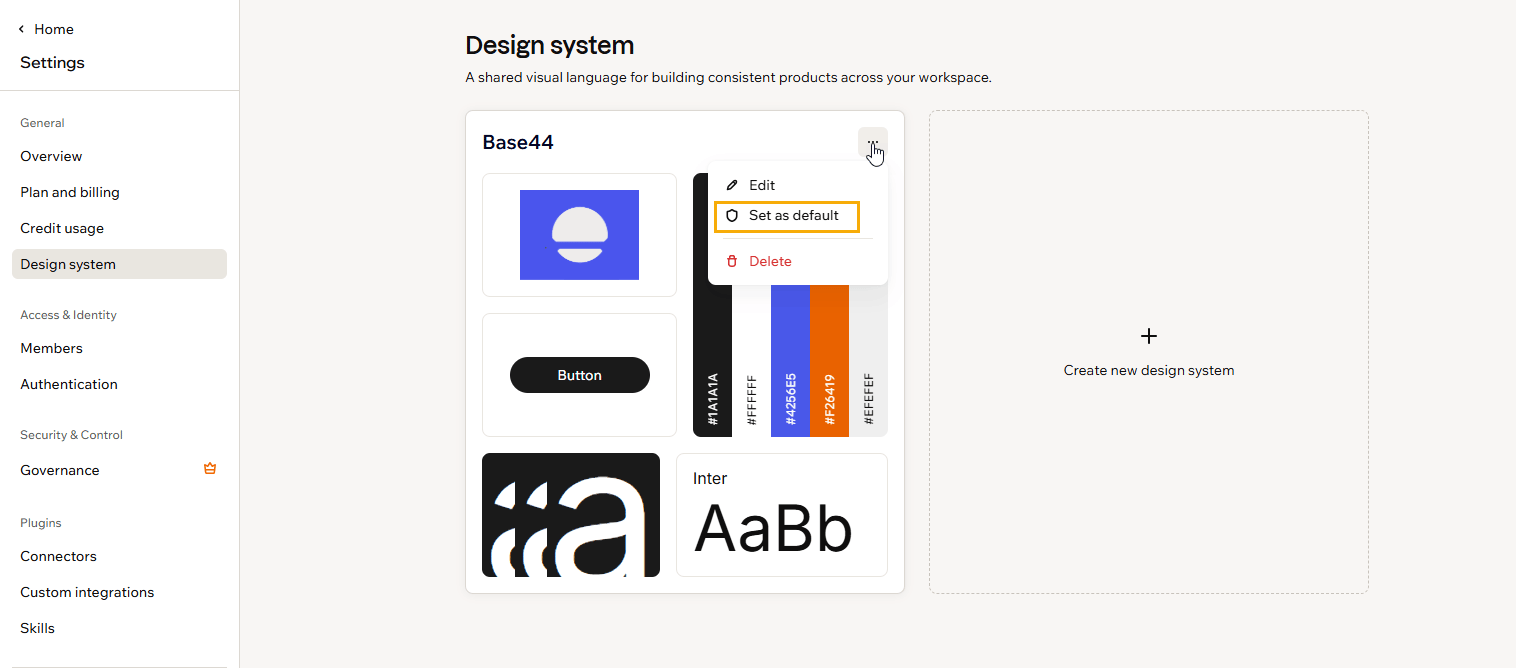
ワークスペースのデフォルトを設定する
デザインシステムをデフォルトとして使用するのをやめるには、同じメニューを開いて Remove default をクリックします。
デザインシステムを削除する
不要になったデザインシステムを削除します。 デザインシステムを削除するには:- 左下のワークスペース名をクリックし、Settings をクリックします。
- Design system をクリックします。
- 目的のデザインシステムで、More actions アイコン をクリックし、Delete をクリックします。
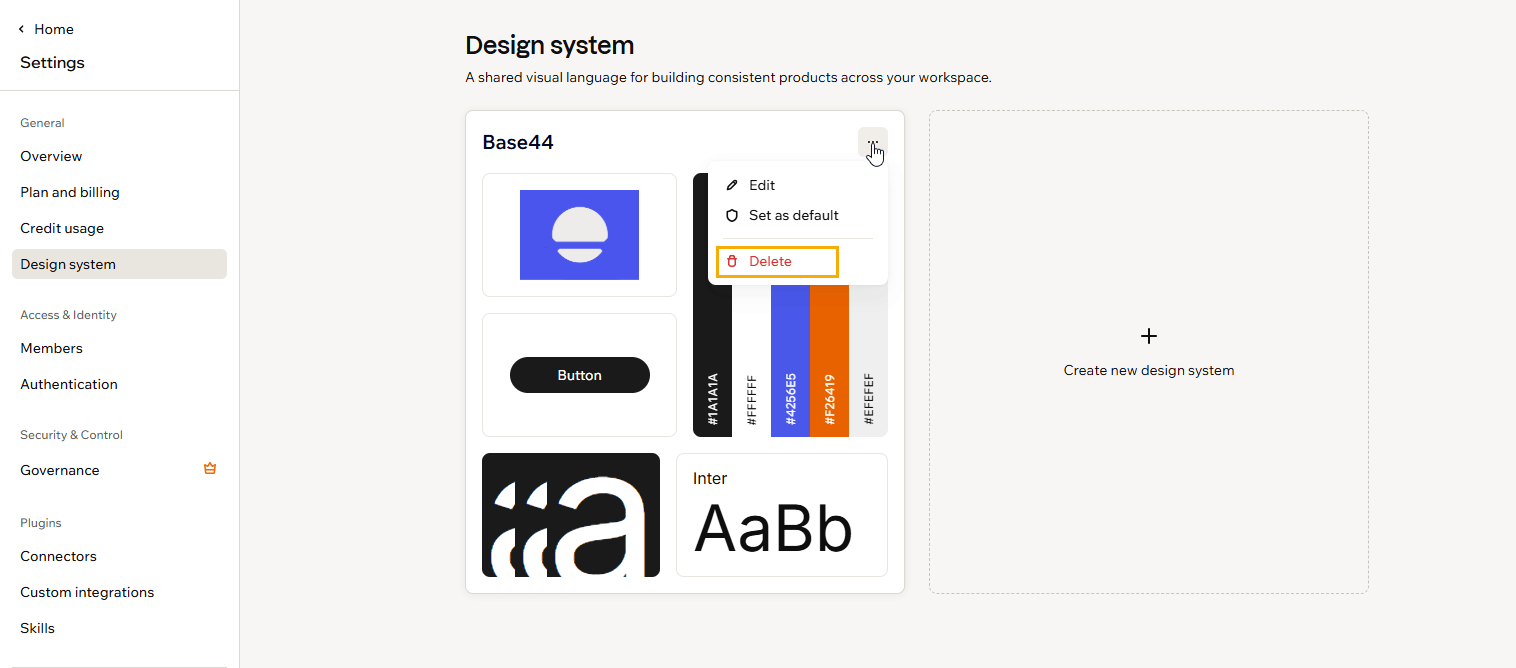
デザインシステムを削除する
構築時にデザインシステムを使用する
新しいアプリを開始すると、デフォルトのデザインシステムがあらかじめ選択されているため、最初のプロンプトからブランドに合わせてアプリが構築されます。別のデザインシステムを選択するには、AI チャットの Add アイコン をクリックし、Use a design system を選択して、目的のものを選びます。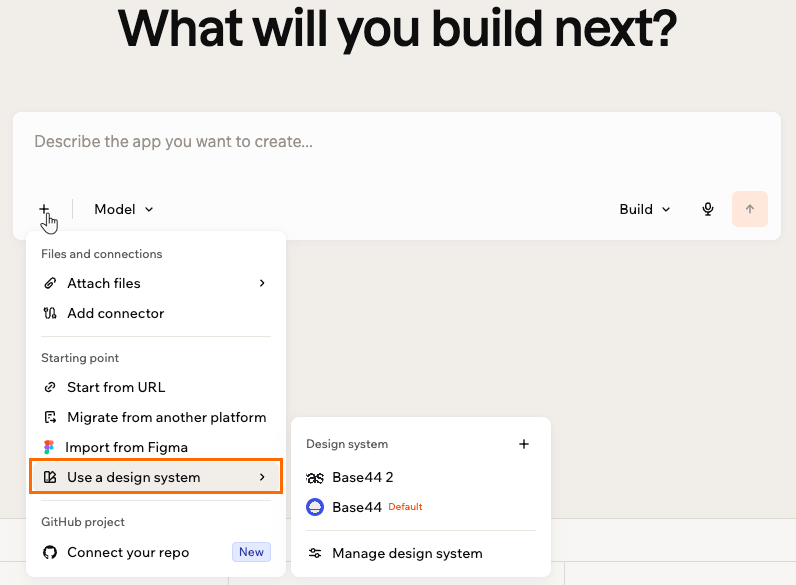
新しいアプリの開始時にデザインシステムを選択する
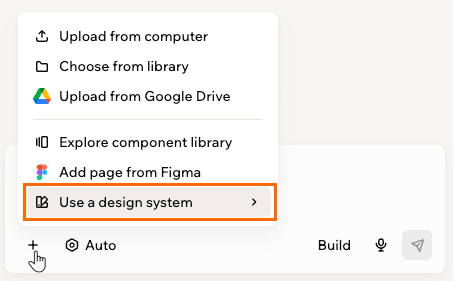
AI チャットからデザインシステムを適用する
デザインシステムの適用は、AI チャットの構築ターンで有効になります。チャットが Discuss などの非構築モードに設定されている場合は、先に Build に切り替えてください。
FAQ
デザインシステムについて詳しく知るには、以下の質問をクリックしてください。デザインシステムを作成するにはデザインスキルが必要ですか?
デザインシステムを作成するにはデザインスキルが必要ですか?
いいえ。数語でブランドを説明するか、web サイト、Figma ファイル、npm パッケージ、またはロゴからインポートすると、Base44 が完全なデザインシステムを生成します。その後、どの部分でも調整できます。
クライアントやプロジェクトごとに独自のデザインシステムを持てますか?
クライアントやプロジェクトごとに独自のデザインシステムを持てますか?
Builder プラン以上では、ワークスペースごとに 1 つのデザインシステムを持てるため、独自のブランドが必要なクライアントやプロジェクトごとに別のワークスペースを使用してください。Enterprise プランでは制限がありません。
このページは AI によって翻訳されました。最も正確で最新の情報については、英語版 を参照してください。