

ブランチは GitHub 接続と併用できます。Base44 は各ブランチをリポジトリ内の実際のブランチとして保持し、既にあるブランチ上に構築 することもできます。
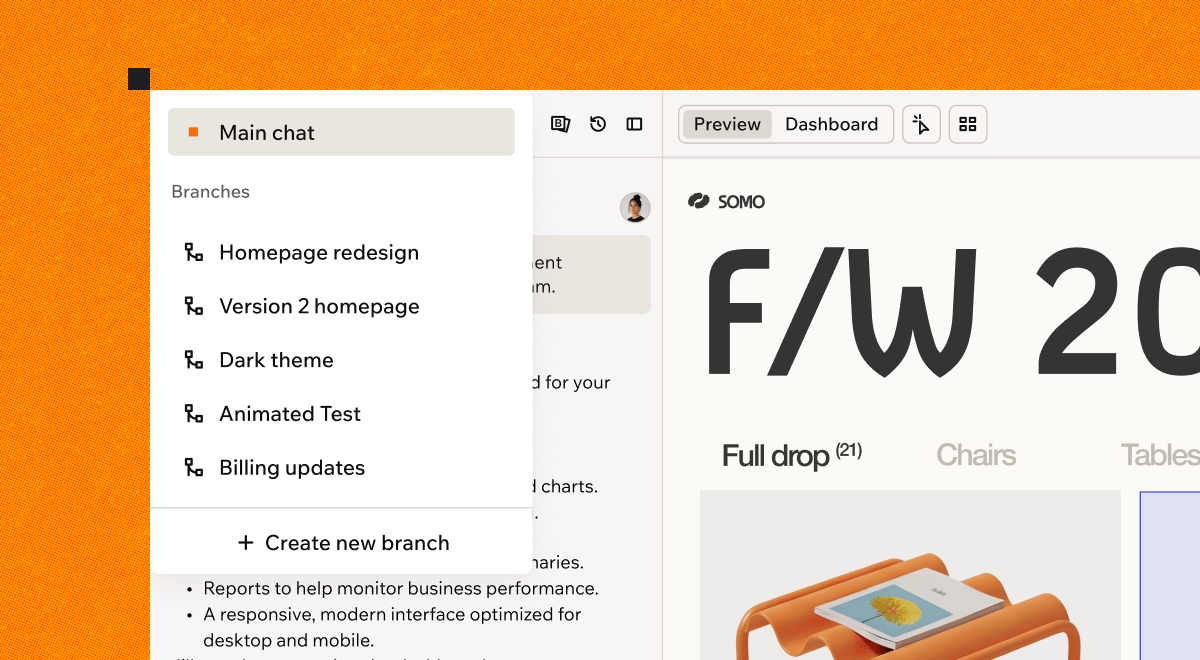
メインアプリと並行して複数のブランチで作業
ブランチの活用方法
- リデザインをテストする。 アプリの新しい見た目を試して、現在のバージョンと比較します。気が変わったら、ブランチを残すだけです。
- ライブアプリを準備万端に保つ。 プロジェクトの途中で小さな修正が出てきたら、すぐに main から修正して公開します。進行中の大きな作業はブランチに安全に残ります。
- 後でリリースする機能を構築する。 リリースに先立って作業し、リリース日までブランチに機能を保持します。
- 並行して作業する。 複数のブランチで同時に構築し、それぞれ独自のブランチで、チームと一緒にさまざまなアイデアに一度に取り組みます。
ブランチの仕組み
アプリのメインバージョンは main と呼ばれます。ブランチを作成すると、Base44 は main の現在の状態から別の作業ラインを開始します。 各ブランチは独自のチャット、ライブプレビュー、アプリのデザインとページのコピーを保持するため、行った変更はマージするまでブランチにとどまります。ブランチは独自にビルドされ、独自のバージョン履歴を保持するため、ブランチは並行して実行され、main に触れずに以前の任意のポイントに戻れます。 一部のものは main とすべてのブランチ間で共有されたままです。アプリのデータはどこでも同じライブレコードであり、レコードの変更は main で行われます。インテグレーション、シークレット、自動化、ワークフロー、アプリ内エージェントを含む接続と自動化も共有され、アプリの設定、ドメイン、公開バージョンも同様です。ブランチの作成
構築したいものを説明すると、Base44 がブランチを作成し、最初のメッセージから名前を付け、すぐに構築を開始します。ブランチ名は短く、3 語以下で、どの言語で書いても常に英語になります。名前は自動的に設定され、ブランチの名前は変更できません。新しいブランチの開始
構築したい新しいアイデアがあるときは、ブランチメニューからブランチを開始します。 ブランチを作成するには:- アプリエディターで、チャットパネルの上部にあるアプリのロゴまたは名前をクリックします。
- Create new branch をクリックします。
- 提案の 1 つを選ぶか、チャットボックスに構築したい内容を入力します。
- メッセージを送信します。
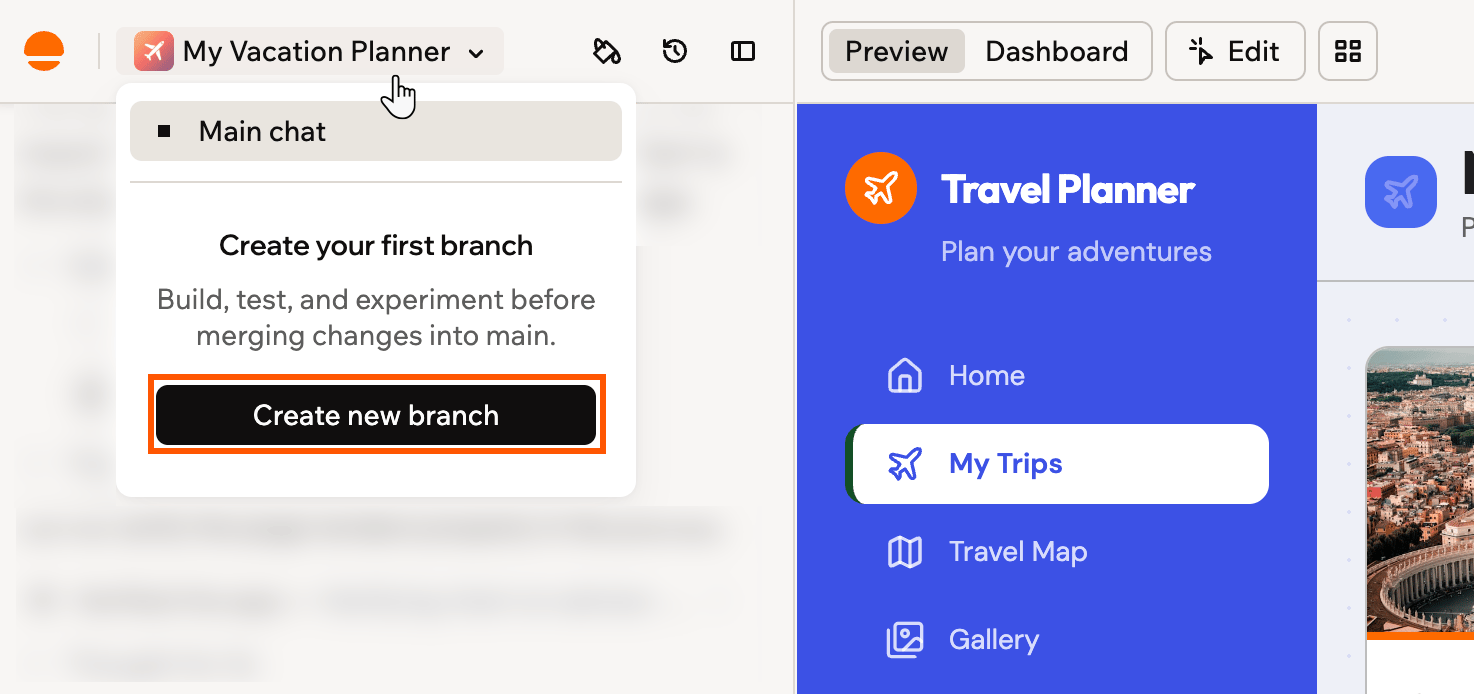
ブランチメニューから最初のブランチを作成
ブランチメニューから作成したブランチは常に main から始まります。別のブランチにいるときにブランチを作成しても、新しいブランチはやはり main から始まります。
メッセージからのブランチ作成
main チャットで送信した任意のメッセージからブランチを作成して、その時点から別の方向性を試せます。新しいブランチはそのメッセージ時点のアプリから始まり、作成中も main にとどまります。このオプションはデスクトップブラウザの main で利用できますが、アプリのビルド中は利用できません。 メッセージからブランチを作成するには:- アプリエディターの main チャットで、送信したメッセージにカーソルを合わせます。
-
その下にある Branch from here アイコンをクリックします。
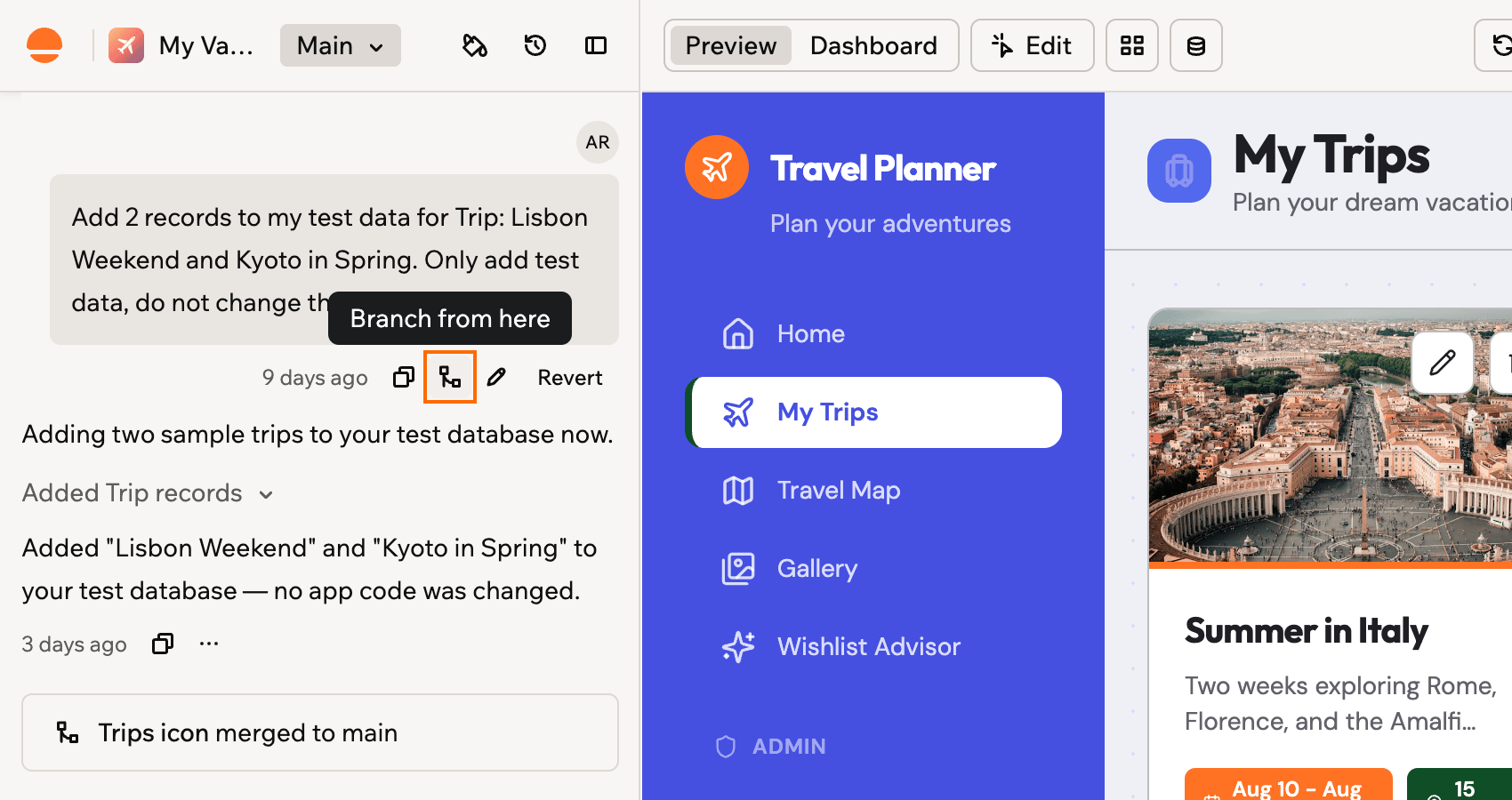
送信したメッセージの下にある Branch from here アイコン
- ブランチの準備ができたら、チャットパネル上部のブランチメニューから開きます。
キュー内のプロンプトのブランチ化
AI が main で構築中のとき、キュー で待機中のプロンプトを専用のブランチに移動できます。これにより、順番を待たずに同時に実行されます。ブランチは最後に保存されたバージョンから始まり、ビルド中の変更は含まれません。そのため、現在ビルド中の内容に依存しない変更に最適です。このオプションは、自分 1 人で構築しているアプリで、デスクトップブラウザの main で利用できます。共同作業者がいるアプリは共有キューを使用するため、このオプションはありません。 キュー内のプロンプトをブランチで実行するには:- アプリエディターのチャット入力欄の上にあるキューで、移動したいプロンプトの Run in a parallel branch アイコンをクリックします。
- Run on a branch をクリックします。そのまま残す場合は Keep in queue をクリックします。
- チャットで Open branch をクリックして、新しいブランチでプロンプトの進行を確認します。
GitHub からのインポート
アプリが GitHub に接続されている場合、リポジトリに既に存在するブランチで構築できます。Base44 はそのブランチ自体で作業するため、変更と Base44 の変更はリポジトリ内の同じブランチに送信されます。 GitHub からブランチをインポートするには:- アプリエディターで、チャットパネルの上部にあるアプリのロゴまたは名前をクリックします。
- Import from GitHub をクリックします。
- 必要なブランチを検索して選択します。
- Import をクリックします。
アプリが接続されているリポジトリからインポートします。Base44 で作成したブランチは、その同じリポジトリに新しいブランチを取得します。
ブランチでの作業
ブランチにいるとき、チャットパネルの上部でブランチの名前がアプリの名前を置き換え、AI が作業しているときにスピニングアイコンが表示されます。main で構築するのと同じ方法でブランチで構築します: チャットで必要なものを説明します。要素を選択してビジュアル編集を行った場合も、チャットでの変更と同様に、現在いるブランチに保存されます。 いくつかのことがブランチでは異なる方法で動作します:- Merge to main が Publish ボタンを置き換えます。マージ後に main から変更を公開します。
- プレビューには、ブランチのアプリのバージョンが表示されます。
- ページ URL にはブランチが含まれるため、そのブランチでアプリエディターを開くリンクを共有できます。
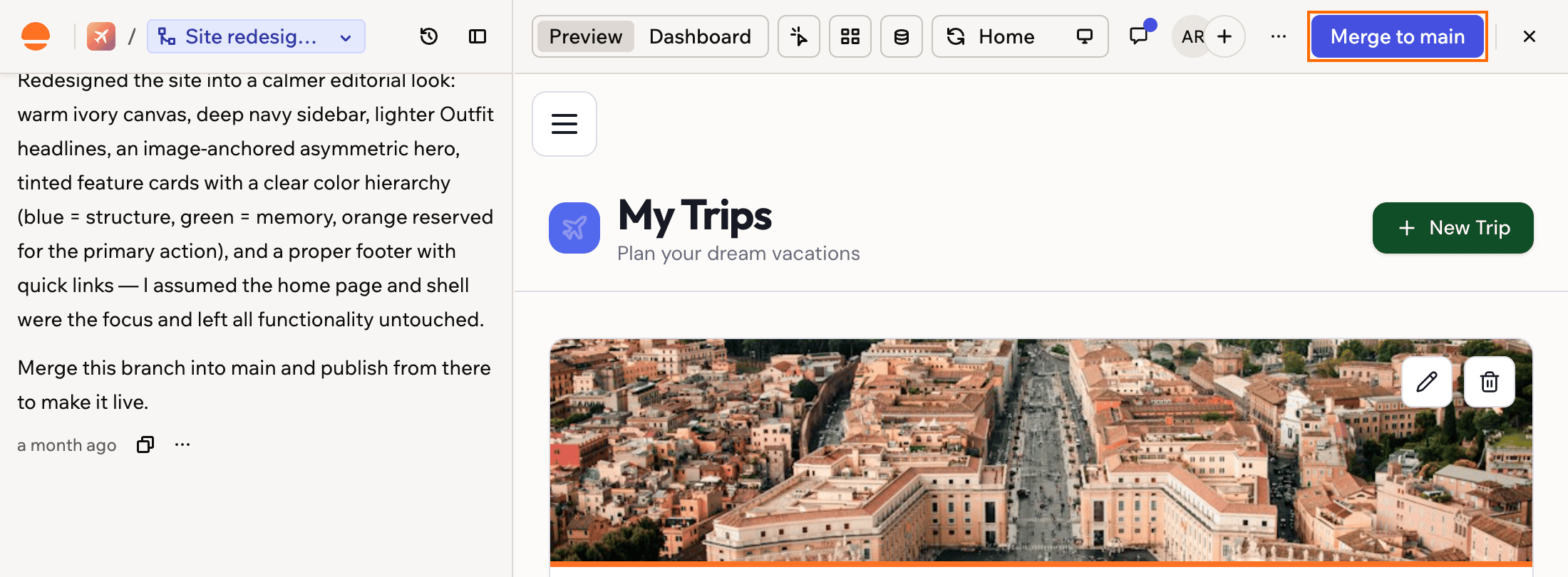
ブランチでの作業。Publish の代わりに Merge to main が表示される
ブランチの切り替え
いつでも main とブランチ間を移動でき、各ブランチはマージするまで変更を保持します。ブランチでは、Merge to main の隣にある X をクリックして main に戻ることもできます。 各ブランチの隣にあるアイコンが現在のステータスを示します。アイコンにカーソルを合わせるとラベルが表示されます:
別のブランチに切り替えるか main に戻るには:
- アプリエディターで、チャットパネルの上部にあるブランチ名をクリックします。
- リストからブランチを選択するか、Main chat を選択して main に戻ります。
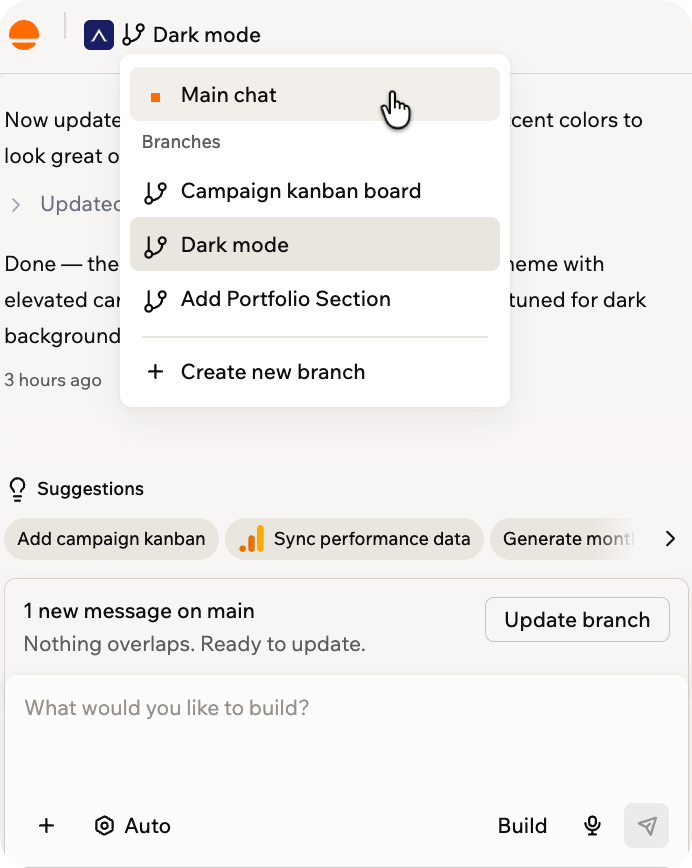
main とブランチ間の切り替え
AI が構築中もブランチを切り替えられ、離れたブランチで作業を続けます。main で先に編集を保存または破棄してください。
共同作業者のブランチへの参加
他のメンバーとアプリで作業する場合、アプリエディター上部のアバターに各メンバーがどのブランチにいるかが表示されます。共同作業者のブランチに直接移動でき、誰かが自分のいるブランチに参加すると、Base44 は参加したことを知らせる短いメッセージを表示します。 共同作業者のブランチに参加するには:-
アプリエディター上部の共同作業者のアバターにカーソルを合わせて、名前とブランチを確認します。
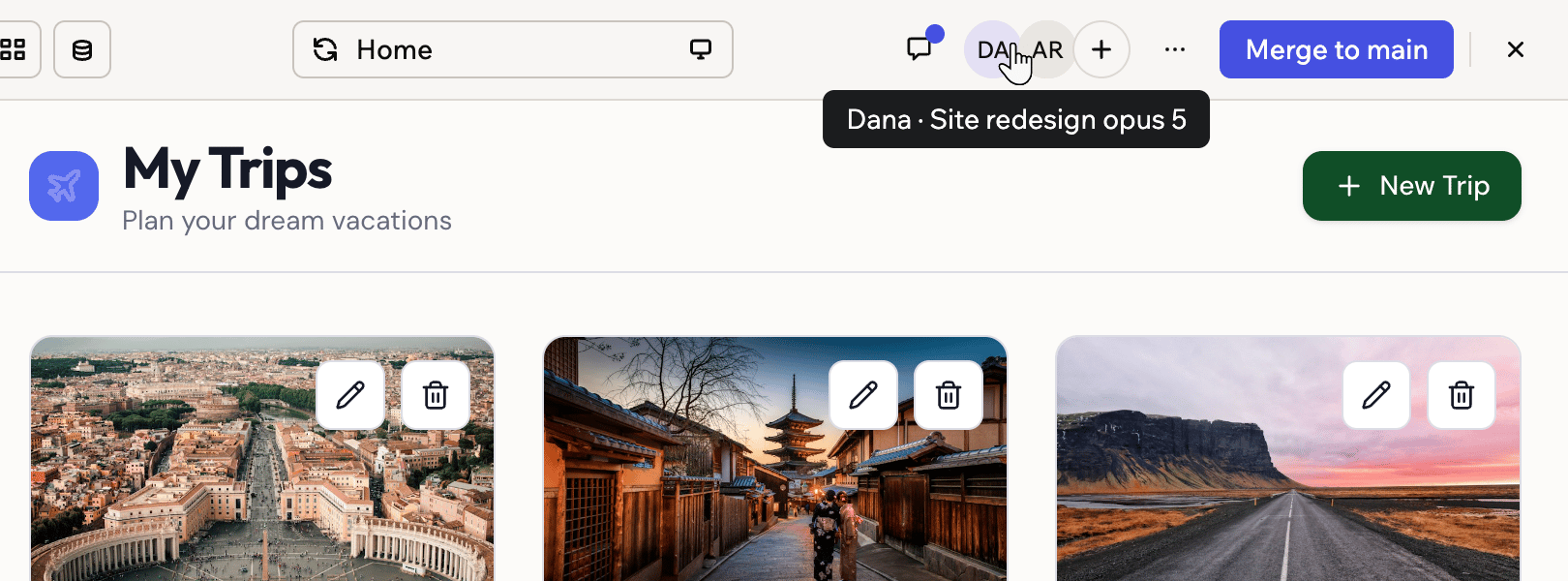
共同作業者がどのブランチにいるかを示すアバター
- アバターをクリックして、その共同作業者がいるブランチを開きます。
main にとどまるもの
構築のほとんどはブランチで行いますが、一部のアクションは 1 つのブランチだけでなくアプリ全体に影響します。それらは、ブランチで作業している間でも、常に main で発生します:- アプリの公開
- シークレット、コネクター、自動化、ワークフロー、アプリ内エージェントの作成または変更
- アプリのテーマ設定の変更
- チャットでのメッセージの取り消し、または編集して再送信
- Figma からページを追加
- レコードの追加、変更、削除、またはインポートを AI に依頼
ブランチでこれらのいずれかを要求すると、Base44 は main で行うか、最初にブランチをマージするように依頼します。
エンティティ
ブランチでエンティティを作成し、既にあるエンティティにフィールドを追加できます。両方はそのブランチ独自のプレビューですぐにライブになります。作成したエンティティでは、データ権限 を含むすべてを設定します。既存のエンティティでは、追加が適用されるため、既存のレコードにまだ含まれていないため、新しいフィールドはオプションのままにしてください。 エンティティやフィールドの削除、既存フィールドのタイプや必須かどうかの変更、データ権限の変更は main で行います。そこで変更を加えるとブランチはすぐに反映され、マージや更新は必要ありません。 レコードはアプリのライブデータで、main と共有されているため、ブランチではなく main でレコードの変更を AI に依頼してください。ブランチをプレビュー中に自分でレコードを追加、変更、削除することは通常どおりに機能し、アプリがどこでも使用する同じデータを変更します。バックエンド関数
ブランチでバックエンド関数を追加および変更できます。ブランチは、触れる各関数のコピーと、それらの関数がインポートする共有ファイルを取得するため、ヘルパーとそれを使用する関数を一緒に更新できます。ブランチプレビューはブランチのバージョンを呼び出し、ブランチをマージすると main にデプロイされます。アプリの最初のバックエンド関数は main で作成され、それ以降はブランチから関数を操作できます。GitHub からインポートしたアプリでは、バックエンドの変更は main で行います。コード
Code タブには、main の状態ではなく、現在いるブランチの状態のアプリのファイルが表示されます。そこでファイルを編集でき、保存した内容はマージするまでブランチに残ります。 アプリのページ、レイアウト、スタイリングを支えるファイルはブランチに直接保存されるため、main に触れずにコードの変更を試せます。バックエンド関数のファイルもブランチに保存されます。変更がブランチのプレビューでいつ有効になり、いつマージを待つかについては、ブランチのバックエンド関数 を参照してください。 どのファイルがどちらに当たるかを覚えておく必要はありません。一部のファイルは 1 つのブランチではなくアプリ全体を変更します。その場合、Base44 は保存を止め、代わりにどこで行うべきかを伝えます:- エンティティファイル: ブランチのチャットで変更を依頼するか、main に切り替えます。ブランチが単独で変更できる内容については、ブランチのエンティティ を参照してください。
- ライブアプリを変更するもの: main で変更を行うと、マージ不要でブランチに反映されます。
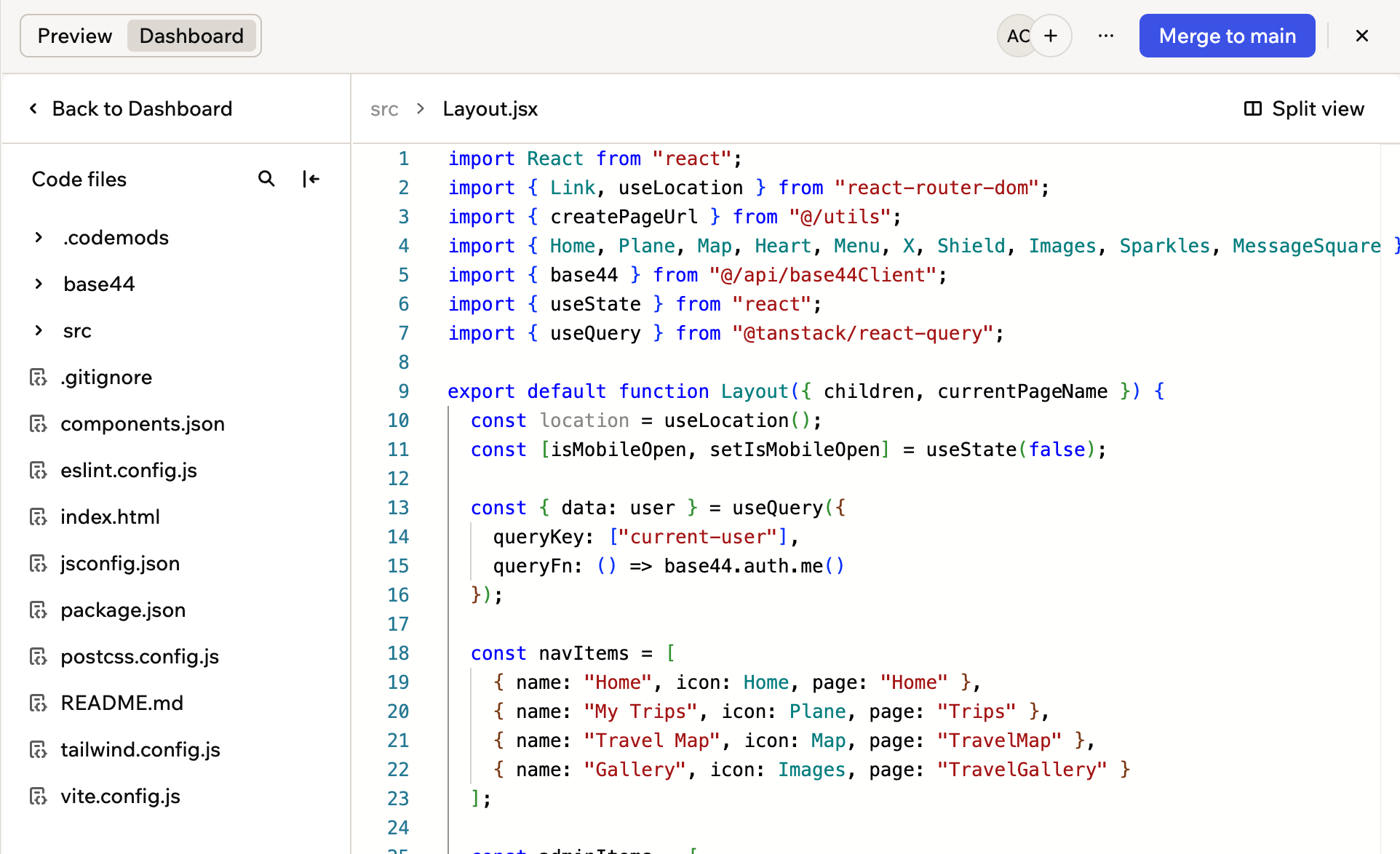
ブランチの Code タブに、そのブランチ自身のファイルが表示される
バックエンド関数の再デプロイは、ライブアプリが実行する関数を置き換えるため、main で行われます。
バージョン履歴の使用
ブランチで保存されたすべてのバージョンは、そのブランチ独自のバージョン履歴にリストされるため、ブランチがどのように開発されたかを振り返り、main と比較し、以前のポイントに戻れます。バージョンの復元
バージョンを復元するとそのブランチのみが変更され、main はそのままの状態を保ちます。ブランチのページ、デザイン、エンティティ、バックエンド関数がそのバージョンに戻り、ブランチのチャットはそれを作成したメッセージに戻ります。レコードは main と共有されるため、そのまま残ります。後のバージョンはリストに残るため、いつでも前に進められます。マージされたブランチはバージョン履歴を読み取り可能に保ち、ブランチがまだアクティブな間に復元できます。 ブランチの以前のバージョンを復元するには:- ブランチにいる状態で、チャットパネルの上部にある Version History アイコン をクリックします。
- リスト内のバージョンをクリックして、プレビューに読み込みます。
- そのバージョンの隣にある More options アイコン をクリックします。
- Revert to this version をクリックします。
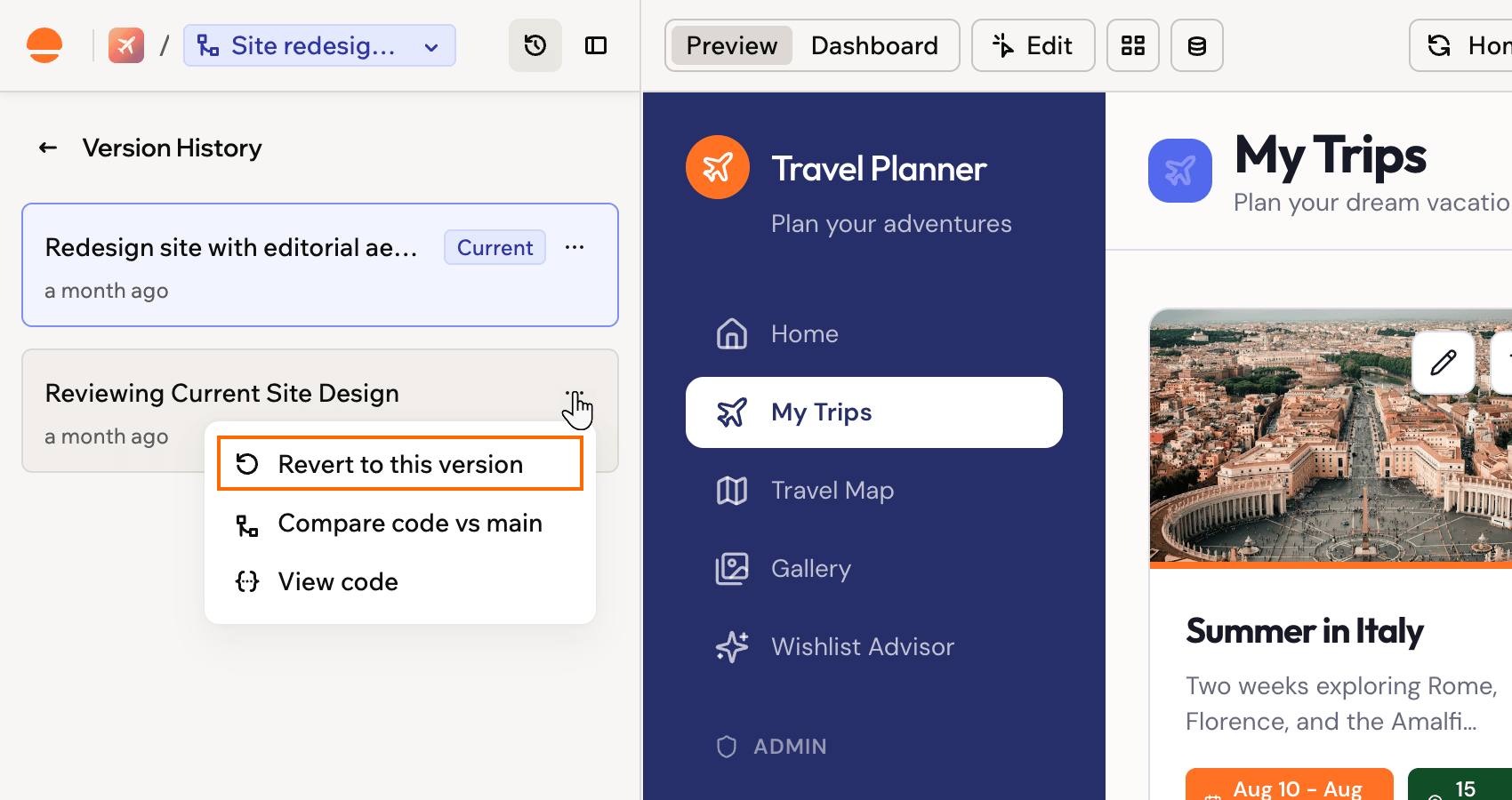
ブランチの以前のバージョンを復元
ブランチからの復元と公開:
- Publish this version は main でのみ利用可能です。公開は常にメインアプリを配信するためです。ブランチから作業をリリースするには、main にマージしてそこから公開します。
- ブランチのビルドが終了し、main からの更新が完了したら、バージョンを復元します。ブランチがビジー状態の場合、Base44 は知らせるので、終了次第すぐに復元できます。
main との比較
マージする前に、あるバージョンのコードが main とどう異なるかを正確に確認できます。Base44 は Changes compared with main ウィンドウを開き、異なるすべてのファイルと各ファイルの変更内容を一覧表示します。 ブランチのバージョンを main と比較するには:- ブランチにいる状態で、チャットパネルの上部にある Version History アイコン をクリックします。
- 比較したいバージョンの隣にある More options アイコン をクリックします。
-
Compare code vs main をクリックします。
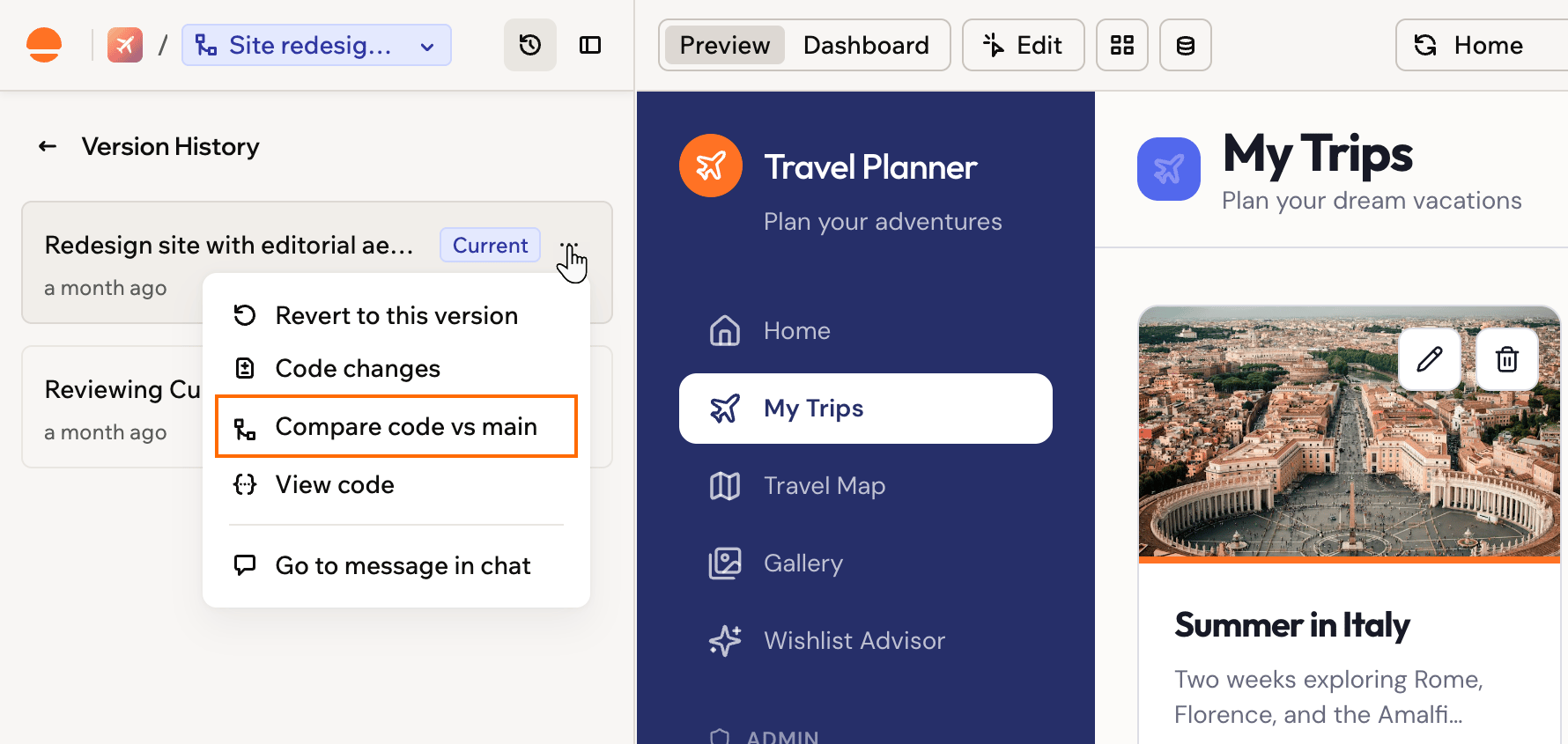
ブランチのバージョンを main と比較
-
リスト内のファイルをクリックして、そのファイルの変更内容を確認します。
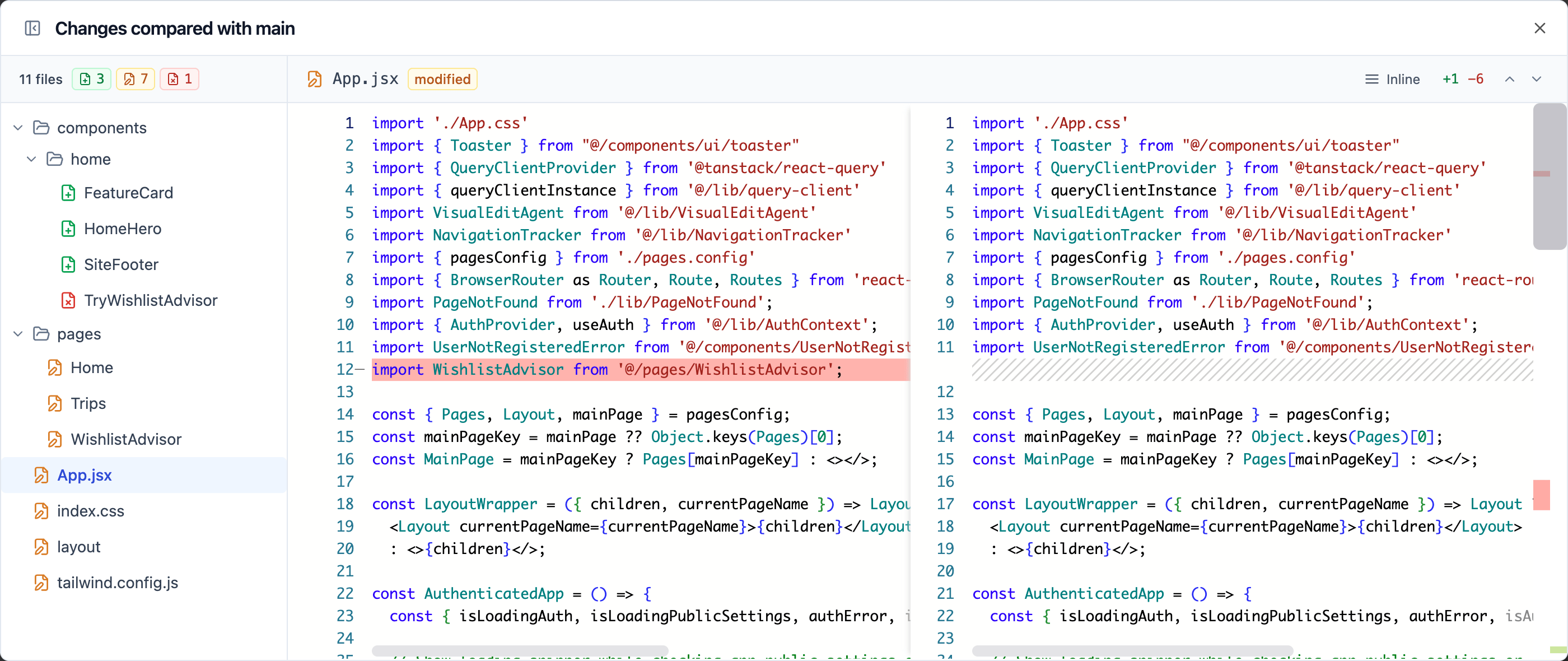
Changes compared with main ウィンドウ
main からの更新
ブランチが開いているときに main が変更されると、ブランチのチャットボックスの上にカードが表示されます。main でどれだけ変更があったか、そのうちどれがブランチと重なっているかを知らせます。 更新すると、AI は main の変更をブランチと組み合わせます。一部の変更が重なる場合、AI がそれらを解決します。2 つのバージョンが本当に競合する場合、AI はチャットで質問して、何を残すかを決められるようにします。 main の最新の変更をブランチに反映するには:- ブランチで、チャットボックスの上にある更新カードを見つけます。
- Update branch をクリックします。
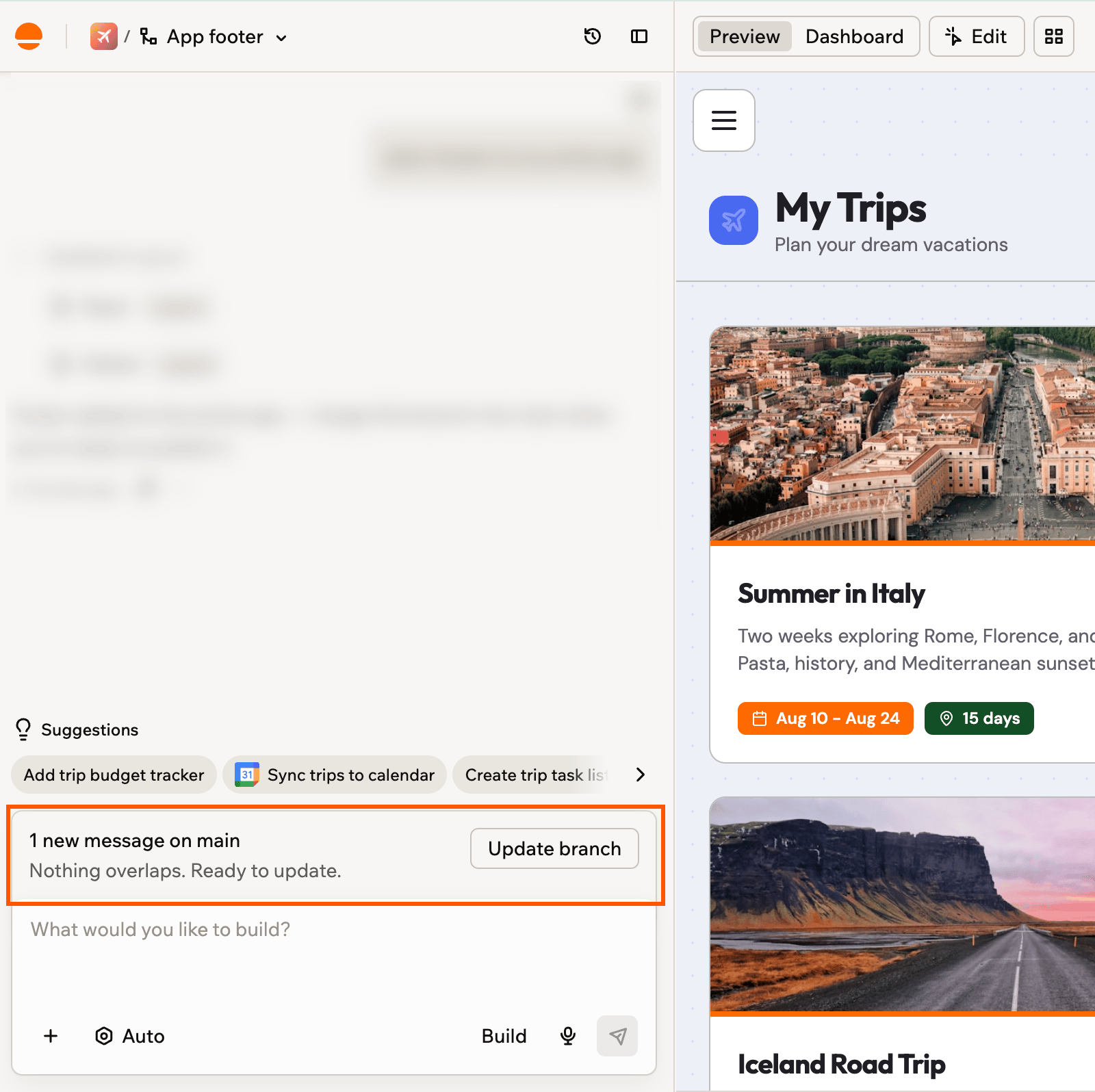
main が変更されたときにチャットボックスの上に表示される更新カード
更新に問題が発生した場合、Base44 はロールバックし、ブランチの作業は変更されません。
main へのマージ
マージにより、ブランチで構築したすべてが main に反映されます。変更は main から公開したときにのみアプリのユーザーに届くため、何をいつリリースするかを正確に決められます。 マージ後、ブランチの変更の概要が main のチャットに表示され、ブランチはマージ済みとしてブランチリストに残るため、そのチャット履歴は読めますが、読み取り専用になります。 ブランチをマージするには:- ブランチで、エディターの上部にある Merge to main をクリックします。
- 確認を確認してから、Merge to main をクリックします。
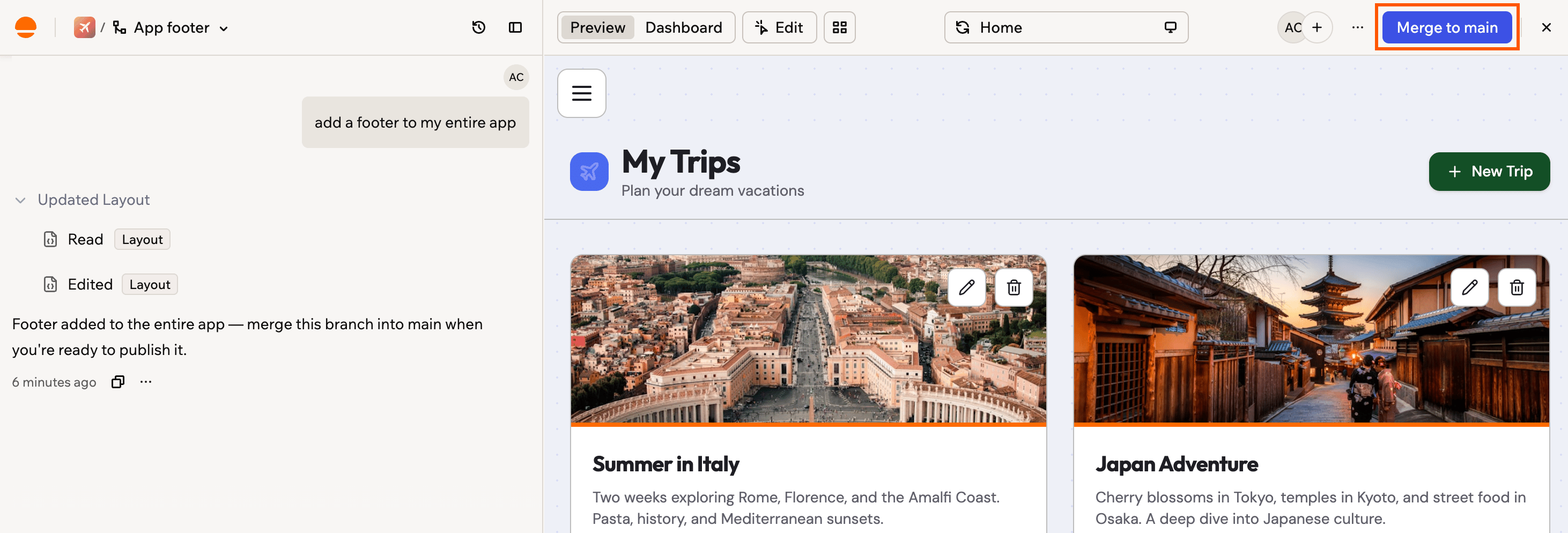
エディターの上部にある Merge to main をクリックし、準備ができたら main から公開する
ブランチが main で行われた変更と競合する場合、Base44 はまず更新するように依頼します。main からブランチを更新 して競合を解決し、その後再度マージしてください。
ブランチの削除
アイデアが終わったらブランチを削除して、リストからクリアします。アプリと他のブランチはそのままです。 ブランチを削除するには:- チャットパネルの上部にあるブランチ名をクリックします。
- 削除したいブランチの隣にある More actions アイコン をクリックします。
- Delete をクリックします。
- 確認を確認してから、Delete branch をクリックします。
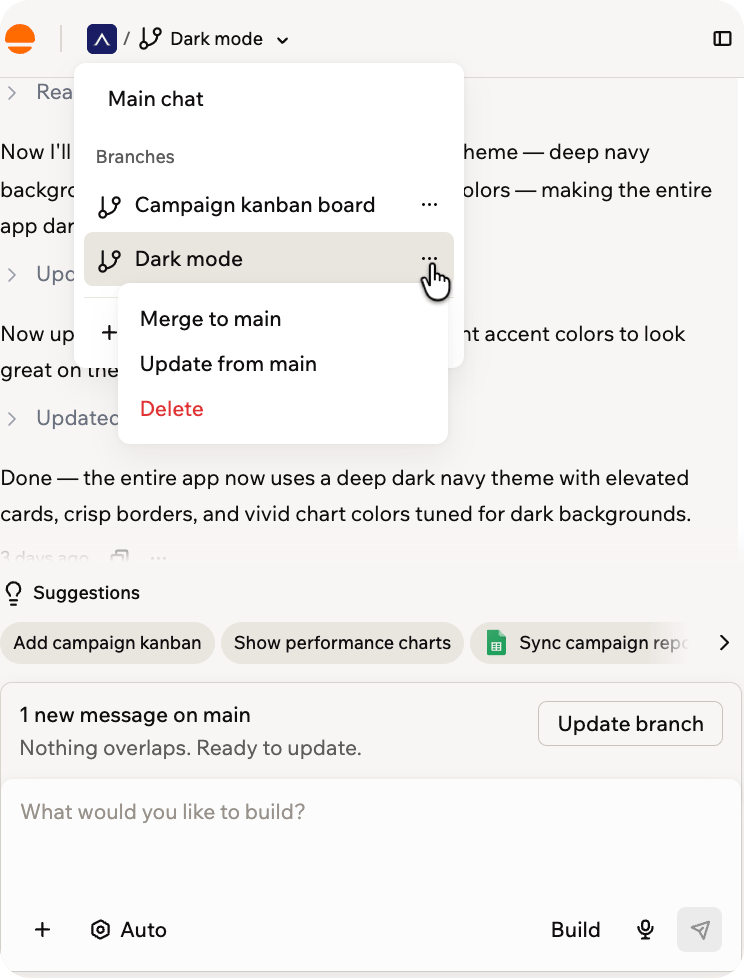
ブランチで More actions メニューを開く
AI がブランチでのビルドを終了し、main からの更新が完了したら、ブランチを削除できます。マージされたブランチは、作業の記録としてリストに残ります。
FAQ
以下の質問をクリックして、ブランチについて詳しく学びましょう。ブランチからアプリを公開できますか?
ブランチからアプリを公開できますか?
いいえ。公開は常に main から行われます。ブランチでは、Publish ボタンが Merge to main に置き換わります。まずブランチをマージしてから、main から公開してください。
いくつのブランチを持てますか?
いくつのブランチを持てますか?
設定された制限はありません。一度に必要なだけ多くのブランチを保持し、それぞれ準備ができ次第マージできます。
チームと私は同時に異なるブランチで作業できますか?
チームと私は同時に異なるブランチで作業できますか?
はい。各共同作業者は異なるブランチを開いてそこでチャットでき、各ブランチは独自にビルドされます。アプリは最大 5 つのビルドを同時に実行し、それを超えるものはキューで待って順番に実行されます。ブランチの作成にはアプリへの編集アクセスが必要なので、Viewer ロールのメンバーはブランチを開いてそのチャットを読めます。ワークスペースのロール について詳しく学びましょう。
ブランチは追加のクレジットを使用しますか?
ブランチは追加のクレジットを使用しますか?
いいえ。ブランチでの構築は、main での構築と同じ方法で、同じクレジット残高からクレジットを使用します。
GitHub に接続されたアプリでブランチを使用できますか?
GitHub に接続されたアプリでブランチを使用できますか?
はい。任意のアプリと同じようにブランチを作成すると、Base44 は接続された GitHub リポジトリに一致するブランチを追加します。リポジトリに既にあるブランチで構築するには、GitHub からインポート を使用します。
ブランチがある状態でアプリを GitHub に接続できますか?
ブランチがある状態でアプリを GitHub に接続できますか?
はい。Base44 は接続時にオープンなブランチをリポジトリに追加するため、先にマージや削除する必要はありません。ブランチがその瞬間にビルド中の場合は、終了するのを待ってから接続してください。
Base44 に移行したアプリでブランチを使用できますか?
Base44 に移行したアプリでブランチを使用できますか?
はい。別のプラットフォームから移行したアプリも、他の Base44 アプリと同じブランチメニューからブランチを利用できます。
このページは AI によって翻訳されました。最も正確で最新の情報については、英語版 を参照してください。