

メンバーの表示
Settings → Members and groups から、ワークスペースの全員を表示します。メンバーリストには、各メンバーのロール、クレジット使用量、アクティビティが表示され、サマリーカードで概要を素早く確認できます。 複数の人を一度に探すには、メンバーリストの上にある検索ボックスに、カンマ、セミコロン、または改行で区切ったメールアドレスのリストを貼り付けます。リスト内のいずれかのアドレスに一致するメンバーがまとめて表示されるので、1 人ずつ調べる必要はありません。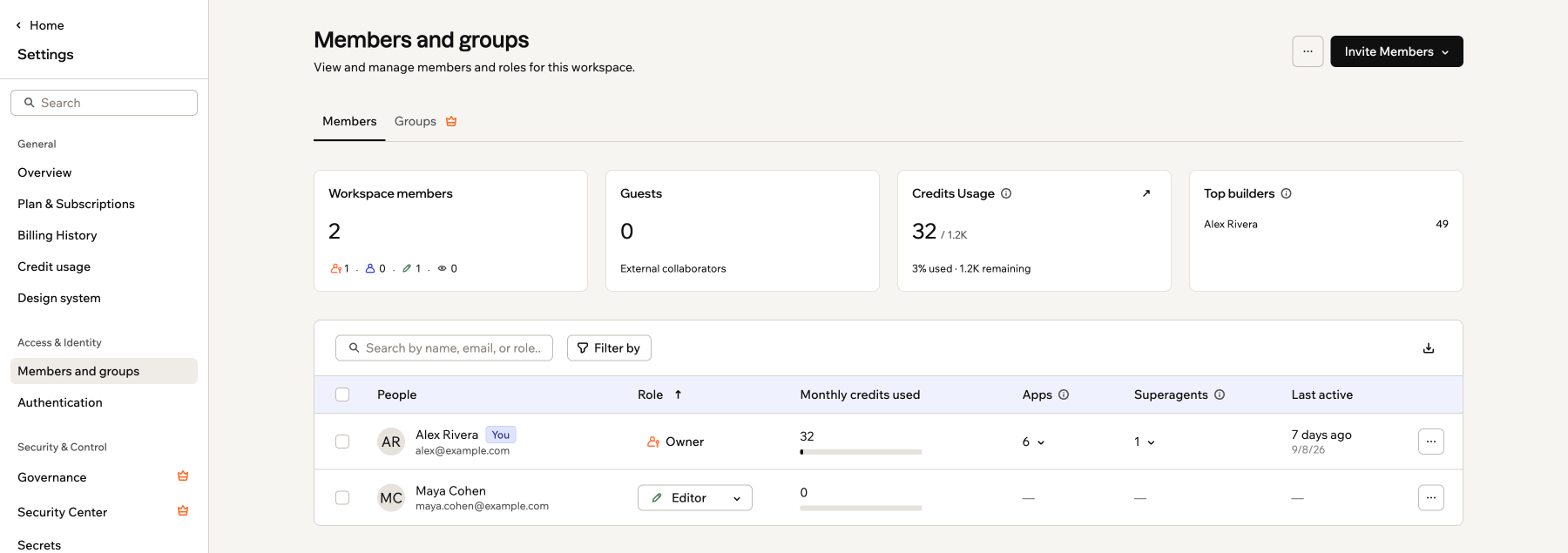
Members and groups ページ
- Workspace members: ワークスペースメンバーの総数と、ロール別の内訳。
- Guests: 特定のアプリに招待されたゲストコラボレーターの数。
- Credits usage: ワークスペースが現在の請求サイクルで使用したクレジットと残りのクレジット。矢印をクリックすると、完全な Credit usage ページが開きます。
- Top builders: 今回の請求サイクルで最も多くクレジットを使用したメンバー。ワークスペースの所有者と管理者に表示されます。
メンバーテーブルの Credit limit 列は、Enterprise プラン (Business または Enterprise) でのみ利用可能です。詳細は Enterprise ワークスペースメンバーの管理 を参照してください。
- People: メンバーの名前とメール、およびリスト内の全員の数。
- Role: メンバーのワークスペースロール。クリックして別のロールを割り当てます。
- Monthly credits used: メンバーが現在の請求サイクルで使用したクレジット。
- Credit limit: メンバーの月間クレジット上限。Enterprise プラン (Business または Enterprise) でのみ表示されます。
- Apps: メンバーがワークスペースで所有するアプリの数。
- Superagents: メンバーがワークスペースで所有する Superagent の数。
- Last active: メンバーがワークスペースで最後にアクティブだった日時。
ワークスペースへのメンバー招待
一緒にアプリを構築するために、人々をワークスペースに招待します。メールで、CSV で一括で、または招待リンクを共有してメンバーを招待できます。 ワークスペース全体へのアクセスを与えずに単一のアプリに誰かを招待するには、コラボレーターの招待 を参照してください。個別招待の送信
メールアドレスを入力してロールを割り当てることで、チームメイトを直接招待します。 個別招待を送信するには:- アカウントの左下にあるワークスペース名をクリックします。
- Settings をクリックします。
- Members and groups をクリックします。
- Invite Members をクリックし、Invite by email を選択します。
- 詳細を入力し、ロールを選択します: Admin、Editor、または Viewer。
- Send invite をクリックします。
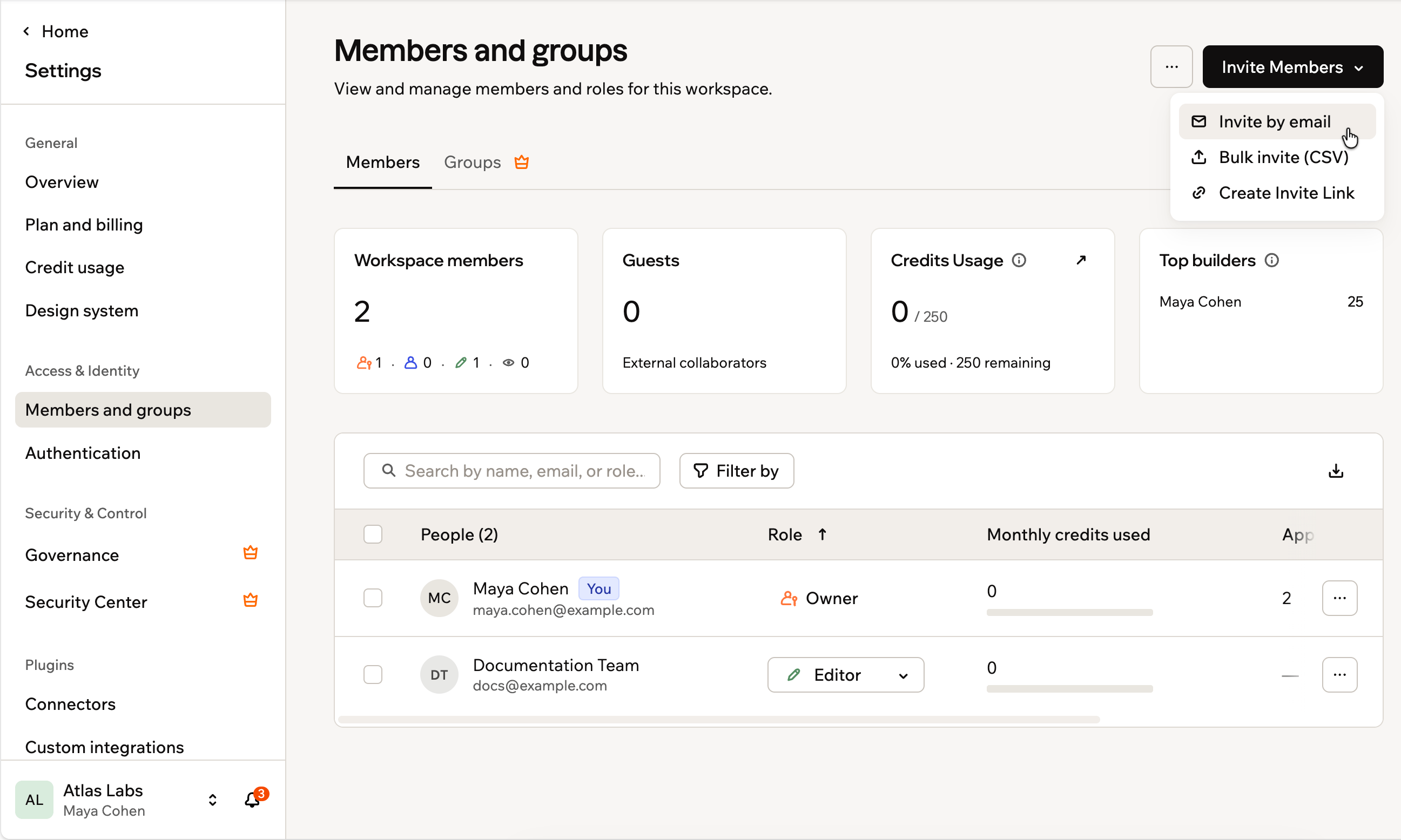
Invite Members オプション
招待の再送信
まだ承諾されていない場合や招待期限が切れた場合に招待を再送信します。再送信すると、60 日間有効な新しいリンクが作成されます。割り当てたロールとグループは維持されます。 招待を再送信するには:- アカウントの左下にあるワークスペース名をクリックします。
- Settings をクリックします。
- Members and groups をクリックします。
- 保留中または期限切れの招待を持つ人を見つけます。
- 名前の隣の More actions アイコンをクリックします。
- Resend invite をクリックします。
新しいリンクは以前のリンクを置き換えます。参加するには、最新のメールのリンクが必要です。
メンバーの一括招待
CSV ファイルをアップロードして、複数のチームメイトを一度に招待することで時間を節約できます。 メンバーを一括で招待するには:- アカウントの左下にあるワークスペース名をクリックします。
- Settings をクリックします。
- Members and groups をクリックします。
- Invite Members をクリックし、Bulk invite (CSV) を選択します。
- (オプション)Download Template をクリックして、記入用のサンプル CSV を取得します。
- 以下の列で CSV を準備します。
- email(必須)
- role(オプション)
- CSV ファイルをドラッグ&ドロップするか、Choose file をクリックします。
- Send Invitations をクリックします。
role が空の場合、デフォルトのロールは Viewer です。
招待リンクの作成
個別のメール招待を必要とせずに、誰でもワークスペースに参加するために使用できる共有可能なリンクを生成します。招待リンクを作成および管理できるのはワークスペースの所有者と管理者のみです。 招待リンクを作成するには:- アカウントの左下にあるワークスペース名をクリックします。
- Settings をクリックします。
- Members and groups をクリックします。
- More actions アイコンをクリックし、Manage Invite Links を選択します。
- Create Invite Link をクリックします。
- このリンクを使用して参加する人の Role を選択します: Viewer または Editor。
- Maximum uses の制限を設定します(デフォルト: 10 回)。
- (オプション)Advanced options を展開して、有効期限を設定したり、リンク名を追加したり、サインアップを特定のメールドメインに制限したりします。
- Create をクリックしてから、リンクをコピーして共有します。
招待リンクの管理
リンクはデフォルトで 14 日後に期限切れになります。期限切れになったものも含めて、リンクを延長できます。新しい有効期限は変更を保存したときに開始します。たとえば、14 日を選択すると、リンクにさらに 14 日が付与されます。Extend expiration は、有効期限があり、最大使用回数に達していないリンクに表示されます。有効期限なしに設定されたリンクには延長するものがありません。
- アカウントの左下にあるワークスペース名をクリックします。
- Settings をクリックします。
- Members and groups をクリックします。
- More actions アイコンをクリックします。
- Manage Invite Links をクリックします。
- リンクの隣の More actions アイコンをクリックします。
- Extend expiration をクリックします。
- 7 日、14 日、30 日、90 日、または Never を選択します。
- Update expiration をクリックします。
ゲスト招待の制御
External Collaborators 設定は、ワークスペース外の人をアプリでの共同作業に招待できるワークスペース内の人を制御します。有効にすると、ワークスペースの所有者と管理者のみが外部ゲストを招待できます。無効にすると、任意のワークスペースメンバーがゲスト招待を送信できます。この設定を変更できるのはワークスペースの所有者と管理者のみです。
- 左下のワークスペース名をクリックします。
- Settings をクリックします。
- Governance をクリックします。
- External Collaborators をオンまたはオフに切り替えます。
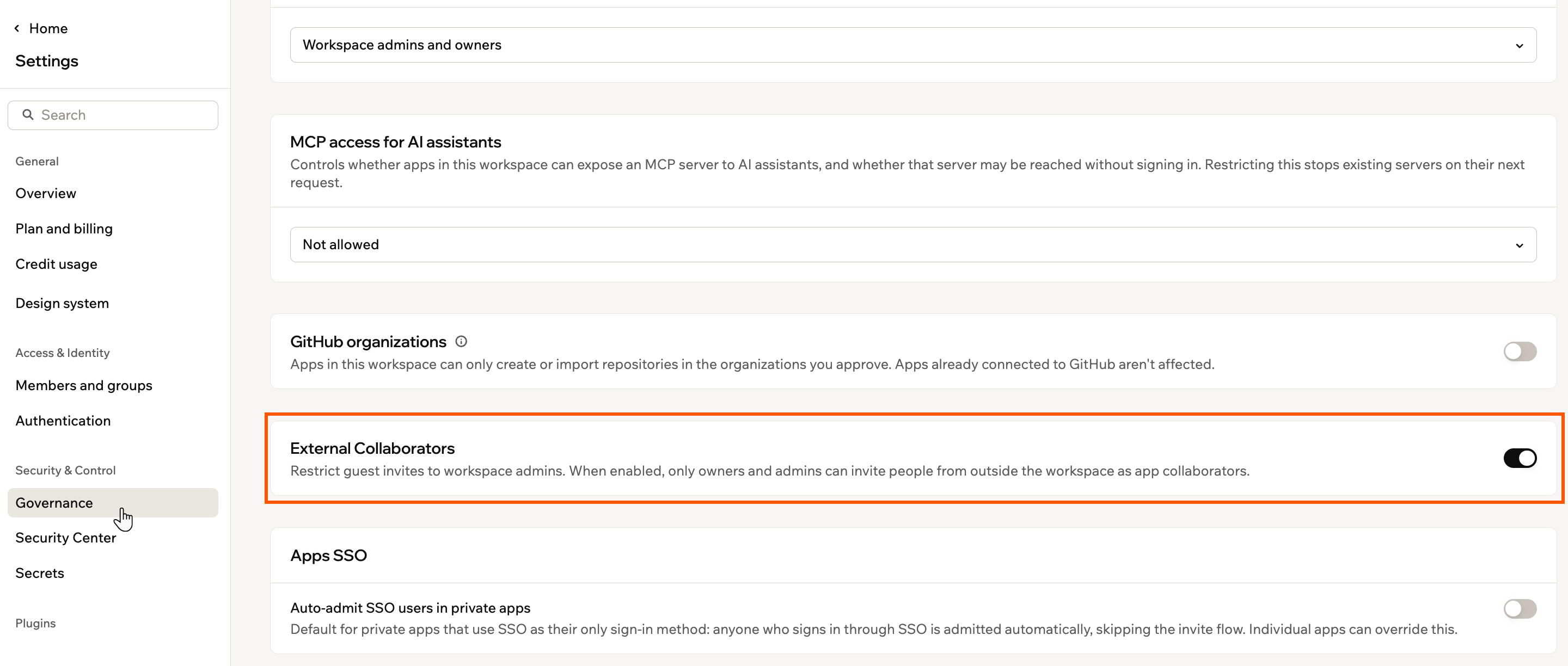
Governance 設定の External Collaborators トグル
メンバーの管理
Members and groups のメンバーリストから直接メンバーを管理します。ロールを変更したり、クレジット上限を設定したり、人を削除したり、複数のメンバーに一度にアクションを実行したりできます。ロールとその制限
各ロールは異なるレベルのアクセスを付与します。ロールを展開して、それができることと、割り当てるときに適用されるルールを確認します。ロール、プラン、およびクレジットがどのように連携するかについては、ワークスペースについて を参照してください。所有者や管理者であっても、自分自身のロールを変更することはできません。別のワークスペースの所有者または管理者に更新を依頼してください。
Owner
Owner
- 課金、メンバー、設定、アプリ、クレジットを含むワークスペース全体に対する完全な制御権を持ちます。
- 各ワークスペースには 1 人の所有者がいます。
Admin
Admin
- メンバーとワークスペース設定を管理します。
- 課金は扱いません。
- Enterprise プラン (Business または Enterprise) でのみ利用可能。他のプランでは、Admin オプションはロールドロップダウンでロックされ、アップグレードプロンプトが表示されます。
Editor
Editor
- 招待されたアプリを作成および編集します。
- 各アプリに個別にコラボレーターとして招待されるため、ワークスペース内のすべてのアプリが自動的に表示されるわけではありません。
- Enterprise プラン (Business または Enterprise) では Groups タブへの読み取り専用アクセスがあります。
Viewer
Viewer
- 招待された特定のアプリのみを表示します。
- アプリの編集、AI チャットの使用、またはアプリダッシュボードのほとんどにアクセスできません。
- クレジットを消費しないため、クレジット上限を設定できません。
Guest
Guest
- ワークスペース全体ではなく、特定のアプリに招待されたコラボレーター。
- Role 列から Editor または Viewer に昇格できますが、直接 Admin にはできません。
メンバーのロールの変更
Members and groups のメンバーリストからメンバーのロールを変更します。 メンバーのロールを変更するには:- アカウントの左下にあるワークスペース名をクリックします。
- Settings をクリックします。
- Members and groups をクリックします。
- 更新したいメンバーを見つけます。
- 現在のロールをクリックして、新しいロールを選択します。
Enterprise プラン (Business または Enterprise) では、メンバーが ワークスペースグループ からロールを継承している場合、メンバー行から変更することはできません。代わりに、グループのロールまたはメンバーのグループメンバーシップを変更してください。
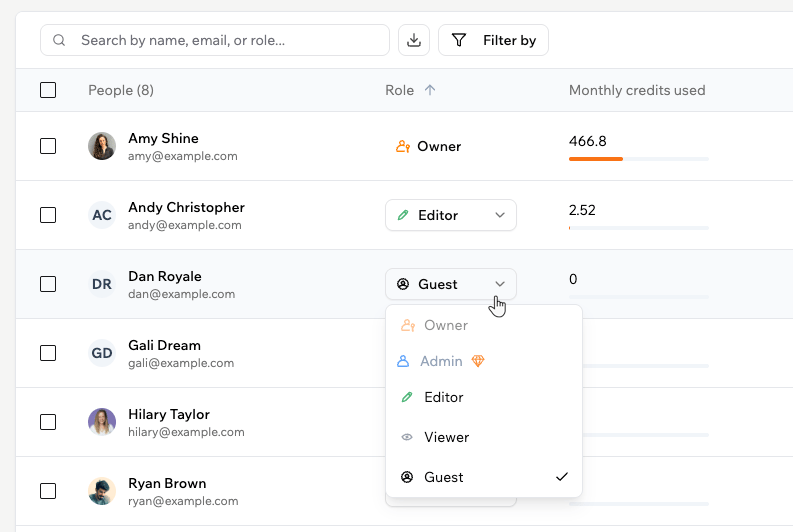
メンバーのロールの変更
メンバーの削除
メンバーを削除して、ワークスペースおよびそのすべてのアプリへのアクセスを取り消します。 メンバーを削除するには:- アカウントの左下にあるワークスペース名をクリックします。
- Settings をクリックします。
- Members and groups をクリックします。
- 削除したいメンバーを見つけます。
- 名前の隣の More actions アイコンをクリックします。
- Remove member をクリックして確認します。
エージェンシーパートナーのスポンサー
メンバーがクライアント向けにアプリを構築している場合、エージェンシーパートナーとしてスポンサーできます。これにより、通常の要件を満たさなくても Partner Program に参加でき、メンバーリストに Partner バッジが表示されます。スポンサーする前に:
- エージェンシーパートナーのスポンサーには Pro プラン以上が必要です。
- メンバーをスポンサーできるのは、ワークスペースのオーナーと管理者のみです。
- ワークスペースのオーナー、ゲスト、招待が保留中の人はスポンサーできません。
- アカウントの左下にあるワークスペース名をクリックします。
- Settings をクリックします。
- Members and groups をクリックします。
- スポンサーしたいメンバーを見つけます。
- 名前の横にある More actions アイコンをクリックします。
- Make agency partner をクリックします。
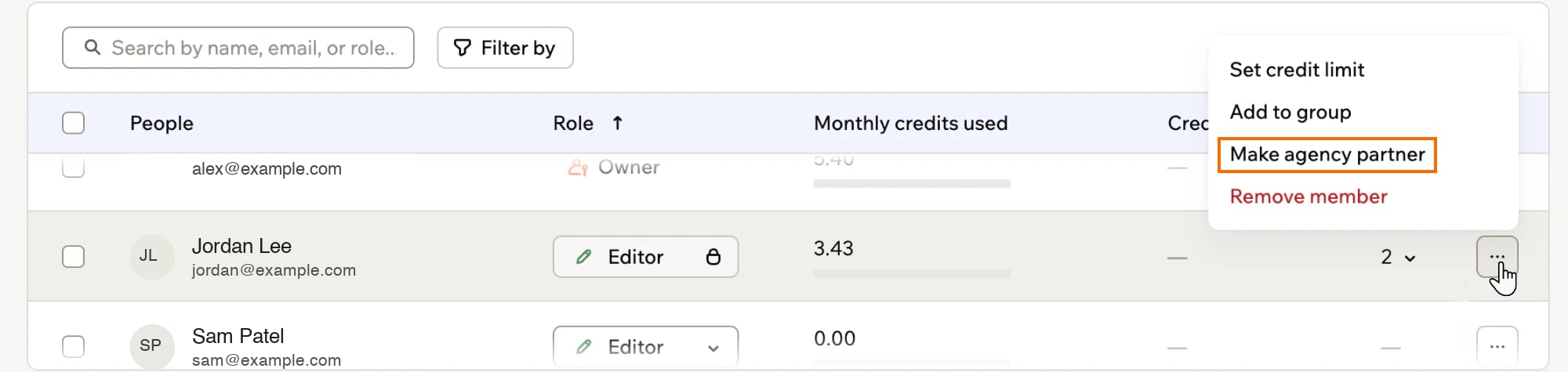
Base44 でメンバーをエージェンシーパートナーにする
複数のメンバーの選択
複数のメンバーを一度に選択して、一度に 1 つずつではなく、一度に最大 200 人まで一緒に更新できます。最初の列のチェックボックスを使用して個々のメンバーを選択するか、ヘッダー行のチェックボックスを使用してリスト内の全員を選択します。 1 人または複数のメンバーを選択すると、テーブルの上にツールバーが表示され、選択に適用できるアクションが表示されます。- Change role: 選択したすべてのメンバーのロールを一度に更新します。
- Resend invite: まだ承諾していない選択した人に新しい招待を送信します。
- Remove from workspace: 選択したメンバーを削除し、すべてのアプリへのアクセスを取り消します。
- Export: ダウンロードアイコンをクリックし、Only selected を選択して、選択したメンバーの CSV をダウンロードします。
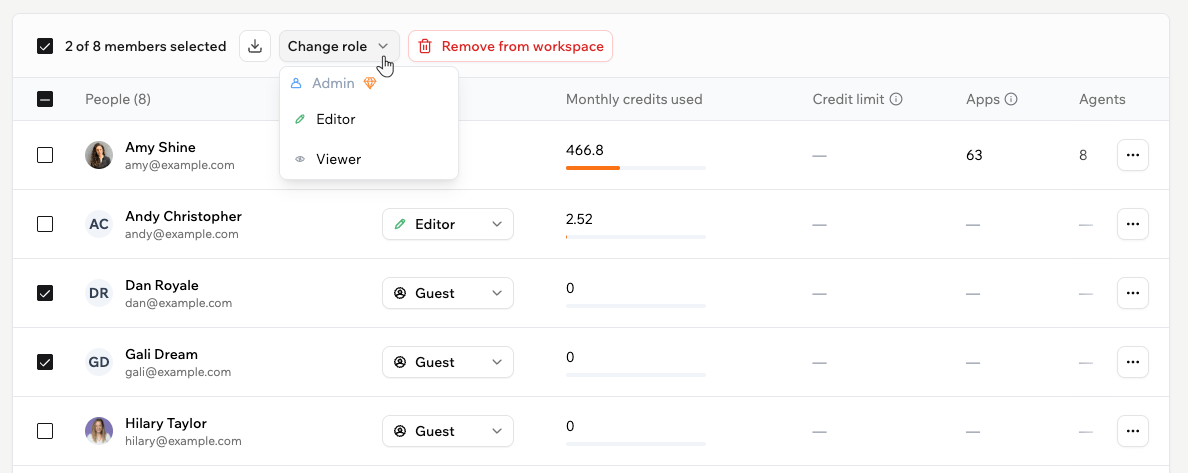
一括アクションのために複数のメンバーを選択
Enterprise プラン (Business または Enterprise) では、ツールバーに Set credit limit も含まれ、選択したメンバーの月間クレジット上限を設定します。既存の制限を削除するには空のままにします。このアクションは他のプランでは表示されません。
メンバーのエクスポート
メンバーリストをエクスポートするには、検索ボックスの隣にあるダウンロードアイコンをクリックし、エクスポートする内容を選択します。- All people: ワークスペース内のすべてのメンバー。
- Current filter: 適用したフィルターに一致するメンバーのみ。
- Only selected: チェックボックスで選択したメンバーのみ。
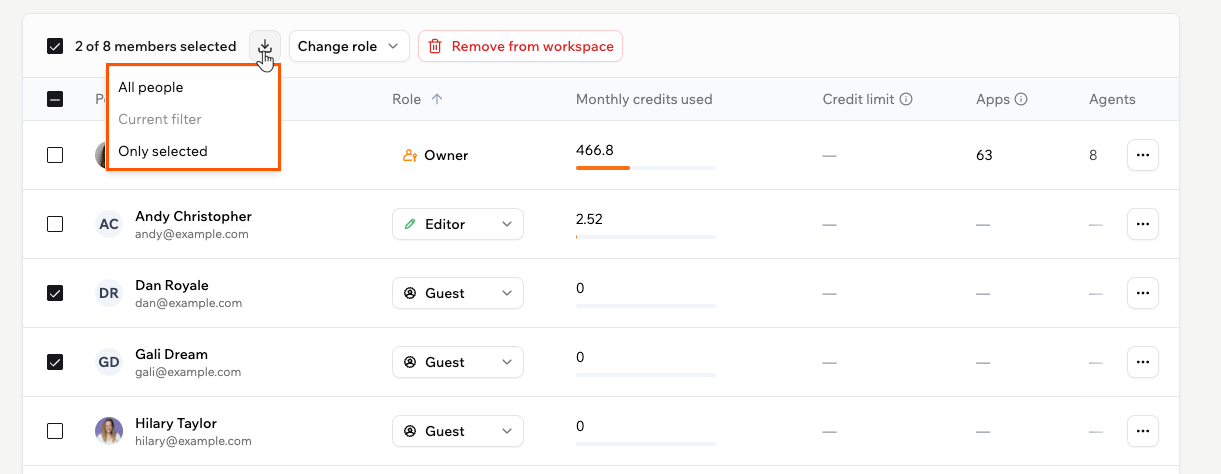
メンバーリストのエクスポート
ゲストの管理
ゲストは、ワークスペースメンバーではない誰かを特定のアプリに招待したときに、ワークスペースに追加されます。Settings → Members and groups からゲストを管理できます。 ゲストは、招待されたアプリのみを開くことができます。ワークスペース設定では、Basic information のみを表示できます。Account preferences から自分のアカウントは引き続き管理できますが、アプリの作成、他のワークスペースアプリの表示、またはコラボレーターの招待はできません。 ゲストを完全なメンバーに昇格するには、Role 列でロールをクリックし、Editor または Viewer を選択します。 ゲストが開けるアプリを確認するには、名前の隣の More actions アイコンをクリックし、View app access を選択します。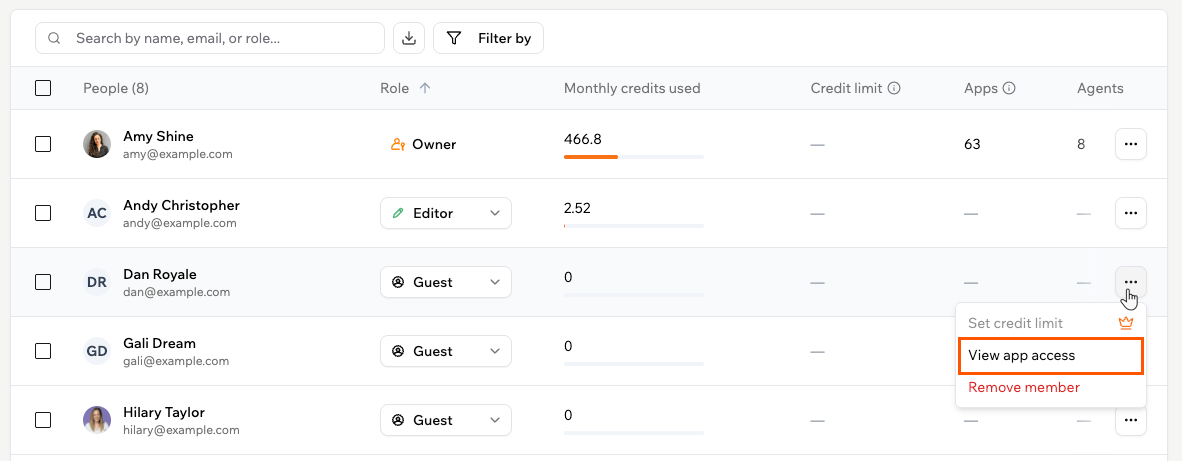
ゲストのアプリアクセスを表示
このページは AI によって翻訳されました。最も正確で最新の情報については、英語版 を参照してください。