

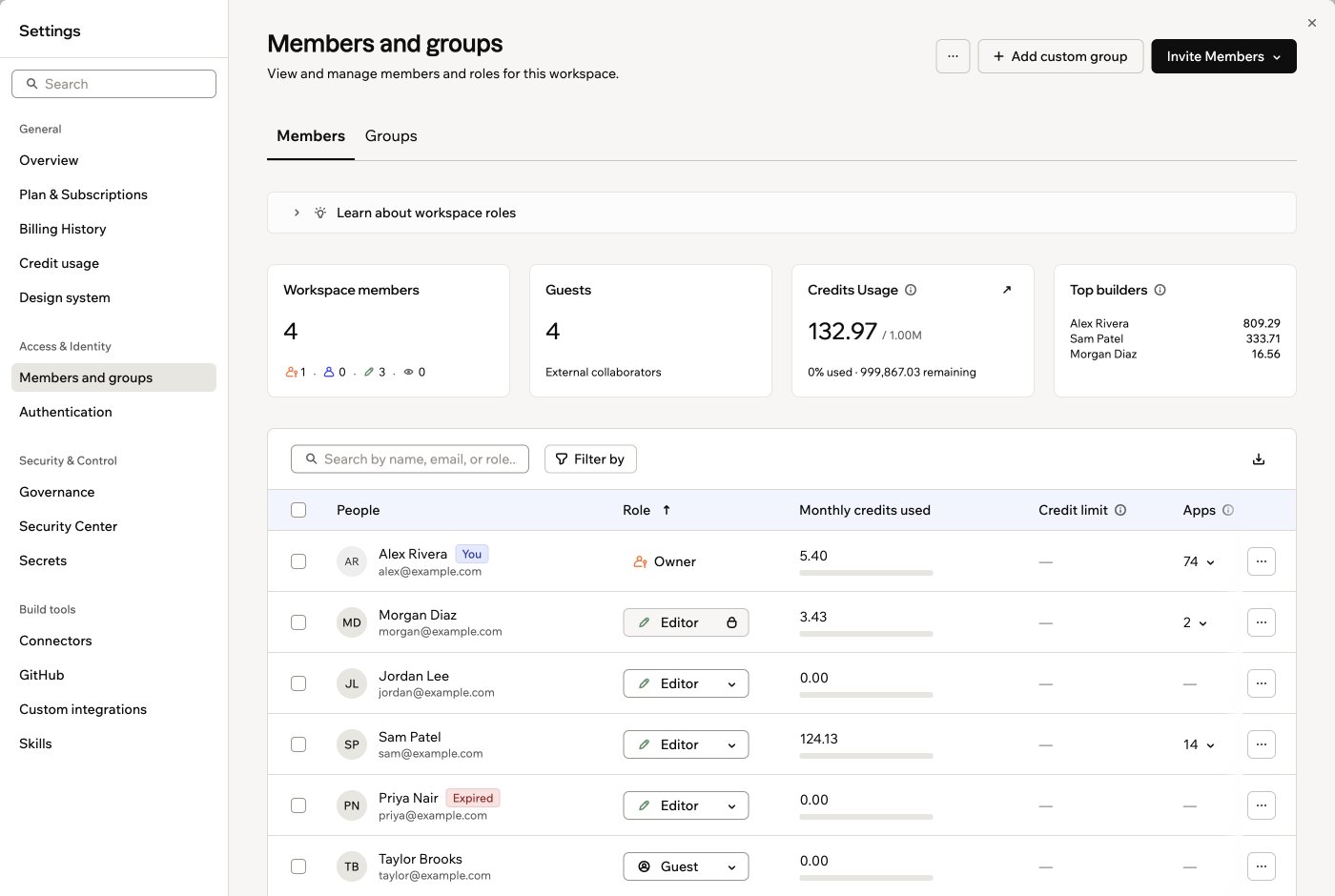
Members and groups の Members タブ
ワークスペースのロール
Enterprise プラン (Business または Enterprise) では、ワークスペースに標準の Owner、Editor、Viewer ロールに加えて、追加の Admin ロールが含まれています。ワークスペースが Enterprise プラン (Business または Enterprise) から移行する場合、Admin ロールを持つメンバーは自動的に Editor ロールに移動されます。
ワークスペースグループの管理
ワークスペースの Owner と Admin は、グループを作成することで、複数のメンバーに 1 つのワークスペースロールを一度に割り当てられます。グループにロールがあると、そのメンバーはロールを継承するため、1 人ずつではなくチーム単位でアクセスを管理できます。複数のグループに所属している場合、そのグループの中で最も高いロールが付与されます。 グループを作成すると、Base44 全体で使用できます:- ワークスペースロール: このセクションで説明するように、グループにロールを割り当てると、メンバーがそれを継承します。
- アプリアクセス: 特定のアプリへのアクセスをグループに付与し、1 つのロールを設定します。メンバーの参加や離脱に合わせて同期されます。
- 公開権限: グループの公開権限を設定すると、メンバーはロールの権限ではなくグループの権限に従います。
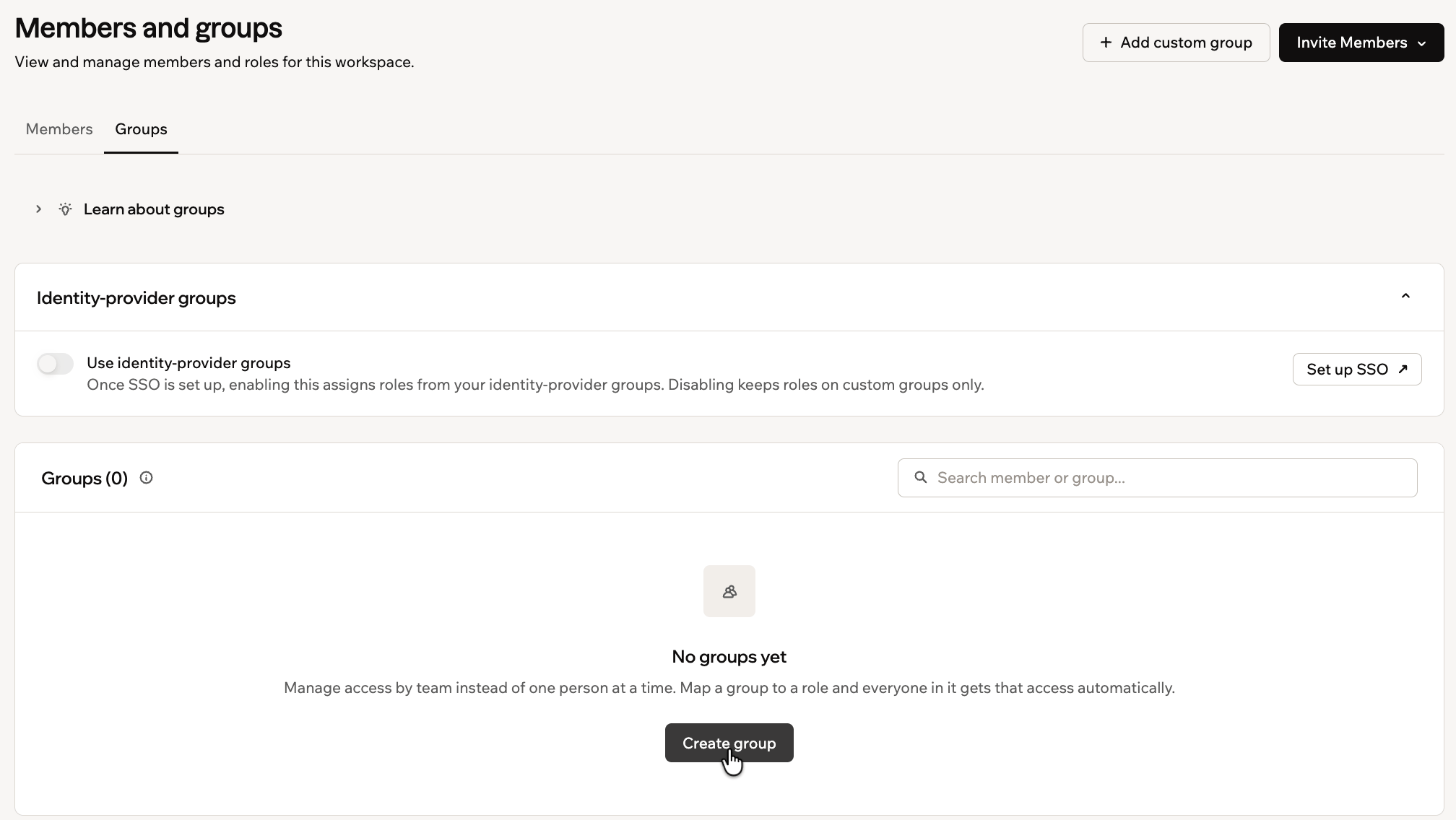
Members and groups の Groups タブ
グループについて知っておくべきこと:
- メンバーがグループからロールを継承している場合、Members タブのメンバー行からそれを変更することはできません。代わりに、グループのロールまたはメンバーのグループ所属を変更してください。
- Editor は Groups タブを読み取り専用モードで開けます。グループ一覧、各グループのロール、そのメンバーを確認できます。
カスタムグループの作成
カスタムグループは Base44 で作成・管理され、SSO や SCIM は必要ありません。- Settings → Members and groups を開き、Groups タブを選択します。
- Add custom group をクリックします。
- Group name を入力します。
- Group description (optional) を追加します。
- 全メンバーが継承する Role を選択します: Admins、Editors、または Viewers。ロールを付与せずにグループを作成するには、No assigned role を選択します。この場合、グループはロールを付与しません。
- (任意) グループにメンバーを追加します。
- Create group をクリックします。
グループの管理
グループを表示または編集するには、その横の More actions アイコン をクリックして View group を選択します。View group ダイアログでは、グループの名前の変更、付与する Role の変更、メンバーの追加と削除ができます。変更を適用するには Save をクリックします。 グループを削除するには、その横の More actions アイコン をクリックして Delete group を選択します。 グループを削除しても、そのメンバーはワークスペースから削除されません。ロールは、残りのグループまたはワークスペースのデフォルトから再計算されます。ID プロバイダーグループの操作
ID プロバイダー (IdP) グループは、SCIM を通じて ID プロバイダーから Base44 に同期され、IDP バッジ付きで表示されます。名前とメンバーシップは ID プロバイダーから取得されるため、Base44 では読み取り専用です。各 IdP グループが付与するワークスペースロールは自分で割り当てます。 IdP グループでメンバーロールを管理するには、Groups タブの Identity-provider groups セクションで Use identity-provider groups をオンにします。先に SSO を設定する必要があります。IdP グループには、SCIM が構成された Enterprise プランが必要です。Business プランには含まれません。同期の設定については、SCIM プロビジョニングを参照してください。クレジット上限
ワークスペースメンバーが月あたりに使用できるクレジット数を制御できます。2 つのレベルがあります: 全員に適用されるワークスペースのデフォルトと、特定のメンバーの個別の上書きです。 クレジット上限は Admin と Editor ロールにのみ適用されます。Viewer はクレジットを消費しないため、Viewer にクレジット上限を設定することはできません。デフォルトのクレジット上限
デフォルトのクレジット上限は、すべてのワークスペースメンバーに自動的に適用される月次の上限を設定します。特定のメンバーに上限を設定した場合、その個別の上限がデフォルトより優先されます。 デフォルトのクレジット上限を設定するには:- 左下のワークスペース名をクリックします。
- Settings をクリックします。
- Members and groups をクリックします。
- メンバーリストの右上にある More actions アイコン をクリックします。
- Set default credit limit をクリックし、上限を入力して Set credit limit をクリックします。
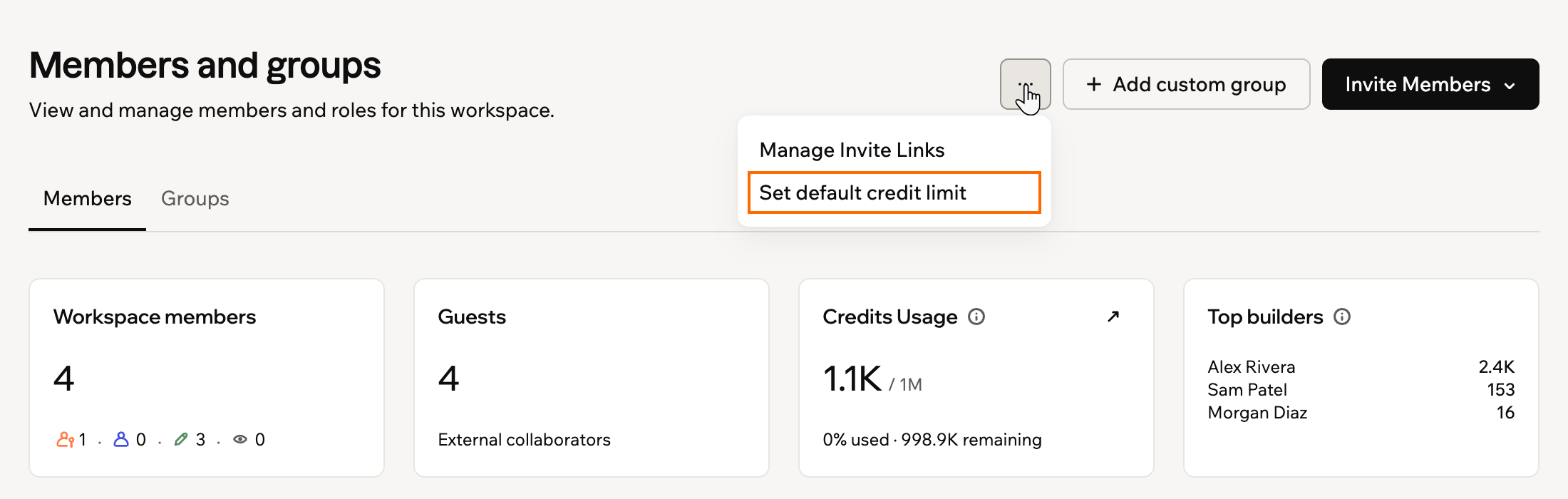
デフォルトのクレジット上限を設定する
メンバーごとのクレジット上限
ワークスペースのデフォルトを上書きするために、特定のメンバーにクレジット上限を設定できます。 メンバーにクレジット上限を設定するには:- 左下のワークスペース名をクリックします。
- Settings をクリックします。
- Members and groups をクリックします。
- 対象のメンバーの横にある More actions アイコン をクリックします。
- Set credit limit をクリックし、上限を入力して Save をクリックします。
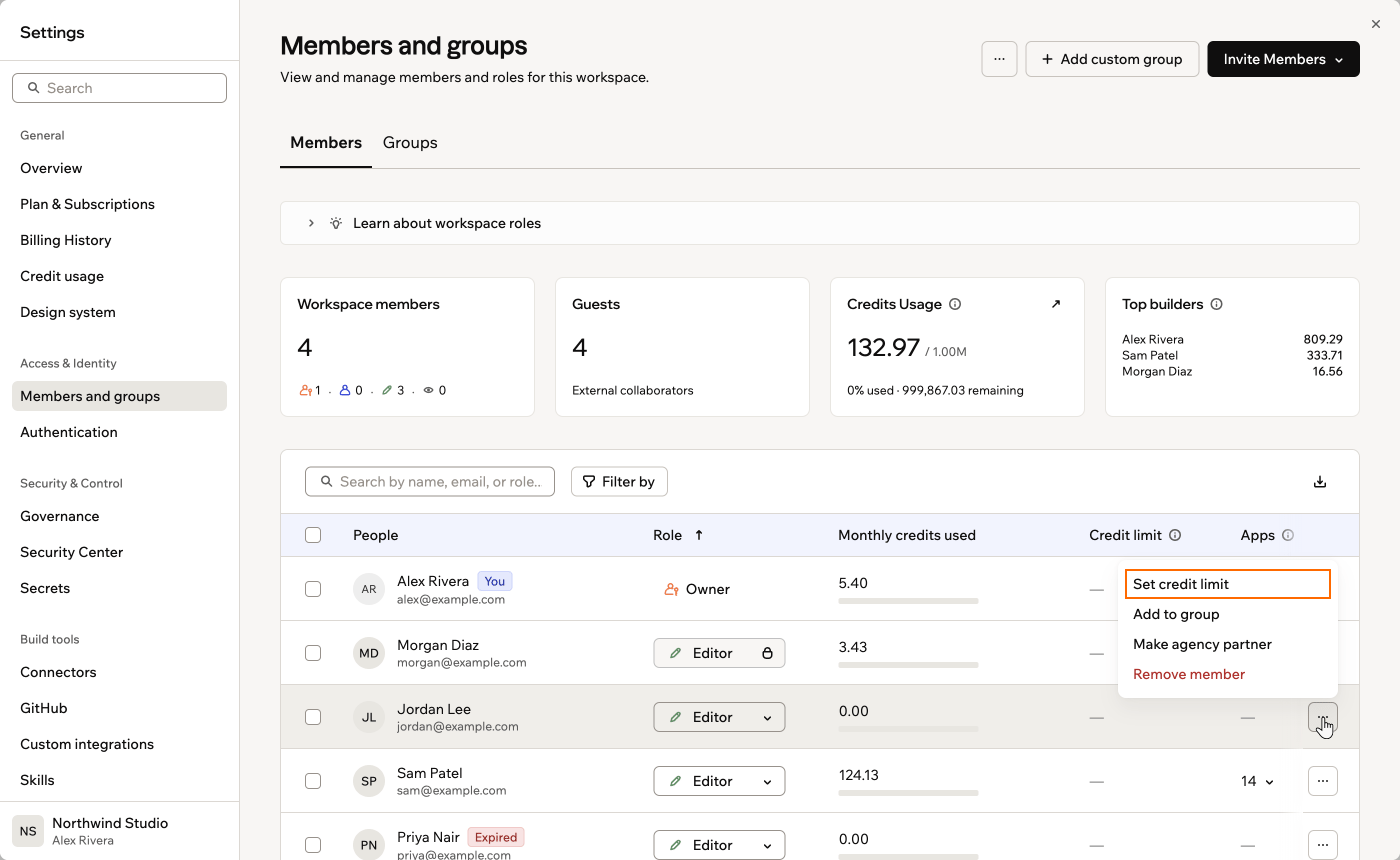
個々のメンバーのクレジット上限を設定する
外部コラボレーター
アプリに外部ゲストを招待できる人を制限できます。コラボレーションの制御を参照してください。このページは AI によって翻訳されました。最も正確で最新の情報については、英語版 を参照してください。