

始める前に
以下があることを確認してください:- Base44 エンタープライズワークスペースのオーナーまたは管理者アクセス権
- Microsoft Entra 管理センター の管理者アクセス権
- SCIM Base URL (Settings > Authentication にあります)
- Workspace API key (Settings > Secrets にあります)
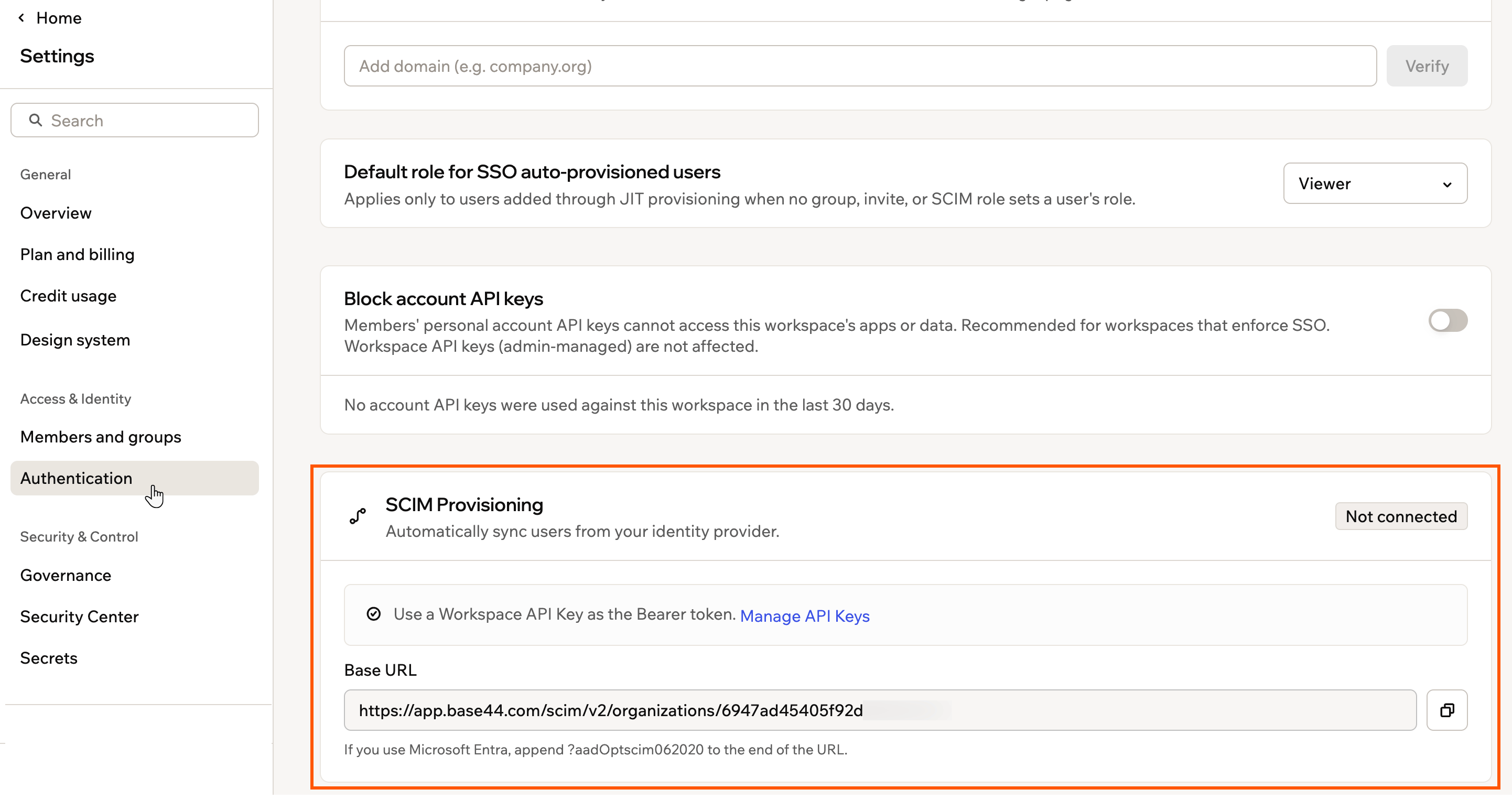
SCIM Base URL は Settings > Authentication にあります
SCIM プロビジョニングを設定する
プロビジョニング専用の Entra エンタープライズアプリケーションを作成し、Base44 に接続してロールと属性をマッピングし、自動同期を有効化します。ステップ 1: SCIM アプリを作成する
プロビジョニング用に、ギャラリーからではない専用のエンタープライズアプリケーションを作成します。 SCIM アプリを作成するには:- Microsoft Entra 管理センターで、Identity > Applications > Enterprise applications に移動します。
- New application をクリックし、次に Create your own application をクリックします。
- 名前 (例:
Base44 SCIM Provisioning) を入力し、Integrate any other application you don’t find in the gallery を選択します。 - Create をクリックします。
ステップ 2: Base44 に接続する
SCIM Base URL と Workspace API key を使って Entra を Base44 ワークスペースに向けます。まだ API キーがない場合は、先に作成します。 Workspace API key を作成するには:- ワークスペースの Settings で Secrets をクリックします。
- Create API Key をクリックします。
- 名前 (例:
Entra SCIM) を入力し、任意で説明を追加し、Create Key をクリックします。
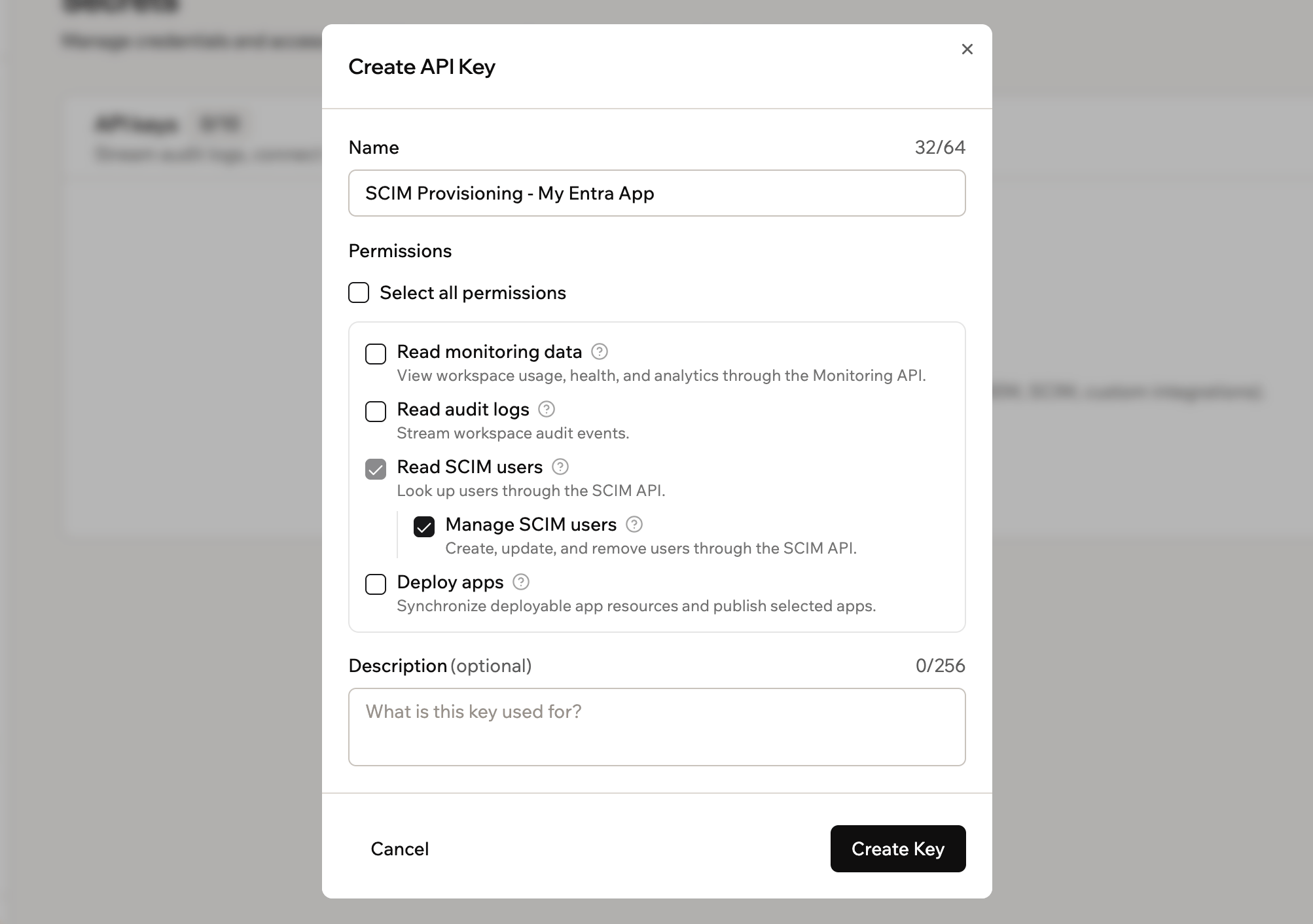
Settings > Secrets で新しい API キーに名前を付ける
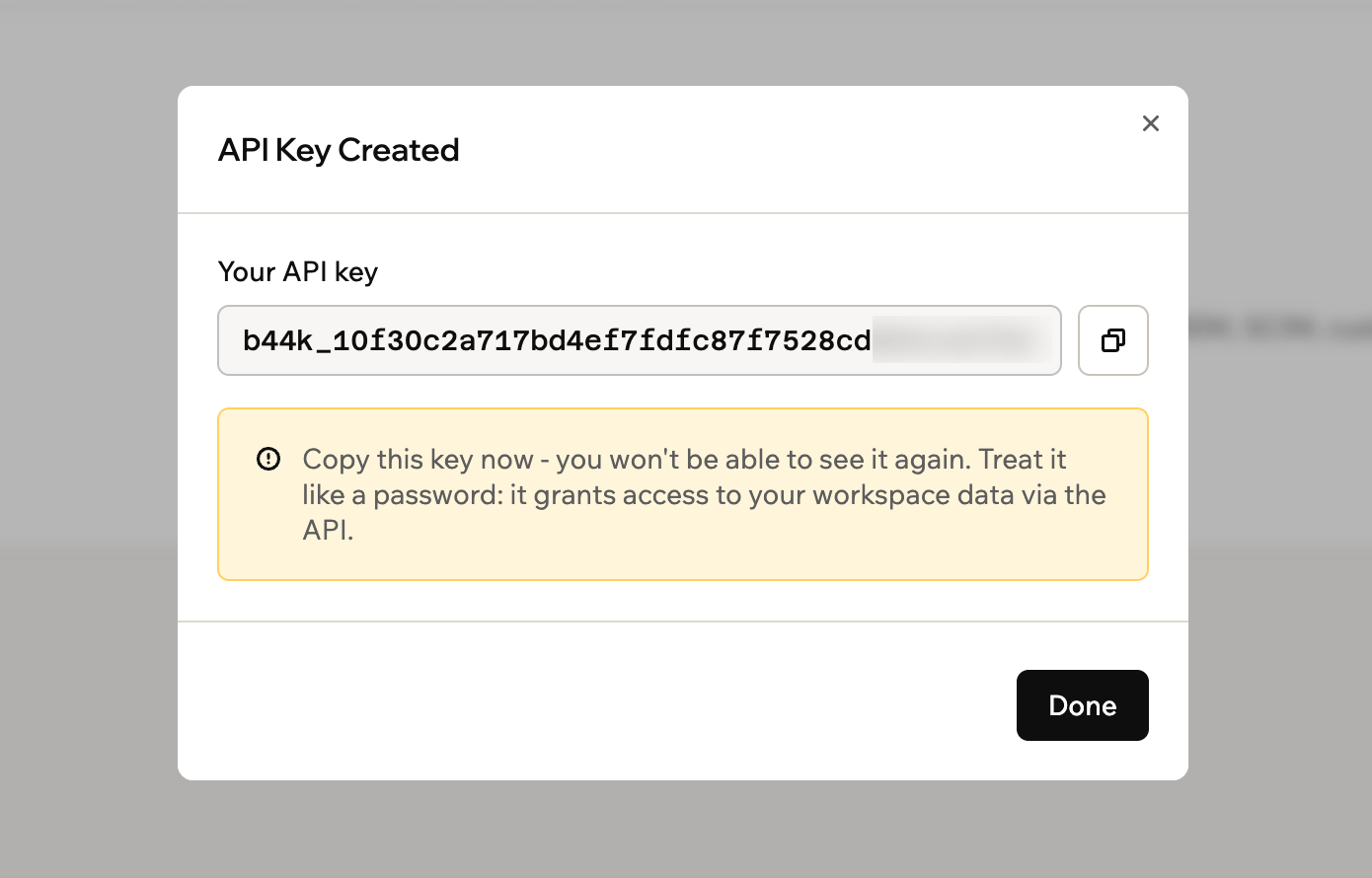
表示されている間にキーをコピーしてください。ダイアログを閉じた後は再表示できません。
- アプリを開き、Provisioning に移動し、Get started をクリックします。
- Provisioning Mode を Automatic に設定します。
- Admin Credentials で以下を設定します:
- Tenant URL: SCIM Base URL の末尾に
?aadOptscim062020を追加したもの。例:https://app.base44.com/scim/v2/organizations/{{WORKSPACE_ID}}?aadOptscim062020 - Secret Token: Workspace API key
- Tenant URL: SCIM Base URL の末尾に
- Test Connection をクリックして接続成功を確認します。
- Save をクリックします。
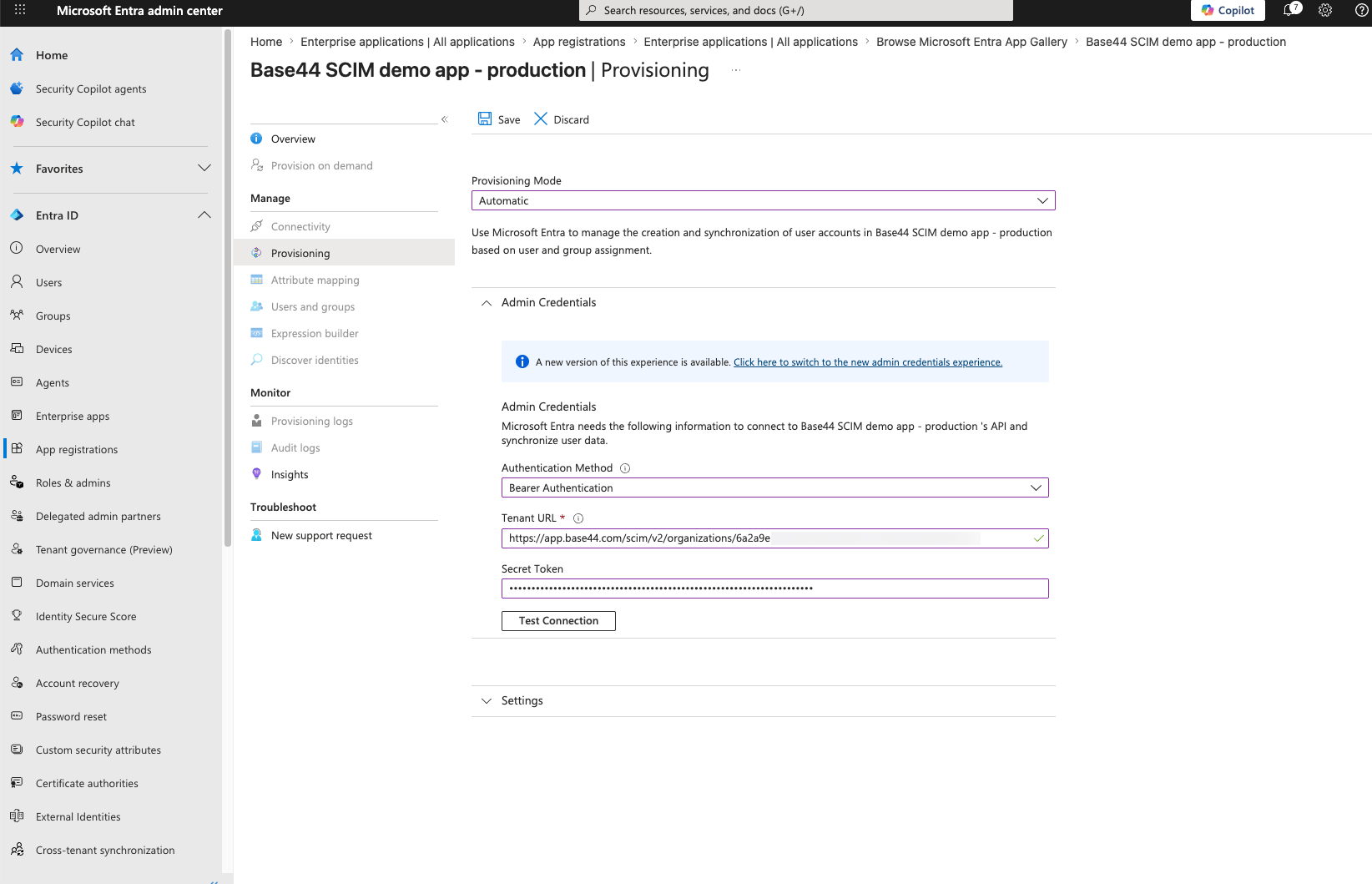
Entra Provisioning 画面で Tenant URL と Secret Token を設定する
ステップ 3: externalId をマッピングする
デフォルトでは Entra はユーザーを可変な値でマッチさせます。externalId を安定した一意識別子である objectId にマッピングすることで、Base44 は各ユーザーを更新および無効化のために確実にマッチさせられます。
マッピングを更新するには:
- Mappings で Provision Microsoft Entra ID Users をクリックします。
- マッピングテーブルで Target attribute が正確に
externalIdである行を探します。 - その行をクリックし、Source attribute を
objectIdに変更します。 - Ok をクリックし、Save をクリックします。
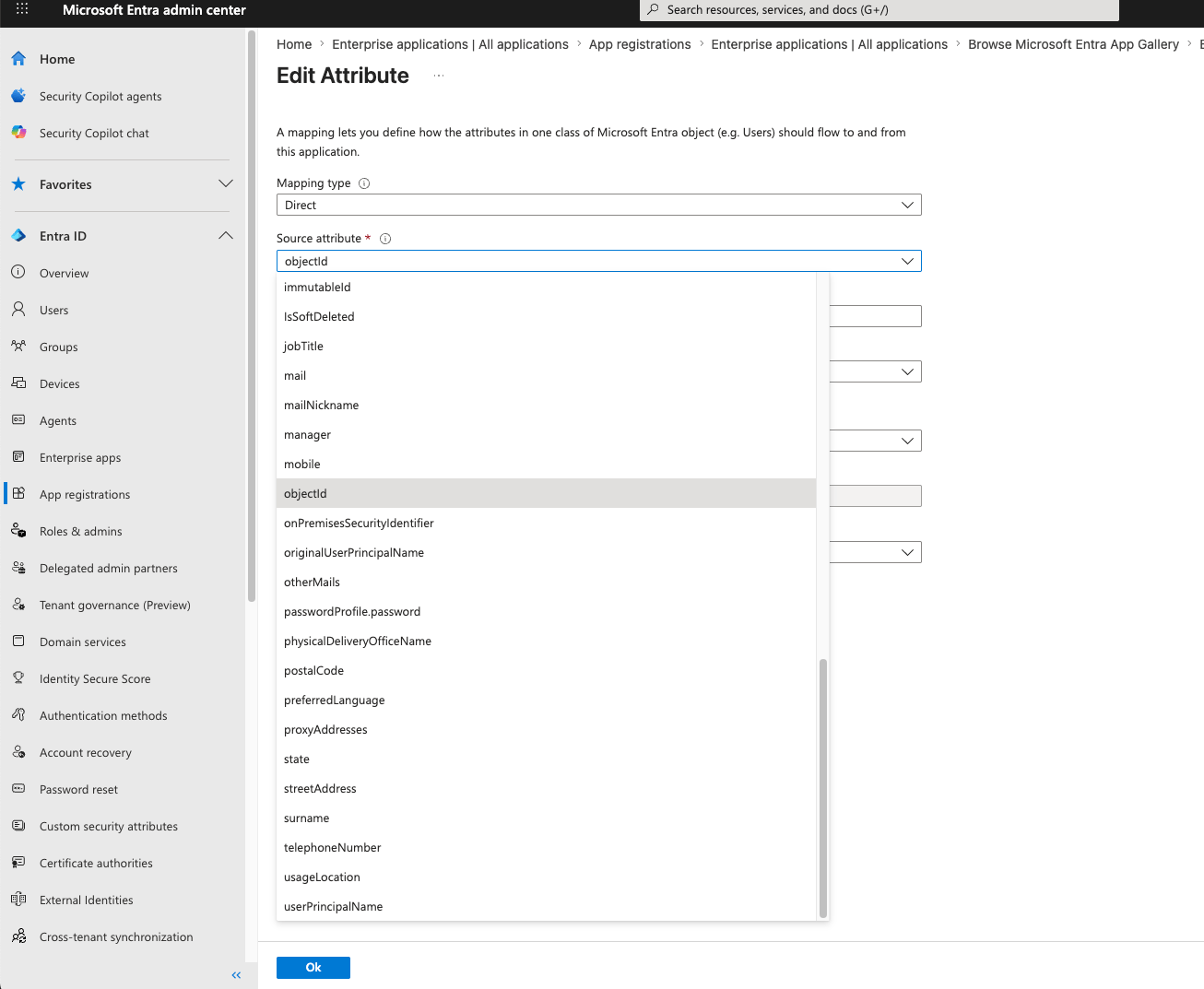
externalId のソース属性として objectId を選択する
externalId が objectId にマッピングされます。
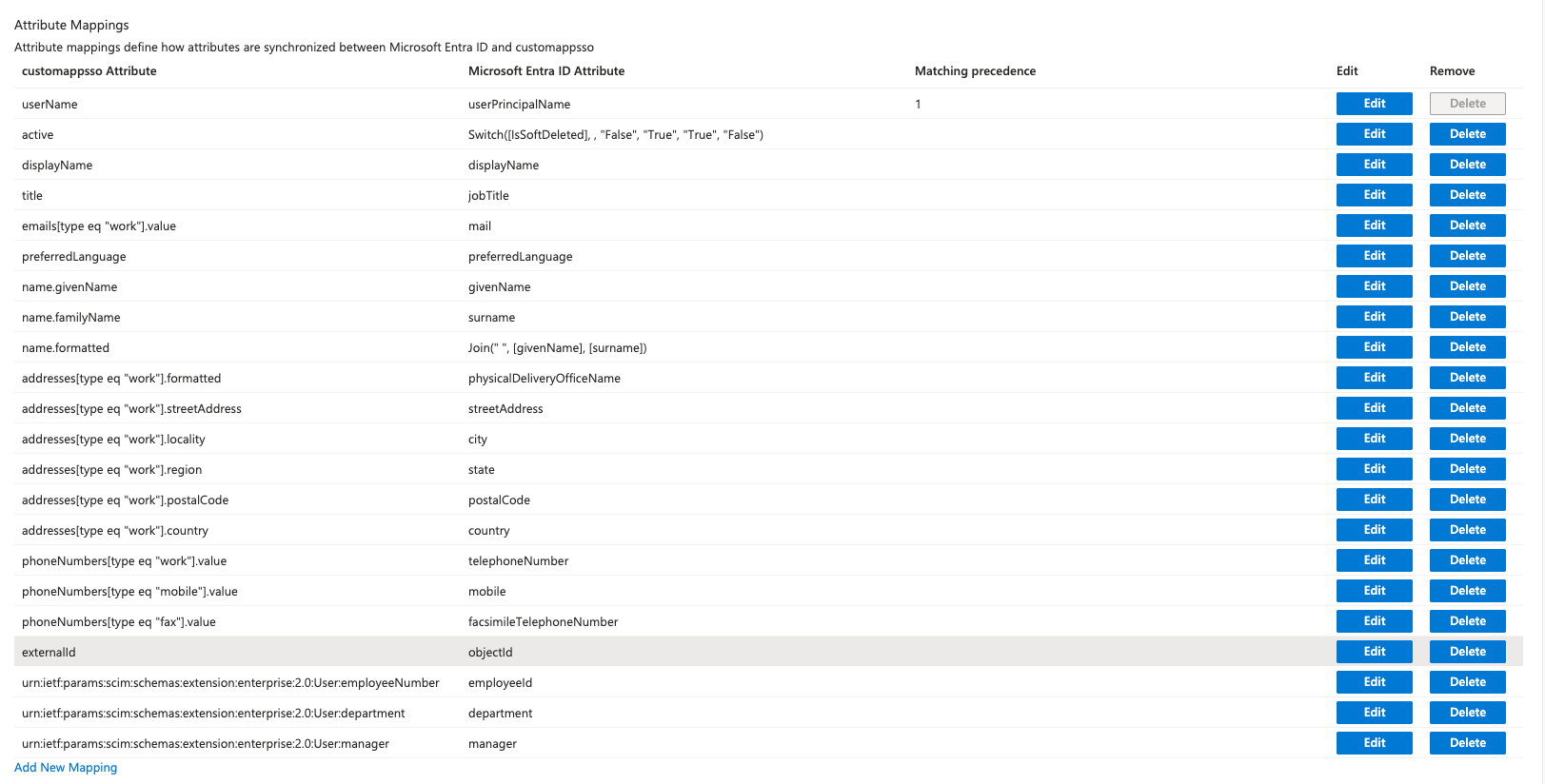
Provision Microsoft Entra ID Users 画面で externalId が objectId にマッピングされている
ステップ 4: カスタム属性を追加する
Base44 のロールとクレジット上限フィールドは Entra のデフォルトターゲットリストに含まれないため、マッピングする前に追加する必要があります。 属性を追加するには:- Provision Microsoft Entra ID Users マッピング画面で、下部までスクロールし、Show advanced options にチェックを入れます。
- アプリの Edit attribute list for をクリックします。
- リストの下部に以下を追加します:
- Role:
urn:base44:params:scim:schemas:extension:user:2.0:role、Type はStringに設定。 - Credit limit (optional):
urn:base44:params:scim:schemas:extension:user:2.0:creditLimit、Type はIntegerに設定。
- Role:
- Save をクリックし、変更を確認します。
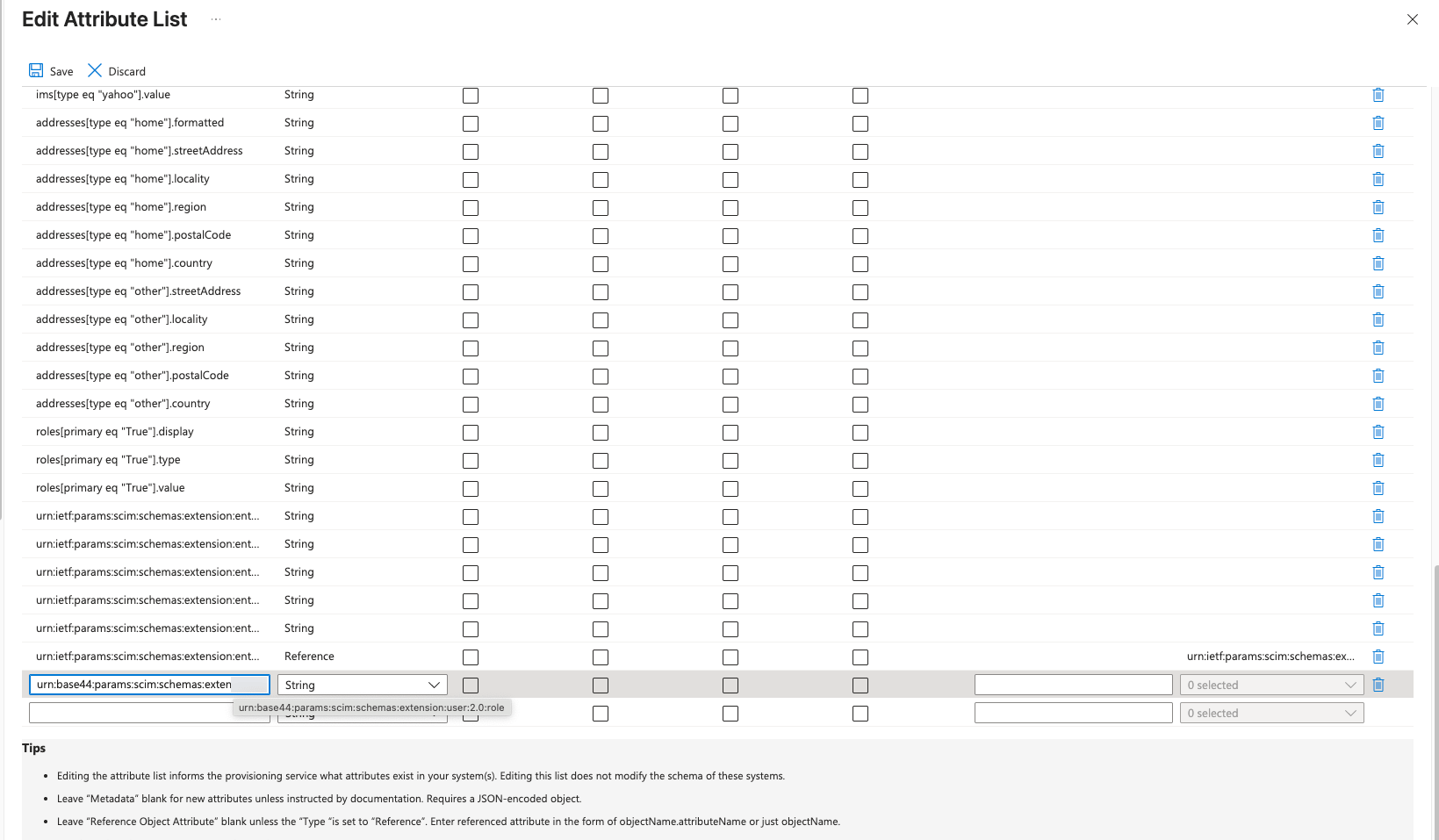
Edit attribute list で Base44 role 属性を追加する
ステップ 5: アプリロールを作成する
ロールは Enterprise applications ではなく App registrations で作成します。Enterprise applications はロールを割り当てる場所です。 アプリロールを作成するには:- Microsoft Entra 管理センターで App registrations に移動し、All applications タブを開きます。
- SCIM アプリを選択します。
- App roles をクリックし、Create app role をクリックします。
- Base44 の各権限レベル (
admin、editor、viewer) ごとに別々のロールを作成します。 - Value フィールドには、Base44 が期待する正確な小文字文字列 (
admin、editor、またはviewer) を入力します。 - Apply をクリックします。
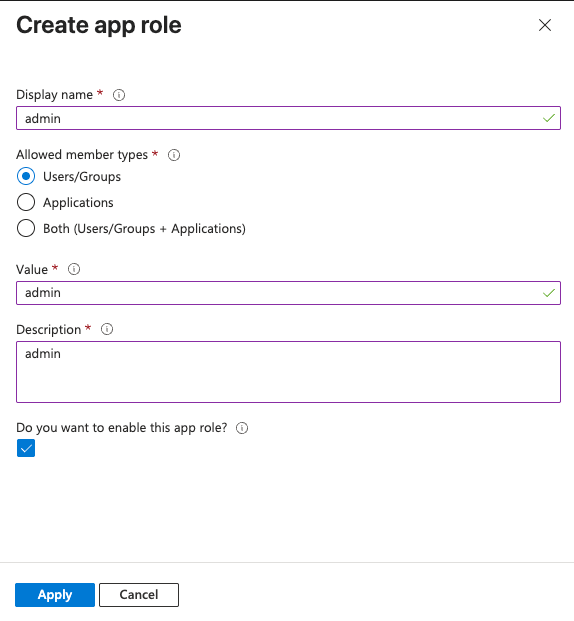
Base44 権限レベル用のアプリロールを作成する
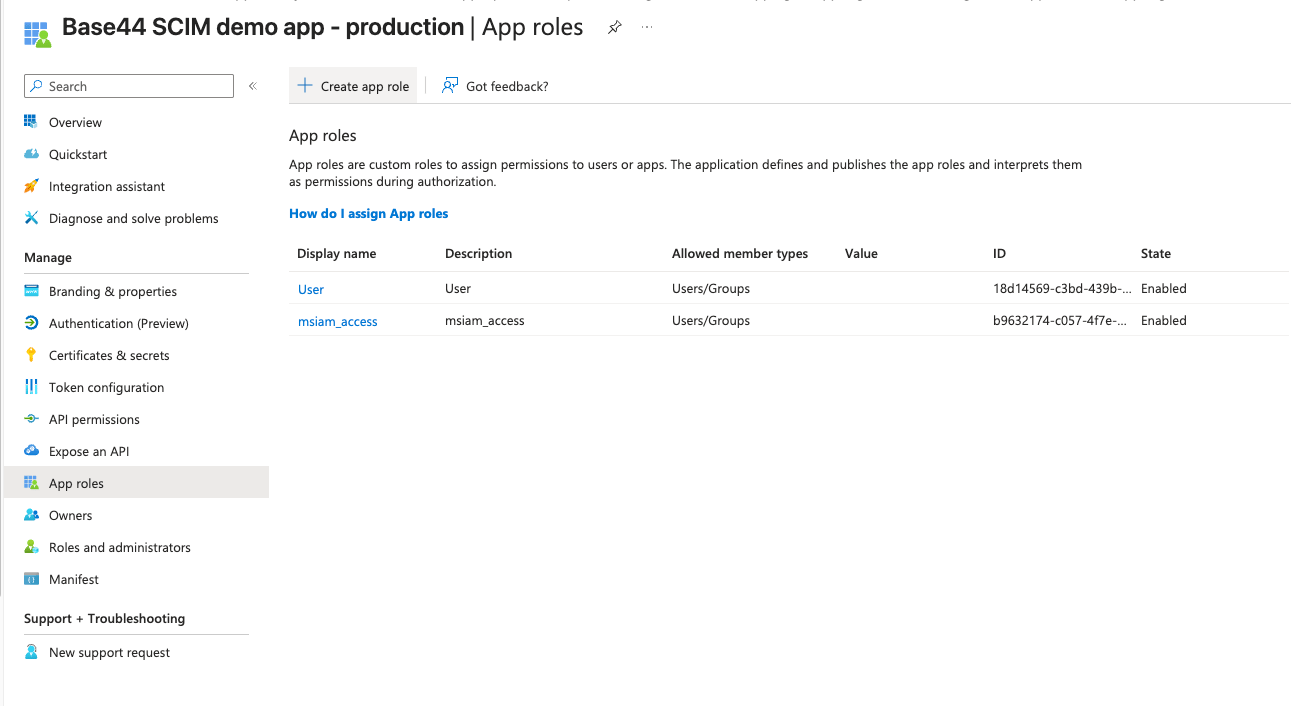
Entra 内の admin、editor、viewer のアプリロール
ステップ 6: role とクレジット上限をマッピングする
Entra はロールを配列として保存しますが、Base44 は単一のテキスト値を期待するため、ロールは直接マッピングではなく式でマッピングする必要があります。 ロールをマッピングするには:- Enterprise applications > SCIM アプリ > Provisioning > Edit attribute mapping > Provision Microsoft Entra ID Users に移動します。
- Add New Mapping をクリックするか、既存の role 行を編集します。
- Mapping type を Expression に設定します。
- Expression フィールドに次を入力します:
SingleAppRoleAssignment([appRoleAssignments]) - Target attribute を
urn:base44:params:scim:schemas:extension:user:2.0:roleに設定します。 - Match objects using this attribute を No に、Apply this mapping を Always に設定します。
- Ok をクリックします。
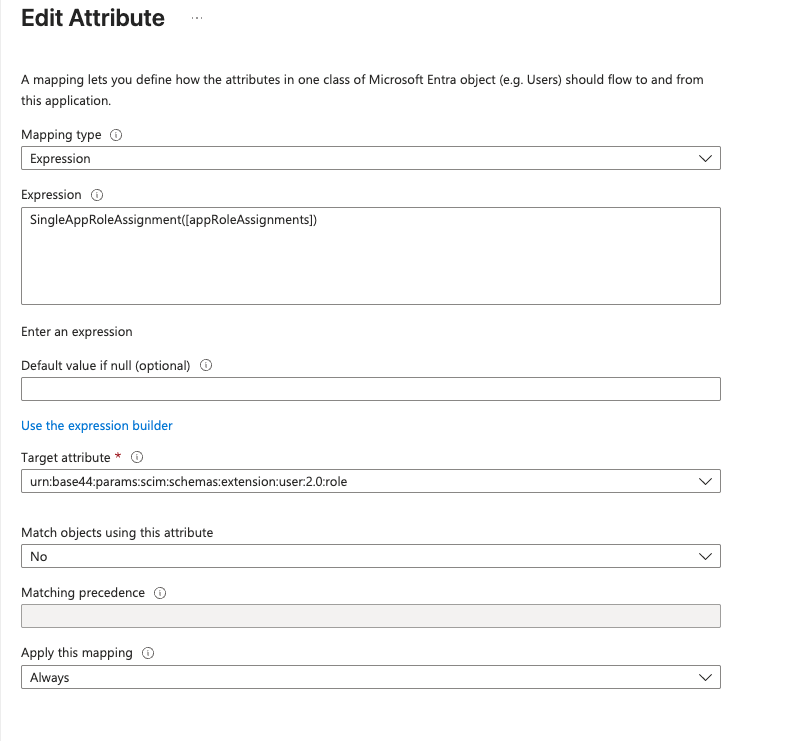
SingleAppRoleAssignment 式でロールをマッピングする
- 組み込み拡張フィールド (例:
extensionAttribute1) に、ユーザーの Entra プロフィールでクレジット上限値を入力します。 - Add New Mapping をクリックし、Mapping type を Direct に設定します。
- Source attribute を
extensionAttribute1に設定します。 - Target attribute を
urn:base44:params:scim:schemas:extension:user:2.0:creditLimitに設定します。 - Ok をクリックし、Save をクリックします。
ステップ 7: 割り当てとプロビジョニング
プロビジョニングするユーザーを選び、ロールを付与し、同期を開始します。 ユーザーを割り当てるには:- Enterprise applications > SCIM アプリ > Users and groups に移動します。
- Add user/group をクリックし、プロビジョニングするユーザーまたはグループを選択します。
- Select a role で作成したロール (
admin、editor、またはviewer) を選択し、Assign をクリックします。
- Provisioning に移動します。
- Provisioning Status を On に設定します。
ユーザーの Edit ボタンがグレーアウトしている場合、そのユーザーの横のチェックボックスをオンにし、Remove をクリックしてから、正しいロールで再度追加してください。
ステップ 8: 既存ユーザーを更新する
既にプロビジョニングされたユーザーがいた後にexternalId マッピングを変更した場合、正しい objectId を反映させるためにレコードを更新します。
既存ユーザーを更新するには:
- Provisioning > Provision on demand に移動します。
- ユーザーを検索し、プロビジョニングを実行してレコードをパッチします。
- 全員に適用するには、メインの Provisioning ページに戻り、Restart provisioning をクリックします。
ロールとクレジット上限
Base44 は SCIM 経由で以下のロールのみ受け付けます。Entra のアプリロールをこれらの正確な値にマッピングしてください。
クレジット上限は
admin と editor ロールのみに適用されます。viewer はクレジットを消費しないためです。クレジット上限に 0 を設定すると上限なしとして扱われます。SCIM を使わずに、ワークスペース内で直接クレジット上限を設定することもできます。エンタープライズワークスペースメンバーの管理 を参照してください。
ワークスペースオーナーは SCIM 経由で更新または無効化できません。オーナーの昇格または降格はワークスペース設定から行ってください。
FAQ
Entra SCIM プロビジョニングについて詳しくは、以下の質問を選択してください。SSO と SCIM に別々の Entra アプリが必要ですか?
SSO と SCIM に別々の Entra アプリが必要ですか?
はい。SCIM プロビジョニングは専用の Enterprise application を使い、サインインは別の App registration を使います。プロビジョニングは Enterprise application で設定し、サインインは別途設定してください。Microsoft Entra ID の SSO を参照してください。
SCIM 接続テストが失敗するのはなぜですか?
SCIM 接続テストが失敗するのはなぜですか?
Tenant URL が
?aadOptscim062020 で終わっていること、および Secret Token が Settings > Secrets の Workspace API key であることを確認します。SCIM Base URL が Settings > Authentication からコピーされ、変更されていないことを確認してください。role が同期されない、または role フィールドでプロビジョニングが失敗する理由は?
role が同期されない、または role フィールドでプロビジョニングが失敗する理由は?
Entra はロールを配列として保存するため、Direct マッピングは失敗します。role マッピングタイプを Expression に設定し、
SingleAppRoleAssignment([appRoleAssignments]) を使用してください。また、各アプリロールの Value が正確に小文字の admin、editor、または viewer になっていることを確認してください。Base44 カスタム属性が Target attribute ドロップダウンに表示されないのはなぜですか?
Base44 カスタム属性が Target attribute ドロップダウンに表示されないのはなぜですか?
先に追加する必要があります。マッピング画面で Show advanced options をチェックし、Edit attribute list をクリックし、完全な URN (例:
urn:base44:params:scim:schemas:extension:user:2.0:role) を追加してから保存します。その後、ドロップダウンで利用可能になります。再プロビジョニング後にユーザーが誤ったレコードに更新されるのはなぜですか?
再プロビジョニング後にユーザーが誤ったレコードに更新されるのはなぜですか?
externalId が objectId にマッピングされていることを確認してください。このマッピングを変更する前にプロビジョニングされたユーザーがいる場合、Provision on demand で各ユーザーを更新するか、Restart provisioning で全員を更新してください。このページは AI によって翻訳されました。最も正確で最新の情報については、英語版 を参照してください。