

始める前に
以下があることを確認してください:- Base44 エンタープライズワークスペースのオーナーまたは管理者アクセス権
- Okta 組織の管理者アクセス権
- SCIM Base URL (Settings > Authentication にあります)
- Workspace API key (Settings > Secrets にあります)
SCIM プロビジョニングを設定する
Okta で SCIM アプリを作成し、Base44 に接続してロールと属性をマッピングし、プロビジョニングを有効化します。ステップ 1: SCIM アプリを作成する
Okta の OIDC アプリは SCIM に対応していないため、別途 SCIM アプリが必要です。 SCIM アプリを作成するには:- Okta Admin Console で Applications > Browse App Catalog に移動します。
- SCIM 2.0 Test App (Header Auth) を検索します。
- Add Integration をクリックします。
- アプリに名前を付け (例:
Base44 - SCIM Provisioning)、Done をクリックします。
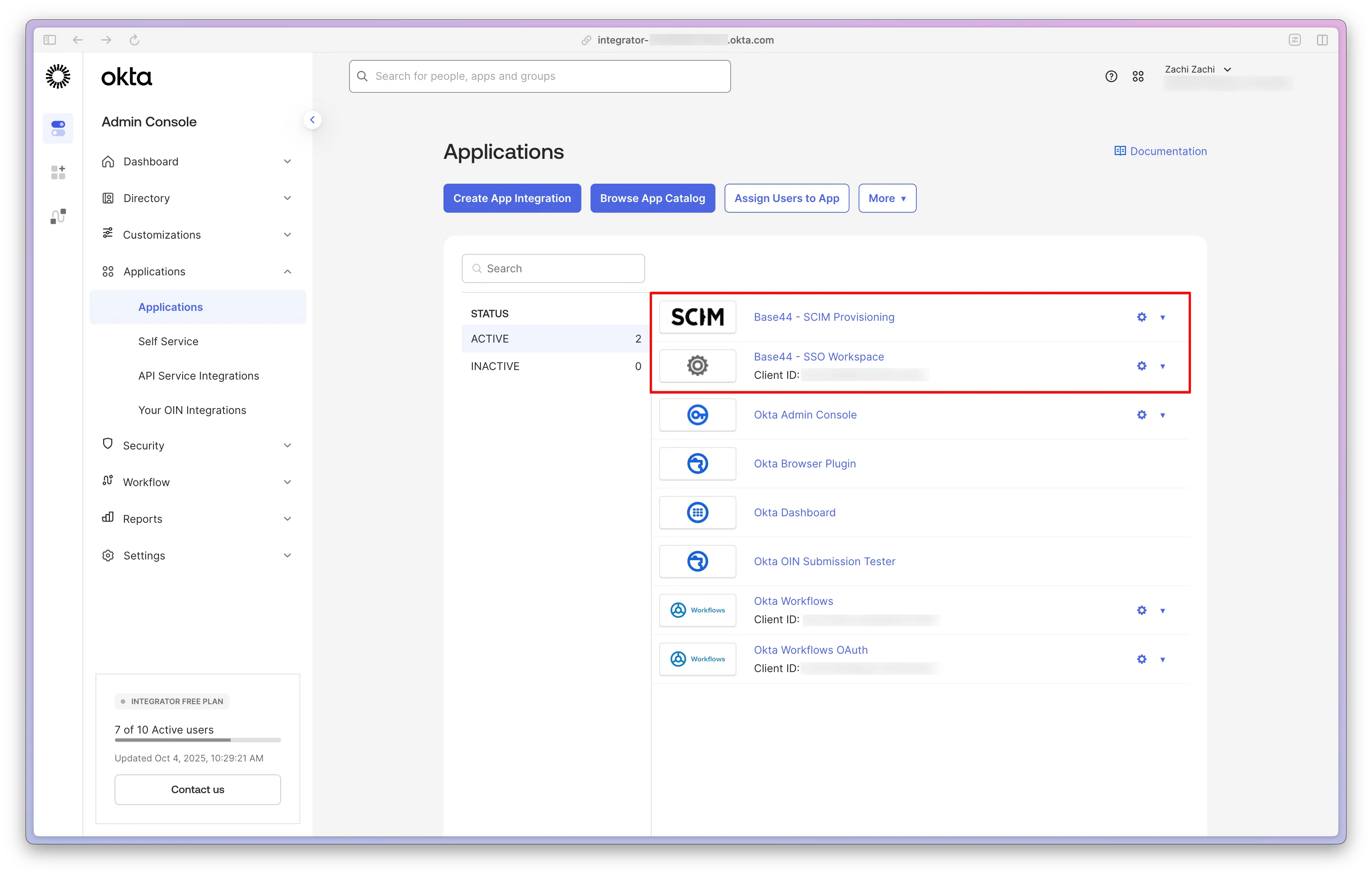
Okta App Catalog で SCIM 2.0 Test App を探す
ステップ 2: Base44 に接続する
SCIM Base URL と Workspace API key を使って Okta を Base44 ワークスペースに向けます。 API 統合を設定するには:- 新しい SCIM アプリを開き、Provisioning タブに移動します。
- Configure API Integration をクリックし、Enable API integration にチェックを入れます。
- SCIM 2.0 Base URL を Settings > Authentication の SCIM Base URL に設定します。
- API Token を Workspace API key に設定します。
Bearerプレフィックスは付けません。 - Test API Credentials をクリックします。成功の確認メッセージが表示されるはずです。
- Save をクリックします。
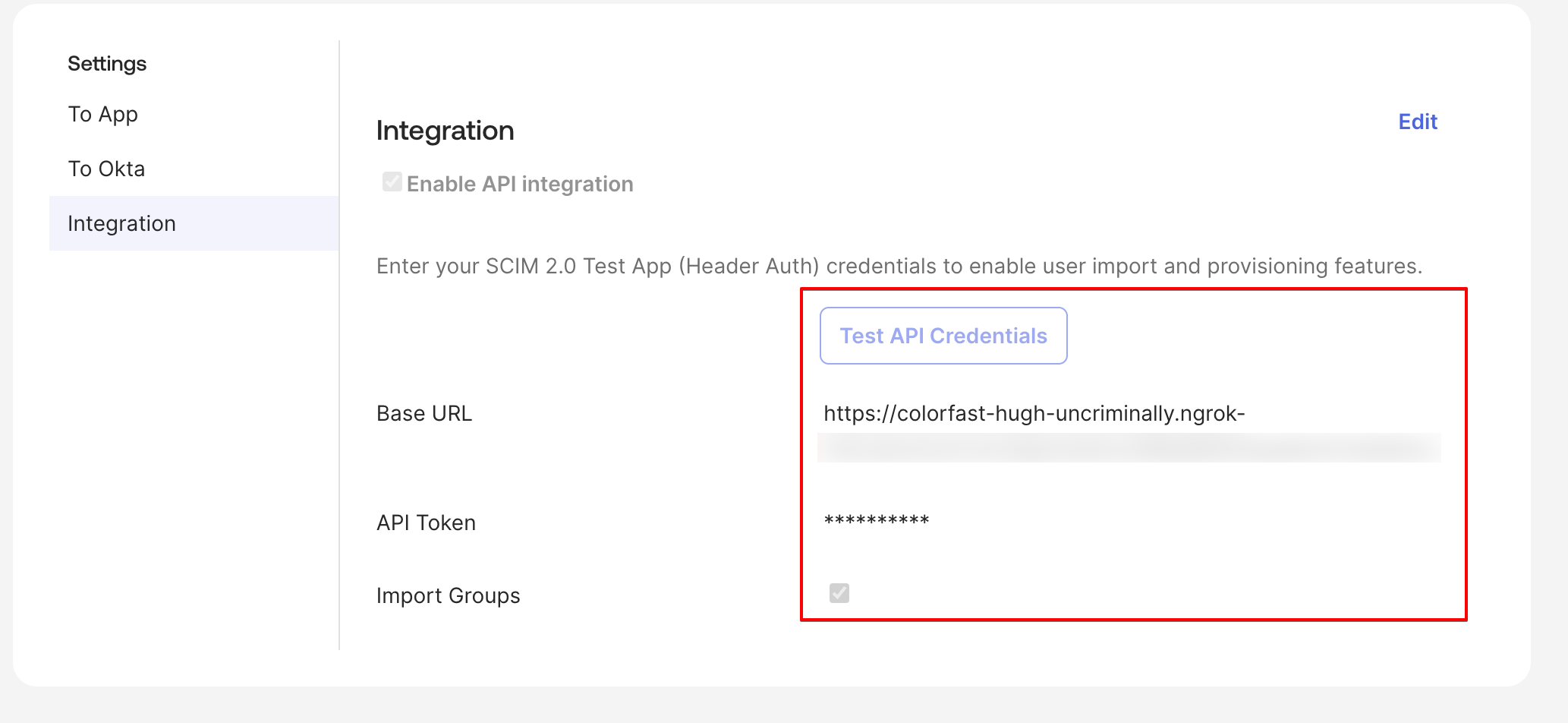
Okta に Base44 の SCIM Base URL と API キーを入力する
ステップ 3: プロビジョニングアクションを有効化する
Okta が Base44 ワークスペースメンバーに対して実行できるアクションを選択します。 プロビジョニングを有効化するには:- Provisioning タブで To App をクリックし、Edit をクリックします。
- Create Users、Update User Attributes、Deactivate Users を有効化します。
- Save をクリックします。
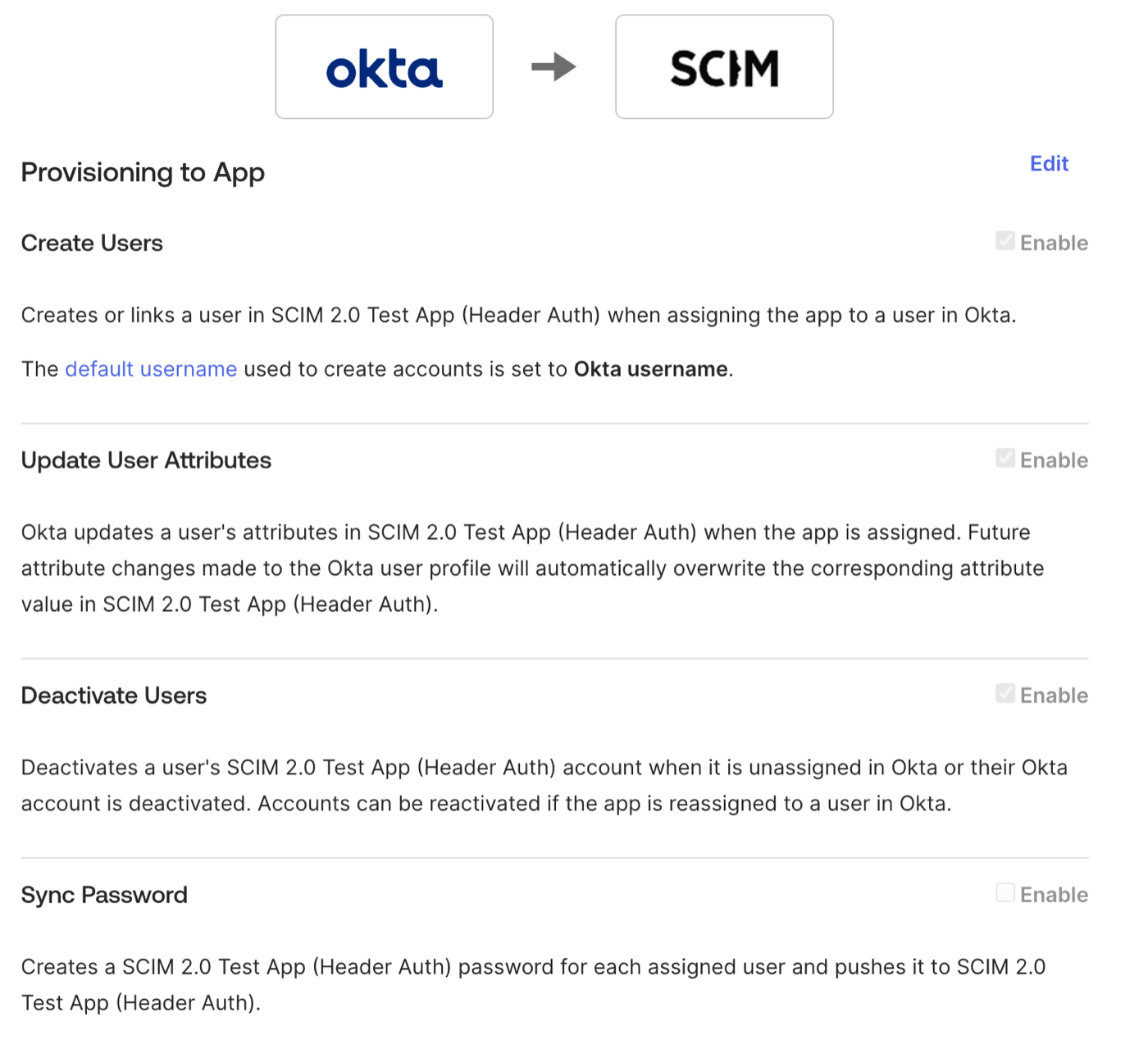
Okta で Create、Update、Deactivate を有効化する
ステップ 4: カスタム属性を追加する
Base44 のロールとクレジット上限フィールドは Okta のデフォルトプロフィールに含まれないため、先に追加します。Profile Editor では、userName、givenName、familyName を残しつつ、Base44 が使用しない属性を削除することもできます。
role 属性を追加するには:
- Directory > Profile Editor に移動し、SCIM アプリを開きます。
- Add Attribute をクリックし、以下を設定します:
- Data type: String
- Display name: Role
- Variable name:
role - External name:
role - External namespace:
urn:base44:params:scim:schemas:extension:user:2.0 - Enum: Define enumerated list of values にチェックを入れ、
admin、editor、viewerを追加します。 - Attribute required: No
- Save をクリックします。
creditLimit 属性を追加するには (任意):
メンバーごとのクレジット上限が不要な場合はスキップします。デフォルトは上限なしです。
- 同じ Profile Editor で Add Attribute をクリックし、以下を設定します:
- Data type: Integer
- Display name: Credit Limit
- Variable name:
creditLimit - External name:
creditLimit - External namespace:
urn:base44:params:scim:schemas:extension:user:2.0 - Attribute required: No
- Save をクリックします。
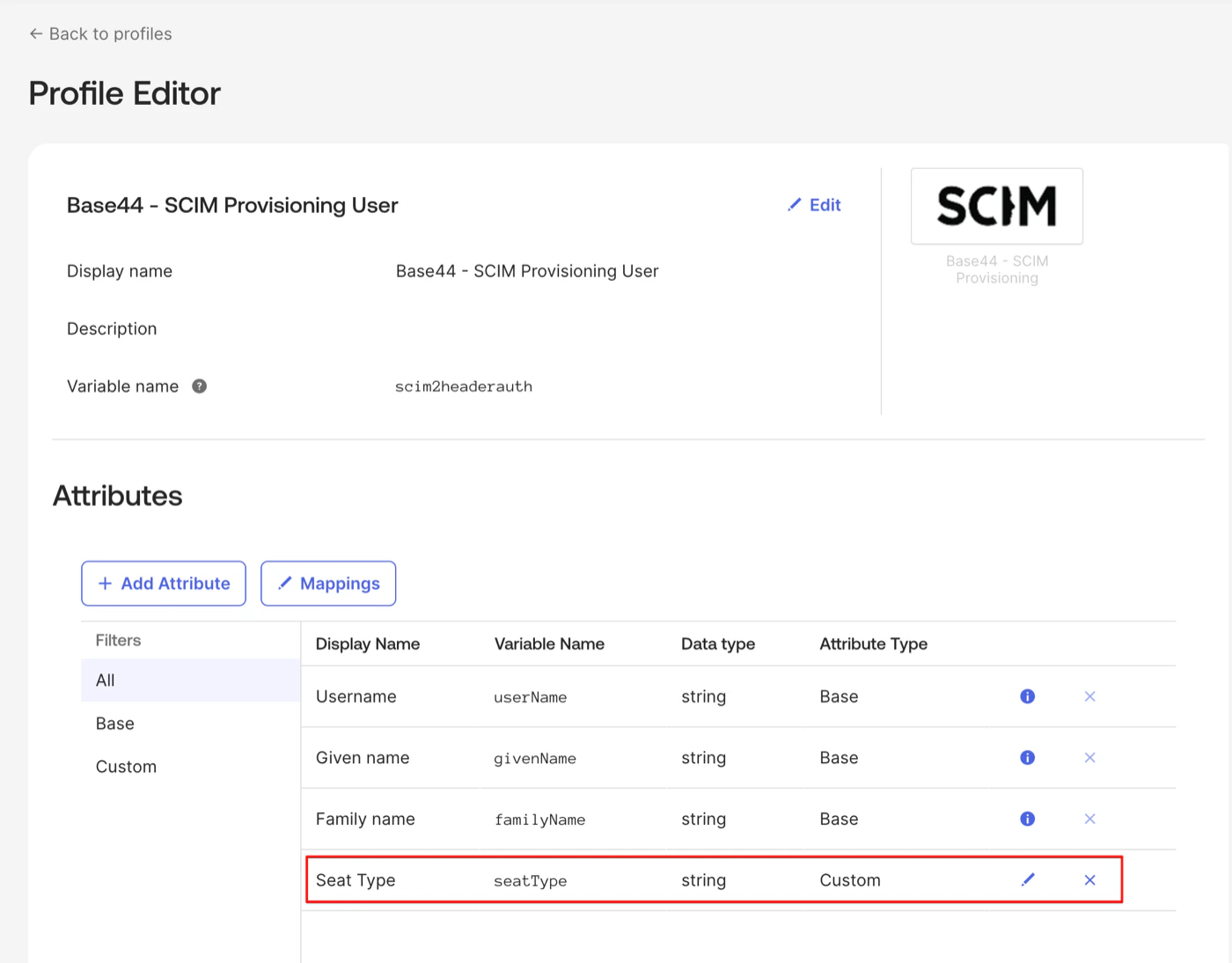
Okta Profile Editor で Base44 属性を追加する
ステップ 5: 属性をマッピングしてユーザーを割り当てる
Base44 属性をマッピングしてから、プロビジョニング対象としてユーザーを割り当てます。 属性をマッピングするには:- SCIM アプリ > Provisioning > To App > Attribute Mappings に移動します。
- 以下を設定します:
userNameをuser.emailにroleを"editor"に、または IdP のロール属性からマッピングcreditLimitを任意の値または IdP 属性に (追加した場合)
firstName、lastName、displayNameなどのサポートされないマッピングを削除します。- Save をクリックします。
- Assignments タブに移動し、Assign をクリックし、次に Assign to People をクリックします。
- ユーザーを選択し、
roleと、必要に応じてcreditLimitを設定し、Save and Go Back、Done の順にクリックします。 - Base44 ワークスペースメンバーを確認し、ユーザーが表示されることを確認します。
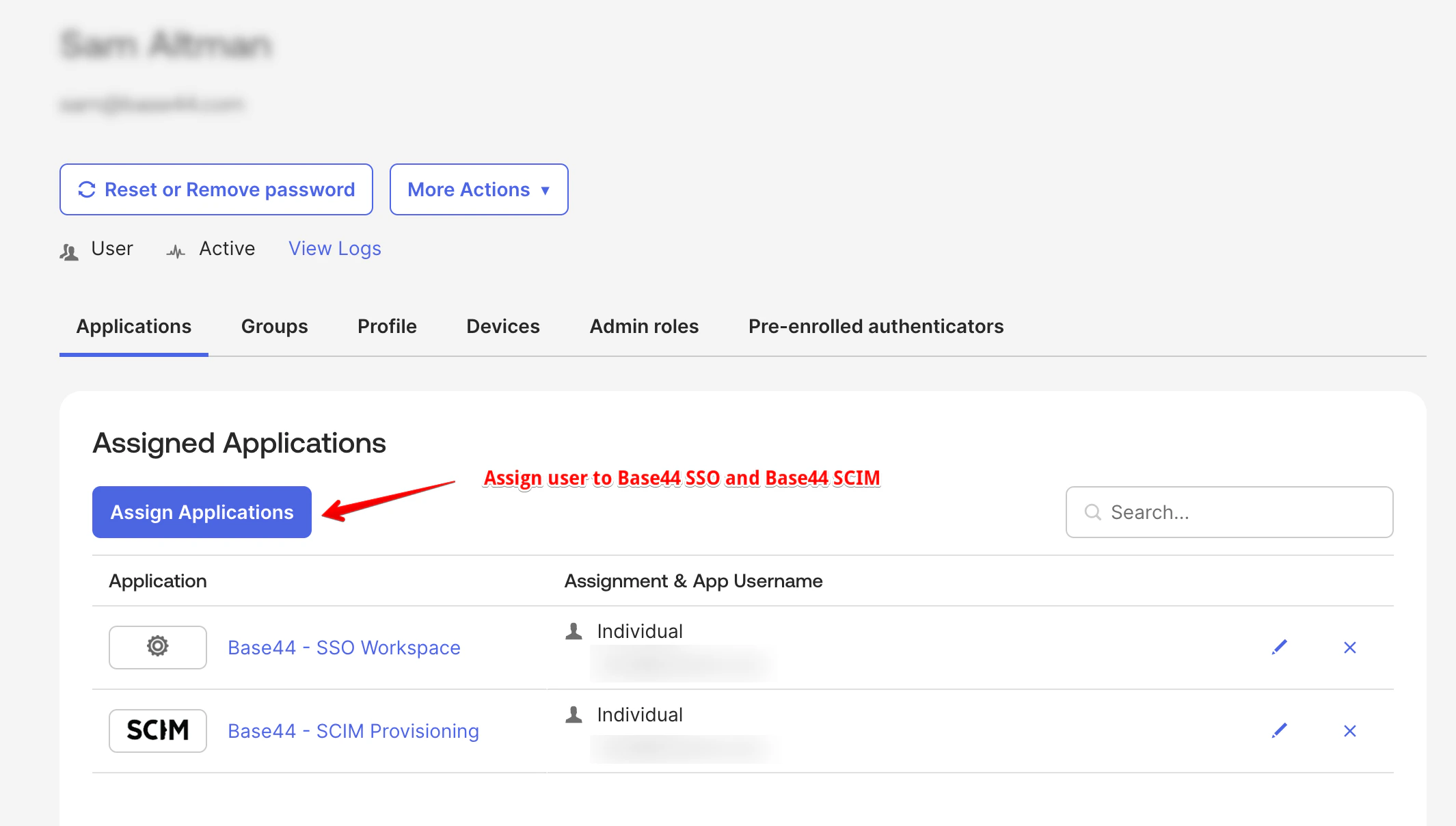
Okta で SSO と SCIM の両アプリに割り当てられたユーザー
- Assignments タブでユーザーの横の Unassign をクリックして確認します。
- Base44 でそのユーザーがアクティブメンバーではなくなり、シートが解放されることを確認します。
各ユーザーを Okta の SSO アプリと SCIM アプリの両方に割り当ててください。SCIM アプリのみに割り当てるとユーザーはプロビジョニングされますが、サインインはできません。
ロールとクレジット上限
Base44 は SCIM 経由で以下のロールのみ受け付けます。Okta のrole 属性をこれらの正確な値にマッピングしてください。
owner、member、guest は SCIM 経由で割り当てできません。クレジット上限は admin と editor ロールのみに適用されます。viewer はクレジットを消費しないためです。クレジット上限を 0 に設定すると上限なしとして扱われます。SCIM を使わずに、ワークスペース内で直接クレジット上限を設定することもできます。エンタープライズワークスペースメンバーの管理 を参照してください。
ワークスペースオーナーは SCIM 経由で更新または無効化できません。オーナーの昇格または降格はワークスペース設定から行ってください。
FAQ
Okta SCIM プロビジョニングについて詳しくは、以下の質問を選択してください。API 資格情報テストが失敗する
API 資格情報テストが失敗する
API トークンが
Bearer プレフィックスなしの Workspace API key であること、SCIM Base URL が Settings > Authentication から正しいワークスペース ID でコピーされていることを確認してください。Deactivate Users オプションがない
Deactivate Users オプションがない
Okta の OIDC アプリは SCIM に対応していません。App Catalog の SCIM 2.0 Test App (Header Auth) を使用してください。
ユーザーがプロビジョニングされない
ユーザーがプロビジョニングされない
Okta のプロビジョニングログでエラーを確認し、
role が admin、editor、viewer のいずれかであることを確認してください。owner、member、guest は拒否されます。なぜユーザーを両方のアプリに割り当てる必要があるのですか?
なぜユーザーを両方のアプリに割り当てる必要があるのですか?
SCIM アプリはメンバーをプロビジョニングし、SSO アプリはサインインを可能にします。片方のみに割り当てると、サインインできないか、プロビジョニングされない状態になります。
このページは AI によって翻訳されました。最も正確で最新の情報については、英語版 を参照してください。