

仕組み
Base44 は OIDC を使用して、Okta 経由でチームをサインインさせます。そのためには、Okta で OIDC アプリを作成し、3 つの値を Base44 ワークスペースの Settings > Authentication に入力する必要があります:- Client ID: Okta アプリから取得します。
- Client Secret: Okta アプリから取得します。
- Okta domain: Okta サブドメイン (例:
your-company)、またはカスタム Okta URL ドメインがある場合はその完全なドメイン (例:login.your-company.com)。
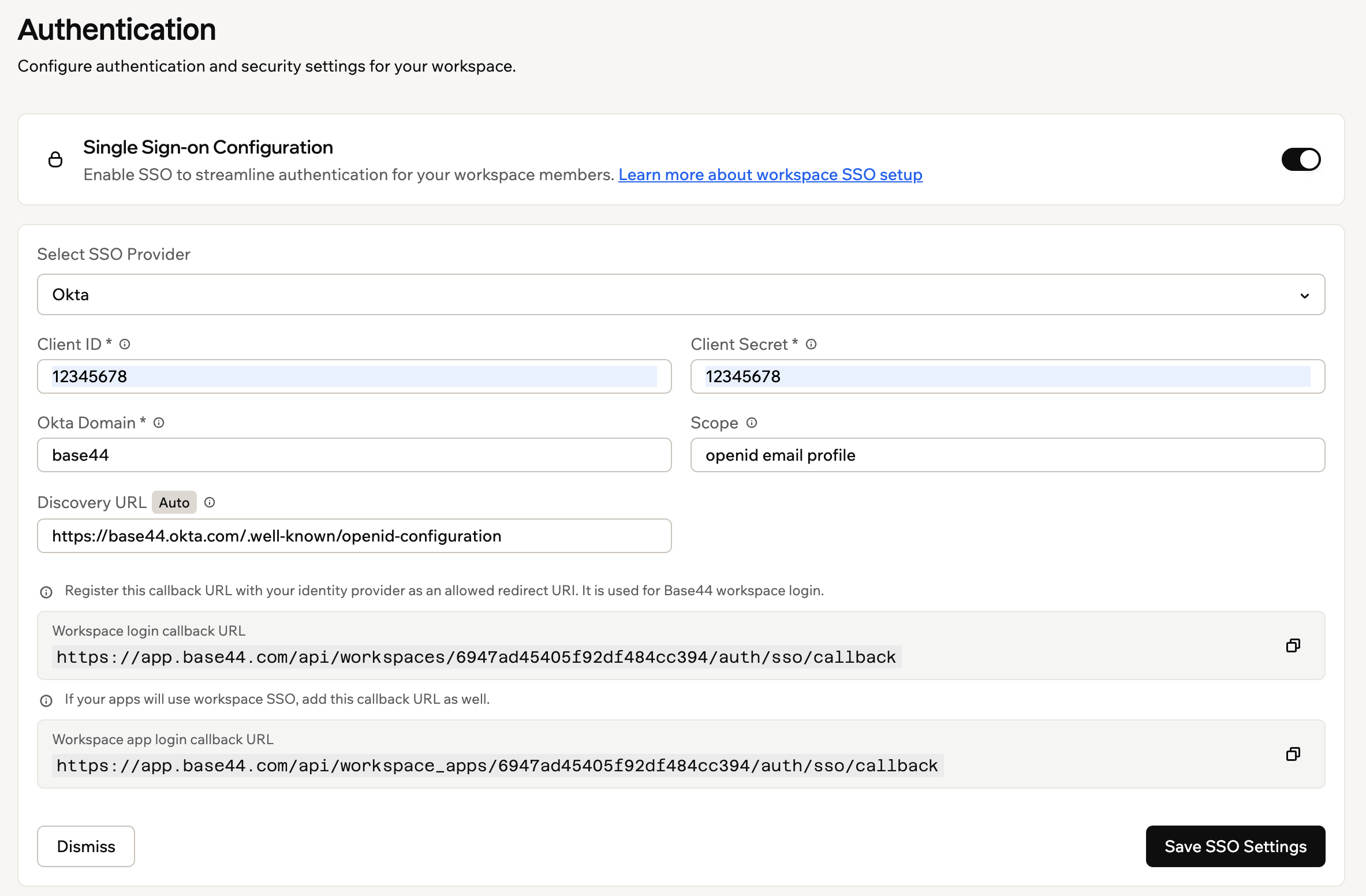
Base44 の Authentication 設定にある SSO 設定フォーム
シングルサインオンを設定する
以下の手順に従って、Okta アプリを作成し、Base44 での使用を許可し、Base44 ワークスペースに接続します。ステップ 1: OIDC アプリを作成する
Base44 サインインを表す OIDC アプリケーションを作成します。 アプリを作成するには:- Okta Admin Console で Applications > Applications に移動し、Create App Integration をクリックします。
- Sign-in method を OIDC - OpenID Connect に設定します。
- Application type を Web Application に設定します。
- Next をクリックします。
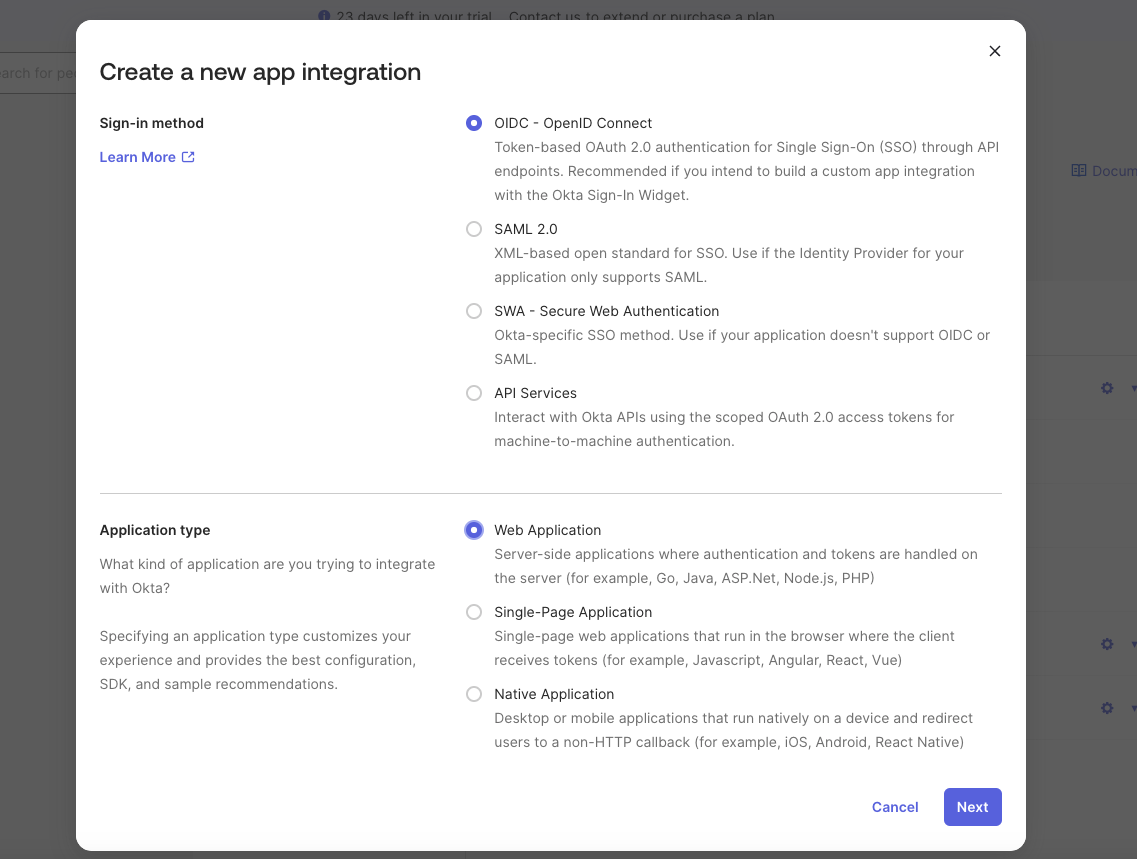
Okta で OIDC アプリ統合を作成する
ステップ 2: アプリを構成する
アプリ名、リダイレクト URI、利用者を設定します。 アプリを構成するには:- App name を入力します (例:
Base44 - your workspace name)。 - Sign-in redirect URIs に、ワークスペースコールバック URL を追加します。
{{WORKSPACE_ID}}をワークスペース ID に置き換えます:https://app.base44.com/api/workspaces/{{WORKSPACE_ID}}/auth/sso/callback - Sign-out redirect URIs に
https://app.base44.comを追加します。 - Controlled access で、アプリを使用できるユーザーを選択します (例: Allow everyone in your organization to access)。
- Save をクリックします。
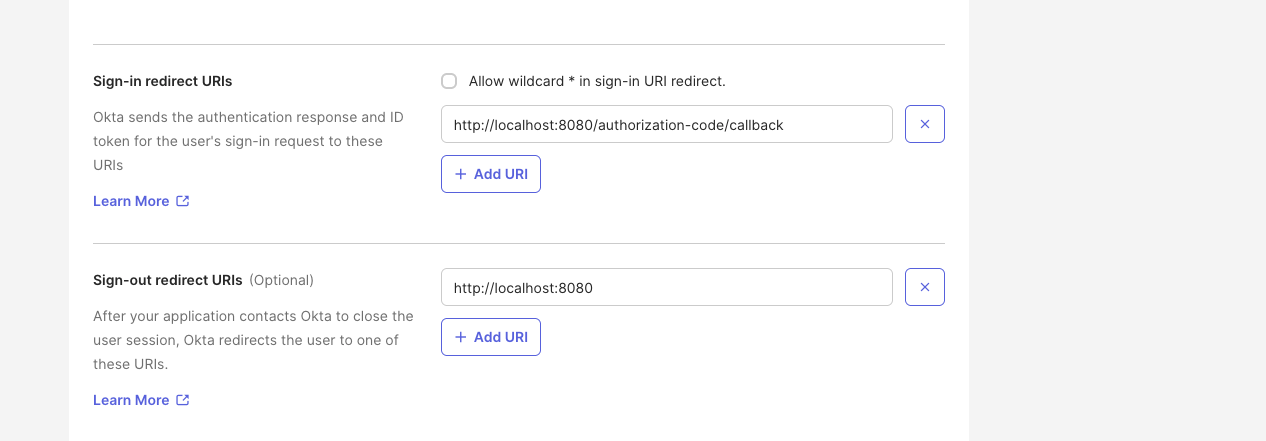
Okta でサインインおよびサインアウトのリダイレクト URI を設定する
ステップ 3: 資格情報を取得する
アプリの General タブから以下をコピーします:- Client ID
- Client Secret
- Okta ドメイン (サブドメインのみ。例:
your-company.okta.comではなくyour-company)
ステップ 4: 認可サーバーで Base44 を許可する
Okta は、認可サーバーポリシーで許可されたアプリにのみトークンを発行します。 アクセスポリシールールを追加するには:- Security > API > Authorization Servers に移動し、default サーバーを開きます。
- Access Policies タブで Add Rule をクリックするか、既存のルールを編集します。
- ルールに名前 (例:
Allow Base44) を付け、付与タイプを Authorization Code に設定し、Base44 アプリ (またはすべてのクライアント)、すべてのユーザー、任意のスコープに適用します。 - Create Rule をクリックします。
Okta の Base44 アプリの General タブで、Federation Broker Mode をオフにします。オンにすると、サインイン時に “You are not allowed to access this app.” で失敗することがあります。
ステップ 5: Base44 に詳細を追加する
OIDC アプリ資格情報をワークスペースに追加します。 Base44 で SSO を設定するには:- アカウント左上のワークスペース名をクリックします。
- Settings をクリックします。
- Authentication をクリックします。
- Single Sign-On Configuration の横のトグルを有効にします。
- Select SSO Provider で Okta を選択します。
- Client ID、Client Secret、Okta Domain を入力します。サブドメイン (例:
your-company)、またはカスタム Okta URL ドメインがある場合はその完全なドメイン (例:login.your-company.com) を使用します。Okta 組織がカスタム認可サーバー付きの API Access Management を使用している場合は、認可サーバーのパスを含む発行者 URL (例:https://login.your-company.com/oauth2/default) を入力します。 - Scope は
openid email profileのままにします。 - Discovery URL は入力した Okta Domain から自動入力され、Auto と表示されます。Base44 を別の場所に向ける必要がある場合は編集でき、その場合は Modified と表示されます。生成された値に戻すには、Reset to auto をクリックします。
- Enable SSO をクリックします。
ステップ 6: ユーザーを割り当てる
Okta アプリに割り当てられたユーザーはサインインできるようになります。 ユーザーを割り当てるには:- Okta アプリで Assignments タブに移動します。
- Assign をクリックし、Assign to People または Assign to Groups をクリックします。
- サインインできるようにするユーザーまたはグループを選択し、Assign、Save and Go Back の順にクリックします。
FAQ
Okta SSO について詳しくは、以下の質問を選択してください。サインインが 'You are not allowed to access this app' で失敗する
サインインが 'You are not allowed to access this app' で失敗する
デフォルト認可サーバーにアクセスポリシールールを追加 (ステップ 4) し、アプリの General タブで Federation Broker Mode をオフにし、ユーザーがアプリに割り当てられていることを確認してください。
メールエラーでサインインが失敗する
メールエラーでサインインが失敗する
Okta のデフォルト認可サーバーは常に
email クレームを返すとは限りません。Okta Domain に認可サーバーのパス (例: https://your-domain.okta.com/oauth2/default) を追加して、メールが返されるようにしてください。ステップ 5 の警告を参照してください。カスタム Okta URL ドメインを使用できますか?
カスタム Okta URL ドメインを使用できますか?
はい。チームがカスタム Okta URL ドメイン (例:
login.your-company.com) 経由でサインインする場合、.okta.com サブドメインの代わりに、その完全なドメインを Okta Domain フィールドに入力してください。Base44 はそこから Discovery URL を自動的に構築します。SSO と SCIM に別々の Okta アプリが必要ですか?
SSO と SCIM に別々の Okta アプリが必要ですか?
はい。Okta の OIDC アプリは SCIM に対応していないため、SSO は OIDC アプリを使い、SCIM は別の SCIM 2.0 アプリを使います。Okta の SCIM プロビジョニング を参照してください。
このページは AI によって翻訳されました。最も正確で最新の情報については、英語版 を参照してください。