

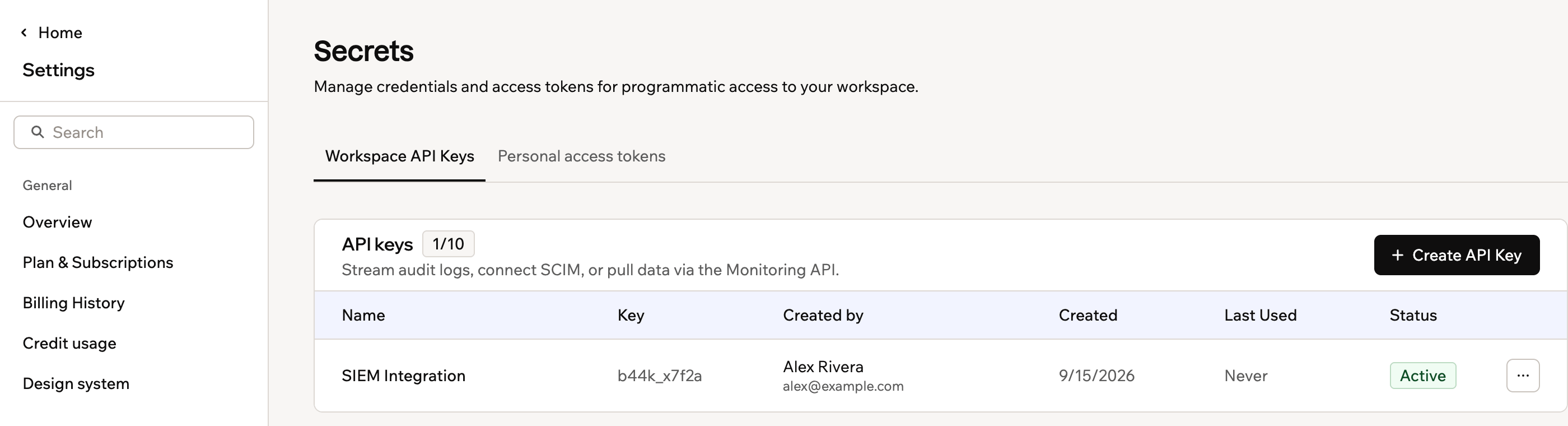
Secrets ページのワークスペース API キー
API キーを作成する
ワークスペースごとに最大 10 個の API キーを作成できます。 API キーを作成する手順:- 左下のワークスペース名をクリックし、Settings をクリックします。
- サイドバーの Secrets をクリックします。
- + Create API Key をクリックします。
- キーの名前(必須)と任意の説明を入力します。
- Permissions で、このキーに付与するスコープを選択します。各スコープで許可される内容は 権限を選択する を参照してください。
- Deploy apps を選択した場合は、App access を Selected apps に設定してアプリを選ぶか、All current and future apps に設定します。
- Create Key をクリックします。
- キーをコピーして安全な場所に保管します。
- Done をクリックします。
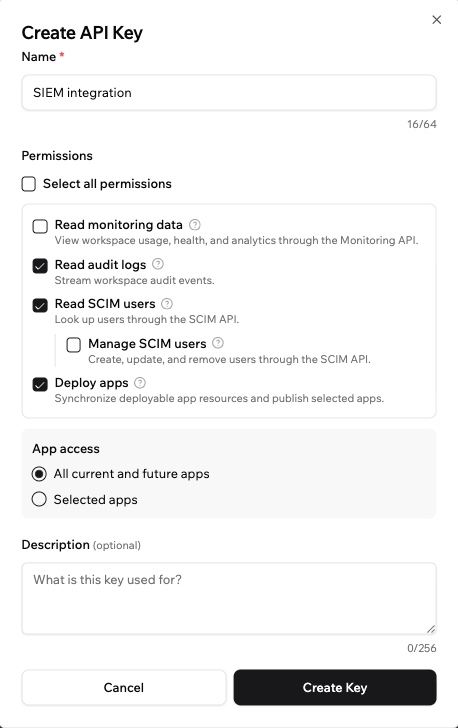
ワークスペースの API キーを作成する
権限を選択する
各 API キーには、スコープと呼ばれる 1 つ以上の権限があります。スコープによって、キーがアクセスできるワークスペースの範囲が決まります。キーには、連携に必要な権限のみを付与してください。
Deploy apps、Provision app users、Mint embed sign-in tokens の権限では、キーがアクセスできるアプリを選択します:
- Selected apps: 選択した特定のアプリのみをデプロイできます。
- All current and future apps: 後から追加するアプリを含め、ワークスペース内のすべてのアプリをデプロイできます。
キーはいつでも変更できます。名前、説明、権限を更新するには、Secrets ページからキーを編集します。
API キーを管理する
Secrets ページでは、すべてのキーと、作成者、作成日時、最終使用日時を確認できます。キーの横にある More actions アイコンをクリックして、編集、無効化、削除を行えます。キーの作成、編集、有効化、無効化、削除は、すべてワークスペースの 監査ログ に記録されます。キーを使って実行された操作は、そのキーによるものとして記録されます。
- 左下のワークスペース名をクリックし、Settings をクリックします。
- サイドバーの Secrets をクリックします。
- 管理したいキーの横にある More actions アイコン をクリックし、オプションを選択します。
- Edit: キーの名前、説明、権限を更新します。
- Disable key: キーを削除せずに一時的に使用不可にします。
- Enable key: 以前に無効化したキーを再度有効化します。
- Delete key: キーを完全に削除します。これは取り消せず、そのキーを使用しているものはすぐに動作を停止します。
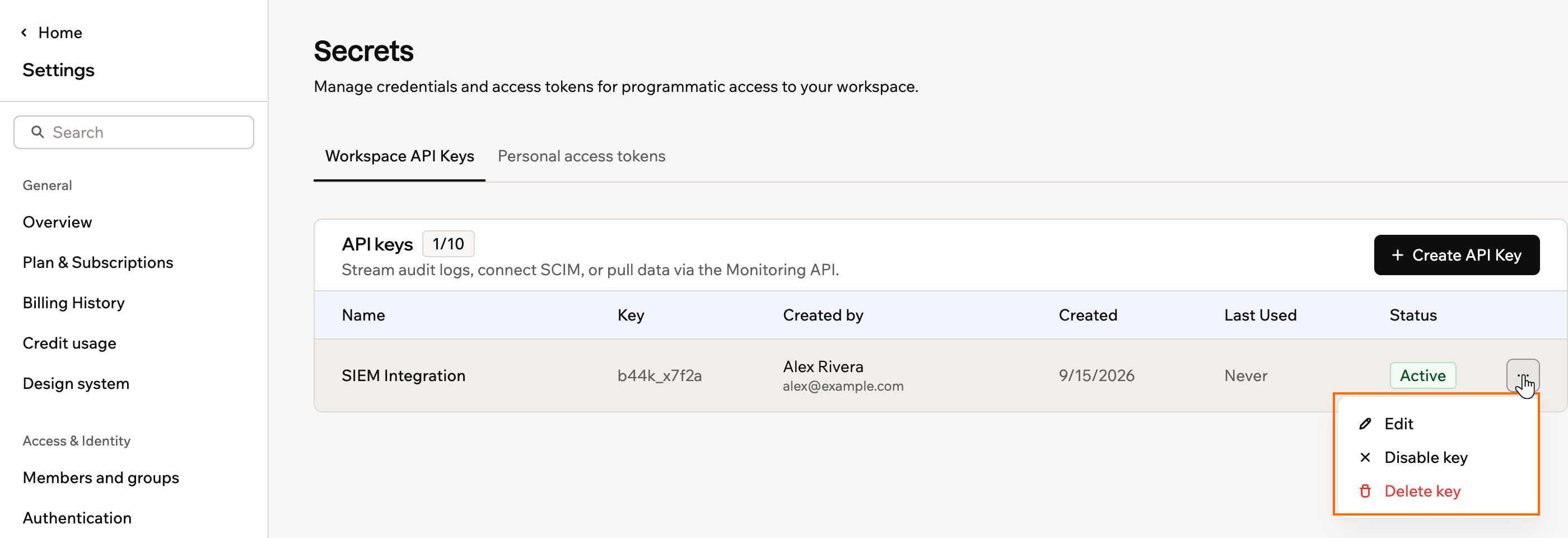
既存のワークスペース API キーを管理する
個人アカウント API キーのブロック
ここで作成するワークスペースキーに加えて、すべての Base44 ユーザーは自分の個人アカウント API キーを持っています。ワークスペースのメンバーである間、その個人キーはワークスペースのアプリとデータにアクセスできます。個人キーをブロックすると、管理者が作成・管理するワークスペース API キーのみが使用できるようになります。 これは、ワークスペースが SSO を使用しているかどうかに関係なく実行できます。すべてのワークスペースメンバーに SSO を必須にしている場合に特に有用です。サインイン方法とプログラムによるデータアクセス方法の間のギャップを埋められるからです。オンにする前に:
- 個人アカウント API キーのブロックには Enterprise プラン (Business または Enterprise) が必要です。
- この設定には、過去 30 日間にワークスペースに対して個人アカウント API キーを使用したリクエスト数と、キーをアクティブに使用しているメンバー数が表示されるため、誰に影響するかを確認できます。完全な一覧は監査ログで確認できます。
- ワークスペース API キーは影響を受けないため、管理者が管理するキーで構築されたものはそのまま動作し続けます。
- 公開済みアプリにサインインするアプリユーザーは影響を受けません。
- アカウント左下のワークスペース名をクリックします。
- Settings をクリックします。
- Governance をクリックします。
- Block account API keys をオンにします。
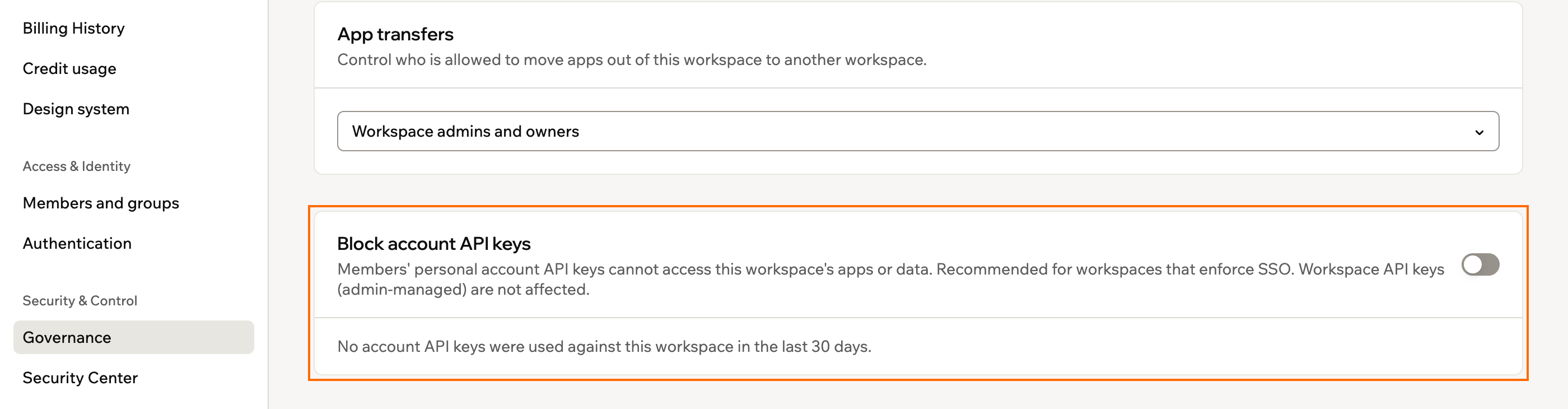
ワークスペースで個人アカウント API キーをブロックする
個人アクセストークンを管理する
メンバーは 個人アクセストークン を作成して、自分のスクリプトやツールからワークスペースのアプリにアクセスできます。トークンは作成したメンバーとして動作し、そのメンバーの権限を超えることはありません。メンバーがワークスペースを離れると、トークンは動作しなくなります。 管理者は、ワークスペースでトークンの使用を許可するかどうかと、トークンに許可する操作の範囲を決めます。制御は Governance ページの Enable personal access tokens カードにあります。ワークスペース用に作成されたすべてのメンバートークンは Secrets に一覧表示されます。ポリシーを設定する前に知っておくこと:
- メンバーのトークンを管理するには Enterprise プラン (Business または Enterprise) が必要です。トークンの作成と使用はすべてのプランで可能です。そのため、この制御がない場合でもメンバーはトークンを作成できます。
- カードをオフにすると、すべてのメンバートークンがすぐに停止します。再度オンにするまで、トークンを使って構築したものは動作しません。
- 制限を厳しくしても、既存のトークンがさかのぼって壊れることはありません。条件に合わなくなったトークンには Doesn’t meet policy と表示されます。誰かが無効にするまで動作し続けるため、停止するタイミングを選べます。
- メンバーは、ポリシーに合わないトークンを再度有効にできません。また、新しいトークンを作成するときに、ポリシーで許可されていないオプションは選べません。
アクセストークンポリシーを設定する
カードには、トークン全体のオンとオフを切り替えるスイッチと、トークンの上限を決める 2 つの制限があります。各制限は、トークンに許可される最大の範囲を示します。たとえば Read-only を選ぶと、データを変更するトークンは誰も作成できません。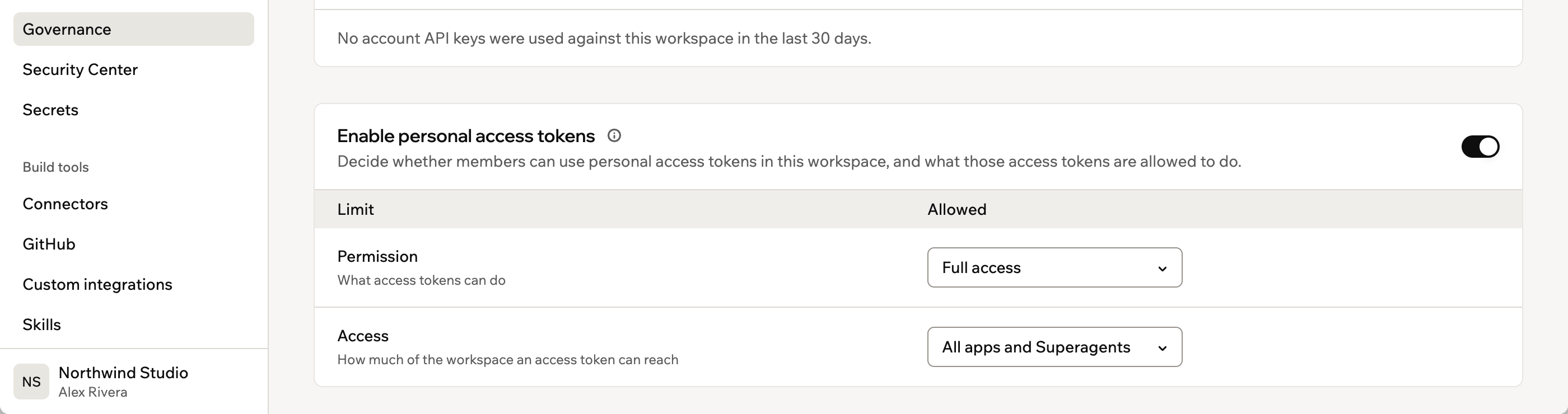
Governance のアクセストークンポリシーと、トークンの上限を決める制限
- アカウント左下のワークスペース名をクリックします。
- Settings をクリックします。
- Governance をクリックします。
- Enable personal access tokens トグルをオンまたはオフにします。
- Permission の横で、トークンに許可する最大の操作を選びます: Full access または Read-only。
- Access の横で、トークンがアクセスできるワークスペースの範囲を選びます: All apps and Superagents または One app or Superagent。
メンバーのアクセストークンを確認する
カードの脚注には、ポリシーに合うメンバートークンの数が表示され、完全な一覧へのリンクがあります。Secrets の Personal access tokens in this workspace テーブルは管理者のみが利用できます。各トークンの所有者、アクセス範囲、権限、ステータス、最終使用日時が表示されます。どのトークンも無効化または削除できますが、変更はできません。トークンは作成したメンバーのものだからです。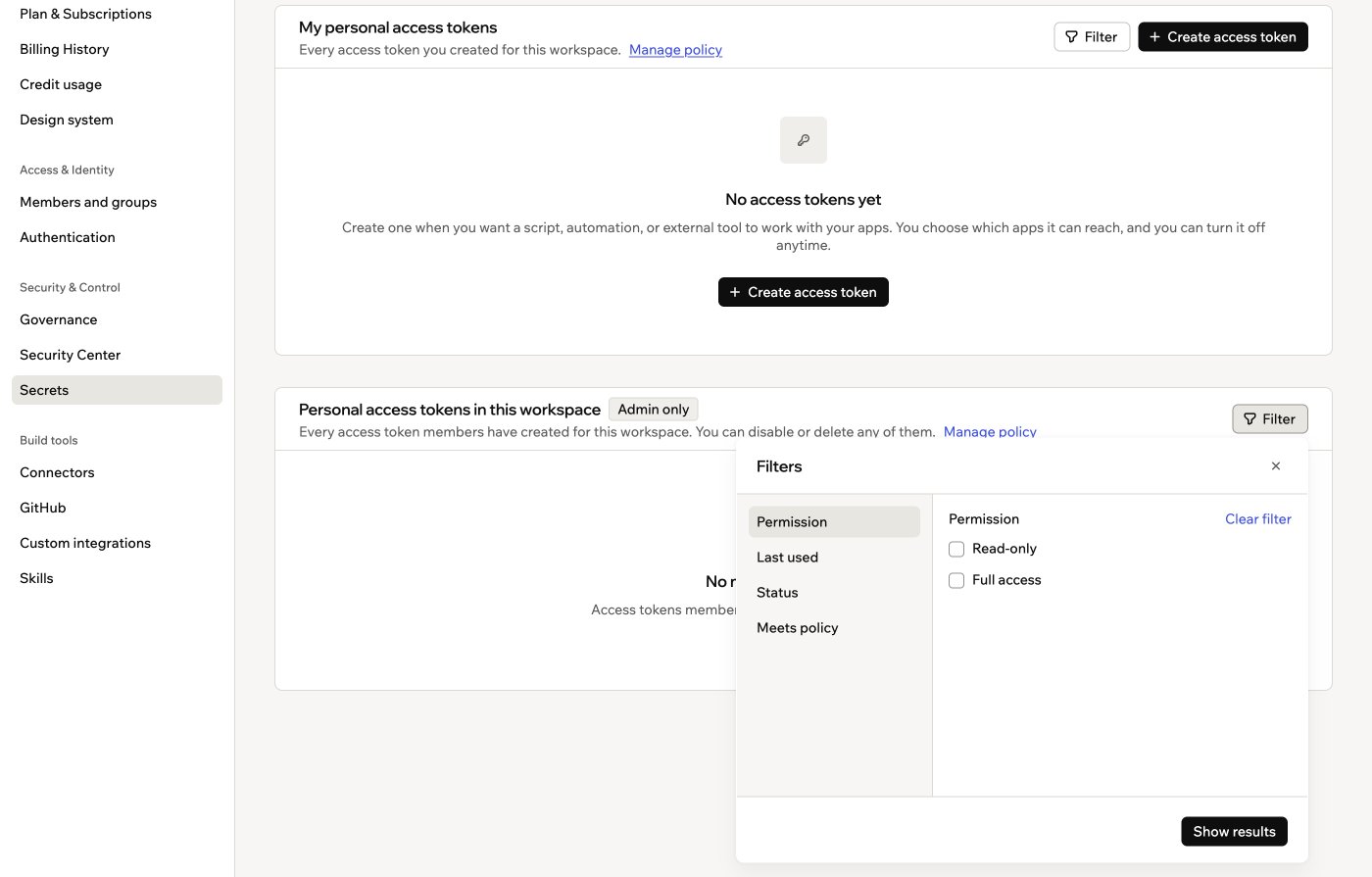
ポリシーに合うかどうかを含めて、メンバーのアクセストークンを絞り込む
- アカウント左下のワークスペース名をクリックします。
- Settings をクリックします。
- Secrets をクリックし、Personal access tokens タブをクリックします。
- Personal access tokens in this workspace で Filter をクリックし、権限、最終使用日時、ステータス、ポリシーに合うかどうかで一覧を絞り込みます。
- トークンの横にある More actions アイコン をクリックし、Disable または Delete をクリックします。
このページは AI によって翻訳されました。最も正確で最新の情報については、英語版 を参照してください。