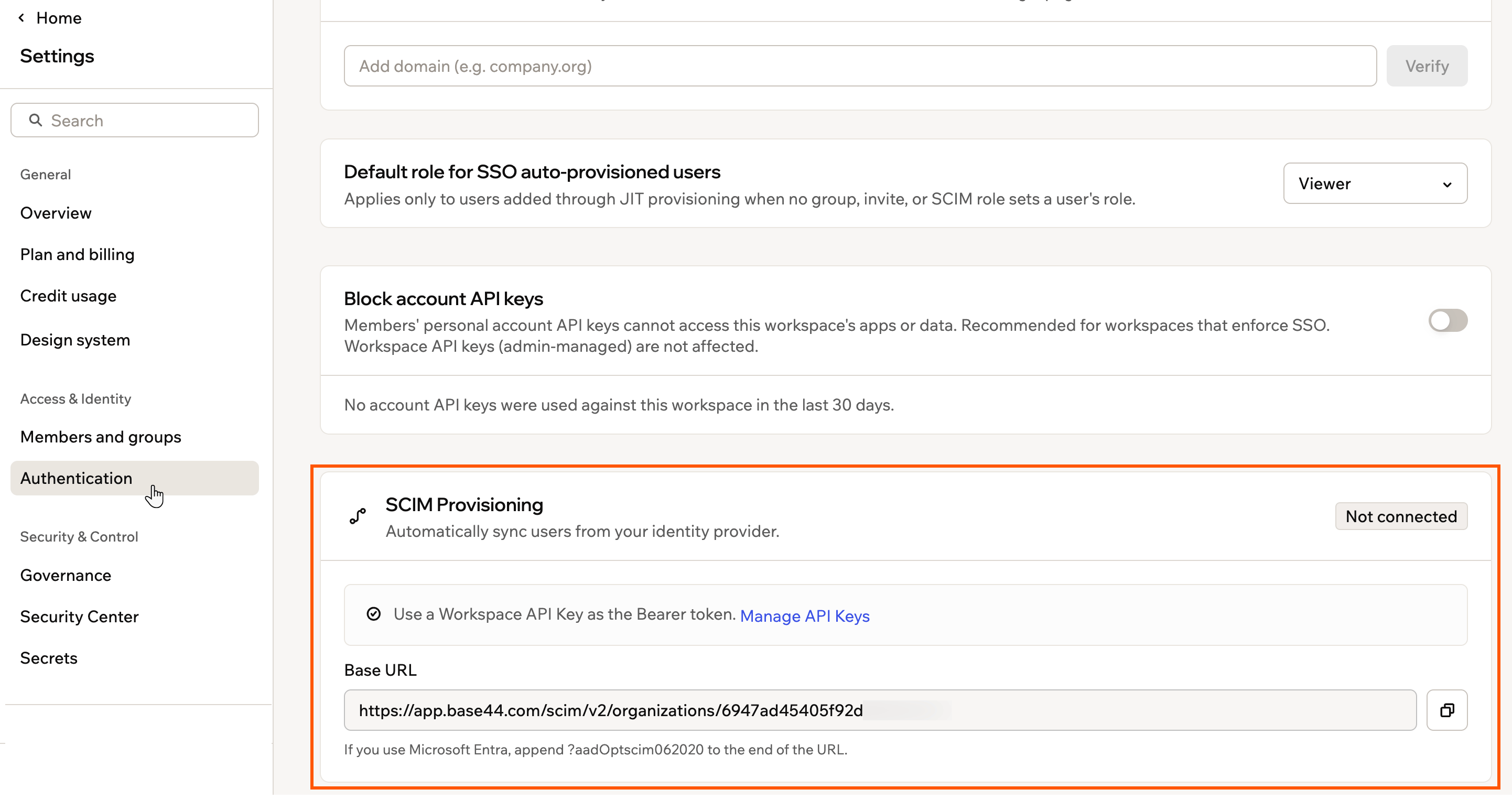
SCIM プロビジョニングはエンタープライズワークスペースでのみ利用可能です。
- Okta
- Microsoft Entra ID(旧称 Azure AD)
- カスタム IdP、すべての SCIM 2.0 互換 ID プロバイダー
開始前に
SCIM を設定する前に、以下を準備してください:- Base44 ワークスペースのオーナーまたは管理者アクセス
- Workspace API キー(Settings → Secrets で確認)
- SCIM Base URL(Settings → Auth and security で確認)

IdP のセットアップ
ステップごとのセットアップ手順については、以下で ID プロバイダーを選択してください。- Okta
- Microsoft Entra ID
- カスタム IdP
Okta はクラウドベースの ID プロバイダーです。組織が Okta を通じてユーザーを管理している場合は、このセットアップを使用してください。


プロビジョニングが機能することをテストするには:
ステップ 1: Okta で SCIM アプリを作成する
Okta OIDC アプリは SCIM を直接サポートしていないため、別の SCIM アプリが必要です。SCIM アプリを作成するには:- Okta で、Applications → Browse App Catalog に移動します。
- SCIM 2.0 Test App (Header Auth) を検索します。
- Add Integration をクリックします。
- アプリに名前を付けます(例:
Base44 - SCIM Provisioning)。 - Done をクリックします。

ステップ 2: アプリを Base44 に接続する
SCIM Base URL と Workspace API キーを入力して、Okta を Base44 ワークスペースに向けます。API 連携を構成するには:- 新しい SCIM アプリを開き、Provisioning タブに移動します。
- Configure API Integration をクリックします。
- Enable API integration をチェックします。
- SCIM 2.0 Base URL を、Base44 ワークスペースの Settings → Auth and security からコピーした URL に設定します。
- API Token を Workspace API キーに設定します。
- Test API Credentials をクリックします。成功の確認が表示されるはずです。
- Save をクリックします。

ステップ 3: プロビジョニングアクションを有効にする
Okta が Base44 ワークスペースメンバーに対して実行できるアクションを選択します。プロビジョニングを有効にするには:- Provisioning タブで、To App をクリックします。
- 以下を有効にします:
- Create Users
- Update User Attributes
- Deactivate Users
- Save をクリックします。

ステップ 4: カスタム属性を設定する
Base44 固有の属性を Okta プロファイルに追加し、SCIM アプリにマッピングします。role 属性を追加するには:- Directory → Profile Editor に移動し、SCIM アプリを見つけます。
- Add Attribute をクリックします。
- 設定を入力します:
- Data type: String
- Display name: Role
- Variable name:
role - External name:
role - External namespace:
urn:base44:params:scim:schemas:extension:user:2.0 - Enum: Define enumerated list of values をチェックし、
admin、editor、viewerを追加します - Attribute required: No
- Save をクリックします。
creditLimit 属性を追加するには(オプション):メンバーごとのクレジット上限が必要ない場合は、これをスキップしてください。デフォルトは上限なしです。- 同じ Profile Editor で、Add Attribute をクリックします。
- 設定を入力します:
- Data type: Integer
- Display name: Credit Limit
- Variable name:
creditLimit - External name:
creditLimit - External namespace:
urn:base44:params:scim:schemas:extension:user:2.0 - Attribute required: No
- Save をクリックします。
- SCIM アプリ → Provisioning → To App → Attribute Mappings に移動します。
- 以下を設定します:
userName←user.emailrole←"editor"(または IdP のロール属性からマップ)creditLimit← 任意の値または IdP 属性(追加した場合)
- サポートされていないマッピング(firstName、lastName、displayName)を削除します。
- Save をクリックします。
ステップ 5: プロビジョニングをテストする
テストユーザーを割り当てて、プロビジョニングと無効化が期待通りに動作することを確認します。各ユーザーは、Okta で Base44 SSO アプリと Base44 SCIM Provisioning アプリの両方に割り当てる必要があります。SCIM のみに割り当てるとユーザーはプロビジョニングされますが、SSO 経由でログインできません。

- Okta で、Directory → People に移動します。
- テストユーザーをクリックします。
- Applications タブに移動します。
- Assign Applications をクリックします。
- Base44 - SSO Workspace と Base44 - SCIM Provisioning を選択し、Assign をクリックします。
roleをeditor、admin、またはviewerに設定します。オプションでcreditLimitを設定します。- Save and Go Back → Done をクリックします。
- Base44 ワークスペースメンバーを確認して、ユーザーが表示されることを確認します。
- Assignments タブで、テストユーザーの横にある Unassign をクリックします。
- 削除を確認します。
- ユーザーが Base44 でアクティブなメンバーとして表示されなくなっていることを確認します。

メンバーの管理
SCIM がセットアップされると、IdP がメンバーシップの変更を自動的に処理します。各アクションについて Base44 で何が起きるかは以下のとおりです。メンバーの追加
SCIM アプリにユーザーを割り当てると、Base44 はそのワークスペースメンバーシップを自動的に作成します。プロビジョニングされると、ユーザーは SSO を使用して Base44 にサインインできます。メンバーの更新
IdP でユーザーの属性(ロールやクレジット上限など)を更新すると、Base44 はそのワークスペースメンバーシップを一致するように更新します。ワークスペースのオーナーは SCIM 経由で更新または無効化できません。オーナーはワークスペース設定から直接昇格または降格する必要があります。
メンバーの削除
SCIM アプリからユーザーの割り当てを解除すると、Base44 はそのユーザーをワークスペースから削除します。プラットフォーム全体の Base44 アカウントは削除されず、所属する他のワークスペースへのアクセスは保持されます。 以前に削除したメンバーを再追加する必要がある場合は、IdP で再割り当てします。Base44 は新しいワークスペースメンバーシップを作成します。ロール
Base44 はロールを使用して、各メンバーができることを制御します。SCIM 経由でユーザーをプロビジョニングする際にロールを割り当て、いつでも更新できます。| ロール | できること |
|---|---|
admin | メンバー、請求、ワークスペース設定を管理 |
editor | アプリを構築、編集、実行。ワークスペースプールからクレジットを使用 |
viewer | アプリへの読み取り専用アクセス。クレジットを消費しない |
owner、member、guest ロールは SCIM 経由で割り当てることはできません。IdP にこれらのロールにマップされたグループがある場合、代わりに admin、editor、または viewer を使用するようにマッピングを更新してください。メンバーごとのクレジット上限
1 人のメンバーが月あたりに使用できるクレジット数をオプションで制限できます。上限を適用するにはcreditLimit を正の整数に設定するか、制限なしの場合は空のままにします。
クレジット上限は admin と editor ロールにのみ適用されます。Viewer はクレジットを消費できないため、viewer にクレジット上限を設定するとエラーが返されます。creditLimit を 0 に設定すると、上限なしとして扱われます。
SCIM を経由せずに、ワークスペース設定から直接クレジット上限を設定することもできます。エンタープライズワークスペースメンバーの管理を参照してください。
トラブルシューティング
プロビジョニングが期待通りに動作しない場合、以下の手順で最も一般的なエラーとその修正方法を扱います。API 認証情報のテストが失敗した
API 認証情報のテストが失敗した
Workspace API キーが正しいことを確認します。SCIM Base URL が Settings → Auth and security からコピーされたものであり、変更されていないことを確認します。
ユーザーがプロビジョニングされない
ユーザーがプロビジョニングされない
具体的なエラーについて、IdP のプロビジョニングログを確認します。
role が admin、editor、または viewer に設定されていることを確認します。ワークスペースのオーナーを更新または無効化できない
ワークスペースのオーナーを更新または無効化できない
これは仕様です。ワークスペースのオーナーは Base44 ダッシュボードから昇格または降格する必要があります。SCIM はオーナーメンバーシップを変更できません。
Viewer にクレジット上限を設定できないというエラー
creditLimit は admin または editor ロールにのみ設定できます。ロールを editor または admin に変更するか、creditLimit の値を削除してください。このページは AI を使用して翻訳されました。最も正確で最新の情報については、英語版 を参照してください。