

仕組み
Base44 は OpenID Connect (OIDC) を使用して、Microsoft Entra ID 経由でチームをサインインさせます。そのためには、Entra でアプリを登録し、その 3 つの値を Base44 ワークスペースの Settings > Authentication に入力する必要があります:- Client ID: Entra のアプリの Application (client) ID。
- Client Secret: アプリ用に生成するシークレット。
- Tenant ID: Directory (tenant) ID。誰がサインインできるかを制御します。
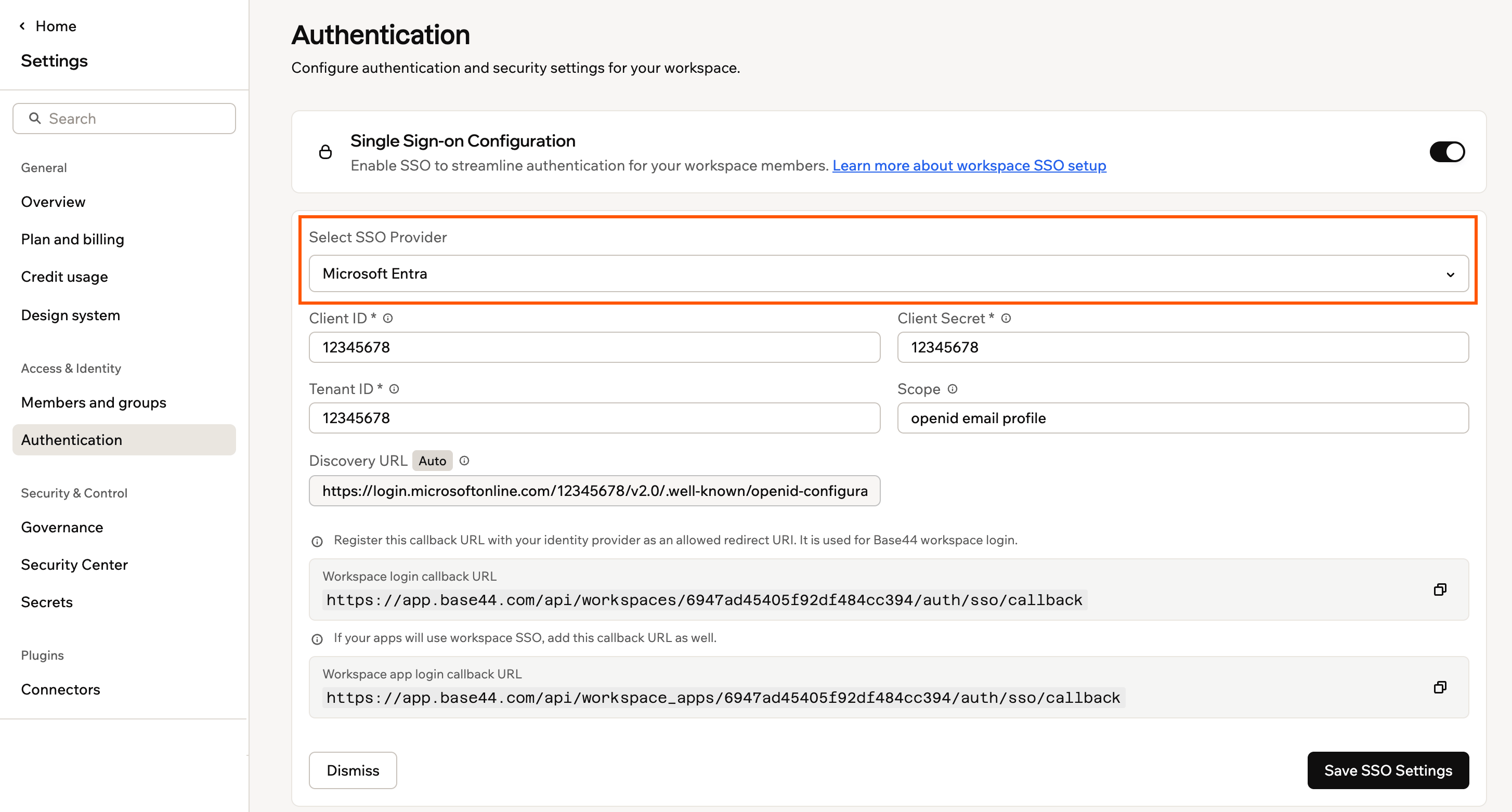
Base44 の Authentication 設定にある SSO 設定フォーム
シングルサインオンを設定する
以下の手順に従って、Entra アプリを登録し、シークレットを作成し、Base44 ワークスペースに接続します。ステップ 1: アプリを登録する
Base44 サインインを表す Entra App registration を作成します。 アプリを登録するには:- Microsoft Entra 管理センターで App registrations に移動します。
- New registration をクリックします。
- ワークスペースを識別できる名前 (会社名など) を入力します。
- Supported account types で、組織に合致するオプションを選択します。不明な場合、Help me choose をクリックします。
- Redirect URI で Web を選択し、ワークスペースコールバック URL を入力します。
{{WORKSPACE_ID}}をワークスペース ID に置き換えます:https://app.base44.com/api/workspaces/{{WORKSPACE_ID}}/auth/sso/callback - Register をクリックします。
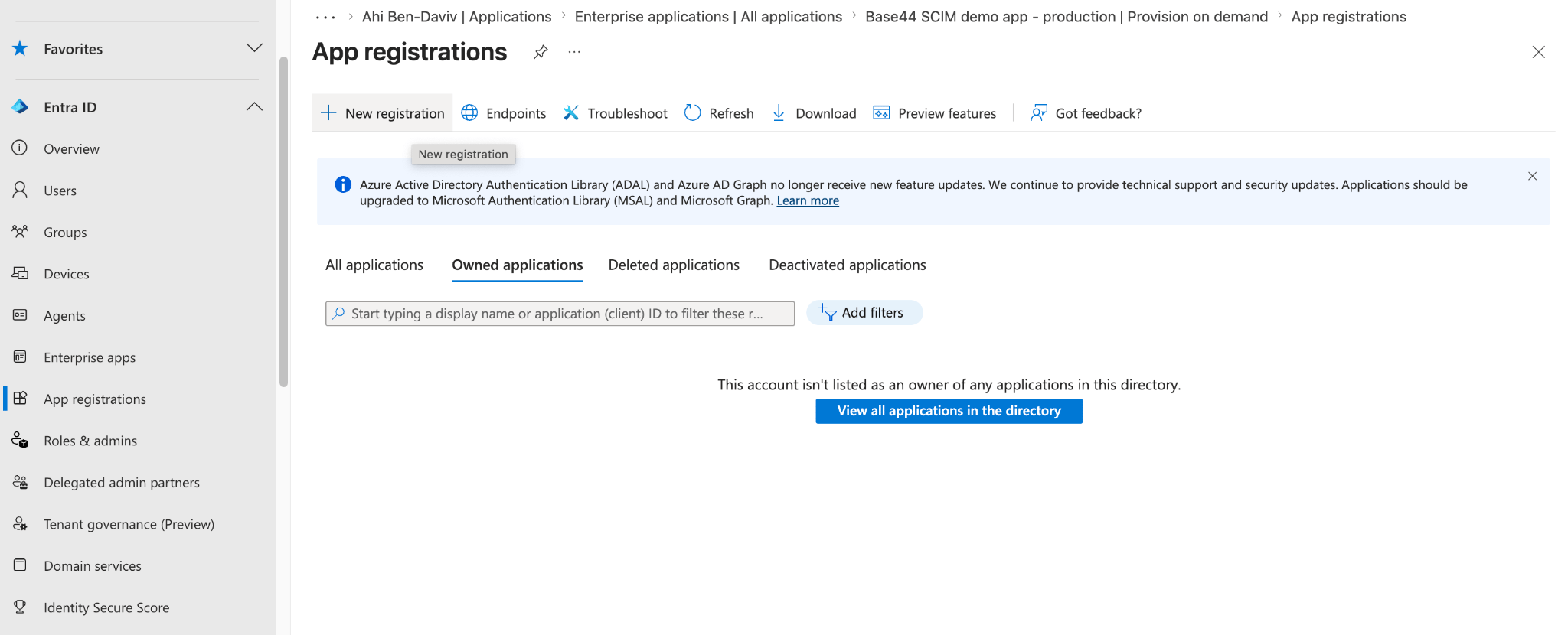
Microsoft Entra で新しいアプリを登録する
登録後、API permissions を開き、アプリに User.Read と openid、email、profile のアクセス許可があることを確認します。これらにより、Entra はサインイン時にユーザーのメールアドレスを返せます。新しいアプリ登録にはデフォルトで
User.Read が含まれているため、通常は存在確認のみで済みます。ステップ 2: クライアントシークレットを作成する
Base44 が Entra との認証に使用するシークレットを生成します。 クライアントシークレットを作成するには:- アプリで Certificates & secrets に移動します。
- New client secret をクリックし、このワークスペースを識別できる説明を追加して Add をクリックします。
- Secret ID ではなく Value 列からシークレットをコピーし、安全な場所に保管します。
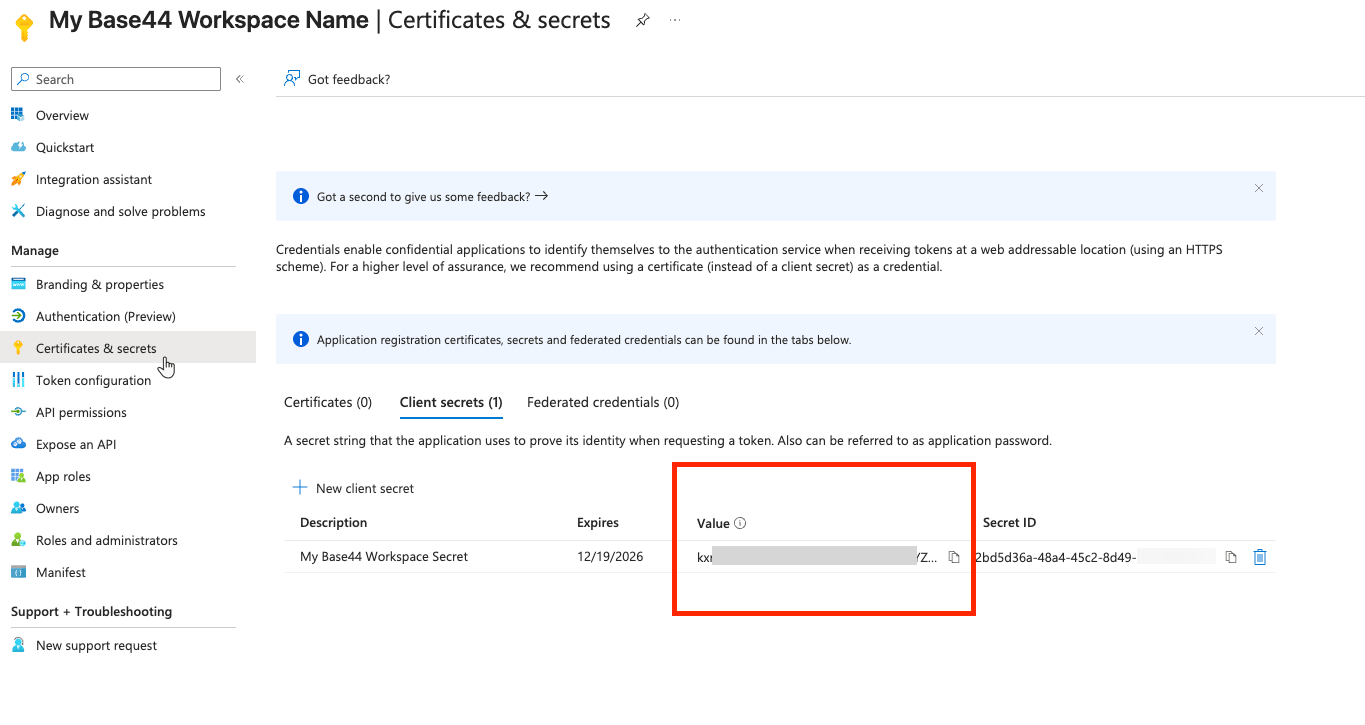
Entra でクライアントシークレットを作成する
ステップ 3: ID をコピーする
アプリの Overview ページから以下をコピーします:- Application (client) ID: Base44 の Client ID です。
- Directory (tenant) ID: Base44 の Tenant ID です。
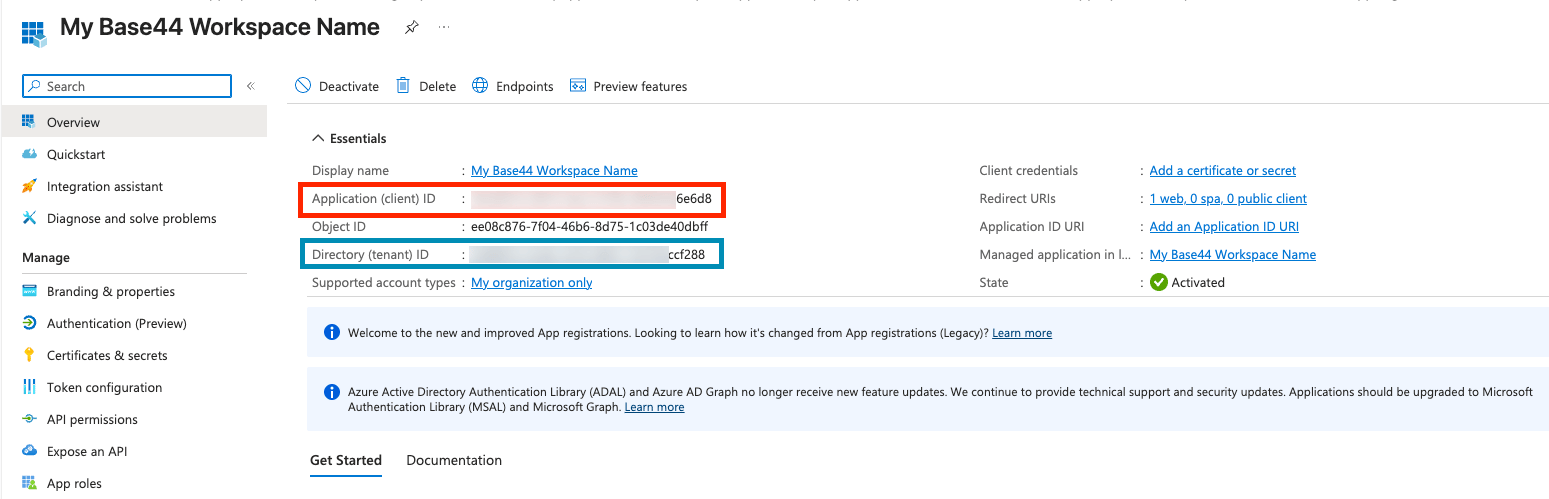
Microsoft Entra から Client ID と Tenant ID をコピーする
ステップ 4: Base44 に詳細を追加する
SSO アプリの資格情報をワークスペースに追加します。 Base44 で SSO を設定するには:- アカウント左上のワークスペース名をクリックします。
- Settings をクリックします。
- Authentication をクリックします。
- Single Sign-On Configuration の横のトグルを有効にします。
- Select SSO Provider で Microsoft Azure AD を選択します。
- SSO アプリの Client ID と Client Secret を入力します。
- Tenant ID フィールドに、許可したいアカウントに応じた値を入力します:
- Entra からの directory (tenant) ID: 組織のユーザーのみ。
common: 個人 Microsoft アカウントおよび仕事または学校 (Microsoft 365) アカウント。organizations: 仕事および学校アカウントのみ (Microsoft 365)。
- Scope は
openid email profileのままにします。 - Discovery URL はテナント ID から自動入力されます。続行する前に正しいことを確認します。
- Enable SSO をクリックします。
ログインページで SSO を表示するユーザーと、新しいメンバーに付与するロールを制御するには、同じ Authentication 設定で 検証済みドメインとデフォルトロール を設定してください。
ステップ 5: チームにアクセス権を付与する
Entra の SSO アプリに割り当てられたユーザーはサインインできるようになります。 ユーザーがサインインできるようにするには:- Microsoft Entra 管理センターで Enterprise applications に移動し、SSO アプリを開きます。
- Users and groups をクリックし、Add user/group をクリックします。
- サインインできるようにするユーザーまたはグループを選択し、Assign をクリックします。
FAQ
Entra SSO について詳しくは、以下の質問を選択してください。SSO と SCIM に別々の Entra アプリが必要ですか?
SSO と SCIM に別々の Entra アプリが必要ですか?
はい。Base44 は OIDC 経由でサインインするため、SSO は App registration を使用し、SCIM プロビジョニングは別の Enterprise application を使用します。SSO には App registration の Client ID、Client Secret、Tenant ID を使い、プロビジョニングは別途設定してください。Microsoft Entra ID の SCIM プロビジョニング を参照してください。
メールエラーでサインインが失敗する
メールエラーでサインインが失敗する
アプリに openid、email、profile の API アクセス許可があること、Base44 の Scope が
openid email profile であることを確認してください。これらにより、Entra がメンバーアカウント作成に必要なメールアドレスを Base44 に返せます。後から SSO を無効にできますか?
後から SSO を無効にできますか?
はい。ワークスペース管理者はいつでもワークスペース設定の Authentication から SSO を無効化できます。
このページは AI によって翻訳されました。最も正確で最新の情報については、英語版 を参照してください。