

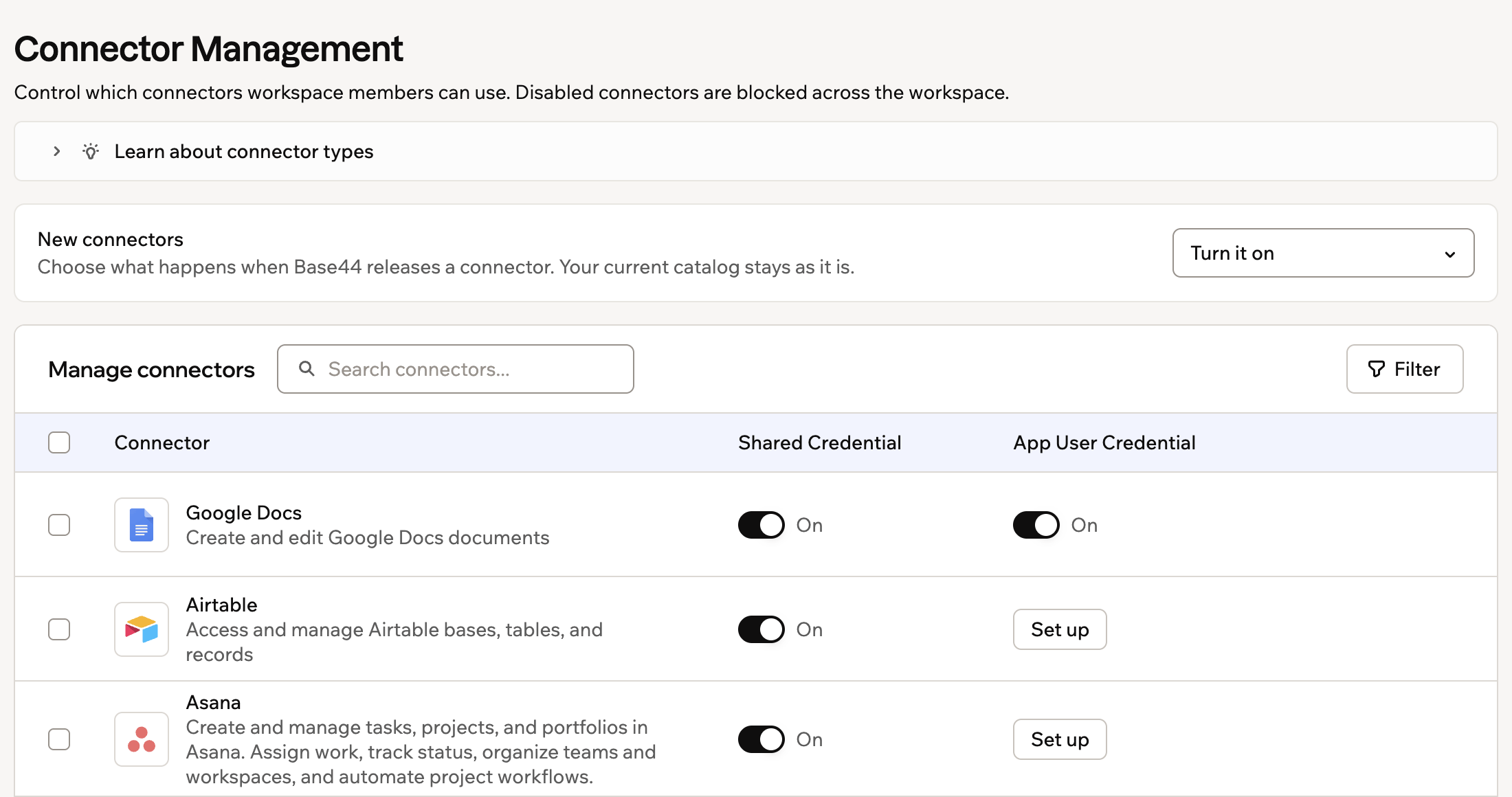
ワークスペース全体でコネクタの利用可否を制御
コネクタの種類
コネクタには、ワークスペース内のアプリが外部サービスへ接続する方法に応じて、個別に管理できる 2 種類の credential があります。同じコネクタで両方の credential タイプを有効にできます。Shared Credential
1 つのアカウントでアプリを外部サービスに接続します。アプリを使用するすべての人が、コネクタ操作に同じ接続アカウントを使用します。共有 Slack チャネルや会社のメールアカウントなど、アプリをチームまたは会社のアカウントから動作させたい場合に使用します。
App User Credential
各ユーザーが自分のアカウントをアプリに接続します。アプリは、そのユーザーの接続アカウントをコネクタ操作に使用します。カレンダーのイベント、ファイル、受信トレイなど、各ユーザーが自分のデータを扱うべき場合に使用します。
ワークスペースコネクタを管理する
コネクタアクセスのワークスペースレベルのルールを設定します。ビルダーが利用できる外部サービスを選び、ワークスペースで使用すべきでないコネクタをブロックします。 各コネクタの両方の credential タイプを個別に管理できるため、アプリは 1 つの共有アカウント、各アプリユーザー自身のアカウント、またはその両方で認証できます。 ワークスペースコネクタを管理するには:- アカウントの左上にあるワークスペース名をクリックします。
- Settings をクリックします。
- 左サイドバーの Build tools で Connectors をクリックします。
- 右上の Manage connectors をクリックします。
- 管理したいコネクタを見つけます。
- 行いたい操作を選びます:
- 共有 credential: トグルをクリックして共有 credential を有効または無効にします。無効化するには、確認メッセージと影響を受けるアプリ、Superagents、アプリ内エージェントを確認し、Disable をクリックして確定します。
- App User Credential: トグルをクリックしてアプリユーザー credential を有効または無効にします。代わりに Set up が表示される場合は、Set up をクリックしてこのコネクタをアプリユーザーコネクタとしてワークスペースに追加します。無効化するには、確認メッセージと影響を受けるアプリ、Superagents、アプリ内エージェントを確認し、Disable をクリックして確定します。
アプリユーザーコネクタを設定する
アプリを使用する各ユーザーが自分のアカウントを外部サービスに接続するべき場合に、アプリユーザーコネクタを設定します。 アプリユーザーコネクタの設定には Builder プラン以上が必要で、Managed by Base44 オプションには Pro プラン以上が必要です。 アプリユーザーコネクタを設定するには:- アカウントの左上にあるワークスペース名をクリックします。
- Settings をクリックします。
- 左サイドバーの Build tools で Connectors をクリックします。
- Manage connectors をクリックします。
- 設定したいコネクタを見つけます。
- App User Credential 列で Set up をクリックします。
- 設定ダイアログを完了します:
- Connector name フィールドに名前を入力します。
- How should users connect? で 1 つを選択します。この選択は、それをサポートするコネクタでのみ表示され、現在は Google Calendar がサポートしています。
- Managed by Base44: アプリのユーザーは Base44 独自の OAuth アプリを介して接続するため、開発者アカウントを開く必要も、client ID や secret を作成する必要もなく、以下の 2 つのフィールドは適用されません。サービスの同意画面には、自分のブランドではなく Base44 が表示されます。
- Use your own OAuth client: 以下で client ID と secret を提供し、同意画面には自分のブランドが表示されます。
- Client ID フィールドに client ID を入力します。
- Client Secret フィールドに client secret を入力します。
- Scopes フィールドでアプリが必要とするスコープを選択します。
- (任意)Additional scopes フィールドに追加のスコープを追加します。
- Add Connector をクリックします。
アプリユーザーコネクタを管理する
アプリユーザーコネクタを設定したあと、View Connections をクリックして、別の OAuth credential 設定を追加するか、既存のものを編集します。 アプリユーザーコネクタを管理するには:- アカウントの左上にあるワークスペース名をクリックします。
- Settings をクリックします。
- 左サイドバーの Build tools で Connectors をクリックします。
- Manage connectors をクリックします。
- 管理したいコネクタを見つけます。
- App User Credential 列で View Connections をクリックします。
- 行いたい操作を選びます:
- 接続を追加: Add Connection をクリックします。
- 接続を編集: 編集したい接続にカーソルを合わせ、Edit をクリックします。
コネクタを一括で管理する
一括操作を使用して、ワークスペース全体で複数のコネクタを一度に許可またはブロックします。 コネクタを一括で管理するには:- アカウントの左上にあるワークスペース名をクリックします。
- Settings をクリックします。
- 左サイドバーの Build tools で Connectors をクリックします。
- 右上の Manage connectors をクリックします。
- 管理したい各コネクタの横にあるチェックボックスを選択します。表示されているすべてのコネクタを選択するには、リストの上部にあるチェックボックスをクリックします。
- 下部の一括操作バーで、更新したい内容を選びます:
- Set shared credential: 選択したコネクタの共有 credential を有効にするか無効にするかを選びます。
- Set app user credential: 選択したコネクタのアプリユーザー credential を有効にするか無効にするかを選びます。
- Apply をクリックします。
- credential を無効化する場合は、確認メッセージと影響を受けるアプリ、Superagents、アプリ内エージェントを確認し、Disable をクリックして確定します。
新しいコネクタの扱い
Base44 が新しいコネクタをリリースしたときの動作を選択します。デフォルトでは新しいコネクタはオンになっており、メンバーはすぐに使用できます。代わりに、管理者が確認して個別に許可するまでオフにしておくこともできます。この設定は、変更後にリリースされたコネクタにのみ適用されます。カタログにすでにあるコネクタは、どちらに切り替えても現在の状態を保ちます。たとえば、Turn it on に戻した場合、新しいコネクタがオフの間に追加されたコネクタは、オンにするまでオフのままです。
- アカウントの左下にあるワークスペース名をクリックします。
- Settings をクリックします。
- 左サイドバーの Build tools で Connectors をクリックします。
- 右上の Manage connectors をクリックします。
- New connectors の横で、オプションを選択します:
- Turn it on: メンバーは新しいコネクタをすぐに使用できます。
- Keep it off: 新しいコネクタは、管理者が許可するまで両方の資格情報タイプでブロックされたままです。
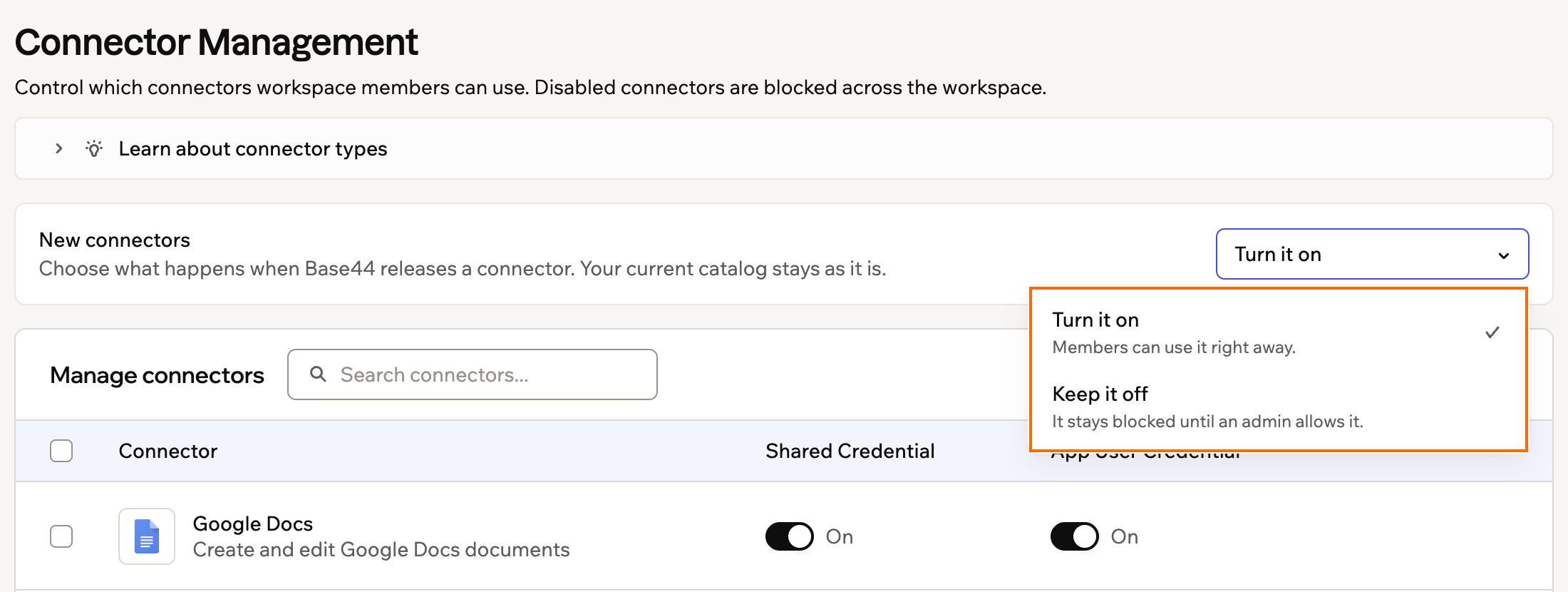
Base44 で新しいコネクタの初期状態を選択する
よくある質問
コネクタの利用可否管理について詳しく知るには、下の質問をクリックしてください。ワークスペースでコネクタの利用可否を管理できるのは誰ですか?
ワークスペースでコネクタの利用可否を管理できるのは誰ですか?
Enterprise プラン (Business または Enterprise) のワークスペースのオーナーと管理者は、Connector Management からコネクタの利用可否を管理できます。
同じコネクタで共有 credential とアプリユーザー credential の両方を有効にできますか?
同じコネクタで共有 credential とアプリユーザー credential の両方を有効にできますか?
はい。同じコネクタで両方の credential タイプを有効にできます。どの credential タイプを使用するかは、アプリを構築する人が選びます。
同じアプリユーザーコネクタに複数の接続を追加できますか?
同じアプリユーザーコネクタに複数の接続を追加できますか?
はい。アプリユーザーコネクタを設定したあと、View Connections をクリックし、Add Connection をクリックして別の OAuth アプリ credential 設定を追加します。
ワークスペースでコネクタを無効化するとどうなりますか?
ワークスペースでコネクタを無効化するとどうなりますか?
コネクタを無効化すると、変更を適用する前に Base44 が確認メッセージを表示します。コネクタがすでに使用されている場合は、無効化する前に、影響を受けるアプリ、Superagents、アプリ内エージェント、有効な接続を確認できます。コネクタを無効化すると、ワークスペース全体で直ちに利用できなくなります。これには、それを使用するアプリ、Superagents、アプリ内エージェントが含まれます。
アプリユーザーコネクタを設定するとどうなりますか?
アプリユーザーコネクタを設定するとどうなりますか?
アプリユーザーコネクタを設定したあと、ワークスペースのメンバーはアプリ内でそれを使用できます。App User Credential 列にはトグルと View Connections が表示され、アプリユーザー credential のアクセスをオンまたはオフに切り替え、OAuth 設定を管理できます。
このページは AI によって翻訳されました。最も正確で最新の情報については、英語版 を参照してください。