

ユーザーデータの保存場所
個人のデータは、アプリの構築方法によって、アプリ内のさまざまな場所に保存されます。 リクエストを受け取ったら、アプリに該当する各場所を確認します:リクエストへの対応
データの削除を依頼されたら、漏れがないように毎回同じ手順で対応します。 削除リクエストに対応するには:- データの本人からのリクエストであることを確認します。たとえば、アカウントのメールアドレスから返信してもらいます。
- データのコピーも求められている場合は、削除する前にエクスポートします。方法を見る
- App Users から削除します。
- Data タブでその人のレコードを完全に削除します。
- アプリにメモリがオンのアプリ内エージェントがある場合は、保存されたメモリを削除します。
- 決済プロバイダー、メール配信ツール、接続されたアプリなど、データを共有した他のサービスに連絡します。それらのサービスにも削除を依頼する責任はあなたにあります。
- リクエストの対応が完了したことを本人に伝えます。
ユーザーの削除
App Users セクションからユーザーを削除すると、そのユーザーはすぐにアプリからサインアウトされ、ユーザーリストから削除されます。パスワードとサインインコードも機能しなくなります。この操作はダッシュボードから元に戻せません。 アプリが公開の場合、その人は同じメールアドレスで再度サインアップできます。この場合は新しいアカウントが作成され、以前のセッションは戻りません。アプリが非公開の場合、再び参加するには新しい招待か、承認されたアクセスリクエストが必要です。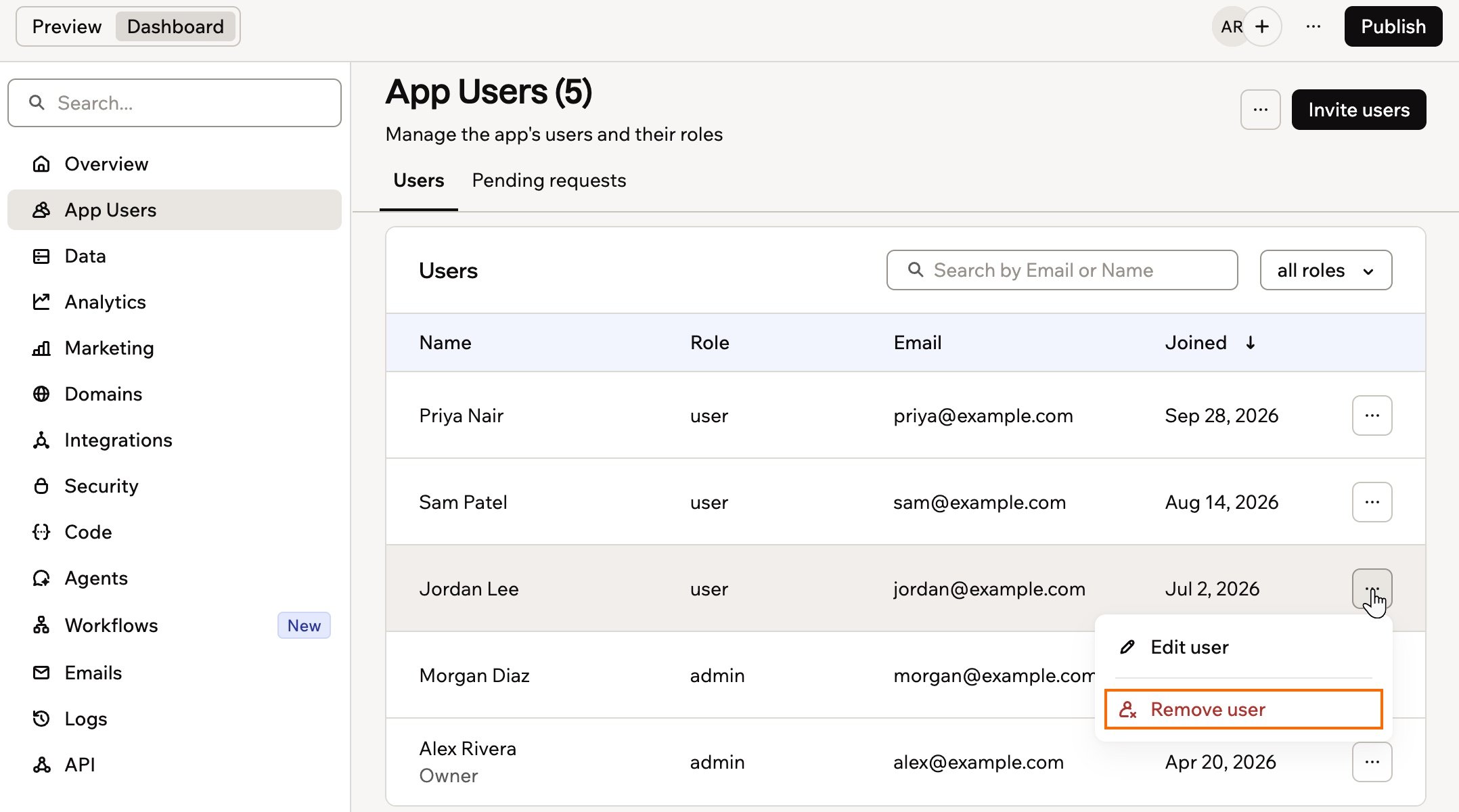
削除のためにアプリユーザーにアクセスする
- アプリエディタで Dashboard をクリックします。
- App Users をクリックします。
- 名前やメールアドレスなどで、削除を依頼した人物を検索します。
- その人物の横にある More actions アイコン をクリックします。
- Remove user を選択します。
- このユーザーを削除することを確認します。
ユーザーを削除しても削除されないもの
- プロフィールは削除済みとしてマークされ、Base44 に保持されます。ユーザーリストには表示されなくなります。
- コネクタなどを通じてアプリに接続したアカウントは、接続されたままです。
- アプリでカスタム SSO を使用している場合、SSO のサインイン記録は保持されます。
- その人自身の Base44 アカウントがある場合、そのアカウントは影響を受けません。
ユーザーのデータの削除
アプリでカスタムデータテーブルを使用している場合、Data タブにフォーム送信、アンケート回答、サポートチケット、注文などの個人データを保存していることもあります。削除を依頼した人物に関するレコードはすべて削除する必要があります。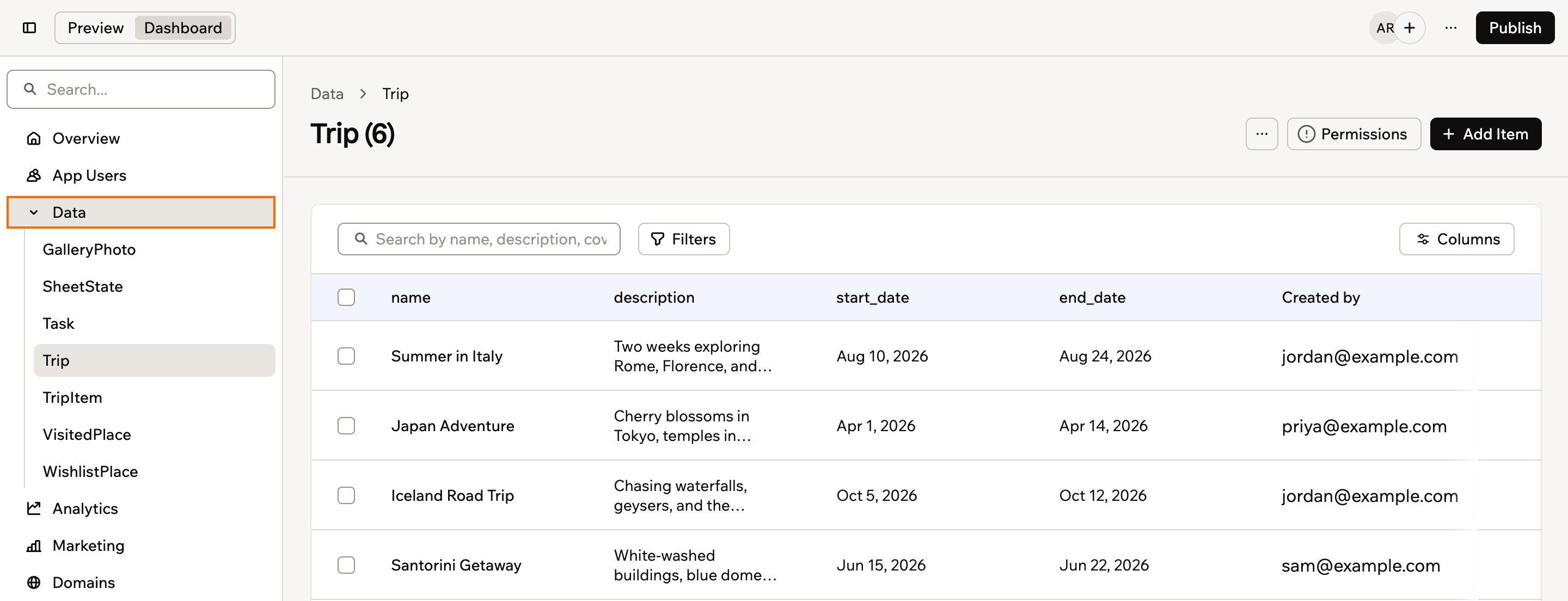
アプリユーザーのデータを削除する
- アプリエディタで Dashboard をクリックします。
- Data をクリックします。
- 個人データが含まれる可能性のあるテーブル (連絡先、注文、フォーム送信など) を順番に開きます。
- フィルターや検索フィールドを使って、削除を依頼した人物に紐づくレコードを探します。たとえば、メールアドレス、ユーザー ID、その他の一意の識別子で探します。その人が作成したレコードには、Created by にメールアドレスが表示されます。
- その人物に関連するレコードを選択します。
- 選択したレコードをテーブルから削除します。
- テーブル上部の More actions アイコン をクリックし、Recently deleted を選択します。
- 削除した各レコードの横にある Delete アイコン をクリックし、Delete Permanently をクリックして確定します。
- その人物のデータが含まれる可能性のある他のテーブルについて、手順 3 から 8 を繰り返します。
エージェントのメモリの削除
アプリにメモリがオンのアプリ内エージェントがある場合、その人に関する詳細が保存されている可能性があります。保存された各メモリには、1 人に属するものか、全員と共有されるものかが表示されます。 エージェントのメモリを削除するには:- アプリエディタで Dashboard をクリックします。
- Agents をクリックします。
- 該当するエージェントで Edit Agent をクリックします。
- Memory をクリックします。
- Saved Memories で、その人に関するメモリにカーソルを合わせ、Delete アイコン をクリックします。
- アプリ内の各エージェントについて繰り返します。
本人へのデータの提供
一部のプライバシー法では、保有しているデータのコピーを求める権利も認められています。App Users と Data タブの各テーブルからエクスポートできます。 個人のデータをエクスポートするには:- アプリエディタで Dashboard をクリックします。
- App Users をクリックします。
- ページ上部の More actions アイコン をクリックし、Export to CSV を選択します。
- Data をクリックします。
- その人のレコードを保持する各テーブルで、More actions アイコン をクリックし、Export をクリックします。
- 送信する前に、エクスポートしたファイルから他の人の行を削除します。
どちらのエクスポートにも、その人の行だけでなくすべての行が含まれます。ファイルを共有する前に、必ず他の人のデータを削除してください。
このページは AI によって翻訳されています。最も正確で最新の情報については、英語版を参照してください。