

2 要素認証
2 要素認証は、Base44 にログインする際に追加の保護層を提供します。有効にすると、ログインするたびに Base44 がパスワードと確認コードの両方を求めます。 2 要素認証を必須にしているワークスペースもあります。所属するワークスペースで必須の場合、そのワークスペースを開くには 2 要素認証を有効にする必要があります。また、無効にする前に Base44 から警告が表示されます。詳しくは、2 要素認証を必須にする を参照してください。 1 つまたは両方の認証方法を選択できます:- 認証アプリ: Google Authenticator や Duo などのアプリを使用して、電話で安全なログインコードを生成します。
- テキストメッセージ: テキストメッセージで電話にログインコードを受け取ります。テキストメッセージの受信には、標準のメッセージとデータ料金が適用される場合があります。
- アカウントの左下にあるワークスペース名をクリックします。
- アカウント設定 をクリックします。
- 二要素認証 で、使用したい各方法の横にある 有効にする をクリックし、画面の指示に従ってセットアップを完了します:
- 認証アプリ: Base44 は QR コードと手動キーを生成します。これを認証アプリに追加します。
- テキストメッセージ: Base44 が確認コードを送信する先を知るために、電話番号を確認します。
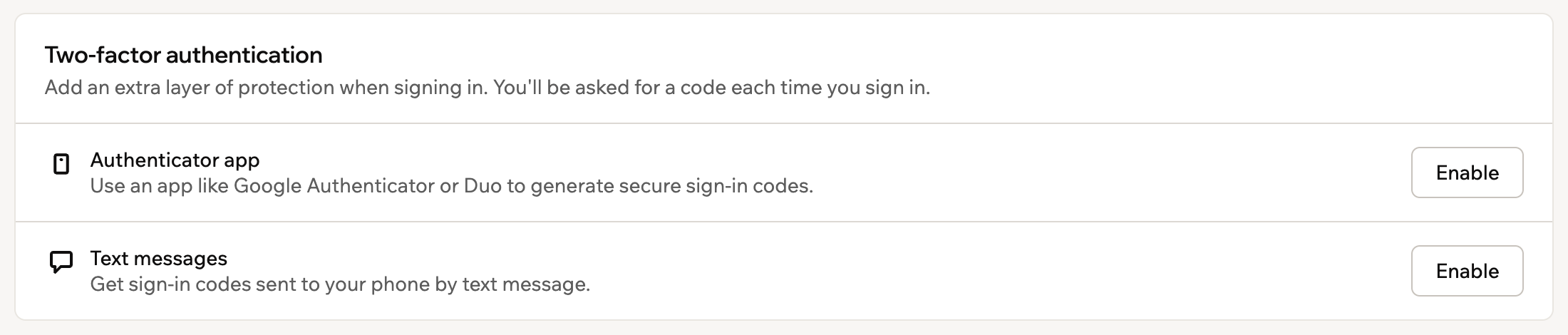
Base44 アカウント設定の 2 要素認証オプション
ログイン中のブラウザを管理する
ログインした Web ブラウザは、それぞれログインしたままになります。そのため、仕事用のノートパソコン、自宅のコンピューター、スマートフォンなど、複数のブラウザでログインした状態になることがあります。アカウント設定の サインイン中のブラウザ には、それらがすべて一覧表示されます。ノートパソコンをなくしたときや共有のコンピューターを使ったときなどに、今いる場所からどのブラウザでもログアウトできます。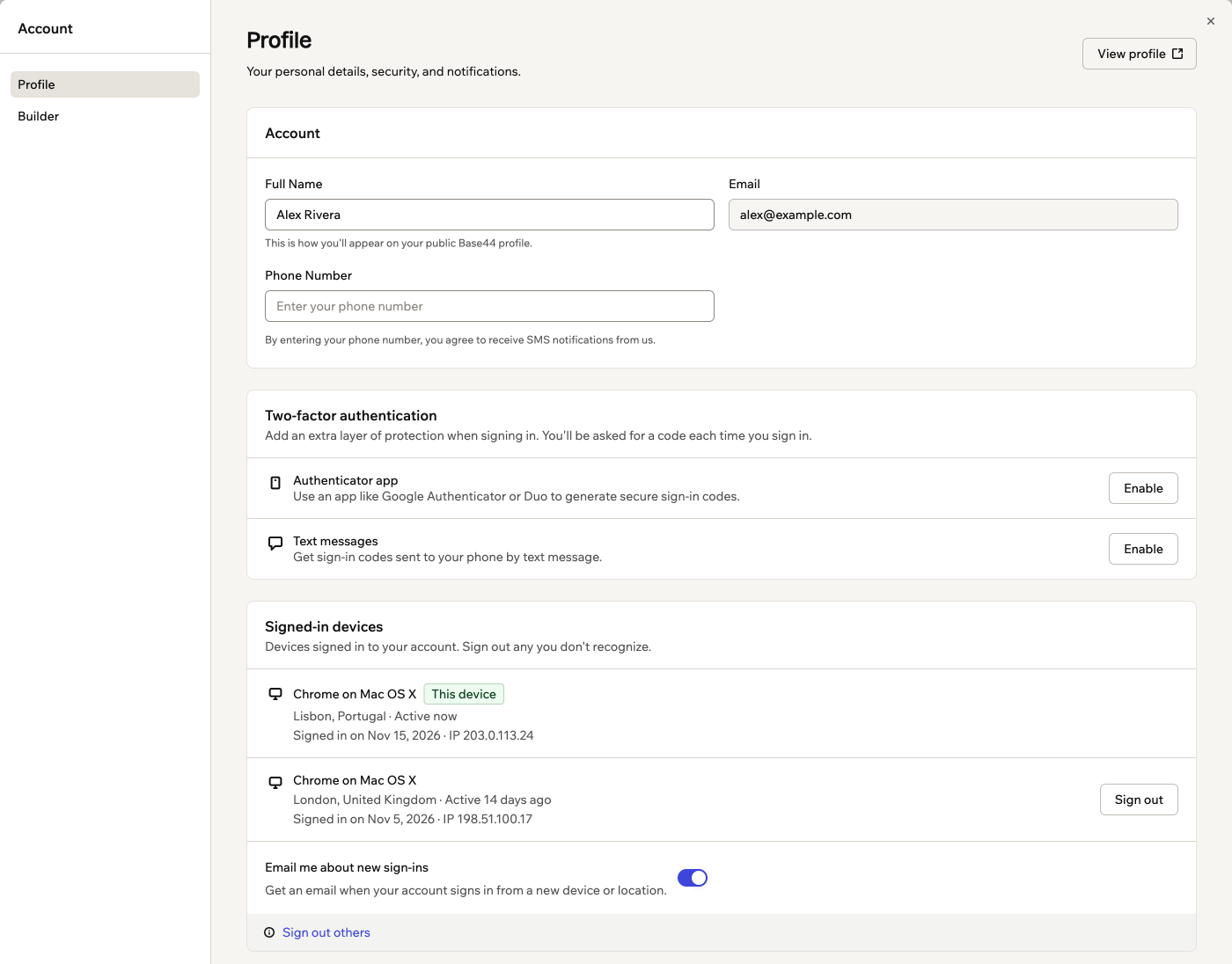
Profile ページの Signed-in browsers
ブラウザの一覧を読む
一覧の各ブラウザには、Chrome on Mac OS X のようなブラウザと OS、使用された場所と最後にアクティブだった日時、ログインした日時と IP アドレスが表示されます。現在使っているブラウザは常に一番上に表示され、このブラウザ と示されます。このブラウザからログアウトするには、通常どおり Base44 からログアウトします。一覧に収まらないほどブラウザがある場合は、一覧の下部にある さらに読み込む をクリックします。 場所はブラウザのインターネット接続から判断されるため、おおよそのものです。VPN や職場のネットワークを使うと、自分のブラウザが別の場所にあるように見えることがあります。1 つのブラウザからログアウトする
友人の家でログインしたままにしたノートパソコンなど、どのブラウザかわかっている場合は、そのブラウザだけをログアウトします。次にそのブラウザを使う人は、アカウントに入るために再度ログインする必要があります。 1 つのブラウザからログアウトするには:- アカウントの左下にあるワークスペース名をクリックします。
- アカウント設定 をクリックします。
- サインイン中のブラウザ で、ログアウトしたいブラウザの横にある サインアウト をクリックします。
- サインアウト をクリックして確定します。
ほかのすべての場所からログアウトする
ほかの誰かがアカウントに入ったと思われる場合は、現在使っているブラウザ以外のすべてのブラウザから一度にログアウトします。今いる場所ではログインしたままで、ほかのすべてのブラウザは再度ログインが必要になります。 ほかのすべての場所からログアウトするには:- アカウントの左下にあるワークスペース名をクリックします。
- アカウント設定 をクリックします。
- サインイン中のブラウザ で、他をサインアウト をクリックします。
- 他をサインアウト をクリックして確定します。
ログイン通知メールを受け取る
新しいデバイスや場所からアカウントにログインがあると、Base44 からメールが届きます。そのため、自分以外のログインに気づけます。過去 30 日間にアカウントで使われていないブラウザ、オペレーティングシステム、デバイスの種類、国からのログインは、新しいログインとして扱われます。 メールには、デバイス、おおよその場所、IP アドレス、ログインの日時が表示されます。自分のログインであれば、何もする必要はありません。VPN、職場のネットワーク、旅行などによって、自分のログインが新しいログインに見えることがあります。Base44 がログイン通知メールを送信するタイミング:
- 最初のデバイス: 新しいアカウントで最初にログインしたデバイスについては、メールは届きません。
- 1 日の上限: ログイン通知メールは 1 日最大 3 通です。
- モバイルアプリ: Base44 モバイルアプリからのログインもメールで通知されます。ただし、サインイン中のブラウザ にはまだ表示されません。その場合はメールに記載されます。
ログイン通知メールに対応する
見覚えのないログインがあった場合は、メールから直接アカウントを保護します。 ログイン通知メールからアカウントを保護するには:- ログイン通知メールの Secure your account をクリックします。
- サインイン中のブラウザ で、新しいサインイン と表示されたログインの横にある サインアウト をクリックします。
- サインアウト をクリックして確定します。
- アカウントを保護してください で パスワードを変更 をクリックし、手順に従ってパスワードをリセットします。Google でログインしている場合は、代わりに Google アカウントを保護してください。
- 2 要素認証がオフの場合は、2段階認証を有効にする をクリックし、画面の指示に従います。
メールをオンまたはオフにする
ログイン通知メールはデフォルトでオンです。オフにすると、Base44 からその旨のメールが届きます。そのため、ほかの誰かがオフにした場合に気づけます。 ログイン通知メールをオンまたはオフにするには:- アカウントの左下にあるワークスペース名をクリックします。
- アカウント設定 をクリックします。
- サインイン中のブラウザ で、新しいサインインをメールで通知 トグルをクリックします。
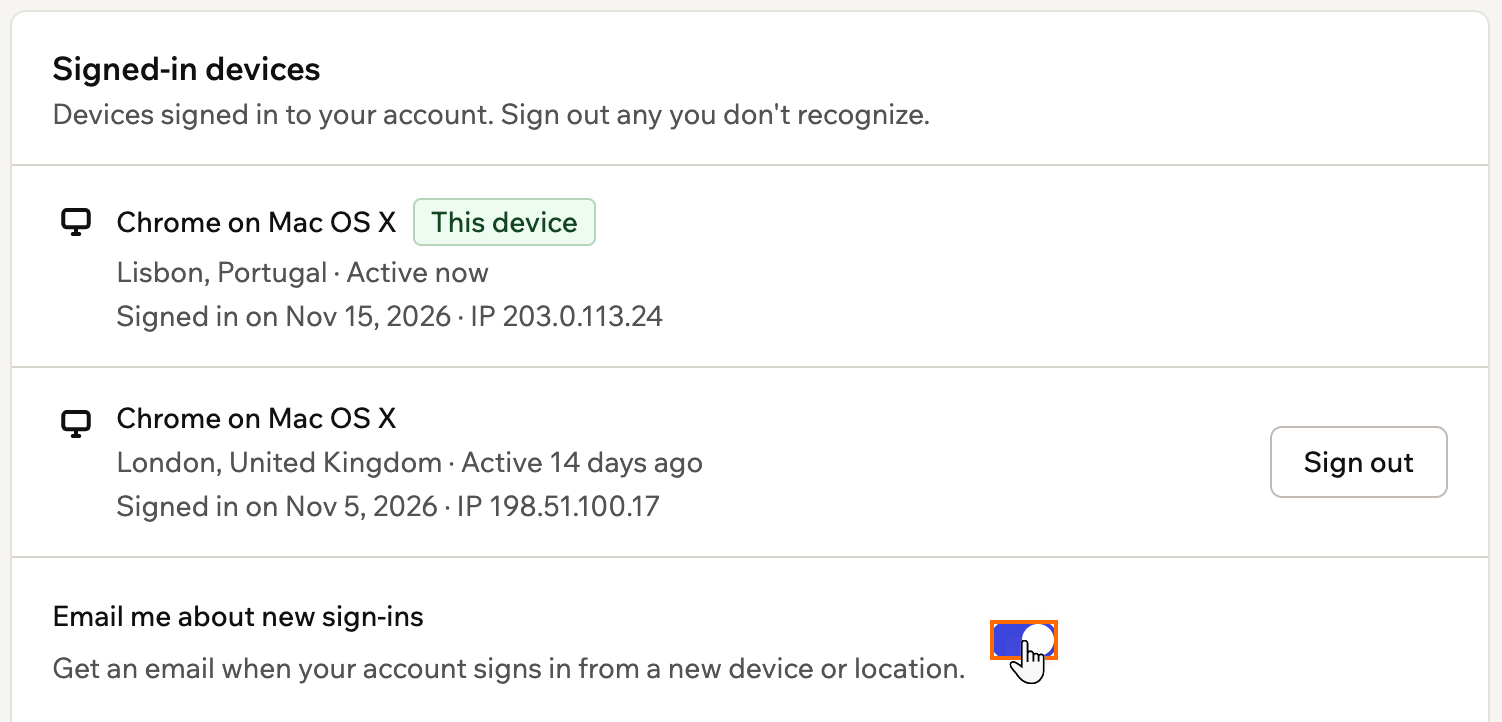
トグルを使って、ログイン通知メールをオンまたはオフにします。
アカウント API キー
以前は、アカウント API キーを使用して外部ツールやスクリプトから Base44 アカウントにアクセスしていました。現在は個人アクセストークンがこれに代わります。同じ役割を果たしつつ、各トークンがアクセスできる範囲をより細かく制御できます。このページは AI を使用して翻訳されました。最も正確で最新の情報については、英語版 を参照してください。