

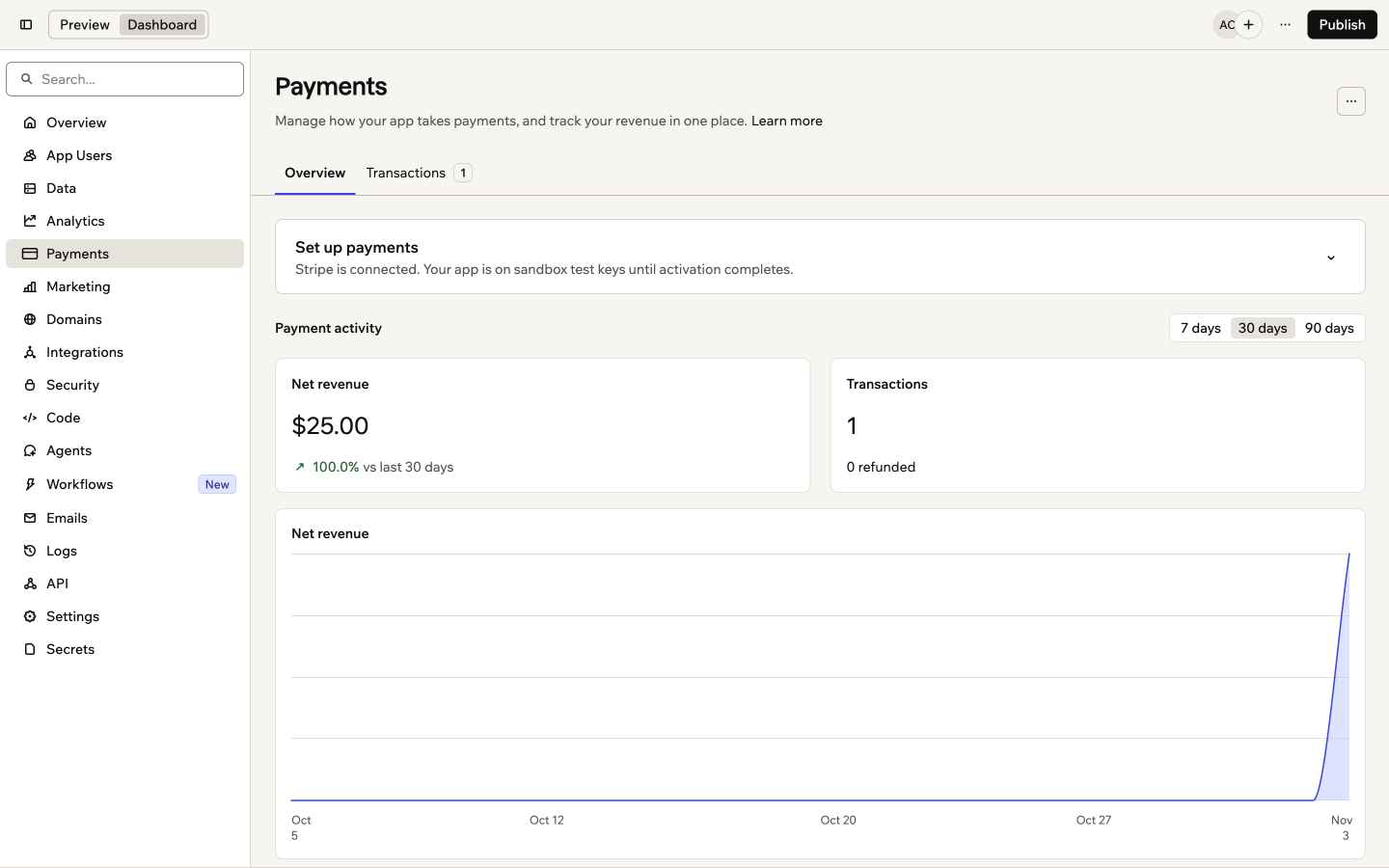
アプリダッシュボードの Payments タブ
Payments タブは、支払いプロバイダーを接続すると表示されます。Base44 Payments のセットアップ、Stripe のセットアップ、または PayPal のセットアップ を参照してください。
売上の概要を表示する
Payments ページの Overview タブは、選択した期間 (デフォルトは 30 日間) のアプリの売上を要約します。次の内容が表示されます。- 純収益: 選択した期間の合計。前期間との変化と、返金を差し引いて計算されたトレンドチャートを表示します。
- 取引: 期間のカウント。返金された件数も表示します。
- 有効なサブスクリプション: 現在プランに加入している顧客数。
- 最近の取引: 最新の 5 件。すべて表示 で完全なリストを開けます。
- アプリダッシュボードに移動します。
- 決済 をクリックします。
- Payment activity で 7日、30日、または 90日 をクリックします。
アプリが複数の通貨で支払いを受け付けている場合、Overview タブに 通貨 ピッカーが表示されます。これを使ってレポートする通貨を選ぶと、純収益とチャートは常に単一通貨で表示されます。
取引を表示する
Transactions タブには、アプリのすべての取引が新しい順に一覧表示されます。各行には顧客、金額、ステータス、日付が表示され、リストをスクロールするとさらに読み込まれます。取引には次のいずれかのステータスがあります。- 成功: 支払いが通りました。
- 返金済み: 顧客に金額が返金されました。
- 失敗: 異議申し立て後に支払いが取り消されました。
- アプリダッシュボードに移動します。
- 決済 をクリックします。
- 取引 をクリックします。
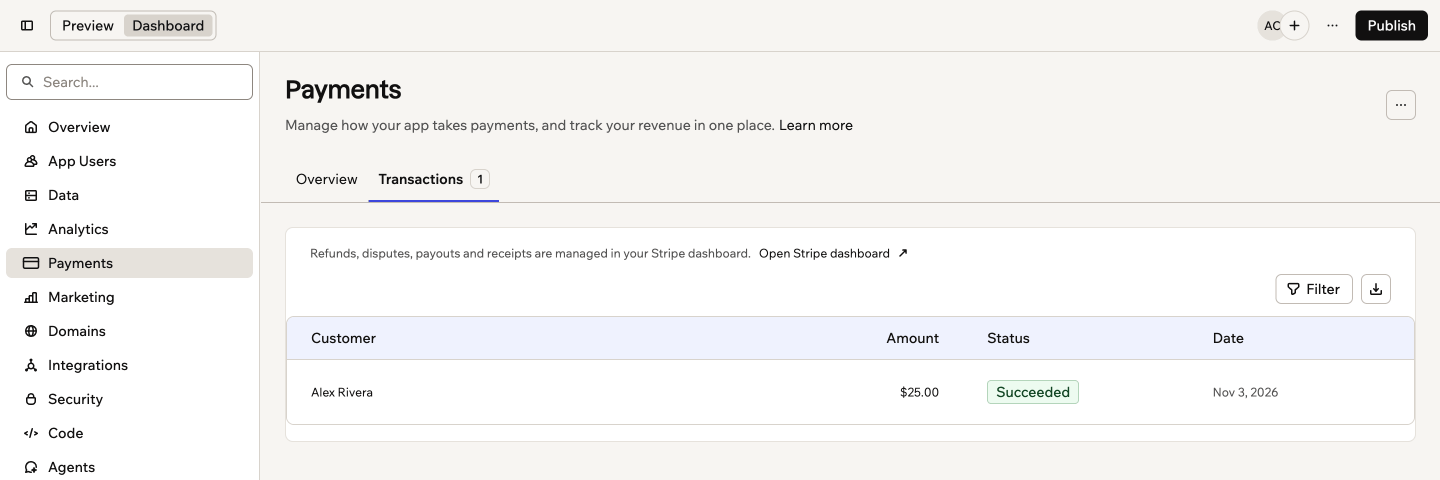
すべての支払いとそのステータスを表示する Transactions タブ
支払いの詳細を表示する
取引をクリックすると詳細ページが開き、その支払いに関するすべての情報を 1 か所で確認できます。次の内容が表示されます。- 概要: 支払い日、支払い方法、顧客。
- 支払いの詳細: 金額、処理手数料、受け取る純額、支払いの種類、ステータス。
- 支払い方法: 使用されたカードとカード名義人の名前。
- 注文の詳細: 注文に含まれる商品やサービスと合計金額。顧客がチェックアウト時に配送先住所を入力した場合は、配送先住所 に表示されるため、注文の送り先がわかります。
- アプリダッシュボードに移動します。
- 決済 をクリックします。
- 取引 をクリックします。
- 確認したい支払いをクリックします。
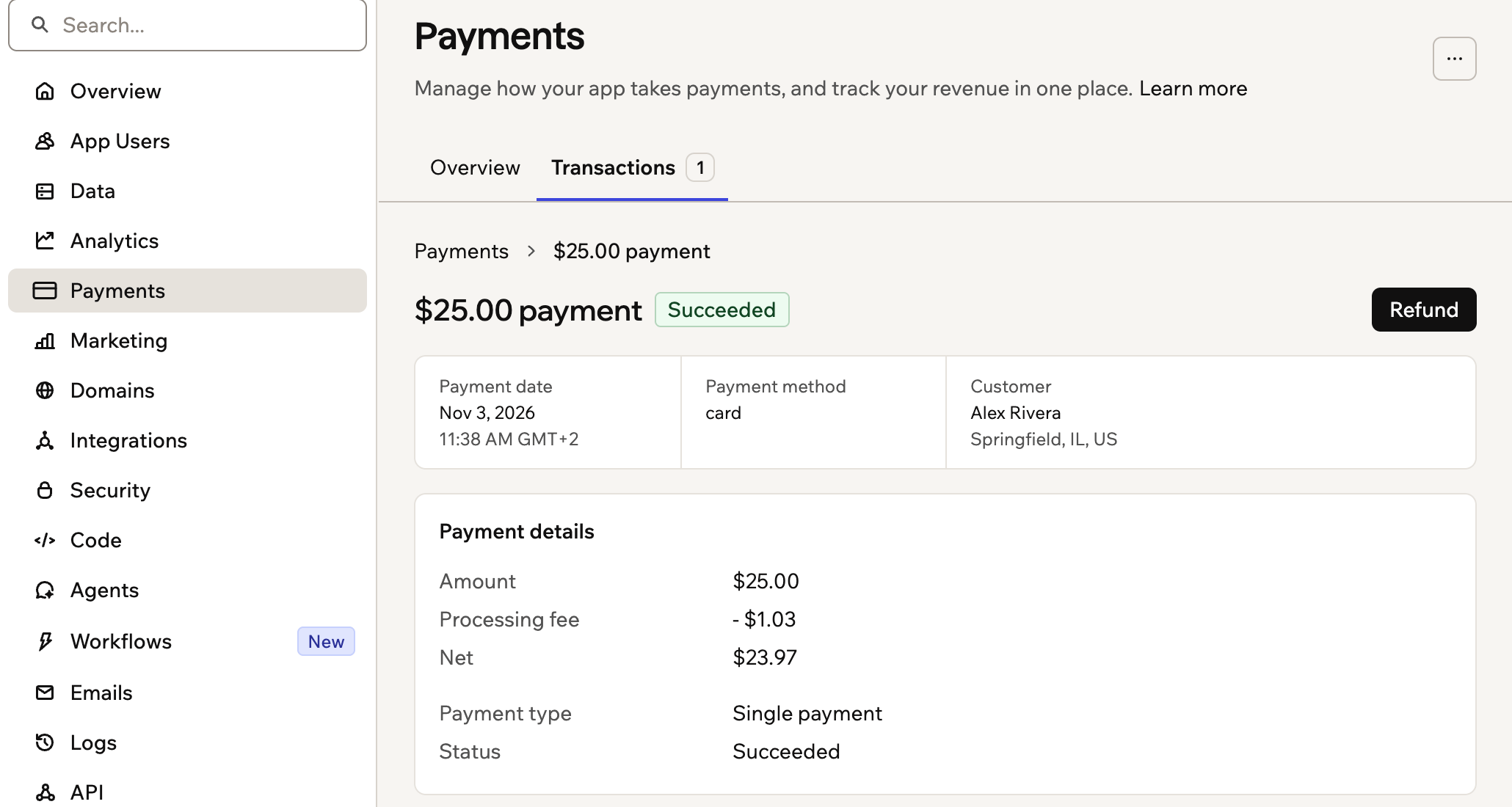
支払いの詳細ページ
支払いを返金する
支払いの詳細ページから、支払いの全額または一部を返金できます。 支払いを返金するには:- アプリダッシュボードに移動します。
- 決済 をクリックします。
- 取引 をクリックします。
- 返金したい支払いをクリックします。
- 返金 をクリックします。
- 返金する金額を入力します。支払いの全額より少なくてもかまいません。
- (任意) 返金に関する非公開のメモを追加します。PayPal の支払いでは、このオプションは表示されません。
- 返金 をクリックし、はい、返金する をクリックして確定します。
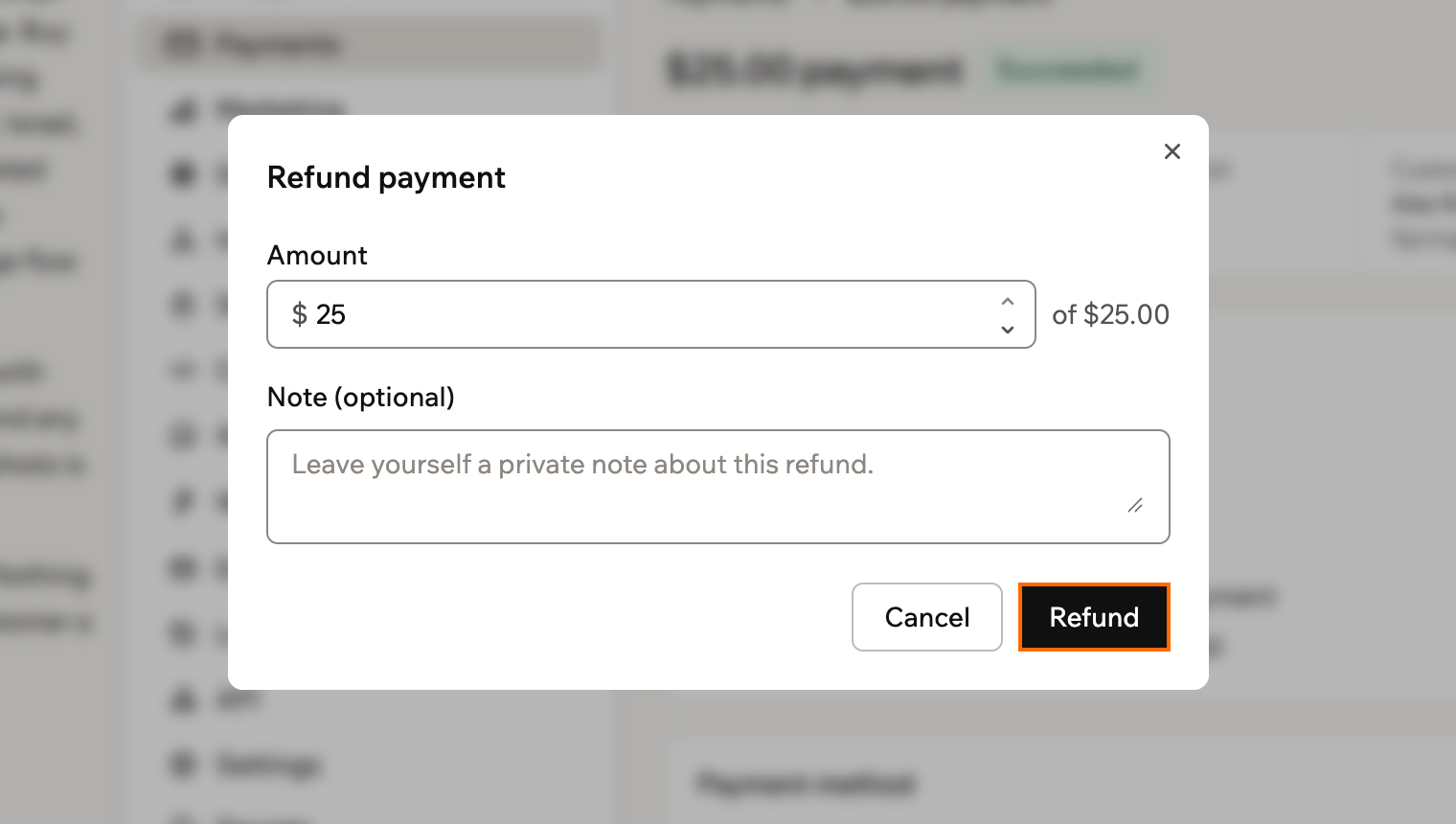
支払いの全額または一部を返金する
サブスクリプションを表示する
アプリは Base44 Payments、Stripe、PayPal を通じて定期プランを販売できます。AI チャットにサブスクリプションの追加を依頼すると、アプリがプランを販売するようになった時点で Subscriptions タブが表示されます。 このタブには顧客が加入しているプランが一覧表示され、上部に Active subscriptions と Total subscriptions のカウントが表示されます。各行にはプランとその請求サイクル、顧客、金額、ステータス、次回の請求日が表示されます。サブスクリプションには次のいずれかのステータスがあります。- 有効: スケジュールどおり請求中。
- キャンセル予定: プランは現在の期間の終わりまで有効で、その後更新を停止します。
- 支払い遅延: 支払いが失敗し、プランがリスク状態です。
- キャンセル済み: プランは停止しました。
- 期限切れ: プランは最後の請求期間の終わりに達し、停止しました。
- 一時停止: 請求が保留されています。
- アプリダッシュボードに移動します。
- 決済 をクリックします。
- サブスクリプション をクリックします。
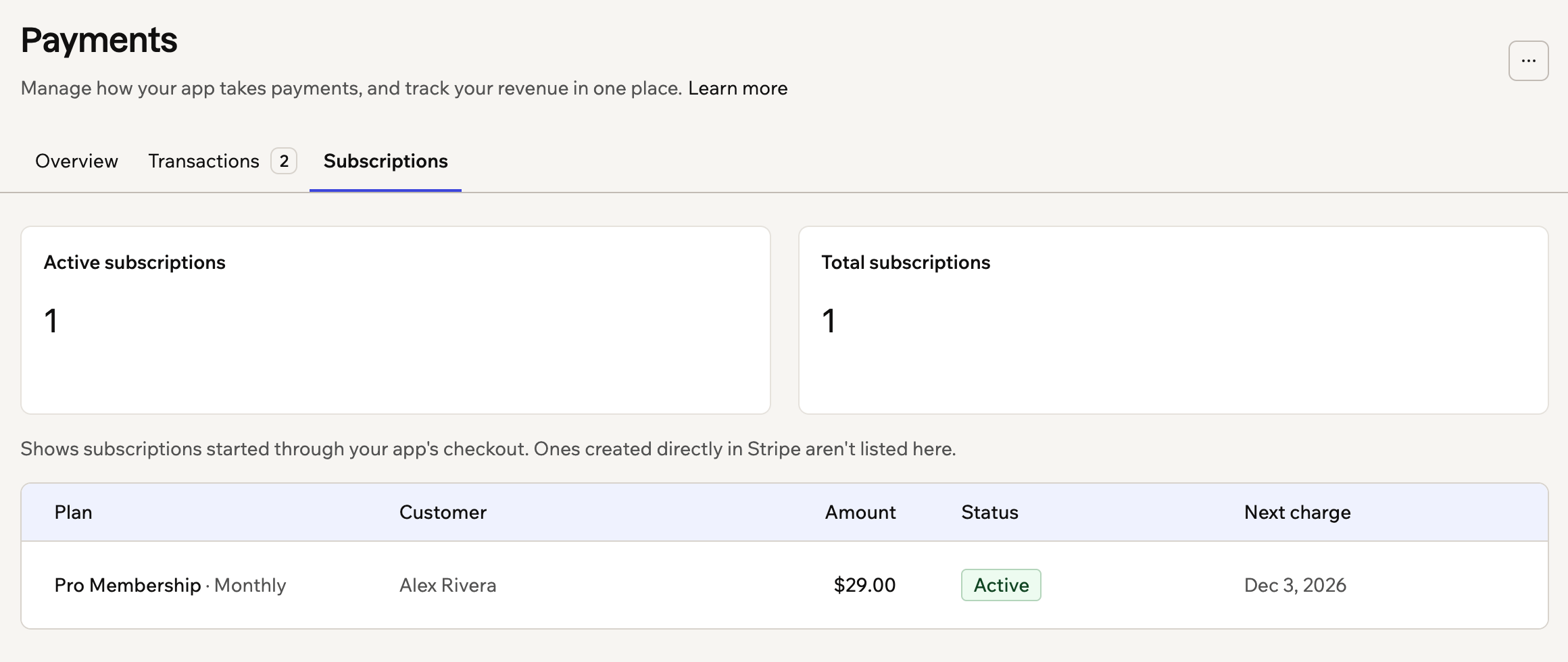
定期プランを一覧表示する Subscriptions タブ
Stripe の場合、タブにはアプリのチェックアウトから開始されたサブスクリプションが表示され、Stripe で直接作成したものは表示されません。Stripe のサブスクリプションを管理するには、Stripe ダッシュボードを使用します。支払いフローのセットアップ を参照してください。
FAQ
以下の質問をクリックすると、支払いの追跡について詳しく確認できます。支払いデータはどこから来るのですか?
支払いデータはどこから来るのですか?
Payments タブは、アプリに接続された支払いプロバイダーに記録された取引とサブスクリプションを読み取るため、数値はプロバイダーが処理したものと一致します。
純収益と取引合計が異なるのはなぜですか?
純収益と取引合計が異なるのはなぜですか?
純収益は返金額を差し引くため、取引合計より低くなることがあります。取引カウントには、返金や失敗を含むすべての取引が含まれます。
異議申し立てや入金はどこで対応しますか?
異議申し立てや入金はどこで対応しますか?
異議申し立て、入金、領収書は、支払いプロバイダーのダッシュボードで管理します。Payments ページの上部にある、プロバイダー名が付いたリンクまたはボタンから開きます。異議申し立ては、処理されると Transactions リストに表示されます。
自分の Stripe キーで行われた支払いが表示されないのはなぜですか?
自分の Stripe キーで行われた支払いが表示されないのはなぜですか?
Stripe キーを手動で入力した場合、キーを保存した時点以降の支払いが Transactions リストに表示されます。それ以前の支払いは追加されません。キーを保存してしばらく経っても新しい支払いが表示されない場合は、Customer Care に連絡してください。
ネイティブアプリに Payments タブが表示されないのはなぜですか?
ネイティブアプリに Payments タブが表示されないのはなぜですか?
Apple の App Store ルールはネイティブアプリ内での支払いの取り扱いを制限しているため、Payments タブは iPhone と iPad の Base44 アプリには含まれていません。収益、取引、サブスクリプションを表示するには、ブラウザでアプリダッシュボードを開いてください。
このページは AI によって翻訳されました。最も正確で最新の情報については、英語版 を参照してください。