

Free プランまたは Starter プランでは、組み込みメールのプレビューとテストはできます。ただし、独自のメールのデザインと組み込みメールのカスタマイズには Builder プラン以上が必要です。
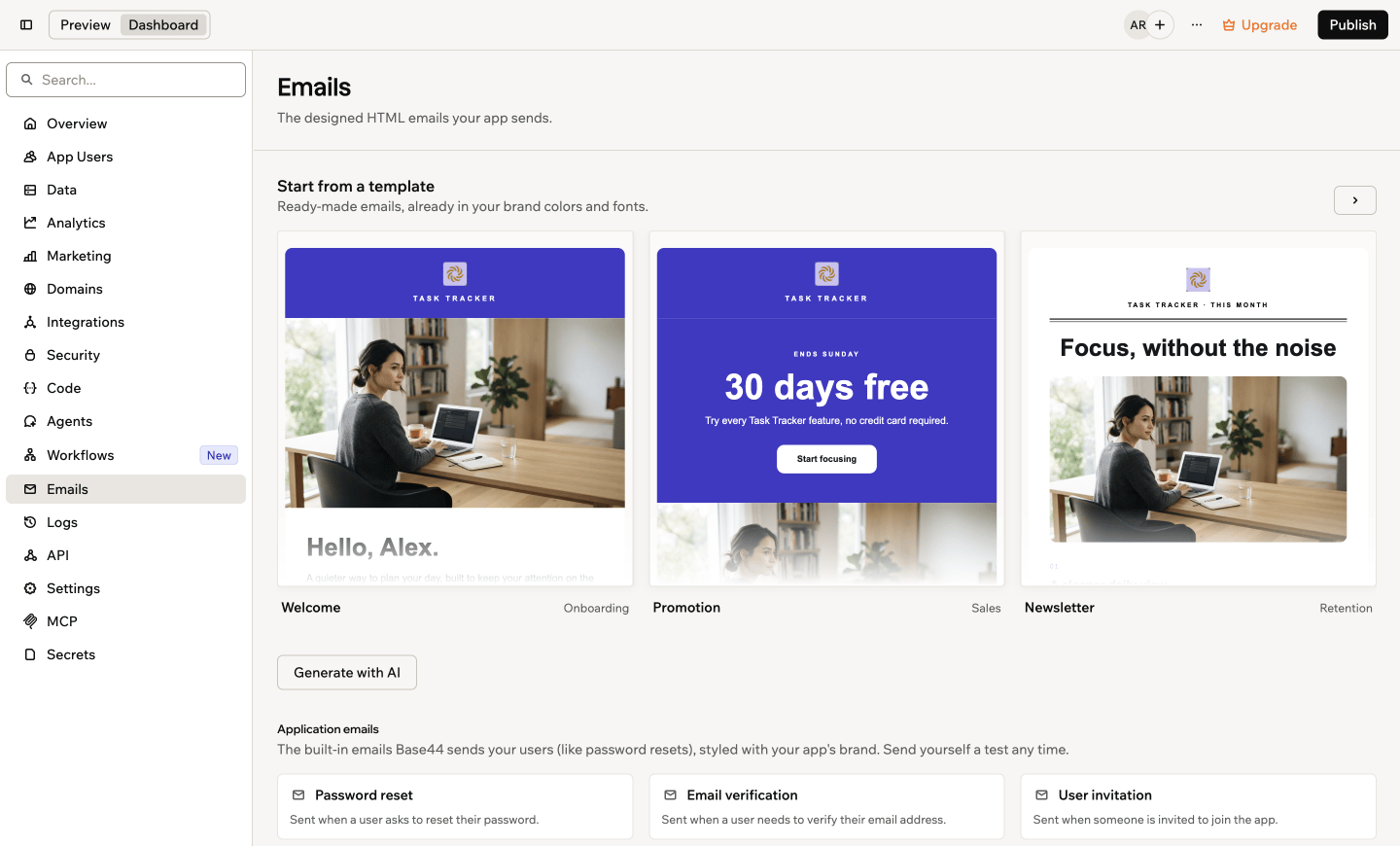
Base44 でアプリのメールをデザインする
テンプレートから始める
Base44 は各アプリ用にスターターメールのセットを作成します。これらは、アプリのロゴ、カラー、フォントで既にスタイル設定されています。1 つを選ぶと、独自のメールとして保存されます。メールはプレビューで開き、自由に変更できます。 テンプレートから始めるには:- アプリエディターで Dashboard をクリックします。
- Emails をクリックします。
- Start from a template で、使いたいテンプレートを探します。アプリに 4 つ以上のテンプレートがある場合は、矢印を使って残りを表示します。
- テンプレートにカーソルを合わせ、Use this template をクリックします。
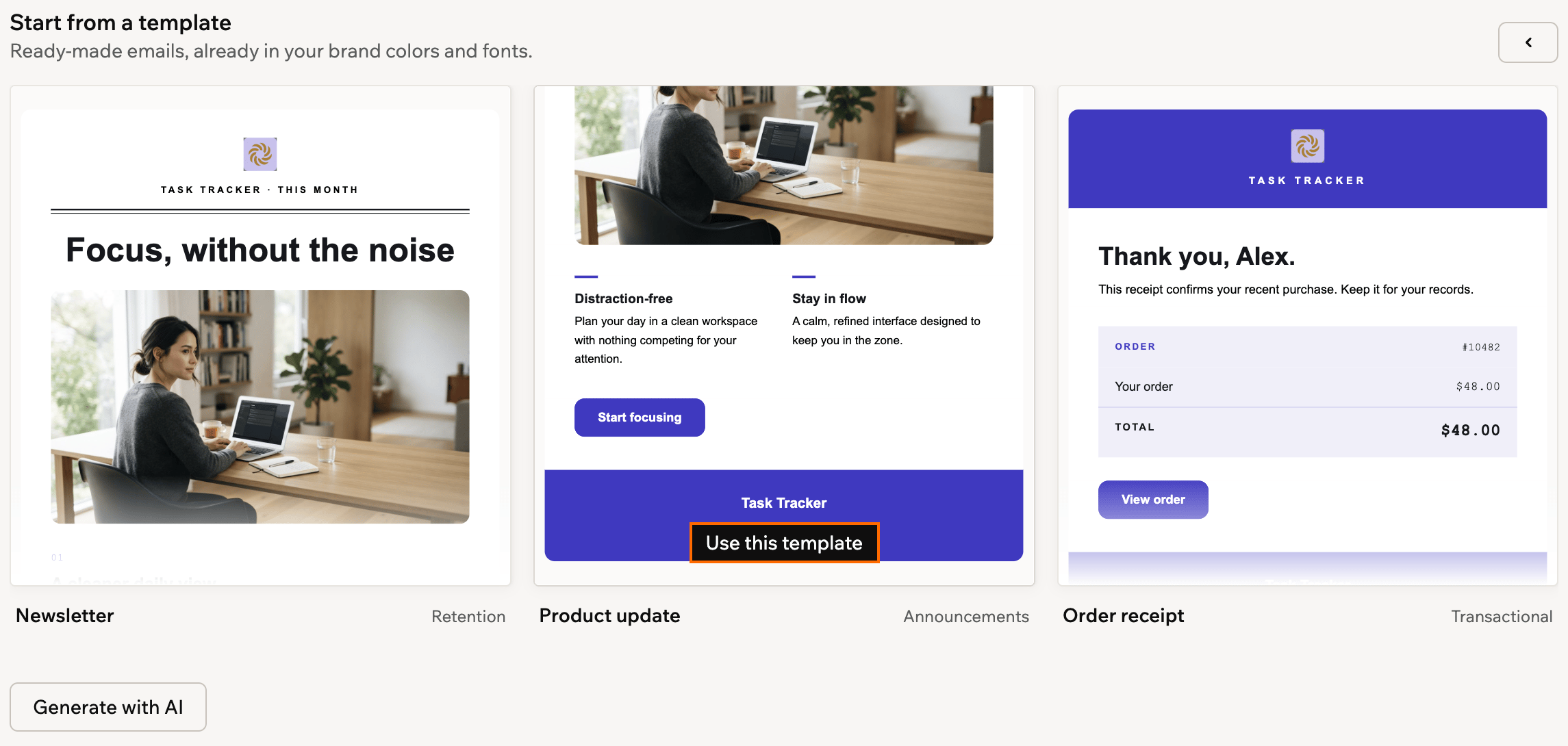
Base44 でテンプレートから始める
AI チャットでデザインする
AI チャットで欲しいメールを説明すると、アプリのスタイルでメールをデザインします。例:新規メンバーに感謝し、プロフィールページへのリンクを含むウェルカムメールをデザインしてください。AI チャットに直接入力することも、Emails タブから始めることもできます。
AI チャットでメールをデザインするには:
- アプリエディターで Dashboard をクリックします。
- Emails をクリックします。
- Generate with AI をクリックします。
- AI チャットでメールを説明し、メッセージを送信します。
プレビューとテスト
メールを開くと、アプリユーザーが受け取る内容をそのまま確認できます。画面ごとの見え方を確認したり、自分宛てにテストを送信したりできます。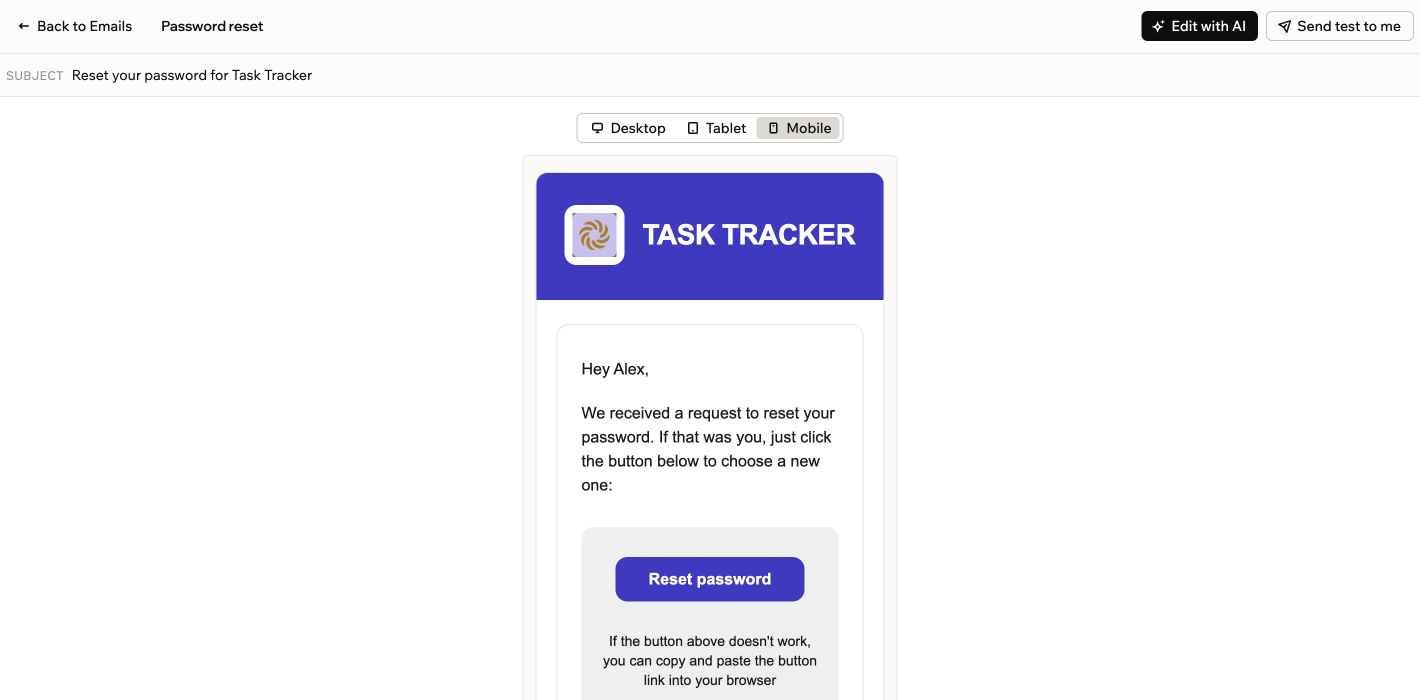
Base44 でメールをプレビューする
- アプリエディターで Dashboard をクリックします。
- Emails をクリックします。
- 開きたいメールをクリックします。
- 操作を選択します:
- 他の画面サイズを確認する: プレビューの上にある Desktop、Tablet、Mobile のいずれかをクリックします。
- テストを送信する: Send test to me をクリックすると、自分の受信トレイにコピーが届きます。
- メールを変更する: Edit with AI をクリックし、AI チャットで変更内容を説明します。
- メールを削除する: 自分でデザインしたメールの場合、Delete をクリックし、Delete template をクリックして確定します。
組み込みメールのカスタマイズ
アプリにログイン機能がある場合、利用者に 4 種類のアカウントメールが自動的に送信されます。設定や有効化は不要です。Base44 はアプリのサインアップとログインの一部としてこれらを送信します。メールはアプリのロゴとカラーで既にスタイル設定されています。- パスワードリセット: ユーザーがパスワードのリセットを依頼したときに送信されます。
- メール認証: ユーザーがメールアドレスを認証する必要があるときに送信されます。
- ユーザー招待: 誰かがアプリへの参加に招待されたときに送信されます。
- アクセス承認: アプリへのアクセスリクエストが承認されたときに送信されます。
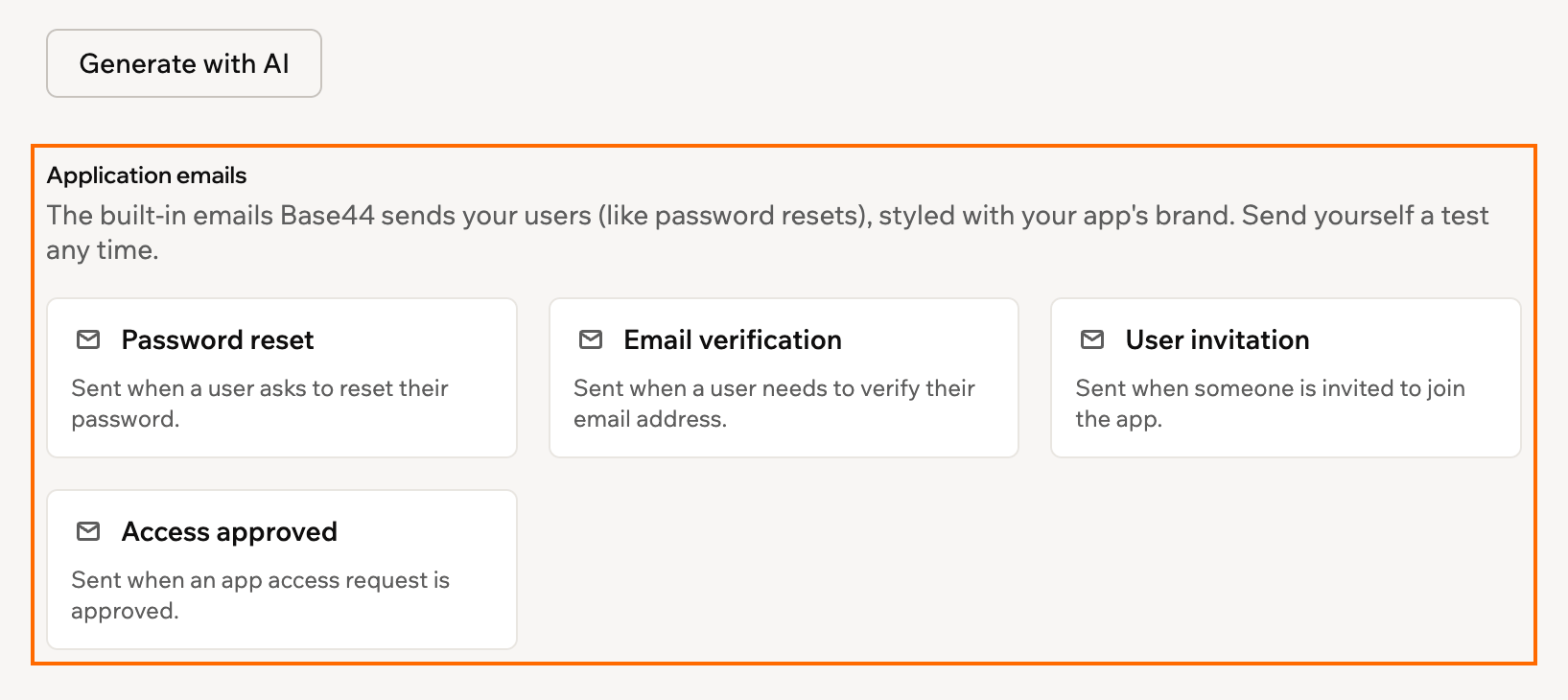
Base44 で組み込みメールをカスタマイズする
- アプリエディターで Dashboard をクリックします。
- Emails をクリックします。
- Application emails で、変更したいメールをクリックします。
- Edit with AI をクリックし、AI チャットで変更内容を説明します。
メール認証のメールはサインアップ途中のユーザーに送信されるため、自分の版には送信前にいくつか追加のチェックがあります。アプリに独自の カスタムメールドメイン が必要で、自分の版には認証コードを表示する必要があります。また、事前にレビューが行われ、最大 1 時間かかる場合があります。それまではアプリユーザーに Base44 版が送信され、その理由がプレビューの Sending に表示されます。
ワークフローからの送信
デザインしたメールはどれもワークフローのステップにできます。新規サインアップや注文完了など、アプリで何かが起きたときに自動的に送信されます。 追加するには、AI チャットに依頼します。例:新しいユーザーがサインアップしたら、ウェルカムメールを送信してください。AI がメールをデザインし、Send email ステップとしてワークフローに追加します。すぐに実行できる状態です。ワークフローを開くと、ステップにメールの送信先、件名、使用するテンプレートが表示されます。
詳しくは、ワークフローの作成 と アプリがメールを送信できる相手 を参照してください。
このページは AI によって翻訳されました。最も正確で最新の情報については、英語版 を参照してください。