

始める前に
- 安定した URL を持つ公開された Base44 アプリ
- App Store Connect と API キーにアクセスできる Apple Developer Program アカウント
- Google Play Console 開発者アカウント
- 両方のアカウントでアプリを作成および管理する権限(チームで作業している場合)
- Apple と Google のアイコン要件を満たすロゴ、または AI で生成する明確なプロンプト
- アプリがデータとデバイスの権限をどのように処理するかを説明し、メインアプリページから到達可能なプライバシーポリシーおよび利用規約ページ
- 物理的な商品とサービス: Stripe の使用はアプリストアで許可されています。
- デジタル商品(例: サブスクリプションまたはアプリ内機能): モバイルアプリ内での支払いに Stripe を使用しないでください。Apple と Google はデジタルコンテンツに対して独自の請求システムを必要とします。アプリがデジタルコンテンツに Stripe を使用すると、アプリは却下されます。デジタル購入を処理し、アプリをコンプライアンスに保つために、StoreKit と Google Play Billing の組み込み統合に取り組んでいます。
ステップ 1 | 開発者アカウントを作成する
ストアファイルを生成してアプリを提出する前に、アクティブな Apple と Google の開発者アカウントが必要です。これらのアカウントを使用すると、リストを所有し、リリースを管理し、各ストアで直接レビューを処理できます。Apple Developer アカウント
Apple Developer アカウントを使用して、App Store Connect で iOS アプリを提出し、リリースを管理します。ビジネスで使用できる Apple ID があることを確認してください。 Apple Developer アカウントを作成するには:- Apple Developer enrollment ページ に移動します。
- Apple ID でサインインし、登録プロセスを開始します。
- 状況に合うアカウントタイプを選択します:
- Individual: 自分自身として公開する場合はこれを選択します。
- Organization: 会社を代表して公開する場合はこれを選択します。Apple は法的なビジネス名と D-U-N-S 番号を要求する場合があります。
- Apple プログラム規約を確認して承諾します。
- Apple Developer Program メンバーシップを有効にするための支払いを完了します。
- 登録が承認されたら、同じ Apple ID で App Store Connect にサインインしてアプリを管理します。
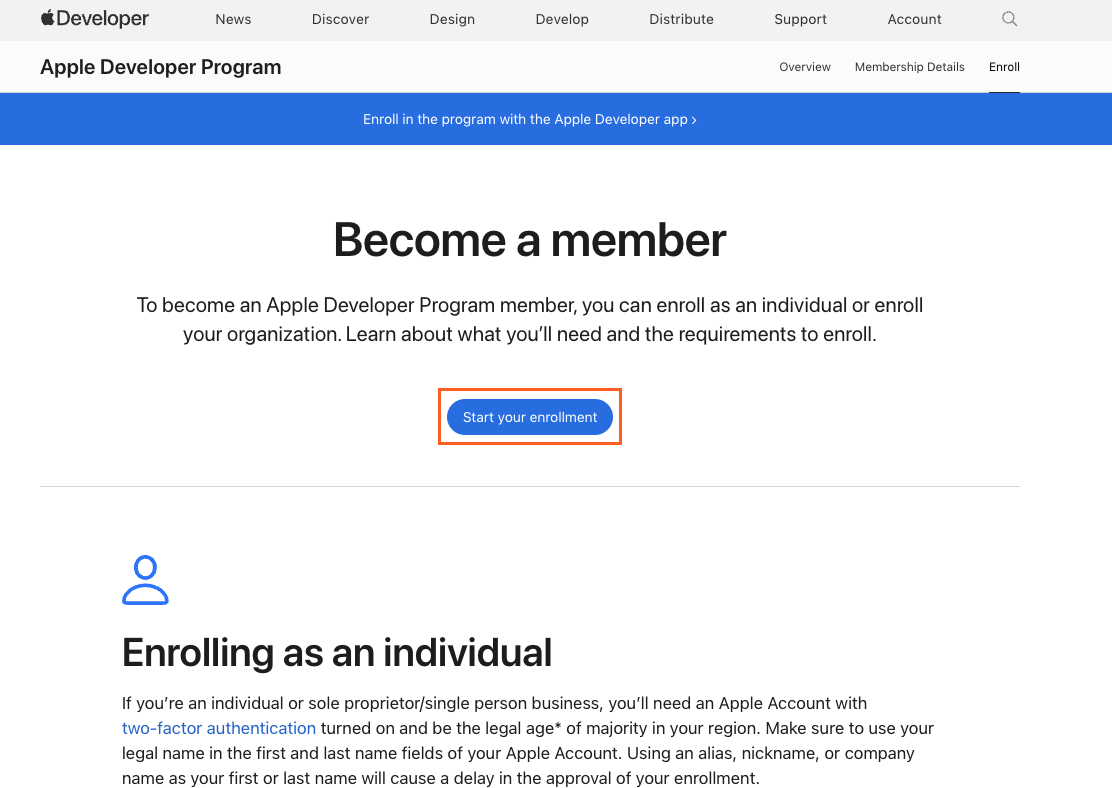
Apple Developer アカウントを作成する
Google Play 開発者アカウント
Google Play 開発者アカウントを使用して、Google Play Console で Android アプリを提出し、リリースを管理します。ビジネスで使用できる Google アカウントがあることを確認してください。 Google Play 開発者アカウントを作成するには:- ブラウザで Google Play Console に移動します。
- Google アカウントでサインインし、登録フローを開始します。
- 開発者名、連絡用メール、ウェブサイト(あれば)など、開発者プロフィールの詳細を入力します。
- Google Play の規約とポリシーを確認して承諾します。
- 登録支払いを完了して、Google Play 開発者アカウントを作成します。
- セットアップが完了したら、Google Play Console にサインインし、新しいアプリを作成できることを確認します。
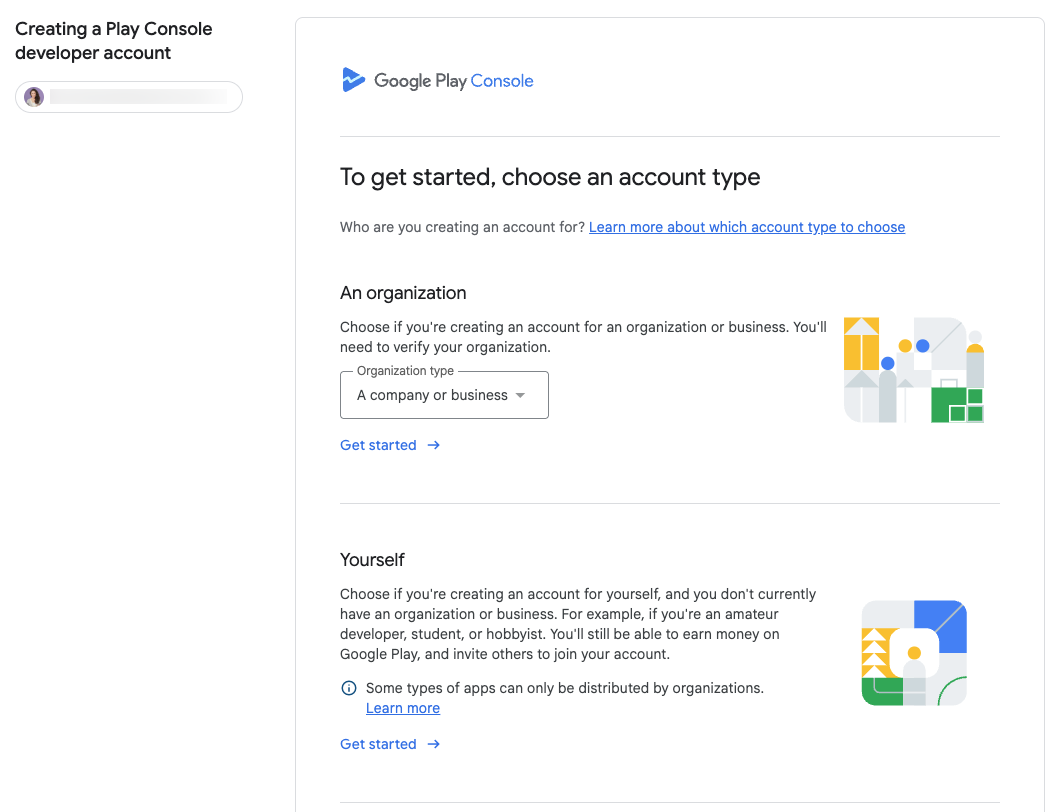
Google Play 開発者アカウントを作成する
ステップ 2 | アプリの問題をスキャンする
Base44 のアプリエディタから、最新の App Store と Google Play ガイドラインに対してアプリをスキャンします。 スキャンを実行するには:- アプリエディタに移動します。
- 右上の Publish をクリックします。
- Mobile app タブをクリックします。
- Check Your App をクリックし、次に Run App Scan をクリックして、アプリをスキャンする対象を選択します:
- App Store guidelines
- Google Play guidelines
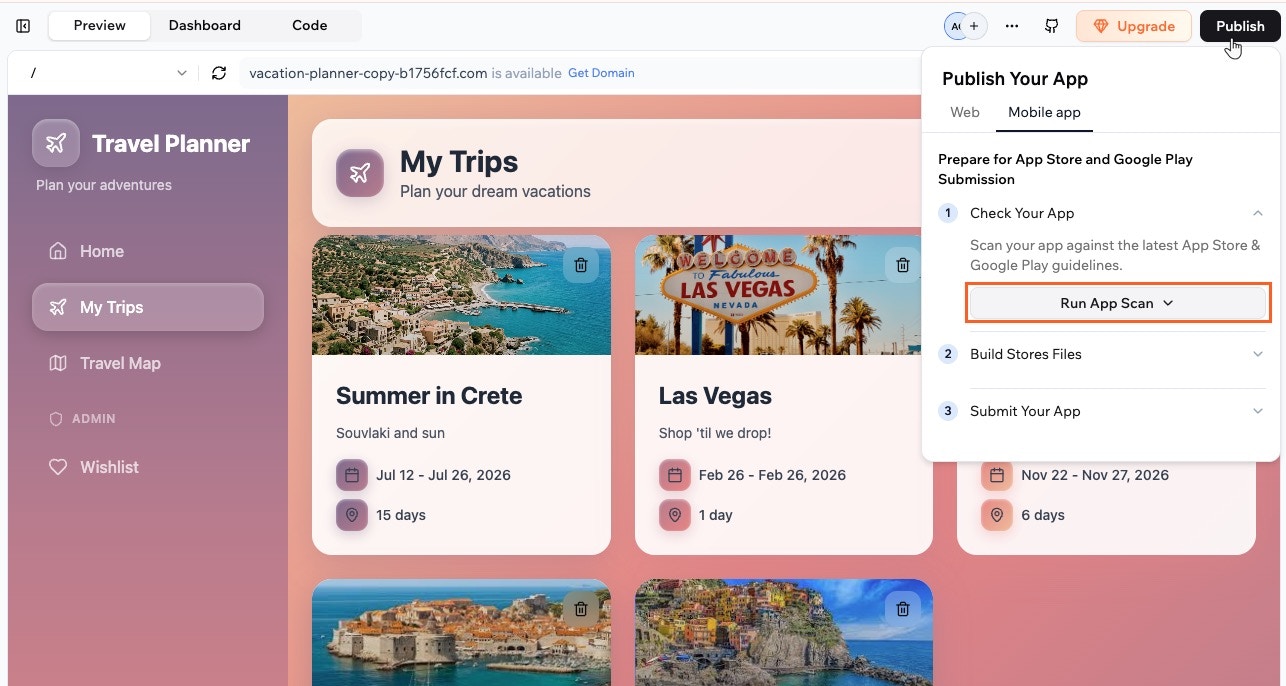
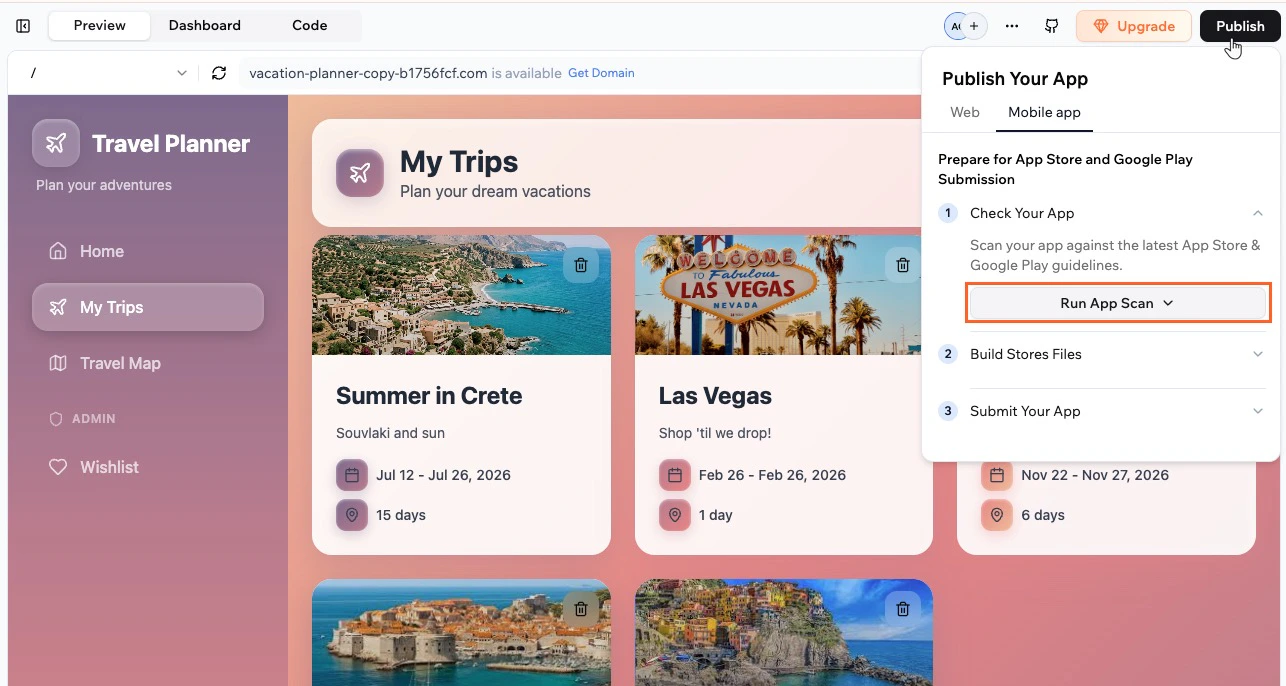
Mobile app タブからアプリスキャンを実行する
ステップ 3 | AI を使用して問題を修正する
スキャンが完了したら、結果パネルを使用してアプリがどれだけストア準備ができているかを確認し、AI チャットに修正を提案させます。各問題を確認し、推奨される変更を適用し、満足のいくスコアが得られるまでスキャンを再実行できます。- スキャン結果パネルで Readiness Score と、合格、部分的、失敗のチェック数を確認します。
- 問題の修正方法を選択します:
- Apply with AI: スキャン結果に基づいた調整された修正プロンプトで AI チャットを開きます。
- Copy Fix Prompt: 修正プロンプトをコピーして、自分で AI チャットに貼り付けて最初に編集できます。
- AI チャットに提案された変更を適用させます。
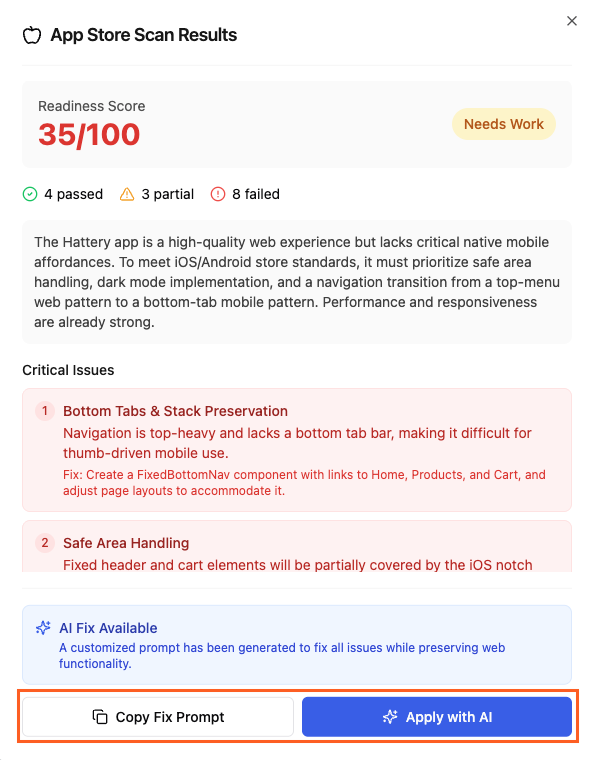
AI を使用してストアへのアプリ提出の問題を修正する
ステップ 4 | アプリファイルを生成する
アプリエディタを離れることなく、Mobile app タブから各ストアのファイルを直接生成できます。スキャン準備が整ったアプリを使用して、App Store と Google Play で提出するために必要なファイルを作成します。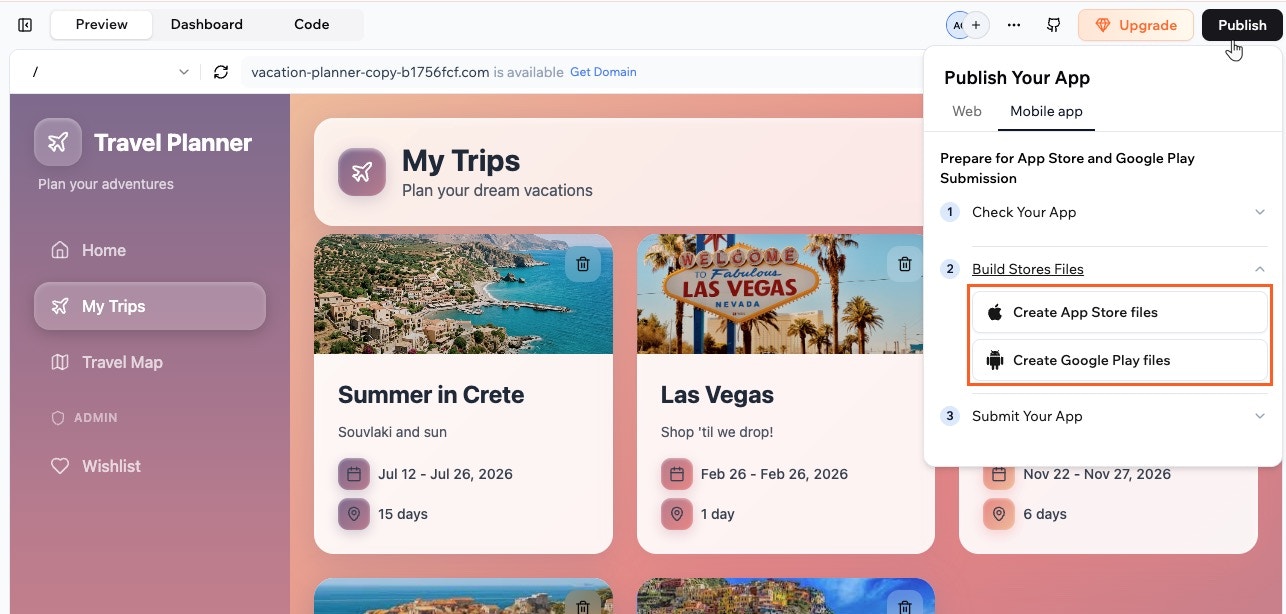
Mobile app タブから App Store と Google Play ファイルを作成する
App Store ファイルの作成
アプリが iOS の準備ができたら、Mobile app タブで Apple Developer 認証情報を使用して App Store 対応の IPA バンドルを生成します。生成が完了したら、Base44 からファイルをダウンロードし、安全な場所に保管し、App Store Connect にアプリをアップロードするときに使用します。 App Store ファイルを作成するには:- アプリエディタに移動します。
- 右上の Publish をクリックします。
- Mobile app タブをクリックします。
- Build Stores Files をクリックしてから Create App Store files をクリックします。
-
Issuer ID、Key ID、Team ID を追加し、App Store Connect から
.p8API キーファイルをアップロードして、Continue をクリックします。注意: アプリからプッシュ通知を送信するには、続行する前にこのウィンドウで Add push notifications をオンにしてください。プッシュ通知の追加 を参照してください。ID と API キーファイルはどこで見つけることができますか?
API キーを生成して、詳細を Base44 に追加する必要があります。キーを生成するには:- App Store Connect に移動し、Apple Developer アカウントでサインインします。
- Users and Access をクリックします。
- Integrations をクリックします。
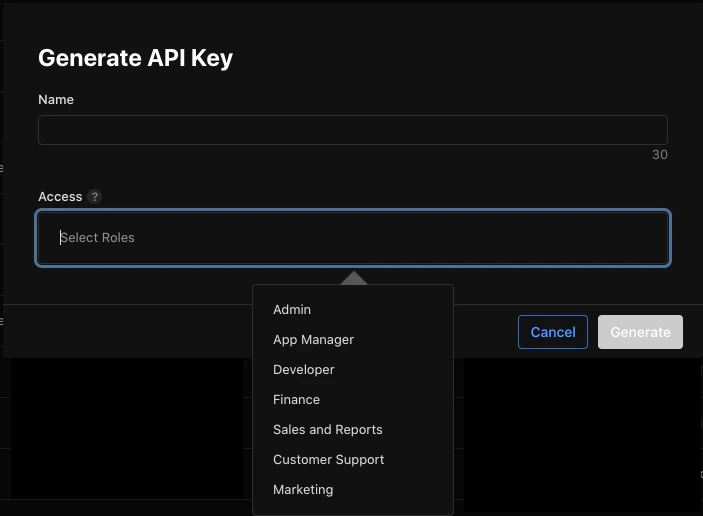
- + をクリックして新しい API キーを作成します。
- キーの名前を入力し、適切なアクセスロール(例: Admin または App Manager)を選択します。
- Generate をクリックしてキーを作成します。Apple ID を見つけ、API キーファイル (.p8) をダウンロードするには:
- App Store Connect に移動し、Apple Developer アカウントでサインインします。
- Users and Access をクリックします。
- Integrations をクリックします。
- Issuer ID と Key ID を見つけます。
- Download をクリックして
.p8ファイルをコンピュータに保存し、安全な場所に保管します。Team ID を見つけるには: - Apple Developer アカウントに移動します。
- Membership の詳細にリストされている Team ID 値を探します。
- アプリロゴを確認します。コンピュータから新しいロゴをアップロードするか、AI で生成し、Generate Files をクリックします。
- ファイルの準備ができたら、Download をクリックします。
Google Play ファイルの作成
アプリが Android の準備ができたら、Mobile app タブを使用して Google Play 対応の AAB バンドルを生成します。生成後、Base44 からファイルをダウンロードし、安全な場所に保管し、Google Play Console リリースでアップロードします。 Google Play ファイルを作成するには:- アプリエディタに移動します。
- 右上の Publish をクリックします。
- Mobile app タブをクリックします。
- Build Stores Files をクリックしてから Create Google Play files をクリックします。
-
画面の手順に従って、アプリロゴを確認し、コンピュータから新しいロゴをアップロードするか、AI で新しいロゴを生成します。
注意:
- Generate Google Play files ウィンドウでロゴを変更すると、アプリで現在使用しているロゴも更新されます。ファイルを生成する前にロゴに満足していることを確認してください。
- アプリからプッシュ通知を送信するには、ファイルを生成する前にこのウィンドウで Add push notifications をオンにしてください。プッシュ通知の追加 を参照してください。
- Generate Files をクリックして AAB バンドルを作成します。
- ファイルの準備ができたら、Download をクリックします。
プッシュ通知の追加
プッシュ通知は、アプリが閉じているときでも、その人のスマートフォンに表示されます。ストアファイルを生成するのと同じウィンドウでオンにし、Apple Developer アカウントまたは独自の Firebase プロジェクトから認証情報をアップロードします。iOS と Android は別々なので、アプリを使用するすべての人に届くように両方を行ってください。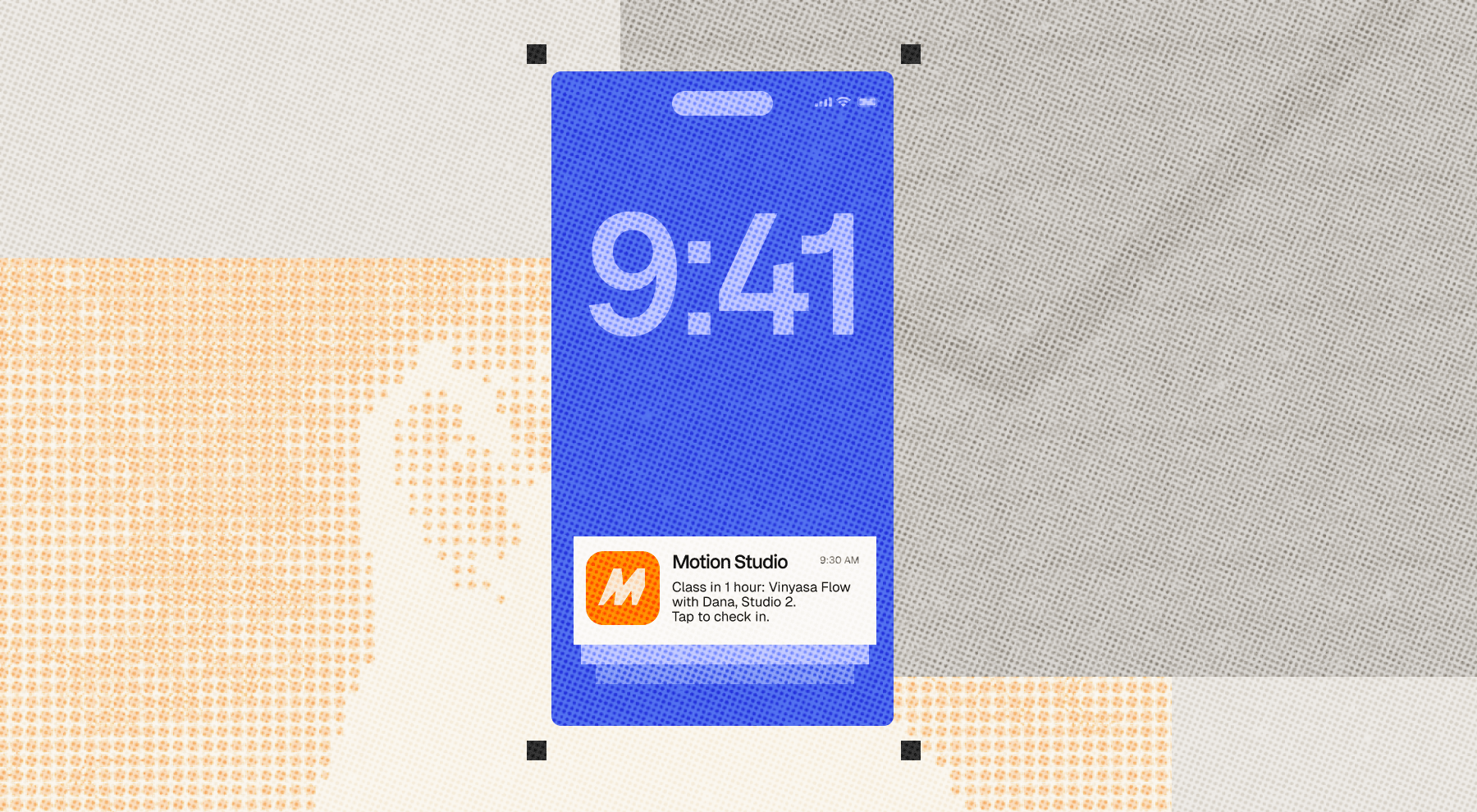
iOS のプッシュ通知を設定する
iOS のプッシュ通知を設定する
.p8 ファイルと 10 文字の Key ID が発行されます。これは、同じウィンドウで先に追加した App Store Connect API キーとは別のキーです。それぞれ独自の Key ID を持ち、両方のファイルは .p8 で終わるため、ダウンロード時にどちらがどちらか区別してください。iOS プッシュ認証情報を追加するには:- App Store ファイルの作成 を開始し、App Store Connect の認証情報を入力します。
- Add push notifications をオンにします。
- まだキーを作成していない場合は、Apple の手順について How to create an APNs auth key をクリックします。
- Upload the APNs auth key (.p8) の下でキーをアップロードします。
- APNs Key ID フィールドを確認します。キーをアップロードすると Base44 が自動入力します。空のままの場合は、コピーした Key ID を貼り付けます。
- Continue をクリックし、フローを完了してファイルを生成・ダウンロードします。
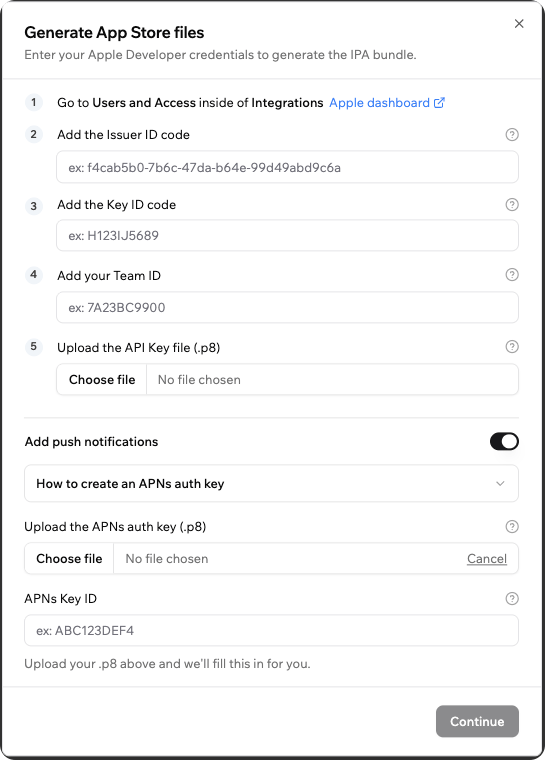
Generate App Store files ウィンドウで APNs 認証キーを追加する
Android のプッシュ通知を設定する
Android のプッシュ通知を設定する
google-services.json ファイルは通知を受信できるようにアプリに組み込まれ、サービスアカウントキーは Base44 が通知を送信できるようにします。Firebase コンソール でプロジェクトを作成し、Base44 が表示するパッケージ名で Android アプリを登録して、同じプロジェクトから両方のファイルをダウンロードしてください。Android プッシュ認証情報を追加するには:- Google Play ファイルの作成 を開始し、アプリロゴを確認します。
- Add push notifications をオンにします。
- まだプロジェクトを作成していない場合は、Firebase の手順について How to set up Firebase & download your files をクリックします。
- Upload google-services.json の下で
google-services.jsonファイルをアップロードします。 - Upload the service account key (.json) の下でサービスアカウントキーをアップロードします。
- Generate Files をクリックし、ファイルの準備ができたらダウンロードします。
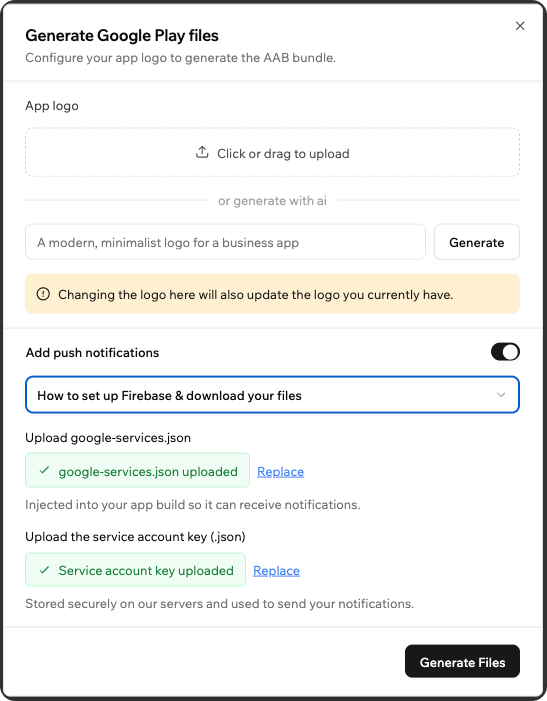
Generate Google Play files ウィンドウで Firebase ファイルを追加する
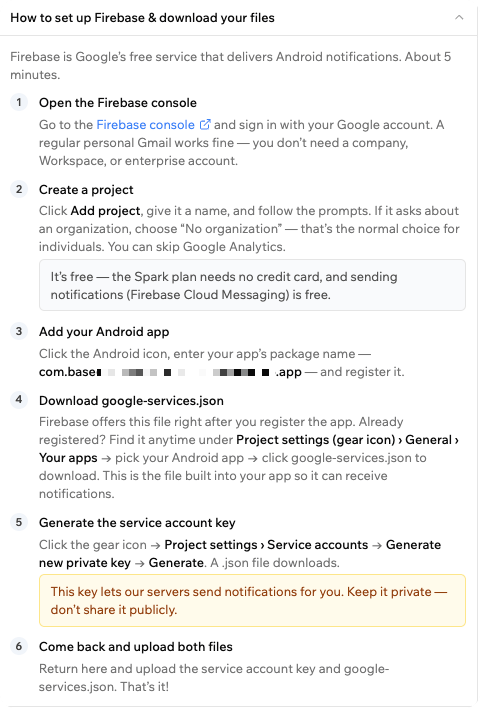
Firebase を設定するための組み込みガイド
通知の送信
通知は、SendPushNotification 統合を使用してアプリのバックエンドから送信します。各通知には、タイトル、メッセージ、オプションのアクションボタンラベル、アプリ内の特定のページへのオプションのリンクが含まれます。 初めてアプリを開いたとき、通知を許可するかどうかを選択します。承諾したすべての人に送信できます。 プッシュ通知の送信 について詳しく見る。Google Play SHA の追加
アプリが Google ログインを使用している場合、Google Play からインストールされたバージョンで Google ログインが機能するように、Google Play App Signing SHA-256 フィンガープリントを Base44 に追加する必要があります。 Google Play Console で SHA-256 フィンガープリントを見つけるには:- Google Play Console に移動し、開発者アカウントでサインインします。
- サイドパネルで Setup に移動し、App integrity をクリックします。
- App signing key certificate の下で、SHA-256 fingerprint 値をコピーします。
- アプリエディタに移動します。
- 右上の Publish をクリックします。
- Mobile app タブをクリックします。
- Build Stores Files をクリックし、Google Play files セクションで More Actions アイコン をクリックします。
- Add Google Play SHA をクリックします。
- SHA-256 Fingerprint フィールドに SHA-256 フィンガープリントを貼り付けます。
- Save をクリックします。
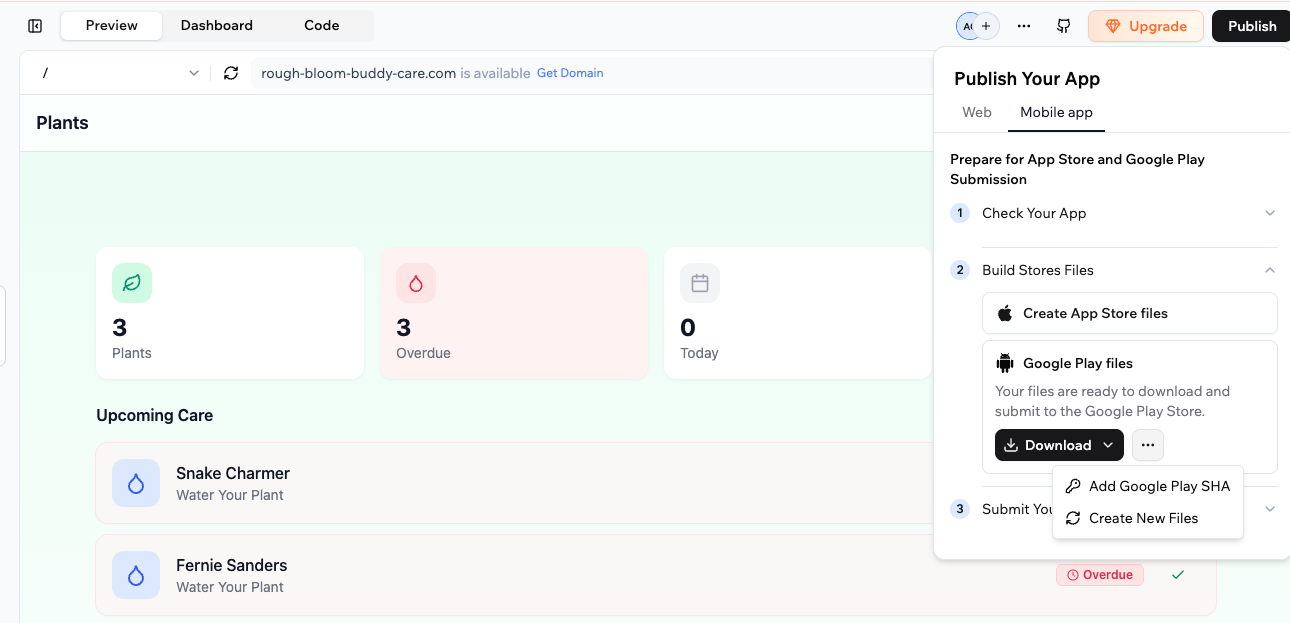
Mobile app タブから Google Play App Signing SHA を追加する
Google Snippet の追加
Google Play Console でパッケージ名を登録すると、Google はパッケージ名の所有権を確認するために ADI 登録スニペットを提供する場合があります。プロンプトが表示された場合、このスニペットを Base44 アプリに追加する必要があります。Google はこの要件を段階的に展開しているため、すべてのアカウントがまだ影響を受けていません。 Base44 で Google Snippet を追加するには:- アプリエディタに移動します。
- 右上の Publish をクリックします。
- Mobile app タブをクリックします。
- Build Stores Files をクリックし、Google Play files セクションで More Actions アイコン をクリックします。
- Add Google Snippet をクリックします。
- Google Snippet フィールドに ADI スニペットを貼り付けます。
- Save & Build をクリックします。
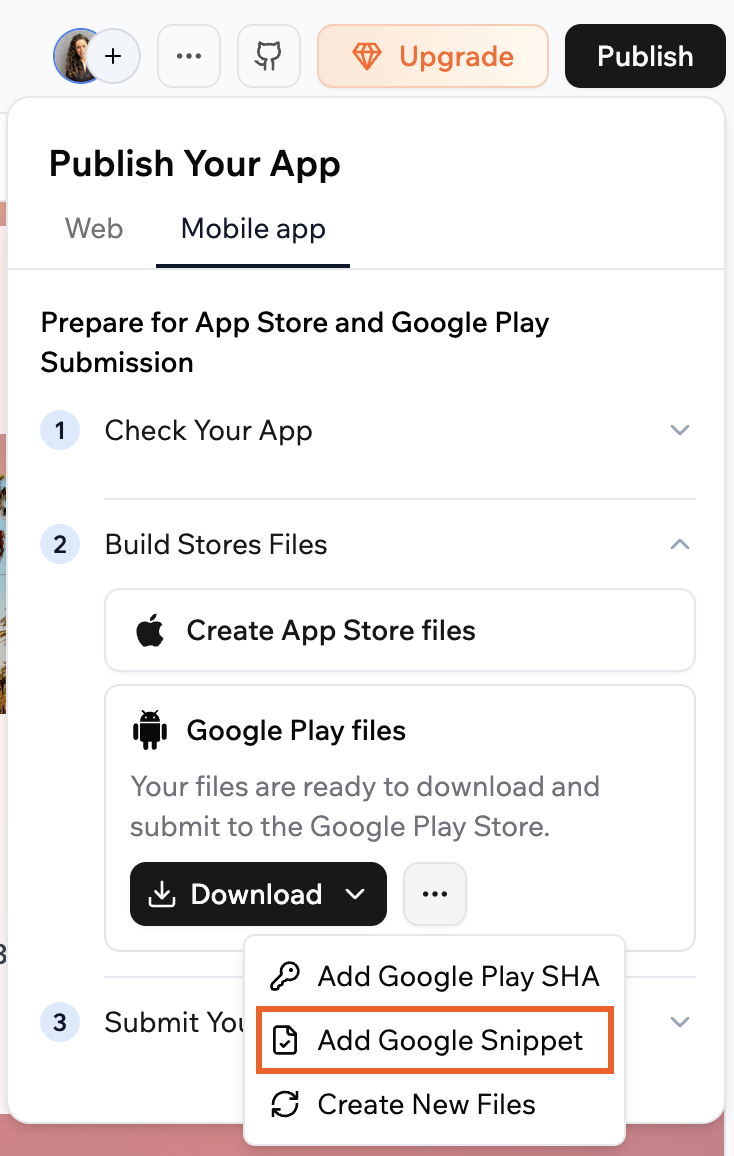
アプリ提出のための Google snippets を追加する。
ステップ 5 | アプリを提出する
App Store と Google Play のファイルを生成した後、Apple と Google のダッシュボードで提出を完了します。 Base44 はアプリを準備する手伝いをしますが、App Store Connect や Google Play Console で提出した後に発生するすべては、あなたとアプリストアの間です。提出ステータスの確認、ストアからのメールへの対応、ストアが要求する変更の適用を行う責任があります。 Apple App Store と Google Play Store にアプリを提出するための ステップバイステップのビジュアルガイド に従ってください。com.base[app-id].app で、[app-id] は Base44 アプリ ID です。アプリエディタにいるときの URL でアプリ ID を見つけることができます。たとえば、エディタの URL に 69e0c4bdd31bdu8fda51775g が含まれている場合、パッケージ名は com.base69e0c4bdd31bdu8fda51775g.app になります。ストアリスティングアセットを準備する
- アプリの短い説明と長い説明
- 一般的な携帯電話サイズのアプリのスクリーンショット、およびタブレットをサポートする予定がある場合はタブレットのスクリーンショット。デバイスやシミュレータで公開されたアプリを開き、メインフローをナビゲートし、各ストアでアップロードするネイティブデバイスのスクリーンショットを撮ることでスクリーンショットをキャプチャできます。
- アプリアイコンと、Apple と Google のサイズおよびフォーマットガイドラインに従う必要な機能グラフィック
- Base44 アプリのサポート URL とプライバシーポリシー URL
提出問題のトラブルシューティング
このセクションを使用して一般的な問題を解決してください。iOS IPA ファイル生成時のエラー 401
iOS IPA ファイル生成時のエラー 401
- App Store Connect に移動し、Apple Developer アカウントでサインインします。
- Users and Access をクリックしてから、Integrations をクリックします。
- Base44 に入力した Issuer ID、Key ID、Team ID の値が App Store Connect に表示される値と一致することを確認します。
- アップロードした
.p8API キーファイルが正しいファイルであり、キーが取り消されていないか期限切れになっていないことを確認します。 - 何か正しくないように見える場合は、App Store Connect で新しい API キーを生成し、新しい
.p8ファイルをダウンロードし、Base44 のすべてのフィールドを更新して、ファイル生成を再試行します。
iOS IPA ファイル生成時のエラー 403
iOS IPA ファイル生成時のエラー 403
- App Store Connect に移動し、Apple Developer アカウントでサインインします。
- Users and Access をクリックしてから、Integrations をクリックします。
- 使用している API キーの Access ロールを確認します。
- キーが Admin に設定されていない場合、新しいキーを作成します:
- + をクリックして新しいキーを追加します。
- 名前を入力し、Admin ロールを選択します。
- Generate をクリックして
.p8ファイルをダウンロードします。
- Base44 で、Issuer ID、Key ID、Team ID を更新し、新しい
.p8ファイルをアップロードして、App Store ファイルを再生成してみてください。
iOS IPA ファイル生成時のエラー 409
iOS IPA ファイル生成時のエラー 409
- Apple Developer アカウントに移動し、Certificates, Identifiers & Profiles を開きます。
- Certificates をクリックし、iOS Distribution 証明書にフィルターします。
- 不要になった少なくとも 1 つの iOS Distribution 証明書を取り消します。
- Base44 の Mobile app タブから App Store ファイルを再度生成してみてください。
- iOS Distribution 証明書は通常、アプリが承認された後に取り消すことができ、すでにアプリをインストールしている人には影響しません。
- Apple は通常以下を許可します:
- 標準の Apple Developer Program で最大 3 つのアクティブな本番/配布証明書
- 最大 2 つのアクティブなエンタープライズ配布証明書
- 最大 12 の開発証明書
Stripe による課金での App Store または Google Play の却下
Stripe による課金での App Store または Google Play の却下
- 購入をアプリの Web バージョンに移動し、モバイルアプリ内ではなくそこで支払いが行われるようにします。
- モバイルアプリにペイウォールは残しますが、Web サイトに移動するよう案内させます。Stripe チェックアウトを開くボタンは削除し、残すリンクはアプリ内の支払いフローではなくブラウザを開くようにしてください。
- モバイルアプリが誰が支払ったかを確認し、それに応じてコンテンツを表示または非表示にするようにします。
- 変更を公開し、アプリファイルを再生成します。
- Apple の Resolution Center または Google Play の異議申し立てプロセスを通じてレビュアーに返信し、購入が現在は Web で行われることを説明します。
- アプリを再提出します。
請求権限の欠落による Google Play の却下
請求権限の欠落による Google Play の却下
com.android.vending.BILLING 権限の欠落によりアプリを却下する場合、これは追加できるものではありません。この権限はアプリ内ではなくプラットフォームレベルにあるため、Base44 での変更では解消されません。アプリ ID を添えて Base44 サポートに連絡してください。これはプラットフォームレベルの修正が必要です。HealthKit 権限による App Store の却下
HealthKit 権限による App Store の却下
NSHealthShareUsageDescription キーが欠落していることに関するエラーで、アプリが App Store Connect によって却下された場合、これは iOS ビルドに含まれる HealthKit 権限によって引き起こされます。Base44 は HealthKit をサポートしておらず、現在 NSHealthShareUsageDescription をビルド設定に追加する方法はありません。アプリが HealthKit を使用していない場合、あなたの側で何かをする必要はありません。これは現在の iOS ビルドの既知の制限です。更新アップロード時の Bundle ID または署名キーの不一致
更新アップロード時の Bundle ID または署名キーの不一致
- App Store Connect または Google Play Console の既存のアプリリストを確認し、Bundle ID と署名キーを Base44 ビルドの値と比較します。
- 一致せず、既存のリストを更新できない場合は、ストアで新しいアプリエントリを作成し、Base44 ビルドを新しいアプリとして提出します。
- 必要に応じてアイコン、アプリ名、説明を更新して、人々が新しいアプリを明確に識別できるようにします。
権限、プライバシーポリシー、アプリレビューフィードバック
権限、プライバシーポリシー、アプリレビューフィードバック
- 却下メールを慎重に読んで、ストアが懸念している権限または動作を確認します。
- Base44 アプリのプライバシーポリシーと利用規約ページを更新して、以下を満たしてください:
- アプリが収集するデータの種類(例: 位置情報、カメラ、マイク)を説明する
- データを収集する理由と、プライバシーについて連絡できる方法を説明する
- プライバシーポリシーと利用規約へのリンクが、人々が登録またはサインインする前に表示されるようにします(例: ホームページのフッターまたはログイン画面)。
- コンテンツを更新した後、アプリを再提出します。
メイン URL と法的ページへのアクセス
メイン URL と法的ページへのアクセス
- プライバシーポリシーと利用規約ページが Base44 アプリでライブであることを確認します。
- アプリのエントリページから、フッターまたはメニューなど、これらのページへの表示可能なリンクを追加します。
- アプリがゲート付きまたはメンバー限定のホームページを使用している場合、サインアップ前にプライバシーと利用規約リンクが引き続きアクセス可能であることを確認します(例: ログインまたはサインアップページから)。
よくある質問
Base44 アプリを Apple App Store と Google Play に提出する方法について詳しくは、以下の質問をクリックしてください。提出前に準備スコア 100 に到達する必要がありますか?
提出前に準備スコア 100 に到達する必要がありますか?
両方ではなく 1 つのストアだけに提出できますか?
両方ではなく 1 つのストアだけに提出できますか?
修正後もスキャンに失敗したチェックが表示される場合はどうなりますか?
修正後もスキャンに失敗したチェックが表示される場合はどうなりますか?
Base44 は私のためにストアにアプリを提出できますか?
Base44 は私のためにストアにアプリを提出できますか?
Base44 サポートは提出を確認したり、私の代わりにアプリストアと話したりできますか?
Base44 サポートは提出を確認したり、私の代わりにアプリストアと話したりできますか?
アプリを提出するためにカスタムドメインが必要ですか?
アプリを提出するためにカスタムドメインが必要ですか?
Base44 アプリを更新するたびにアプリを再提出する必要がありますか?
Base44 アプリを更新するたびにアプリを再提出する必要がありますか?
Base44 モバイルアプリはどのネイティブ機能をサポートしていますか?
Base44 モバイルアプリはどのネイティブ機能をサポートしていますか?
- 完全なオフラインモードと HealthKit はまだサポートされていません。
- 一部のネイティブ機能は、アプリが必要とする権限に応じて、Apple または Google による追加のレビューが必要になる場合があります。
モバイルアプリでデジタルコンテンツに課金できますか?
モバイルアプリでデジタルコンテンツに課金できますか?
- プレミアムまたはサブスクリプション階層
- アプリ内の機能やコンテンツのロック解除
- 仮想通貨、クレジット、追加の AI 生成
- 発送する物理的な製品
- 予約や席など、実世界のサービスの予約
- コーチングなど、アプリ外で提供されるサービス
- 寄付
人々はアプリにどれくらいの間ログインしたままになりますか?
人々はアプリにどれくらいの間ログインしたままになりますか?