

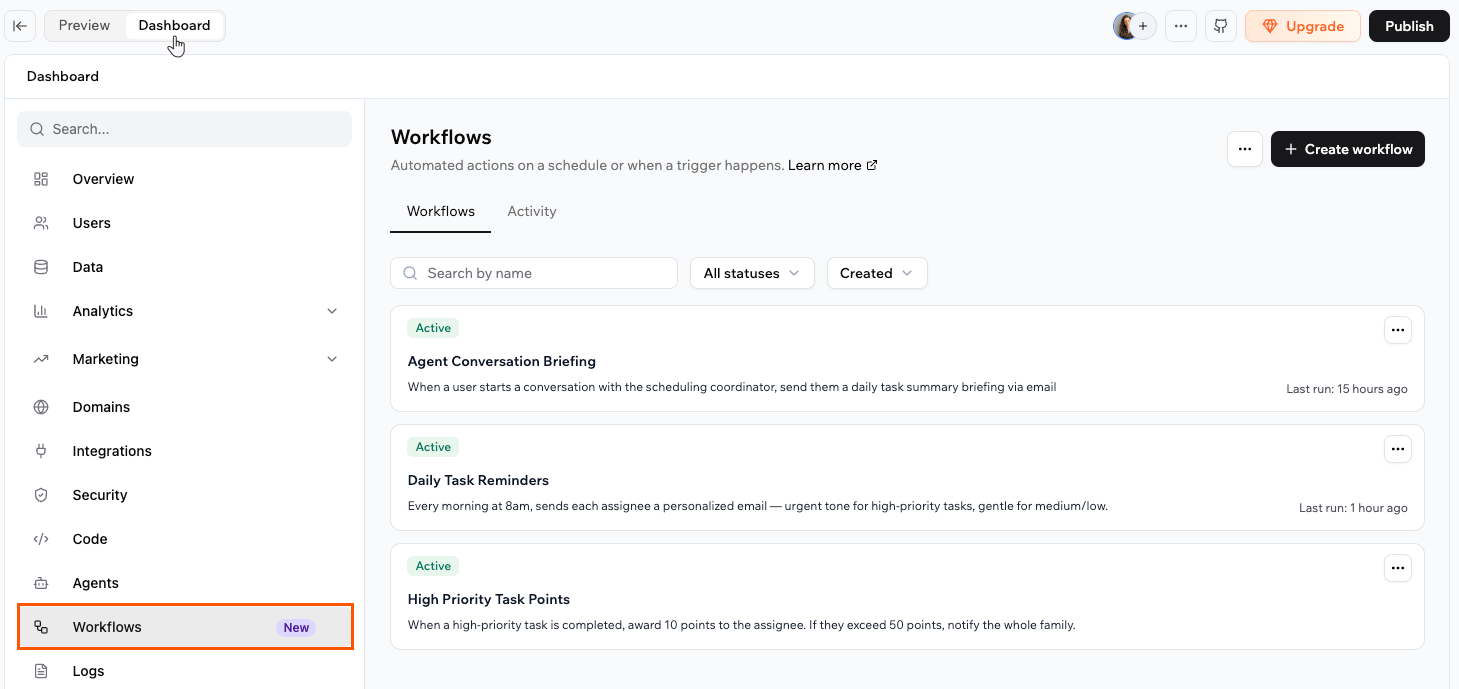
ワークフローを作成・管理する Workflows ダッシュボード。
ワークフローは何に使えますか?
ワークフローは、自動で実行したいバックエンド作業のほぼすべてを処理でき、複数のステップを伴うタスクで特に役立ちます。例えば:
- リードを育成する: 新しいリードが登録されたら歓迎メールを送信し、2 日間待機し、その後、返信または通話予約がなかった場合にのみフォローアップします。
- 条件でアラートを送る: スケジュールで在庫を確認し、しきい値を下回ったときのみ管理者にメッセージを送ります。
- データ変更に反応する: 新しい商品が追加されたら、チームに通知し、公開前にレビューするタスクを作成します。
- ツール間を同期する: Google Calendar の予定がキャンセルされたら、対応する予約を更新し、顧客にメールを送ります。
- 定期サマリーを送る: 毎朝、前日の注文の概要を自分にメール送信し、合計を Slack チャンネルに投稿します。
ワークフローの仕組み
ワークフローはトリガーと 1 つ以上のステップで構成されます。トリガーはワークフローを開始するタイミングを決定します。ステップは実行のたびに何が順番に起こるかを決定し、バックエンド関数の実行 (AI が書くコード)、一定時間の待機、条件に基づく分岐が可能です。 AI チャットで実現したいことを説明すると、Base44 がワークフローを構築します。作成されたワークフローは 2 か所に表示されます: アプリのファイルツリーと Workflows ダッシュボードです。開くと、トリガーから各ステップへと流れる視覚的なダイアグラムが表示されます。各実行は記録されるので、何が起きたかを確認し、問題を素早く修正できます。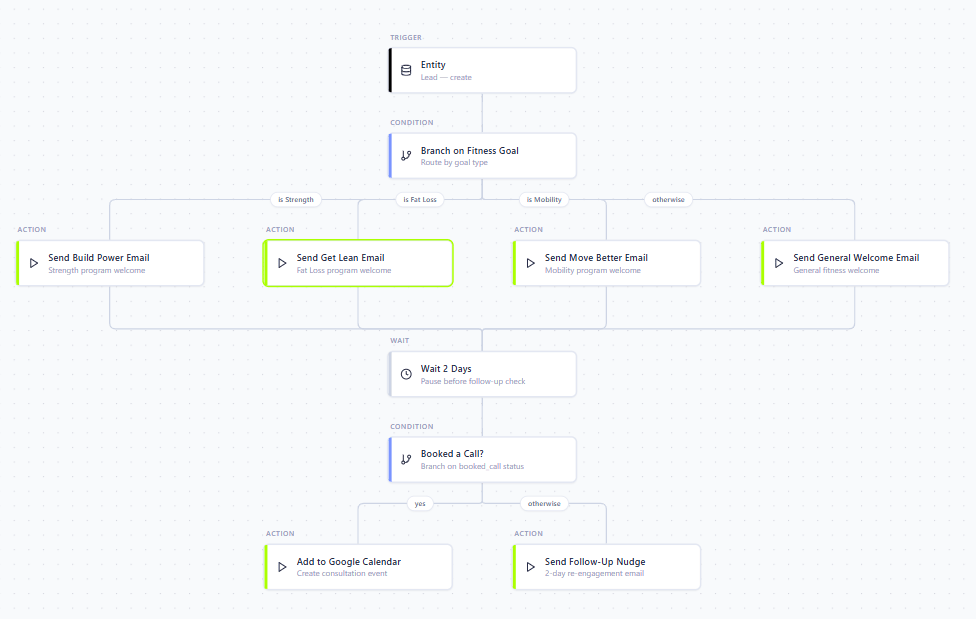
トリガーから各ステップまでの流れをダイアグラムで表示したワークフロー。
例: 新しいリードの歓迎。 リードが作成されると、ワークフローはフィットネス目標に合わせた歓迎メールを送信し、2 日間待機してから通話予約があったかを確認します。予約があった場合、通話をカレンダーに追加し、なければフォローアップのメッセージを送信します。
トリガーの選択
ワークフローはいくつかの方法で開始できます。AI チャットで実現したいことを説明する際、ユースケースに合ったトリガーを把握しておくと便利です。それぞれの詳細は以下をお読みください。Scheduled
スケジュールワークフローは、自分のタイムゾーンで定義した時刻に実行されます。1 回のみ、定期スケジュール、または一定間隔 (例: 30 分ごと) で実行できます。日次ダイジェストや週次レポートなどの定期タスク、または特定の日時に 1 回だけ実行するジョブに使用します。 プロンプト例:毎朝 8:00 に、すべての新規注文のサマリーを毎日メールで送って。毎週日曜日の深夜 0 時に、完了から 30 日以上経過した旅行レコードをアーカイブして。
スケジュールワークフローでは、次の点に留意してください:
- 定期スケジュールは最短で 5 分に 1 回実行され、終了日または実行回数で終了するように設定できます。
- 終了に達したスケジュール (実行後の 1 回限りのスケジュールを含む) は、自動的にアーカイブされます。
- 終了のない定期スケジュールは、無効化またはアーカイブするまで実行され続けます。
Entity
エンティティワークフローは、レコードの作成、更新、削除など、アプリのデータの変更に応じて実行されます。アクティビティにリアルタイムで反応するために使用します。 プロンプト例:新しい WishlistPlace を追加するたびにプッシュ通知を送信し、必要なバックエンド関数を書いて。新しい予約が作成されるたびに管理者にメールを送って。
In-app agent
アプリ内エージェントワークフローは、アプリユーザーがアプリ内エージェントとの新しい会話を開始したときに 1 回実行され、メッセージ送信のたびには実行されません。誰が問い合わせてきたかを把握するために使用します。例えば、顧客がチャットを開始したときの通知、連絡先への追加、1 日の終わりのサマリー送信などです。 プロンプト例:誰かがエージェントとの新しい会話を開始するたびにメールして。エージェントとのチャットを開始した人を Contacts リストに追加して。
Connector
コネクタワークフローは、接続ツールがイベントを送信したとき (Gmail への新着メールや Google Calendar の予定の更新など) に実行されます。ツールを先に接続する必要があり、ツールがワークフロートリガーに対応している必要があります。例: Gmail、Google Calendar、Google Drive、Microsoft Outlook、Microsoft OneDrive、Slack。 必要なイベントに対してのみワークフローが実行されるように条件を追加できます。これは Slack のようなアクティブなツールで特に重要です。特定のチャンネルのメッセージや特定の人からのメッセージのみで実行したい場合があるためです。 プロンプト例:件名が「Book appointment」の新着メールが Gmail に届いたら、解析してアプリに新しい予約を追加して。Google Calendar の予定がキャンセルされたら、アプリの予約を更新し、#salon-general Slack チャンネルにメッセージを投稿して。
ツールがワークフロートリガーに対応していない場合でも、イベントを取り込むことができます。例えば、新しい Stripe 支払いに対応するには、webhook またはバックエンド関数を使用して各支払いをアプリのレコードとして保存し、新しい支払いレコードが作成されたときに実行される Entity ワークフローを使用します。または、ツールからの通知を待つ代わりに、定期的 (例: 1 時間ごと) にツールをチェックし、前回のチェック以降の新しいものを処理するスケジュールワークフローを実行します。
App publish
アプリ公開ワークフローは、ビルダーからアプリを公開したときに実行されます。リリースの告知、更新の公開をチームに知らせる、またはアプリの初回公開時のセットアップ作業に使用します。 プロンプト例:アプリを公開したら、チームの Slack チャンネルにメッセージを投稿して。アプリが初めて公開されたら、サマリーメールを送って。
アプリ公開は、以前のバージョンの復元を含め、公開が成功するたびに実行されます。非公開にしたときには実行されません。アプリの初回公開時のみワークフローが実行されるように条件を追加できます。
App payment
アプリ支払いワークフローは、アプリの決済プロバイダーで支払いが成功または返金されたときに実行されます。支払い完了後の注文処理、領収書の送信、レコードの更新に使用します。 プロンプト例:支払いが成功したら、注文を支払い済みにして、顧客に領収書をメールして。支払いが返金されたら、注文ステータスを更新してチームに知らせて。
アプリ支払いワークフローでは、次の点に留意してください:
- 接続済みの決済プロバイダーが必要です。アプリにプロバイダーがない場合、このトリガーを持つワークフローの有効化は失敗します。
- 失敗した支払い試行はワークフローを開始しません。無料チェックアウトや 100% 割引など、金額のない支払いも同様です。
- テスト支払いはワークフローを開始するため、実際の支払いのみを対象にしたい場合は条件を追加してください。
- サブスクリプションの更新はまだワークフローを開始しない場合があるため、更新のみに反応するワークフローの構築は避けてください。
- ワークフローに渡される支払い詳細には、顧客のメールアドレスやその他の個人情報は含まれません。必要な場合は、バックエンド関数でプロバイダーから完全な詳細を取得できます。
ワークフローの作成
ワークフローを作成するには、アプリダッシュボードで Create workflow をクリックします。Base44 が Create a new workflow キャンバスを開くので、トリガーから開始するか、アプリに基づく提案の 1 つを選択します。そこから AI チャットで実現したいことを説明すると、AI が必要な質問をしながらワークフローを作成します。希望どおりに動作するまで、チャットで改良を続けます。AI がワークフローを作成または更新するたびに、チャットにそのカードが表示されます。カードをクリックすると、エディターでワークフローが開きます。トリガーから開始する
ワークフローの開始方法がすでに決まっている場合は、トリガーから開始します。 トリガーからワークフローを作成するには:- アプリエディターで Dashboard をクリックします。
- Workflows をクリックします。
- Create workflow をクリックします。
- キャンバスで Add trigger をクリックし、ワークフローの開始方法を選択します: スケジュールトリガー (One time、Recurring、または On an interval)、connector、in-app agent、または entity です。
- AI チャットでワークフローの内容を説明し、AI からのフォローアップの質問に答えます。
- AI がワークフローを作成し、Workflows リストに追加します。
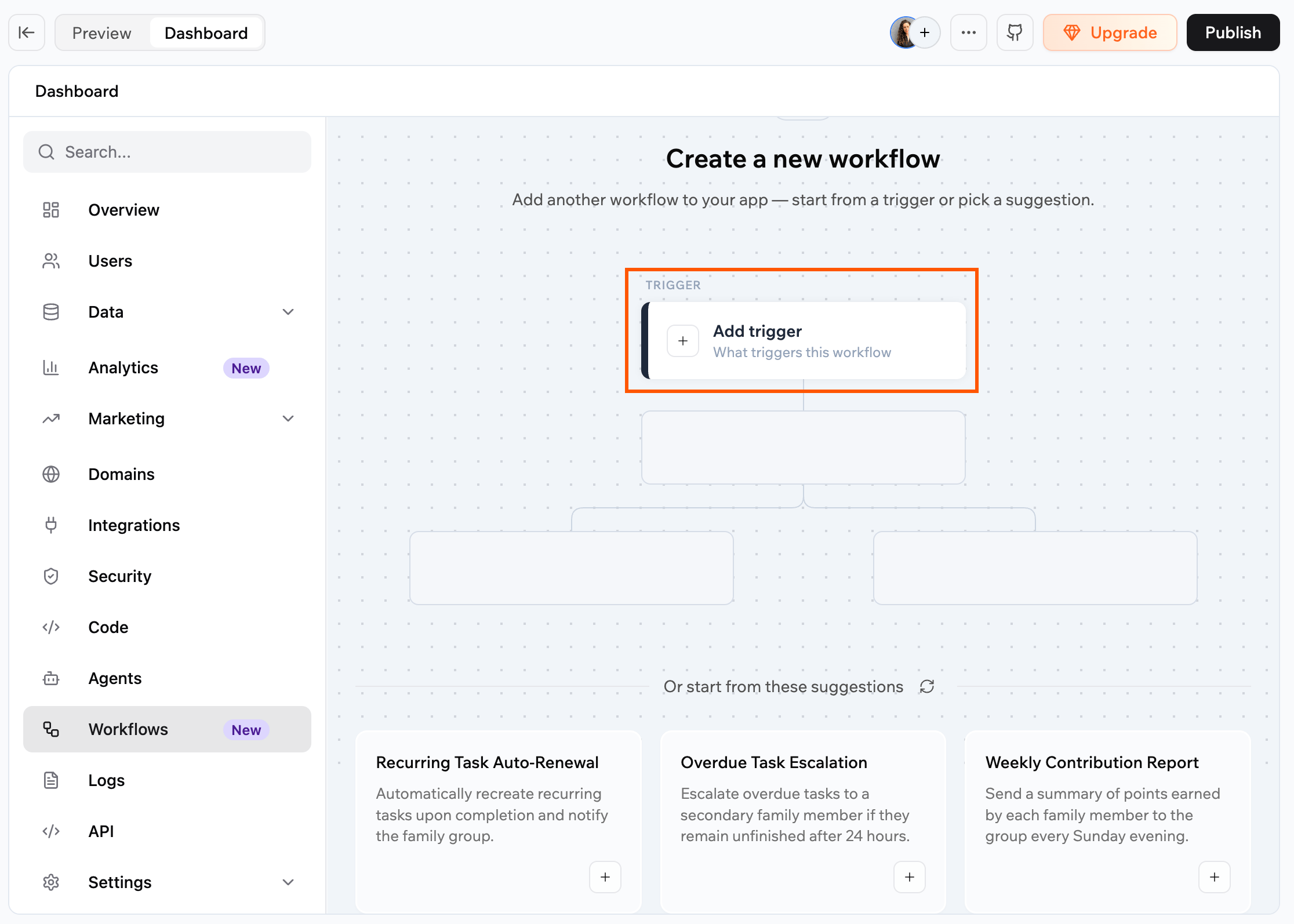
トリガーを追加して開始する Create a new workflow キャンバス。
提案から開始する
アプリに合わせた既成のアイデアが欲しい場合は、提案から開始します。 提案からワークフローを作成するには:- アプリエディターで Dashboard をクリックします。
- Workflows をクリックします。
- Create workflow をクリックします。
- Or start from these suggestions の下で、提案を選択します。
- AI チャットに事前入力されたプロンプトを確認し、必要に応じて調整して送信します。
- AI がワークフローを作成し、Workflows リストに追加します。
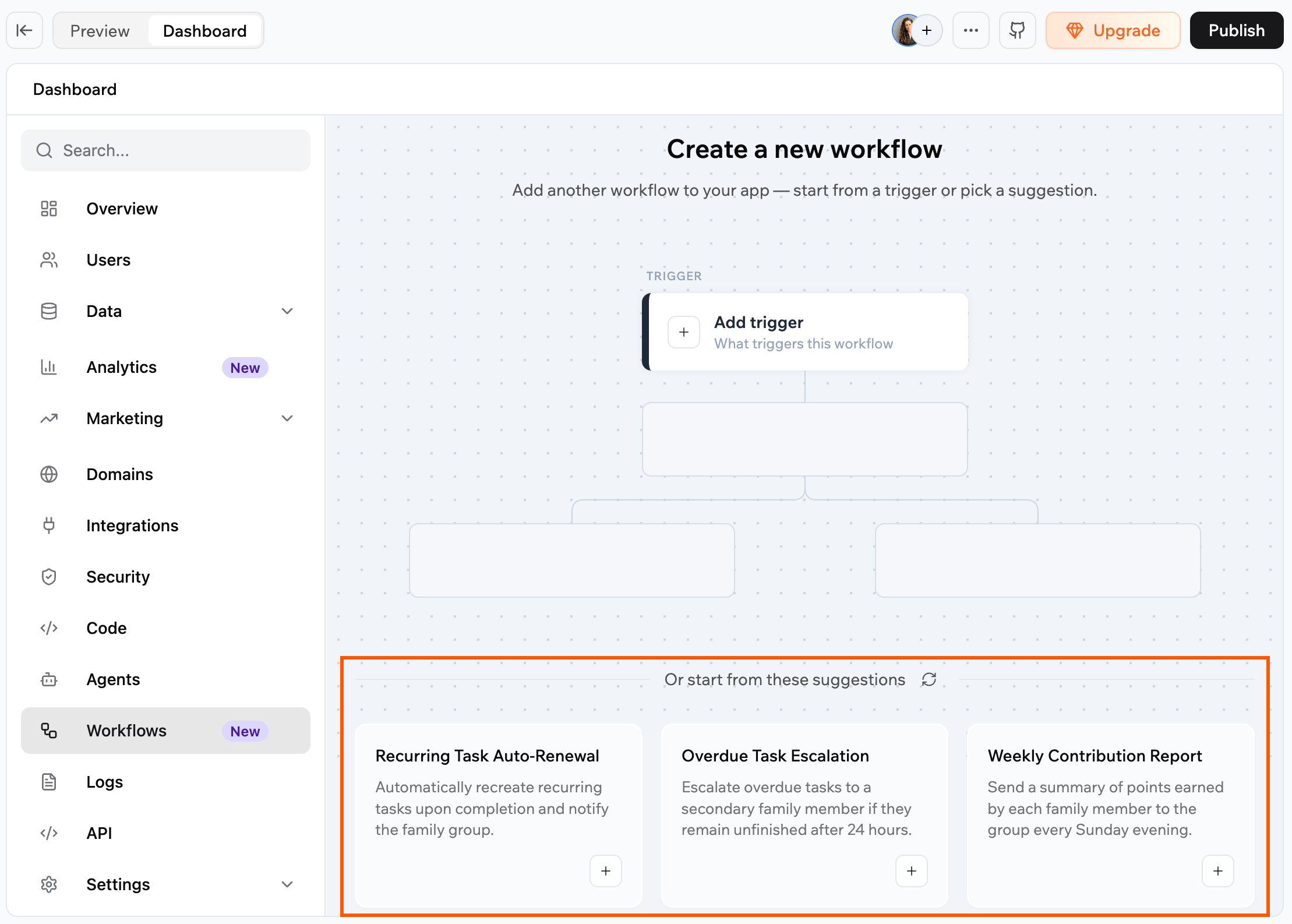
提案からワークフローを開始する。
オートメーションからワークフローへの切り替え
アプリがまだオートメーションを使用している場合、すべてを 1 ステップでワークフローに移行できます。Base44 が各オートメーションをワークフローとして再作成するため、何も作り直す必要はありません。切り替え時に起こること:
- オートメーションがワークフローになります: 各オートメーションは、元のトリガーとスケジュールを保持したままワークフローとして再作成されます。
- 履歴は引き継がれます: 実行回数と統計は各ワークフローに移行します。過去の実行ログは元のオートメーションに残り、アーカイブとして保持されます。
- アーカイブ済みのオートメーションも移行します: すでにアーカイブしたオートメーションも移行し、アーカイブのままになります。
- 実行は止まりません: 切り替えが完了するまで、オートメーションは実行され続けます。
- アプリエディターで Dashboard をクリックします。
- Automations をクリックします。
- Switch to Workflows をクリックします。
- 切り替え時に起こることを確認し、Start now をクリックします。
ワークフローの管理
ワークフローを使い始めたら、実行タイミングの制御、動作の変更、名前の変更、オンデマンドでのトリガー、不要になったワークフローの整理ができます。各ワークフローには Active または Inactive のステータスが表示され、無効化して一時停止し、必要なときに再度有効化できます。ワークフローのオン/オフ
実行を停止したいときはワークフローを無効化し、必要になったら再度有効化します。無効化すると新しい実行は開始されなくなりますが、実行履歴は引き続き利用できます。 ワークフローをオンまたはオフにするには:- アプリエディターで Dashboard をクリックします。
- Workflows をクリックします。
- ワークフローの More actions アイコン をクリックします。
- Deactivate または Activate をクリックします。
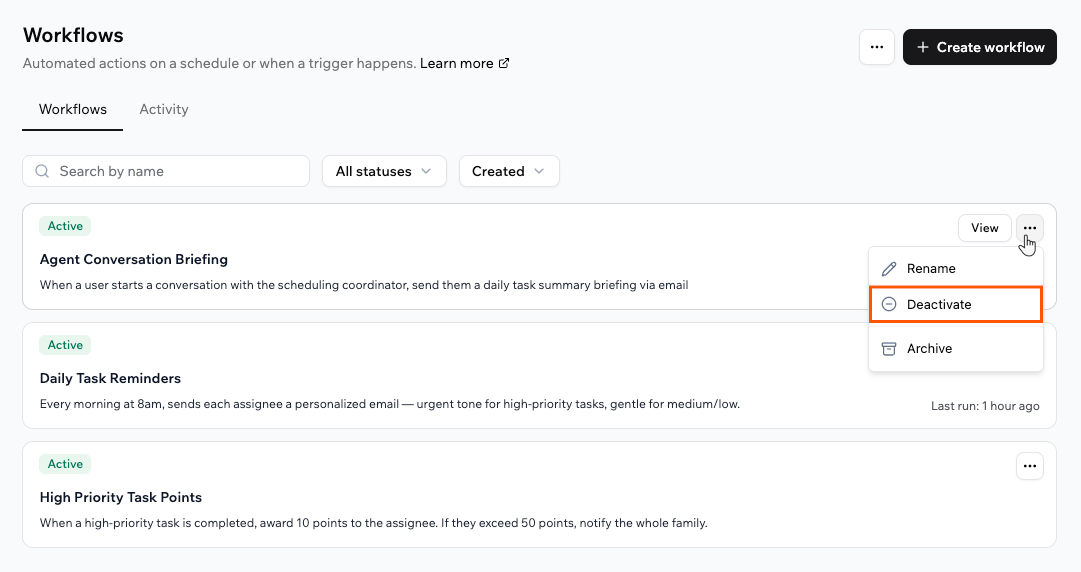
More actions メニューからワークフローを無効化する。
ワークフローの編集
ワークフローの動作を変更するには、ダイアグラムから編集するか、AI チャットで変更内容を説明するだけです。どの編集オプションも、事前入力されたプロンプト付きで AI チャットを開き、AI が変更を行うため、手動で編集するものはありません。ステップの編集
ステップの編集
ステップの Edit アイコンをクリックして、ステップの動作を変更するか、別のステップに置き換えます。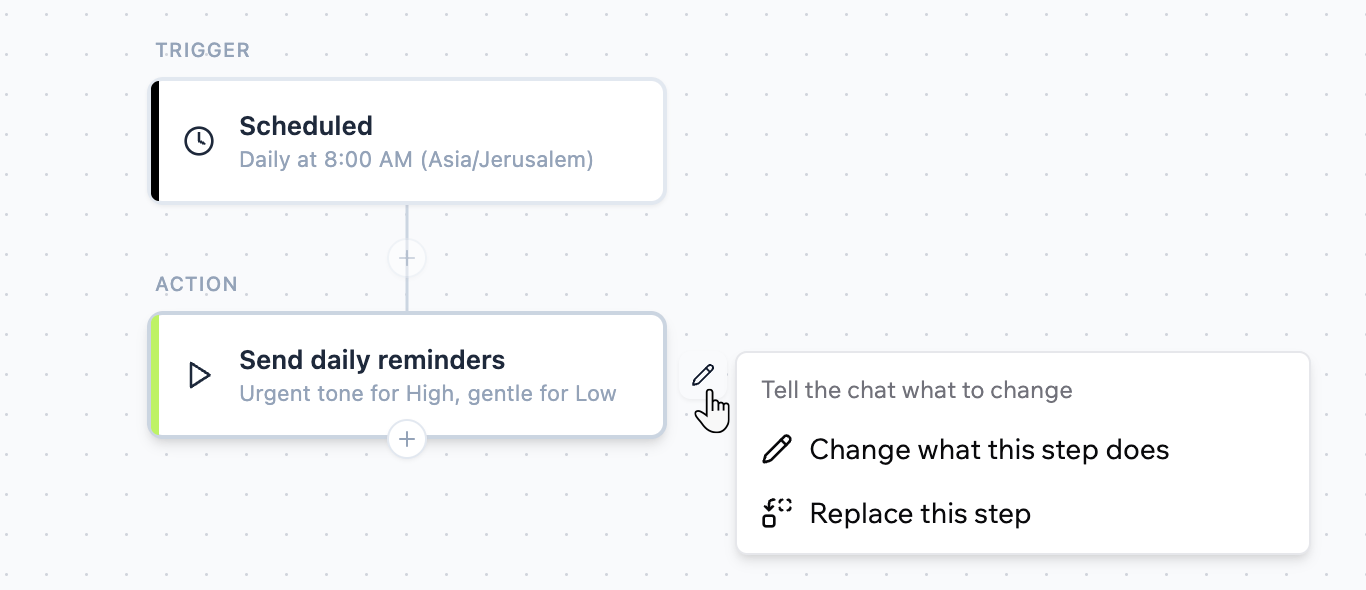
ステップを編集する。
トリガーの編集
トリガーの編集
- トリガーの Edit アイコンをクリックして、ワークフローをトリガーするイベントを変更します。
- Replace trigger アイコンをクリックして、スケジュール、コネクタ、アプリ内エージェント、エンティティなど、別のトリガーに切り替えます。
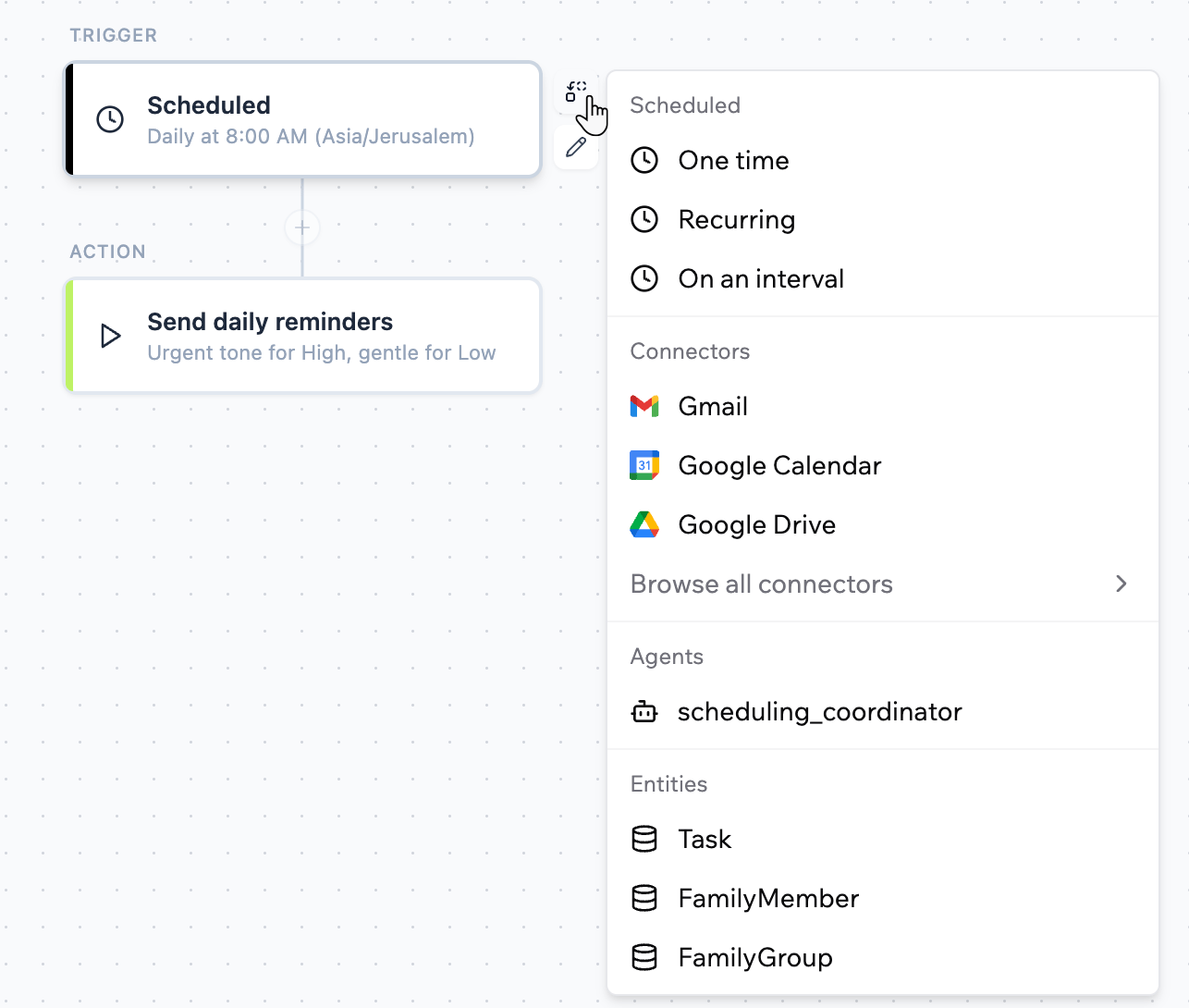
ワークフローのトリガーを置き換える。
ステップの追加
ステップの追加
ステップの下にある追加ボタンをクリックし、Action または Condition を選択します。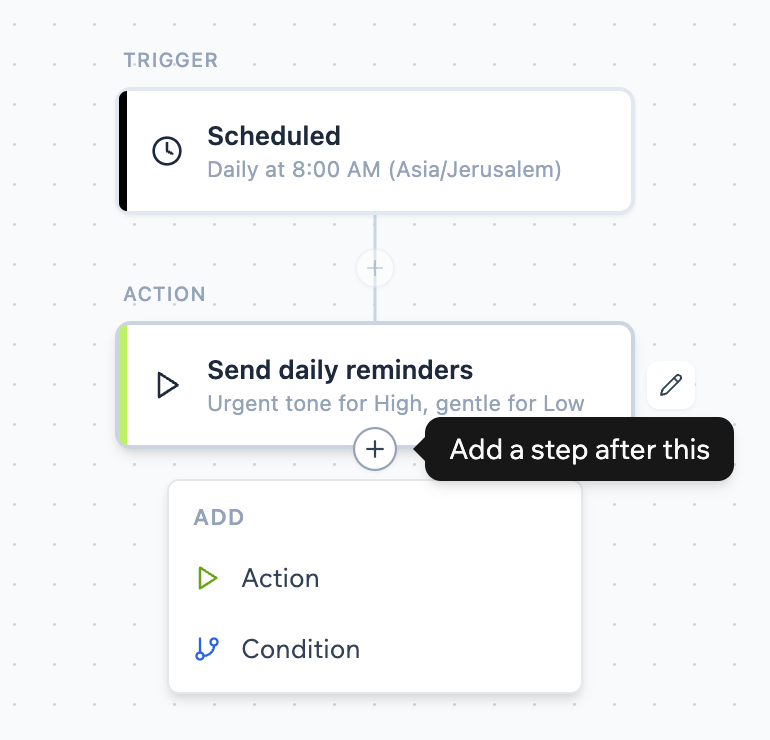
ワークフローにステップを追加する。
ワークフローのステップを変更すると、新しいバージョンが作成されます。進行中の実行は開始時のバージョンで完了し、新しい実行は最新バージョンを使用します。
ワークフローの名前変更
ワークフローには、いつでもわかりやすい名前を付けられます。名前を変更しても新しいバージョンは作成されません。 ワークフローの名前を変更するには:- アプリエディターで Dashboard をクリックします。
- Workflows をクリックします。
- ワークフローの More actions アイコン をクリックします。
- Rename をクリックして新しい名前を入力します。
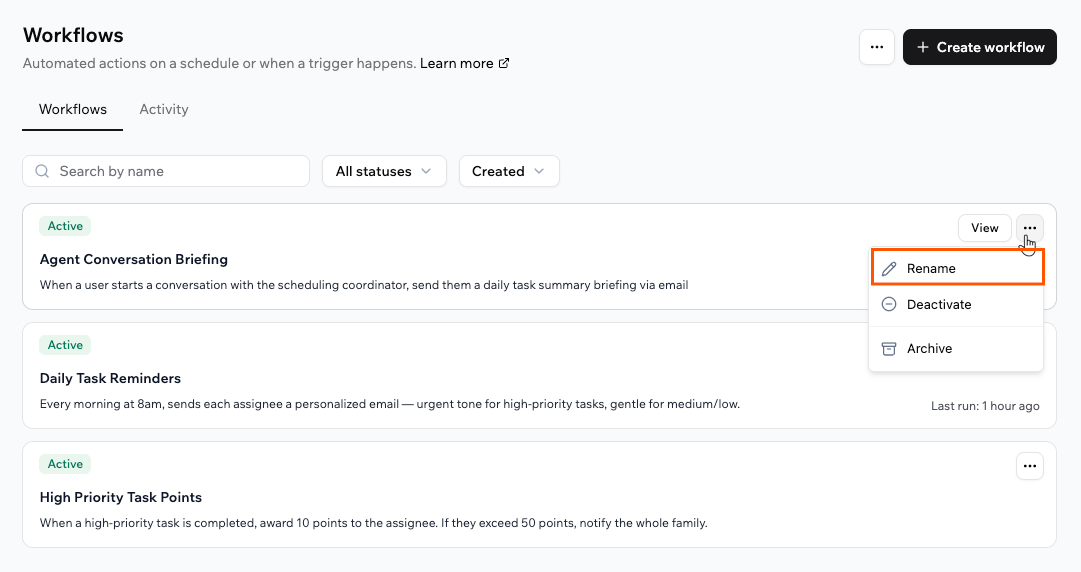
More actions メニューからワークフローの名前を変更する。
ワークフローを即時実行する
オンデマンドで開始したいときは、ワークフローをすぐに実行できます。変更のテスト、設定の動作確認、またはスケジュール実行の合間の緊急対応に役立ちます。 ワークフローを実行するには:- アプリエディターで Dashboard をクリックします。
- Workflows をクリックします。
- ワークフローをクリックして開きます。
- 詳細パネルで Run now をクリックします。
- 確認ダイアログで、もう一度 Run now をクリックします。
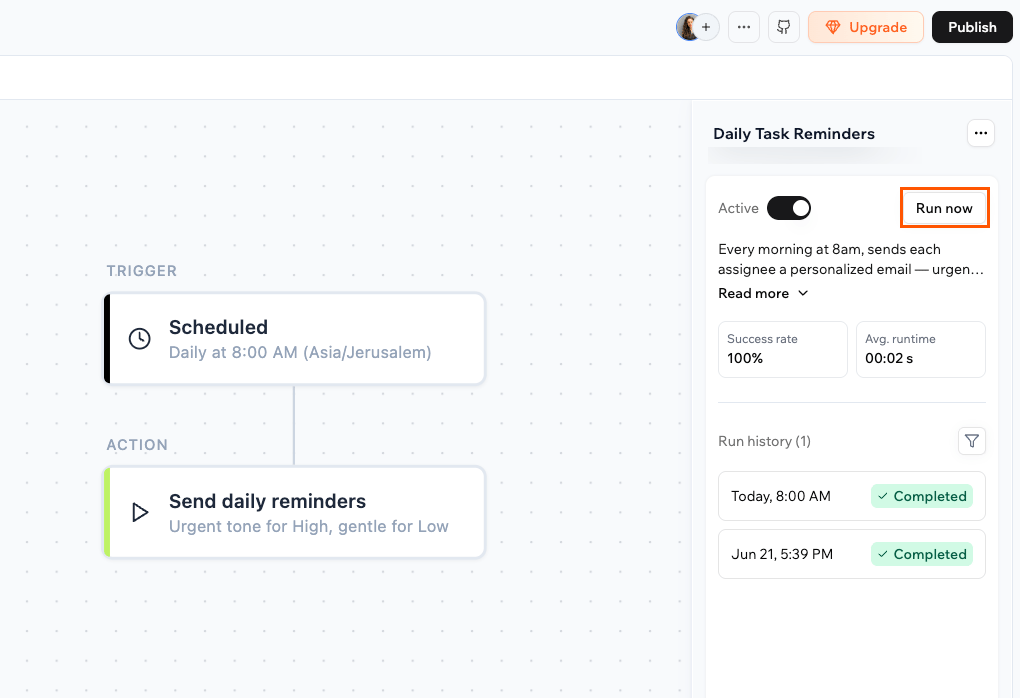
Run now でワークフローをオンデマンド実行する。
実行のキャンセル
ワークフローの実行中に停止する必要がある場合は、進行中の実行をキャンセルできます。キャンセルされた実行は、実行履歴に Cancelled として表示されます。 実行をキャンセルするには:- アプリエディターで Dashboard をクリックします。
- Workflows をクリックします。
- ワークフローをクリックして開きます。
- 進行中の実行をクリックし、Cancel run をクリックします。
ワークフローのアーカイブ
ワークフローが不要になったら、アーカイブしてアクティブなリストを整理できます。 ワークフローをアーカイブするには:- アプリエディターで Dashboard をクリックします。
- Workflows をクリックします。
- ワークフローの More actions アイコン をクリックします。
- Archive をクリックします。
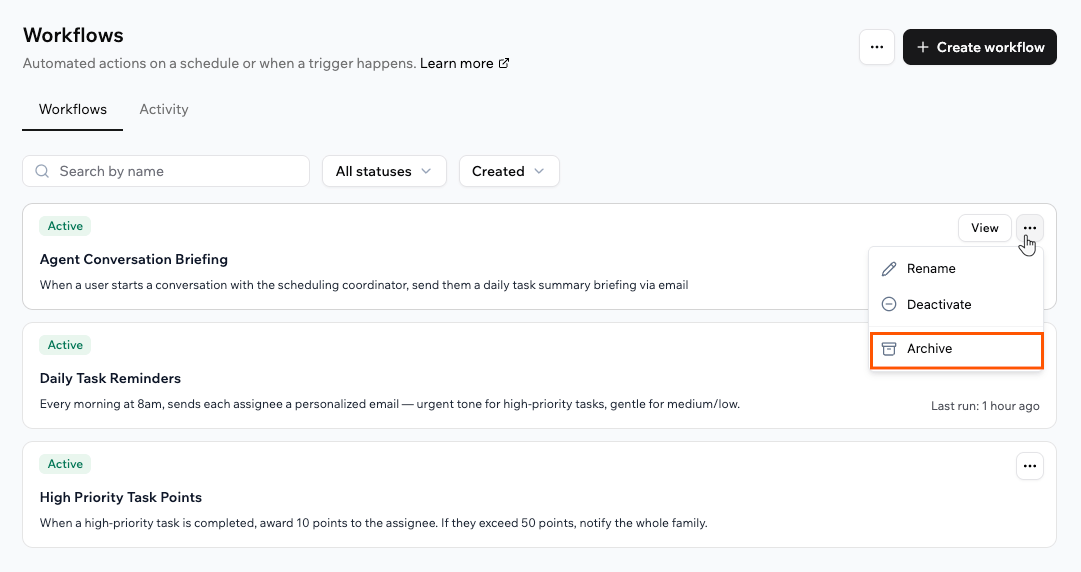
More actions メニューからワークフローをアーカイブする。
実行の監視
すべてのワークフローは各実行を記録するため、リアルタイムで確認したり、後からレビューしたりできます。個々のワークフローの実行は詳細パネルから確認し、すべてのワークフローの実行は Activity タブで確認します。ワークフローの実行を表示する
ワークフローを開くと、詳細パネルに Success rate、Avg. runtime、すべての実行の Run history が表示されます。問題が発生した場合、実行には失敗したステップとエラーが正確に表示されるため、推測せずに確認すべき場所がわかります。 ワークフローの実行を表示するには:- アプリエディターで Dashboard をクリックします。
- Workflows をクリックします。
- 確認したいワークフローをクリックします。
- 詳細パネルで Run history を確認します。各実行には時刻と Completed などのステータスが表示されます。
- 実行をクリックして Run log を開くと、開始時刻、終了時刻、実行時間が表示されます。
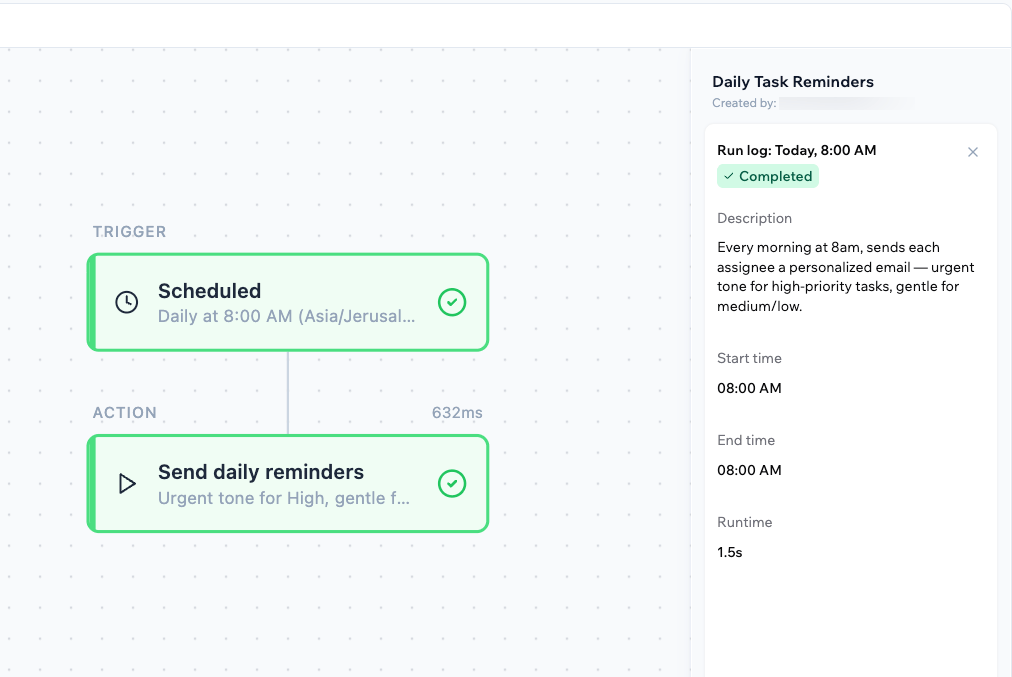
実行履歴を含むワークフローの詳細パネル。
Activity タブを使う
アプリダッシュボードの Workflows の下にある Activity タブには、すべてのワークフローの実行が 1 か所にまとめられています。 ワークフロー全体のアクティビティを表示するには:- アプリエディターで Dashboard をクリックします。
- Workflows をクリックします。
- Activity タブをクリックします。
- 実行のリストを確認します。各実行にはワークフロー、ステータス、開始時刻、実行時間が表示されます。ステータス (Running、Completed、Failed、Cancelled) または期間でフィルタリングできます。
- 実行の View をクリックすると、実行ログとともにワークフローのダイアグラムで開きます。
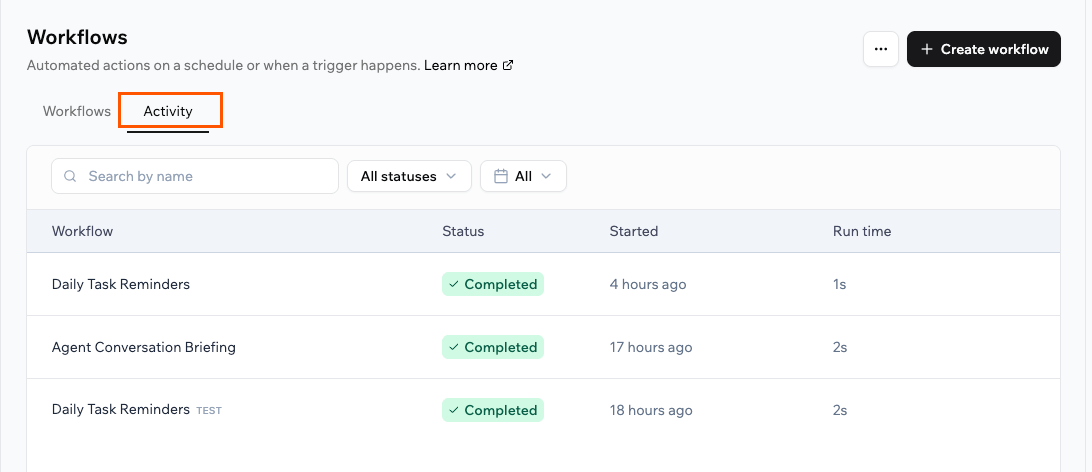
すべてのワークフローの実行を表示する Activity タブ。
ワークフローとインテグレーションクレジット
ワークフローは、実行されるステップごとに課金されます。バックエンド関数を実行する各ステップはインテグレーションクレジットの一部を使用し、1 回の実行内のすべてのステップにわたって加算されます。ステップが使用する組み込みインテグレーション (メール送信や AI モデルの呼び出しなど) も、アプリの他の場所と同様にクレジットを使用する場合があります。 そのため、複数ステップのワークフローは、単一ステップのものより 1 回の実行あたりのコストが高くなります。ワークフローの実行頻度と各ステップの動作に注意してください。実行中にインテグレーションクレジットがなくなると、その実行はキャンセルされます。クレジットの詳細はこちら。クレジット使用量を管理するヒント
頻繁に実行されるワークフローや複数のアクションを連鎖させるワークフローは、クレジット残高を急速に消費する可能性があります。使用量を抑える方法をいくつか紹介します:
- 具体的なトリガー条件を追加する: ワークフローを開始する条件を絞り込み、不要な実行を防ぎます。
- 条件で不要なステップをスキップする: ワークフローを分岐させ、コストの高いステップは実際に必要な場合にのみ実行します。
- 重複するワークフローを統合する: 複数のワークフローが重複するタスクを実行している場合は、より少なく賢いワークフローにまとめます。
- 失敗しているワークフローを速やかに解決する: エラーになるワークフローも、再試行のたびにクレジットを消費する可能性があります。実行履歴を定期的に確認し、問題のあるワークフローを見つけ次第、修正または無効化してください。
- スケジュールワークフローの頻度を見直す: 日次レポートやリマインダーなどの定期ワークフローが、設定された頻度で実行される必要があるか検討してください。
- AI 呼び出しは控えめに: ステップが AI モデルを呼び出す場合もクレジットを使用するため、結果が実際に必要な場合にのみ呼び出します。
- まず小さなデータセットでテストする: ワークフローを手動で実行し、実行履歴を確認して、本格的に有効化する前に 1 回あたりのクレジットコストを見積もります。
FAQ
詳しく知るには、以下の質問をクリックしてください。ステップの実行タイミングを制御する条件を追加できますか?
ステップの実行タイミングを制御する条件を追加できますか?
はい。AI チャットに、任意のワークフローまたはステップへの条件の追加を依頼してください。例:ワークフローは、説明した条件に基づいて異なる経路をたどるため、データに応じて異なるステップが実行されます。条件には複数の経路と、どれにも一致しない場合のための包括的な経路を含めることができ、ダイアグラムには各経路が個別に表示されます。
ワークフローが失敗するとどうなりますか?
ワークフローが失敗するとどうなりますか?
ワークフローを開いて Run history を確認し、失敗したステップを見つけます。ダッシュボードの AI にエラーの説明と修正案を依頼し、Run now でワークフローが成功することを確認します。ワークフローが失敗し続けると、Base44 は自動的に無効化してメールでお知らせするため、再度有効にする前に修正できます。スケジュールワークフローは 5 回連続で失敗すると無効化されます。毎回同じ方法で実行されるため、繰り返しの失敗は通常、何かが間違っていることを意味します。その他のトリガーのワークフローは 50 回連続で失敗すると無効化されます。受信データが変動するため、たまの失敗はより想定内だからです。ワークフローを修正して再度有効化すると、カウントはリセットされます。
Run now で過去の実行を選ぶよう求められるのはなぜですか?
Run now で過去の実行を選ぶよう求められるのはなぜですか?
ワークフローの開始方法によって異なります。スケジュールワークフローは入力を必要としないため、いつでもオンデマンドで実行できます。エンティティ、コネクタ、またはアプリ内エージェントトリガーから開始するワークフローは、実行にトリガーのデータ (作成された特定のタスクなど) が必要なため、Run now は以前の実行のデータを再生します。つまり、オンデマンドで実行する前に、ワークフローが少なくとも 1 回実行されている必要があります。No previous runs と表示された場合は、ワークフローを一度実際にトリガーしてください。例えば、タスクフォローアップワークフローならタスクを作成し、その後 Run now でその実行を再生します。
AI チャットからワークフローを管理できますか?
AI チャットからワークフローを管理できますか?
はい。AI にワークフローの有効化、無効化、アーカイブ、復元を依頼すると、ダッシュボードのメニューを開くことなく変更してくれます。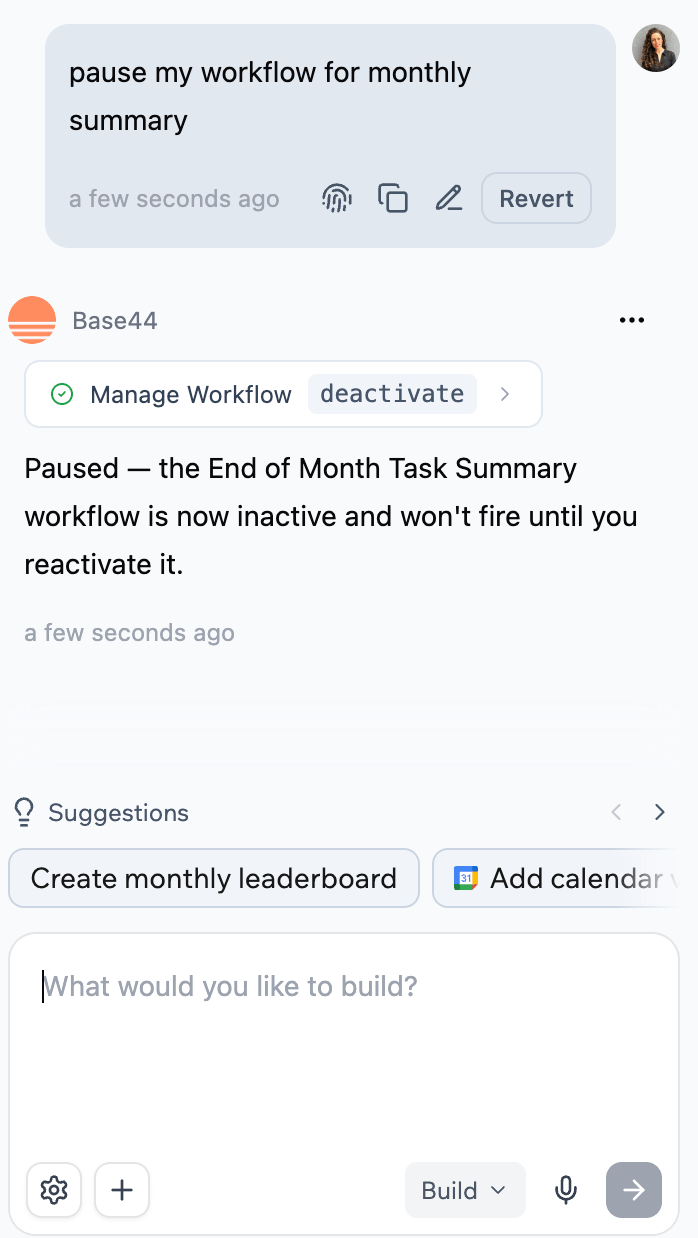
AI チャットからワークフローを管理する。
Workflows ページにはいくつのワークフローが表示されますか?
Workflows ページにはいくつのワークフローが表示されますか?
Workflows ページには、最大 1,000 件までページ送りしながら、すべてのワークフローが表示されます。
このページは AI によって翻訳されました。最も正確で最新の情報については、英語版 を参照してください。