

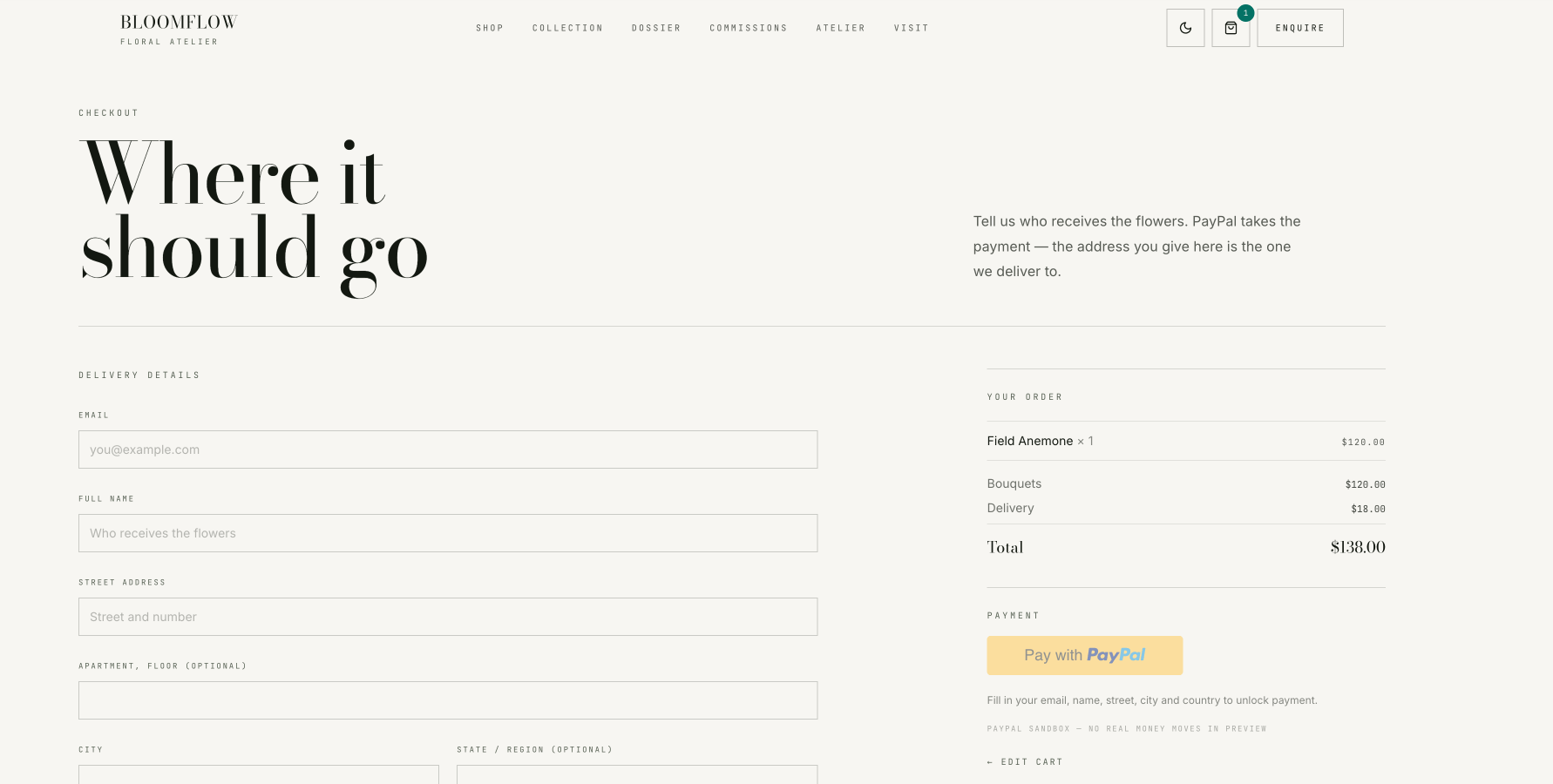
アプリの PayPal チェックアウト
ステップ 1 | PayPal を接続する
PayPal は、AI チャットから、またはアプリのダッシュボードの Integrations ページから接続します。どちらの場合も、Base44 が PayPal に移動するので、サインインするかアカウントを作成します。完了すると、アプリの Integrations ページに戻ります。PayPal で支払いを受け付ける準備ができると、PayPal がアプリに接続されたことを知らせるメッセージが AI チャットに表示されます。PayPal を接続する前に:
- PayPal アカウント: PayPal のログイン情報を用意するか、登録中に PayPal アカウントを作成できるようにしておきます。
- カード支払い: PayPal に加えてカード支払いも受け付けるには、PayPal ビジネスアカウントが必要です。
- アプリエディターに移動します。
- 次のいずれかを行います:
AI チャットから接続する
AI チャットから接続する
-
アプリに PayPal 支払いを追加するよう AI に依頼します。例:
- AI チャットの Connect to PayPal カードで、接続 をクリックします。
- PayPal にサインインするかアカウントを作成し、PayPal の手順に従って登録を完了します。
- PayPal から Integrations ページに戻ったら、AI チャットに戻ります。PayPal の準備ができると、PayPal がアプリに接続されたことがチャットに表示されます。その後、ステップ 3 でチェックアウトを追加できます。
Integrations ページから接続する
Integrations ページから接続する
- ダッシュボード をクリックします。
- インテグレーション をクリックします。
- コネクターを追加 をクリックします。
- PayPal を検索し、PayPal をクリックします。
-
接続 をクリックします。

PayPal アカウントを接続する
- PayPal にサインインするかアカウントを作成し、PayPal の手順に従って登録を完了します。
ステップ 2 | ステータスを確認する
アプリで PayPal の支払いを受け付けられるかどうかを確認するには、アプリのダッシュボードで インテグレーション をクリックし、PayPal の下のメッセージを確認します。支払いの受け付けが始まると、PayPal の販売者 ID も表示されます。これにより、アプリの入金先の PayPal アカウントを確認できます。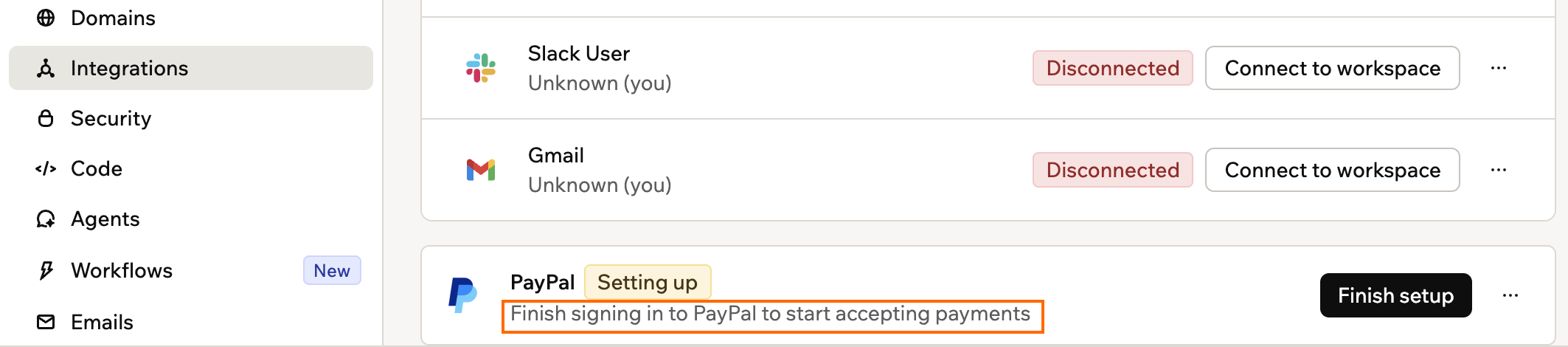
Integrations ページで PayPal のステータスを確認する
PayPal 側で先に手順を完了する必要がある場合があります。完了すると、PayPal の下のメッセージは自動で更新されます。
ステップ 3 | チェックアウトを追加する
PayPal を接続したら、PayPal のチェックアウトを追加するよう AI チャットに依頼します。顧客はチェックアウトページで PayPal ボタンをクリックし、アプリから離れずに PayPal で支払いを承認します。PayPal アカウントでカードを受け付けている場合は、顧客はカードでも支払えます。PayPal のキーをチャットに貼り付ける必要はありません。 AI がチェックアウトを追加するのは PayPal が接続された後だけです。そのため、AI チャットから PayPal を接続した場合でも、このステップが必要です。PayPal がまだ接続されていない場合、AI チャットには先に Connect to PayPal カードが表示されます。接続 をクリックし、PayPal で登録を完了してから AI チャットに戻り、チェックアウトを PayPal にリンクするよう依頼します。 PayPal のチェックアウトを追加するには:- アプリエディターに移動します。
- AI チャットで、販売するものと顧客の支払い方法を説明します。例:
ステップ 4 | テスト支払いを行う
PayPal のチェックアウトページで $1 のテスト注文を支払い、PayPal アカウントで支払いを受け付けられることを確認します。PayPal では接続したアカウントへの支払いができないため、別の PayPal アカウントまたはカードが必要です。これは実際の支払いで、後で 返金 できます。 支払いを行いたくない場合は、代わりに AI にチェックアウトを確認してもらえます。アプリのダッシュボードで Payments ページを開き、ビルダーに確認を依頼 の下にある 確認する をクリックします。AI が商品、チェックアウト、支払い後の処理を確認し、顧客の支払いを妨げる問題を修正します。
AI にチェックアウトの確認を依頼する
- アプリエディターに移動します。
- ダッシュボード をクリックします。
- 決済 をクリックします。
- テスト購入する の下にある Test with $1 をクリックします。
- 別の PayPal アカウントまたはカードで支払います。
支払いの追跡と返金
PayPal の支払いは、アプリのダッシュボードの Payments タブに、収益、取引、サブスクリプションとともに表示されます。異議申し立て、入金、領収書は PayPal アカウントで管理します。PayPal アカウントは、Payments タブの取引の上にある PayPal account リンクから開けます。アプリでの支払いの追跡 を参照してください。 Base44 は PayPal の支払いに手数料をかけません。PayPal は標準の手数料を請求し、支払いを返金した場合でも手数料を返さないことがあります。PayPal での販売を始めたばかりの場合、PayPal が最初の支払いの一部を最大 21 日間保留し、その間は使えないことがあります。
- アプリエディターに移動します。
- ダッシュボード をクリックします。
- 決済 をクリックします。
- 取引 をクリックします。
- 返金したい支払いをクリックします。
- 返金 をクリックします。
- 返金する金額を入力します。支払いの全額より少なくてもかまいません。
- 返金 をクリックし、はい、返金する をクリックして確定します。
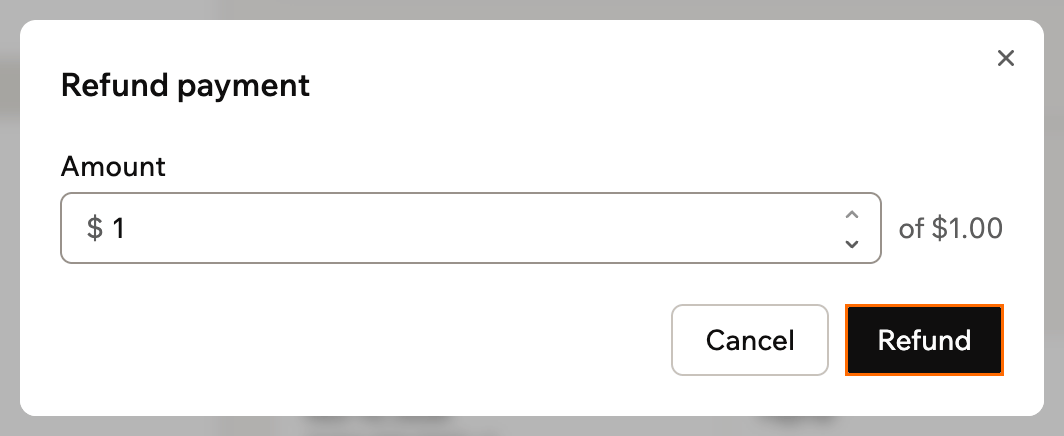
Refund payment ウィンドウ
サブスクリプションの管理
PayPal のサブスクリプションでは、アプリから顧客のプランをキャンセル、一時停止、再開できます。これらの操作を管理ページに追加するよう AI チャットに依頼すると、各操作を処理できるようにアプリが設定されます。例:- キャンセル: PayPal はプランをすぐに停止します。そのため、Subscriptions タブではキャンセル予定ではなくキャンセル済みと表示されます。顧客は、すでに支払った期間の終わりまでアクセスできます。
- 一時停止: 請求が止まり、プランの一時停止中は顧客がアクセスできなくなります。
- 再開: プランが再び有効になり、プランの支払いが済んでいる間は顧客がアクセスできます。
- 返金: 最新のサブスクリプション支払いを全額返金すると、顧客のアクセスが終了します。一部返金の場合、プランは継続します。
PayPal の接続を解除する
PayPal の接続を解除すると、アプリは新しい支払いをすぐに受け付けなくなります。過去の取引は記録に残ります。 PayPal の接続を解除するには:- アプリエディターに移動します。
- ダッシュボード をクリックします。
- インテグレーション をクリックします。
- PayPal の横にある その他の操作 アイコン をクリックします。
- 接続を解除 をクリックします。
トラブルシューティング
PayPal が期待どおりに動作しない場合は、以下から該当する状況を探してください。PayPal の登録がうまくいかなかった
PayPal の登録がうまくいかなかった
PayPal は、ビジネスの国によっては販売者の支払いの受け取りを認めていない場合があります。代わりに Base44 Payments または Stripe で支払いを受け付けられます。
アプリがすでに支払いを受け付けていると PayPal に表示される
アプリがすでに支払いを受け付けていると PayPal に表示される
アプリがすでに別のプロバイダーまたはストアで支払いを受け付けており、各アプリで使えるのは 1 つだけです。現在のプロバイダーの接続を解除してから、PayPal を接続してください。
チェックアウトに PayPal のセットアップ中と表示される
チェックアウトに PayPal のセットアップ中と表示される
チェックアウトは、PayPal が接続されて準備ができるまで待機します。Integrations ページで PayPal の下のメッセージを確認し、求められた手順を完了してから、PayPal のチェックアウトを完成させるよう AI チャットに依頼してください。
このページは AI によって翻訳されました。最も正確で最新の情報については、英語版 を参照してください。