

hello@yourhairsalon.com のようなプロフェッショナルなアドレスからクライアントにメールを送れます。カスタムドメインでのビジネスメールを Base44 で直接購入し、Gmail、Calendar、Drive、Meet、Docs を備えたフル機能の Google Workspace アカウントを利用できます。
ビジネスメールの購入
ビジネスメールはアプリダッシュボードで購入します。必要なユーザー数を選び、Google Workspace プランと請求サイクルを選択して支払います。 ビジネスメールを購入するには:- アプリエディタで Dashboard をクリックします。
- Domains をクリックします。
- Business email の横の Get a business email をクリックします。
- ドメインが複数ある場合は、ドメインを選択して Select をクリックします。
- 含めるユーザー数を選択します。
- (任意)
info@yourdomain.comのようなカスタムアドレスを各ユーザーに設定します。後で設定することもできます。 - Continue をクリックします。
- プランで Select をクリックします: Business Starter、Business Standard、または Business Plus。
- 請求サイクルを選択し、Continue to Checkout をクリックします。年払いや 2 年払いなど、長いサイクルほどユーザーあたりの料金が安くなります。
- 支払い方法を選択し、Submit Purchase をクリックします。
ビジネスメールのセットアップ
支払い後、ユーザーをセットアップし、アカウントを有効化し、Google にドメインを確認してもらう必要があります。ビジネスメールがダッシュボードに表示されるまで数分かかることがあり、完了までは Action required と表示されます。ユーザーのセットアップ
各ユーザーにユーザー名とパスワードを設定し、連絡先情報を確認します。ユーザー名はアドレスの @ より前の部分になります (例:dana@yourdomain.com)。ユーザーはそのアドレスで Gmail、Calendar、Drive、Meet、Docs にサインインします。Google Workspace のサービスは利用可能になるまで最大 24 時間かかることがあります。ユーザーを追加購入 するたびにこれらの手順を繰り返します。
ユーザーをセットアップするには:
- アプリエディタで Dashboard をクリックします。
- Domains をクリックします。
- Business email の横の Manage をクリックします。
- アカウントの横で Set Up Users をクリックします。
- Admin user で、管理者のメールアドレスを選び、パスワードを作成して確認し、姓名を入力します。
- Contact info で、別ドメインの代替メールアドレス、会社名や組織名、国、郵便番号を入力します。
- (任意) 追加ユーザーを展開し、同じ方法で詳細を入力します。
- Complete Setup をクリックします。
メールの有効化
アカウントを有効化して Google の利用規約に同意すると、ビジネスメールが Active に切り替わります。 ビジネスメールを有効化するには:- アプリエディタで Dashboard をクリックします。
- Domains をクリックします。
- Business email の横の Manage をクリックします。
- アカウントの横で Go to Google をクリックします。
- 管理者ユーザーでサインインし、Google Admin console で Google の利用規約に同意します。
ドメインの確認
Google はドメインの所有権も確認します。確認が完了すると、メールボックスが有効になります。Base44 で購入したドメインなど、Base44 のネームサーバーを使用している場合、必要な TXT レコードは DNS 設定に自動で追加され、Google が数時間以内に自動で確認します。 確認の実行中、Google Admin console では Verify domain バナーなど、ドメインを確認するよう複数の場所で求められることがあります。これらのプロンプトは無視して問題ありません。レコードはすでに設定されており、確認が完了すると消えます。DNS レコードを表示したり、独自のレコードを追加するには、DNS レコードの管理 を参照してください。自分で接続した外部ドメインの確認
自分で接続した外部ドメインの確認
DNS レコードを Base44 に向けて外部ドメインを接続した場合、レコードは GoDaddy、Namecheap、Cloudflare などのドメインホストに残ります。確認レコードは自分で追加します: Google から TXT レコードをコピーし、ホストの DNS 設定に追加します。Google から TXT レコードを取得するには:
- 管理者ユーザーで Google Admin console にサインインします。
- Domains をクリックします。表示されない場合は、下部の More Controls をクリックしてから Domains をクリックします。
- Manage Domains をクリックします。
- 確認するドメインの横で Set up Admin Console をクリックします。
- Next をクリックし、Continue をクリックして TXT 認証を選びます。
- TXT レコードをコピーします。
- ドメインホストまたはレジストラにサインインします。
- ドメインの DNS 設定を開きます。
- TXT レコードを追加し、コピーした値を貼り付けます。ドメインホストがレコードを管理している場合は、追加を依頼します。
- Google Admin console に戻り、Verify をクリックします。
ビジネスメールの管理
すべてのビジネスメールは Business Email ページから管理でき、各ドメインの Google Workspace アカウントが個別に一覧表示されます。ビジネスメールはアプリではなくドメインに紐付いているため、接続しているドメインの数に関わらず、アプリダッシュボードでは Domains ページの Emails の下にビジネスメールが 1 つ表示されます。Business Email ページを開く
Business Email ページには、アプリの Domains ページからアクセスします。 Business Email ページを開くには:- アプリエディタで Dashboard をクリックします。
- Domains をクリックします。
- Business email の横の Manage をクリックします。
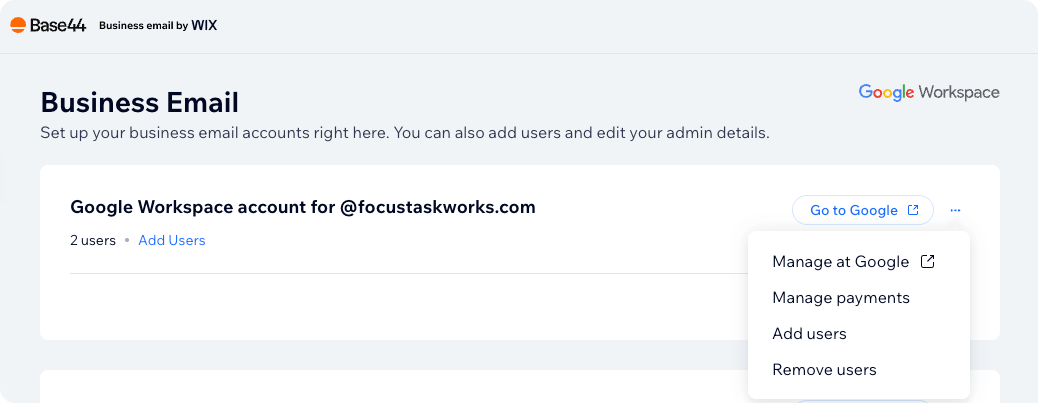
Google Workspace アカウントで More actions アイコンをクリック
ユーザーを確認する
ユーザーを確認する
ユーザーを確認するには:
- アカウントの横で Show User Info をクリックします。
- 表で各ユーザーの名前、メールアドレス、ステータスを確認します。
管理者パスワードをリセットする
管理者パスワードをリセットする
管理者パスワードをリセットするには:
- アカウントの横で Show User Info をクリックします。
- 管理者ユーザーの横の More actions アイコン をクリックします。
- Reset admin password をクリックします。
Google Admin console を開く
Google Admin console を開く
Google Admin console を開くには:
- アカウントの横で Go to Google をクリックします。
- 管理者ユーザーでサインインします。
支払いを管理する
支払いを管理する
支払いを管理するには:
- アカウントの横の More actions アイコン をクリックします。
- Manage payments をクリックします。
ユーザーの追加
各ユーザーはドメイン上の独自のメールアドレスを持ちます。ユーザーはいつでも追加できます。ユーザーを追加購入すると、すぐに請求され、新しいユーザーは既存のサブスクリプションと同じ日に更新されます。最初の請求は、ユーザー追加日から次回更新日までの期間分を対象とします。
- アプリエディタで Dashboard をクリックします。
- Domains をクリックします。
- Business email の横の Manage をクリックします。
- アカウントの横で Add Users をクリックします。
- 追加するユーザー数を選び、支払い方法を選択し、Submit Purchase をクリックします。
ユーザー名の変更
姓、名、ドメイン上のメールアドレスを含め、ビジネスメールユーザーは任意に変更できます。たとえば、新しい従業員がinfo@yourdomain.com の受信ボックスを引き継いだ場合、アカウントの名前を更新するか、アドレスを sales@yourdomain.com に変更できます。
ユーザー名の変更は Google Workspace 全体に反映され、最大 10 分かかることがあります。ユーザーは受信ボックス、ファイル、カレンダーを維持し、古いアドレス宛のメールは新しいアドレスに転送されます。
ビジネスメールユーザーの名前を変更するには:
- アプリエディタで Dashboard をクリックします。
- Domains をクリックします。
- Business email の横の Manage をクリックします。
- アカウントの横で Show User Info をクリックします。
- 名前を変更するユーザーの横の More actions アイコン をクリックします。
- Rename your user をクリックします。
- ユーザーの First name、Last name、または Email address を更新します。
- Rename User をクリックします。
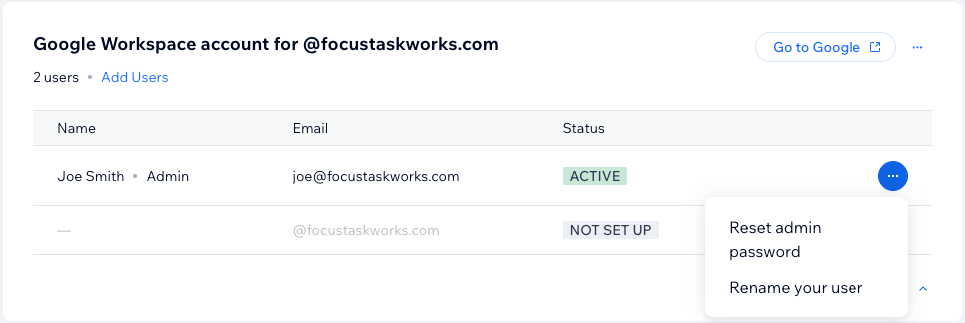
ビジネスメールユーザーで More actions アイコンをクリック
Google Admin console でユーザー名を変更する
Google Admin console でユーザー名を変更する
Google で直接ユーザーの名前とメールアドレスを変更することもできます。Google Admin console でユーザー名を変更するには:
- Business Email ページのアカウントの横で Go to Google をクリックし、管理者ユーザーでサインインします。
- Directory に移動し、Users に進みます。
- 名前を変更するユーザーの横の Rename アイコンをクリックします。
- ユーザー詳細を編集し、Rename user をクリックします。
ユーザーの削除
不要になったビジネスメールユーザーを削除すれば、そのユーザー分の請求を止められます。手順は 2 段階です: Google でユーザーを削除し、非アクティブなユーザーをサブスクリプションから削除します。 ステップ 1 | Google でユーザーを削除する Google でユーザーを削除すると、メールボックスとアクセスが削除されます。 Google でユーザーを削除するには:- アプリエディタで Dashboard をクリックします。
- Domains をクリックします。
- Business email の横の Manage をクリックします。
- アカウントの横で Go to Google をクリックするか、More actions アイコン をクリックして Manage at Google をクリックします。
- 管理者ユーザーでサインインします。
- Google Admin console で Directory に移動し、Users に進みます。
- ユーザーを見つけて削除します。
- アプリエディタで Dashboard をクリックします。
- Domains をクリックします。
- Business email の横の Manage をクリックします。
- アカウントの横の More actions アイコン をクリックします。
- Remove users をクリックします。
- 削除時に何が起こるか (新しい更新日やユーザー数など) を確認します。
- Remove inactive users を選び、Remove Users をクリックします。
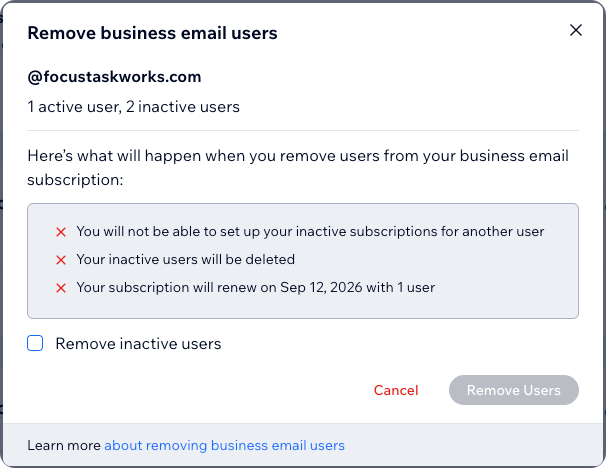
非アクティブユーザーの削除前に何が起こるか確認
料金の引き下げは次回更新から始まります。支払いは返金されないため、現在の期間は返金されません。最後のユーザーは削除できません。代わりに アドレスの所有者を変更 することができます。
サブスクリプションの管理
ビジネスメールは、Base44 プランやドメインとは別のサブスクリプションです。Base44 プランをキャンセルまたはダウングレードしても有効なままで、請求も続きます。選択した請求サイクルで自動的に更新されます。 各ビジネスメールは、ワークスペース設定の Plan & Subscriptions に、ドメインと一緒に Google Workspace サブスクリプションとして表示されます。ここから更新と支払い方法を管理でき、Manage Google Workspace から Business Email ページを開けます。更新日の確認
ビジネスメールは、プランや購入したドメインと並んで表示され、それぞれに更新日と請求サイクルがあります。 更新日を確認するには:- アカウントの左下でワークスペース名をクリックします。
- Settings をクリックします。
- General の下で Plan & Subscriptions をクリックします。
- ドメインと一緒に表示されている Google Workspace サブスクリプションを探します。
- Next Billing Date 列を確認します。日付と請求サイクル (Yearly cycle など) が表示されます。
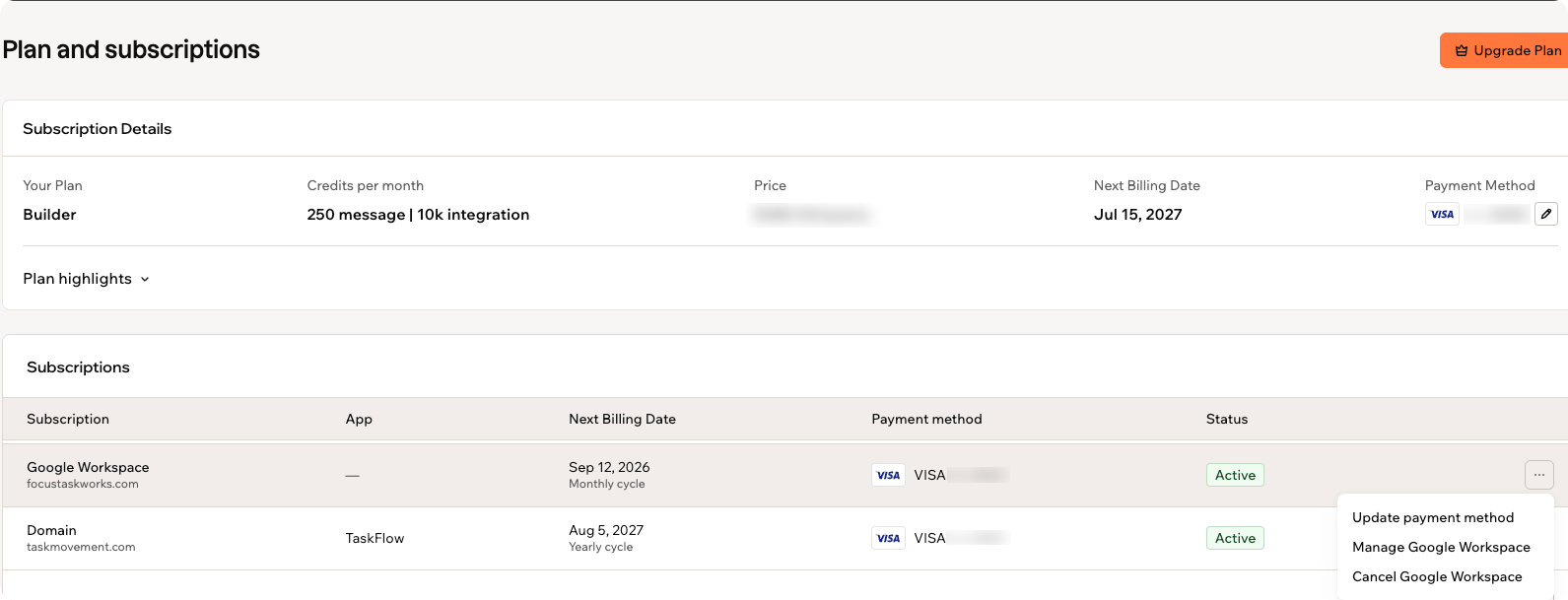
Plan & Subscriptions ページで Google Workspace サブスクリプションを見つける
- Active: サブスクリプションは次回請求日に自動更新されます。
- Auto Renew Off: 更新されずにその日に期限切れになります。継続するには Turn On をクリックします。
- Payment Problem: 前回の更新請求で対応が必要です。Update Payment をクリックしてサブスクリプションを有効に保ってください。
更新と終了したサブスクリプションについて
- 更新請求は最大 30 日前倒しで処理されることがあるため、次回請求日が有効期限より前になることがあります。
- サブスクリプションが終了すると、Subscriptions には表示されなくなります。過去の請求は Billing History ページで確認でき、このドメインのビジネスメールは Domains ページから再度購入できます。
ビジネスメールのキャンセル
ビジネスメールのサブスクリプションはいつでもキャンセルできます。キャンセルすると自動更新がオフになり、ビジネスメールは支払った期間の終わりまで有効なままで、追加請求は発生しません。更新請求はサブスクリプション期限の最大 30 日前に処理されることがあるため、次回支払い日より前にキャンセルすると、次の期間分の請求を回避できます。 ビジネスメールをキャンセルするには:- アカウントの左下でワークスペース名をクリックします。
- Settings をクリックします。
- General の下で Plan & Subscriptions をクリックします。
- Google Workspace サブスクリプションの横の More actions アイコン をクリックします。
- Cancel Google Workspace をクリックします。
- Cancel Google Workspace subscription ダイアログで、期限切れ日と失うものを確認し、Cancel subscription をクリックします。継続する場合は Keep active をクリックします。
- キャンセルする理由を選び、Cancel subscription をクリックします。
更新をオンに戻す
期限切れ日前に気が変わった場合は、自動更新をオンに戻すと、中断なくビジネスメールを継続できます。 自動更新をオンに戻すには:- アカウントの左下でワークスペース名をクリックします。
- Settings をクリックします。
- General の下で Plan & Subscriptions をクリックします。
- Google Workspace サブスクリプションの横で Turn On をクリックします。
FAQ
以下の質問をクリックすると、ビジネスメールの購入について詳しく確認できます。送信アドレスとビジネスメールの違いは何ですか?
送信アドレスとビジネスメールの違いは何ですか?
それぞれ役割が異なり、両方を併用できます:
- 送信アドレス は、
hello@yourhairsalon.comからの予約確認など、アプリが自動メールをクライアントに送る方法です。送信専用のため、返信が届いても受信ボックスには入りません。Domains ページの Emails から設定します。カスタムドメインからのメール送信 を参照してください。 - ビジネスメール は、送受信できる完全な Google Workspace の受信ボックスなので、クライアントは返信して実際の受信ボックスに到達できます。アプリのメールへの返信をビジネス受信ボックスに転送するには、送信アドレスとビジネスメールに同じアドレスを使用してください。
ビジネスメールを Gmail や他の Google アプリで使えますか?
ビジネスメールを Gmail や他の Google アプリで使えますか?
はい。ビジネスメールは本物の Google Workspace アカウントなので、ビジネスアドレスで Gmail、Calendar、Drive、Meet、Docs にサインインし、通常どおり使用できます。
ビジネスメールのオプションが表示されないのはなぜですか?
ビジネスメールのオプションが表示されないのはなぜですか?
いくつかの理由で表示されないことがあります:
- ビジネスメールを購入するには Starter plan 以上 が必要です。
- ビジネスメールをセットアップおよび管理できるのはワークスペースのオーナーだけです。
- 検証済みのカスタムドメインが接続されている必要があります。Wix でドメインを購入する または 外部ドメインを接続する を参照してください。
- ワークスペースのオーナーで検証済みドメインもあるのに表示されない場合、ワークスペースがビジネスメールをサポートしていない可能性があります。サポートに連絡してください。確認できます。
MX レコードや他の DNS 設定は必要ですか?
MX レコードや他の DNS 設定は必要ですか?
MX レコードは、メールを Gmail にルーティングする DNS レコードです。Base44 で購入したドメインなど、Base44 のネームサーバーを使用しているドメインでは、Base44 経由で購入した Google Workspace メールボックス用に自動的に追加されます。セットアップ後、メールが流れ始めるまで最大 24 時間かかることがあります。すでに別のプロバイダーのメールボックスがある場合は、ドメインの DNS 設定の MX (Mail Exchange) セクションから接続します。プロバイダーを選ぶか、一覧にない場合は Other を選ぶと、MX レコードが自動で設定されます。DNS レコードの管理 を参照してください。DNS レコードを Base44 に向けて外部ドメインを接続した場合、DNS プロバイダーに Google の MX レコードを追加してください。これがないと、ビジネスメールでメールを受信できません。
ドメインは検証されているのに、ビジネスメールをセットアップできない場合はどうすればいいですか?
ドメインは検証されているのに、ビジネスメールをセットアップできない場合はどうすればいいですか?
別のユーザー名を試してください。たとえば
info@yourdomain.com を選んでいた場合、info1@yourdomain.com を試します。いつでも元に戻せます。何ユーザーまで追加できますか?
何ユーザーまで追加できますか?
1 ドメインあたり最大 300 のビジネスメールユーザーを持つことができ、1 回の購入で最大 20 ユーザーを購入できます。
すぐにキャンセルして返金を受けられますか?
すぐにキャンセルして返金を受けられますか?
いいえ。ビジネスメールの購入は返金不可です。キャンセルすると、支払った期間の終わりまでサブスクリプションは有効なままです。
なぜ複数のサービスの請求が 1 つにまとめられているのですか?
なぜ複数のサービスの請求が 1 つにまとめられているのですか?
購入履歴に基づき、異なるサービスの定期支払いが 1 つの請求にまとめられることがあります。たとえばドメインとビジネスメールの定期支払いがある場合、別々ではなく 1 回の取引でカードに請求されます。
保存したカードが期限切れです。更新は通りますか?
保存したカードが期限切れです。更新は通りますか?
通ることがあります。有効期限やカード番号が変更されると、保存されたカード情報は自動で更新されることがあります。Visa や Mastercard などのカードネットワークは、アカウントアップデーターサービスを通じて参加銀行に通知するため、保存されたカードが期限切れでも更新が通ることがあります。
セール中にビジネスメールを購入しました。更新料金はいくらですか?
セール中にビジネスメールを購入しました。更新料金はいくらですか?
セール価格は最初のサービス期間にのみ適用されます。更新は標準料金で請求されます。
サブスクリプション期限切れ後、データはどうなりますか?
サブスクリプション期限切れ後、データはどうなりますか?
Google は利用規約とデータ保持ポリシーに従ってビジネスメールデータを保持します。Google の保持期間内に同じドメインで再度ビジネスメールを購入すると、データが復元されます。
複数のドメインにビジネスメールがあります。1 つだけキャンセルできますか?
複数のドメインにビジネスメールがあります。1 つだけキャンセルできますか?
はい。各ドメインには独自の Google Workspace サブスクリプションがあるため、他のサブスクリプションは有効なまま残ります。キャンセルしたいドメインに紐付いたサブスクリプションについて、上記のキャンセル手順に従ってください。
誤って請求されたと思います。どうすればいいですか?
誤って請求されたと思います。どうすればいいですか?
ビジネスメールの購入は返金不可ですが、誤って請求されたと考える場合は、Base44 サポートに連絡 してください。
このページは AI によって翻訳されました。最も正確で最新の情報については、英語版 を参照してください。