

重要な情報
外部ドメインを接続する前に、以下の点に留意してください:- カスタムドメインは Starter plan 以上 で利用できます。
- DNS レコードを手動で追加する場合、Base44 ダッシュボードに表示されるものと完全に一致していることを確認してください。
- Base44 で使用するホスト名の AAAA (IPv6) レコードは削除してください。接続をブロックすることがあります。
- Base44 で使用する証明機関をブロックする可能性がある CAA レコードは削除または更新してください。
- SSL 証明書は、ドメインが検証され DNS が正しく解決すると自動で発行されます。
- 2025 年 6 月 5 日 より前に削除されたアプリからの古いドメインを再利用する場合は、サポートに連絡 してシステムから消去してもらってください。
ドメインの接続
所有しているドメインを接続するには 2 つの方法があります。Base44 が DNS をセットアップでき、これがデフォルトで開くオプションです。ドメインプロバイダーにサインインして変更を承認すると、Base44 がレコードを追加します。プロバイダー側で手動でレコードを追加することもでき、いつでも切り替えられます。Base44 で DNS をセットアップする
Base44 は、ドメインを追加した直後に DNS のセットアップを提案するため、レコード値をコピーせずにアプリ内にとどまれます。 Base44 で DNS をセットアップするには:- アプリエディタで Dashboard をクリックします。
- Domains をクリックします。
- Connect existing domain をクリックします。
- ドメインまたはサブドメイン (
mycoolapp.comなど) を入力し、Add をクリックします。 - 開いたウィンドウで Continue with [your provider] (たとえば Continue with GoDaddy) をクリックし、ドメインプロバイダーにサインインします。
- DNS の変更を確認し、承認してレコードをドメインに追加します。
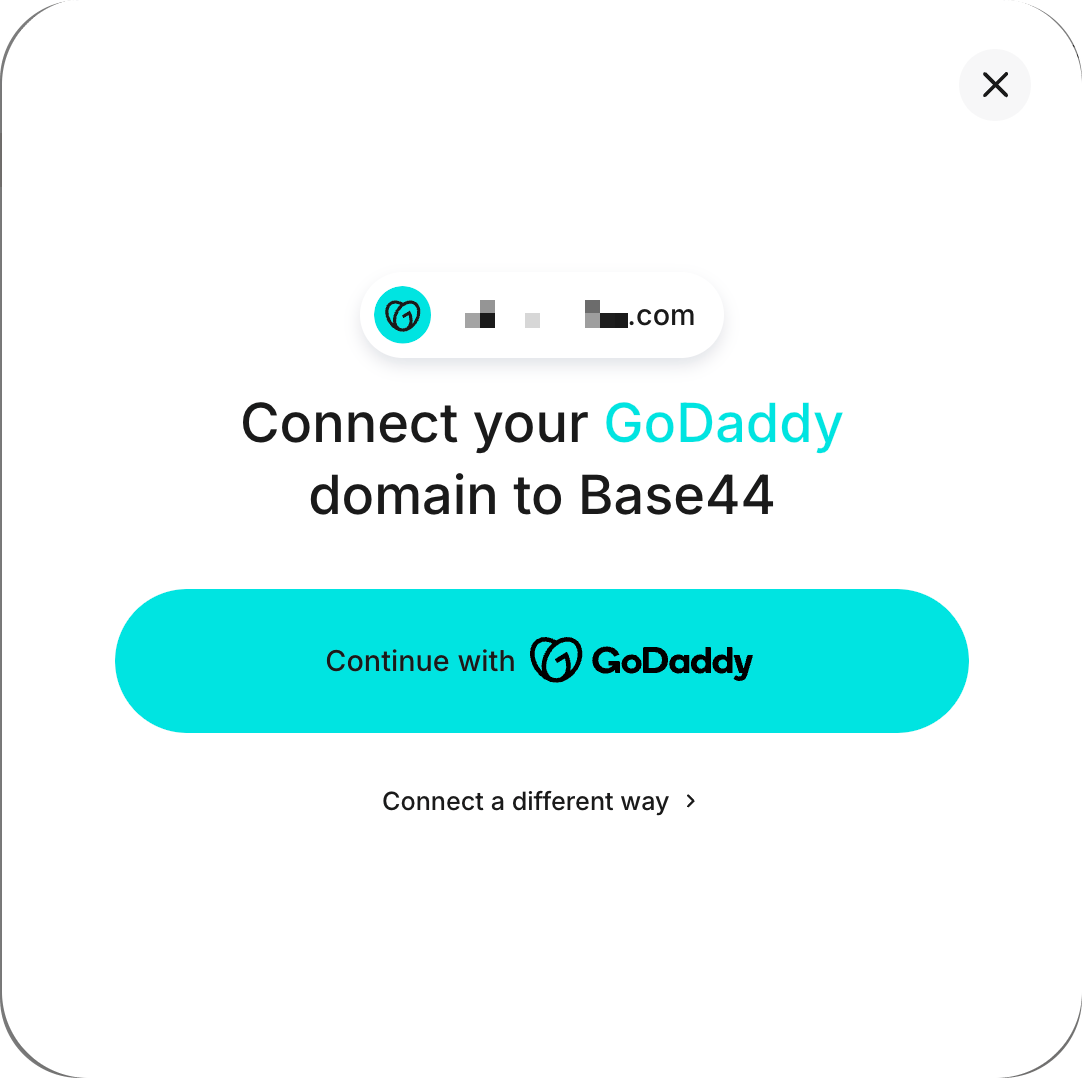
ドメインプロバイダーにサインインして DNS をセットアップ
ワークスペースのオーナーの場合、新しいドメインでビジネスメールを追加するオファーも表示されることがあります。ビジネスメールの購入 を参照してください。
DNS レコードを手動で追加する
プロバイダーで変更したい場合、DNS がチームの別のメンバーで管理されている場合、またはプロバイダーがセットアップウィンドウに表示されない場合は、プロバイダーでレコードを追加します。 ステップ 1 | ドメインを追加- アプリエディタで Dashboard をクリックします。
- Domains をクリックします。
- Connect existing domain をクリックします。
- ドメイン名 (
mycoolapp.comなど) を入力し、Add をクリックします。 - ドメインの横の (•••) メニューを開き、DNS instructions をクリックします。
ルートドメインに ANAME または ALIAS を使う (推奨)
ルートドメインに ANAME または ALIAS を使う (推奨)
ルートドメインを直接 Base44 に向けつつ、Base44 が後でインフラを更新した場合でも柔軟に対応できるように設定します。
- ルートドメイン (@)
- www サブドメイン
ANAME または ALIAS を使うと、固定 IP アドレスに縛られずにルートドメインを Base44 に向けられます。DNS ホストが基盤の IP を管理します。
ルートドメインに A レコードを使う (ANAME/ALIAS オプションがない場合)
ルートドメインに A レコードを使う (ANAME/ALIAS オプションがない場合)
プロバイダーが ANAME または ALIAS をサポートしていない場合、ルートドメインには A レコードを、
www には CNAME を使います。- ルートドメイン (@)
- www サブドメイン
これがルートドメインの唯一の A レコードであることを確認してください。プロバイダーが追加したパーキングやデフォルトレコードなど、他の A レコードは削除してください。
ネームサーバー委任のみを使う (たとえば一部の .ar ドメイン)
ネームサーバー委任のみを使う (たとえば一部の .ar ドメイン)
.ar ドメイン向けの NIC.ar など、一部の国別レジストリではネームサーバーの設定のみが可能です。A または CNAME レコードを直接追加できる完全な DNS ゾーンエディタは提供されません。この場合、Cloudflare のような DNS プロバイダーをレジストリと Base44 の間に配置できます:- Cloudflare のような DNS プロバイダーでアカウントを作成します。
- DNS プロバイダーにドメインを追加します。
- 提供されたネームサーバーをコピーします。
- レジストリポータルで、そのネームサーバーをドメインの委任設定に設定します。
- ネームサーバーの変更が伝播するのを待ちます。
- DNS プロバイダーで Base44 のレコードを追加します:
- ルートドメイン:
A @を216.24.57.1に (サポートされていれば ANAME/ALIAS をbase44.onrender.comに)。 www:CNAME wwwをbase44.onrender.comに。
- ルートドメイン:
- AAAA と競合する CAA レコードを削除し、DNS プロバイダーがプロキシを提供する場合は Base44 関連レコードを DNS のみとして保持します。
- アプリエディタで Dashboard をクリックします。
- Domains をクリックします。
- ドメインの横の Verify をクリックします。
- 外部レジストラまたは DNS ホストを使用している場合、DNS の伝播に最大 48 時間かかることがあります。
別のワークスペースが使用していたドメインを取得する
ドメインが別のワークスペースのアプリに接続されていた場合、そのアプリが削除された後も、Base44 はそのワークスペース用にドメインを予約したままにします。ドメインを管理していることを証明すれば、自分でドメインを引き継げます。サポートに連絡する必要はありません。自分のワークスペース内のアプリ間でドメインを移動する場合はこれとは異なり、すぐに接続されます。 Add をクリックすると、ドメインが別のワークスペースに登録されていることがダイアログに表示され、公開する TXT レコードが示されます。このレコードを追加すると、現在ドメインがあなたのものであることを証明できます。Base44 を指す DNS レコードだけでは、これを証明できません。 別のワークスペースが使用していたドメインを取得するには:- アプリエディタで Dashboard をクリックします。
- Domains をクリックします。
- Connect existing domain をクリックします。
- ドメインを入力し、Add をクリックします。ドメインが予約されている場合は、追加が必要なレコードがダイアログに表示されます。
- 各行の Copy to clipboard を使って、レコードの Type、Name、Value をコピーします。名前は
_b44-verify.yourdomain.comのような形式で、値はbase44-domain-claim=で始まります。 - ドメインプロバイダーでその TXT レコードを追加し、反映されるまで待ちます。
- Base44 に戻り、もう一度 Add をクリックします。ドメインが接続されたら、通常どおり DNS の設定を続けます。
取得を完了する:
- レコードは、あなたのワークスペースと入力したドメインに対して発行されます。そのため、同じワークスペースから取得を完了してください。ダイアログでドメインを変更するとレコードは消去され、再試行すると新しいレコードが発行されます。
- ドメインがまだ稼働中のアプリに接続されている場合は、レコードの代わりに、ドメインが既に存在するというエラーが表示されます。先に、そのアプリの所有者がアプリからドメインを削除する必要があります。
サブドメインの接続
すでに所有しているサブドメイン (app.yourdomain.com など) を接続して、メインドメインは既存のコンテンツを提供し続けたまま、Base44 アプリに独自のアドレスを与えることができます。
Connect existing domain にフルサブドメインを入力すると、ルートドメインと同じように両方のオプションが動作します。Base44 がレコードを追加するか、以下の値を使用して手動で追加できます。
サブドメインレコードを手動で追加するには:
- ドメインプロバイダーの DNS 設定に移動します。
- 次の内容で新しい CNAME レコードを追加します:
- Type: CNAME
- Name:
[your subdomain](たとえばsubdomain.yourdomain.comが必要ならsubdomain) - Value:
base44.onrender.com
subdomain.yourdomain.comとwww.subdomain.yourdomain.comの両方が動作するようにするには、追加の CNAME レコードを追加します:- Type: CNAME
- Name:
www.subdomain - Value:
base44.onrender.com
FAQ
以下の質問をクリックすると、外部ドメインの接続について詳しく確認できます。Base44 で DNS をセットアップすべきですか、それとも手動でレコードを追加すべきですか?
Base44 で DNS をセットアップすべきですか、それとも手動でレコードを追加すべきですか?
Base44 で DNS をセットアップするのが最も速いオプションであり、ドメインを追加するとデフォルトで開くオプションです。Base44 はドメインプロバイダーを検出してセットアップウィンドウに表示します。プロバイダーにサインインして変更を承認すると、Base44 がレコードを追加してドメインを検証するので、コピーする値はありません。プロバイダーで変更したい場合、DNS がチームの別のメンバーで管理されている場合、またはプロバイダーがセットアップウィンドウに表示されない場合は、レコードを手動で追加してください。レコード値は、ドメインの横の More actions アイコン からいつでも取得できます。チームの別のメンバーが DNS を管理している場合、セットアップウィンドウで Connect a different way をクリックし、Send login link to admin をクリックしてセットアップリンクをメールで送信することもできます。
ドメインがまだ Pending verification と表示されます。どうすればよいですか?
ドメインがまだ Pending verification と表示されます。どうすればよいですか?
まず Domains ページを更新してください。セットアップが完了したドメインでも、ステータスが再確認されるまで Pending verification と表示されることがあり、ドメインが公開された後もセットアップメッセージが画面に残ることがあります。ブラウザでドメインを開き、アプリが読み込まれれば、ドメインは接続されています。更新後もまだ Pending verification と表示される場合、両方のオプションが利用可能です。バッジにカーソルを合わせて Set up DNS for me をクリックしてセットアップウィンドウを再度開き、ドメインプロバイダーにサインインして変更を承認します。ドメインの横の (•••) メニューを開いて DNS instructions をクリックし、レコード値を取得して手動で追加することもできます。レコードを手動で追加した場合、ドメインの横の Verify をクリックし、DNS 伝播に最大 48 時間許容してください。
DNS 伝播とは何ですか?どう確認すればよいですか?
DNS 伝播とは何ですか?どう確認すればよいですか?
DNS 設定を更新すると、変更は世界中のサーバーに広がる必要があります。このプロセスを DNS 伝播といいます。最大 48 時間かかることがありますが、通常はもっと速く完了します。進捗を確認するには、whatsmydns.net にアクセスし、ドメインを入力してレコードタイプ (A、CNAME など) を選び、どの場所が更新されたかを確認できます。
削除したアプリのドメインを再利用できますか?
削除したアプリのドメインを再利用できますか?
はい。2025 年 6 月 5 日 より前に削除されたアプリで使用されていたドメインの場合、再度追加する前に Base44 サポート に連絡してレコードを消去してもらってください。
Base44 でドメインリダイレクトを設定する方法はありますか?
Base44 でドメインリダイレクトを設定する方法はありますか?
はい。アプリの Domains ページから、1 つのページを別のページに、または同じアプリ上の別のドメインにドメイン全体を送ることができます。301 リダイレクトのセットアップ を参照してください。
www.domain.com から domain.com へのリダイレクトを無効化できますか?
www.domain.com から domain.com へのリダイレクトを無効化できますか?
いいえ。Base44 には
www → root リダイレクトを止めたり反転させたりする設定はありません。SEO や個人的な好みで www をプライマリドメインにしたい場合があります。Google の観点では、正規設定に一貫性があれば www とルートドメインは同じに扱われます。回避策として、DNS 設定で www を base44.onrender.com に向ける CNAME レコードがあることを確認してください。これにより www.domain.com でアプリが読み込まれます。リダイレクト動作をより細かく制御する必要がある場合は、Base44 の外部で DNS またはホスティングプロバイダーとともに設定してください。今後この機能をより細かく制御したい場合は、Base44 の製品チームに 機能リクエストを送信 できます。ドメイン接続の問題を修正するには?
ドメイン接続の問題を修正するには?
ドメインに問題がある場合は、トラブルシューティング手順を参照 してください。DNS レコードを確認し、AAAA や競合する CAA レコードがないことを確認し、レジストラでドメインがホールド状態でないことを確認し、Cloudflare を使用している場合はレコードが DNS のみに設定されていることを確認してください。
このページは AI によって翻訳されました。最も正確で最新の情報については、英語版 を参照してください。