

Base44 アプリ URL の変更
すべての Base44 アプリには、いつでもパーソナライズできる無料の組み込みドメイン (myapp.base44.app) が付属しています。DNS のセットアップや支払いは必要ありません。
URL を変更するには:
- アプリエディタで Dashboard をクリックします。
- Domains をクリックします。
- アプリの Built-in URL の下にある Edit URL をクリックします。
- リンクの新しい名前を入力します。例:
best-business→best-business.base44.app。 - Change をクリックして保存します。
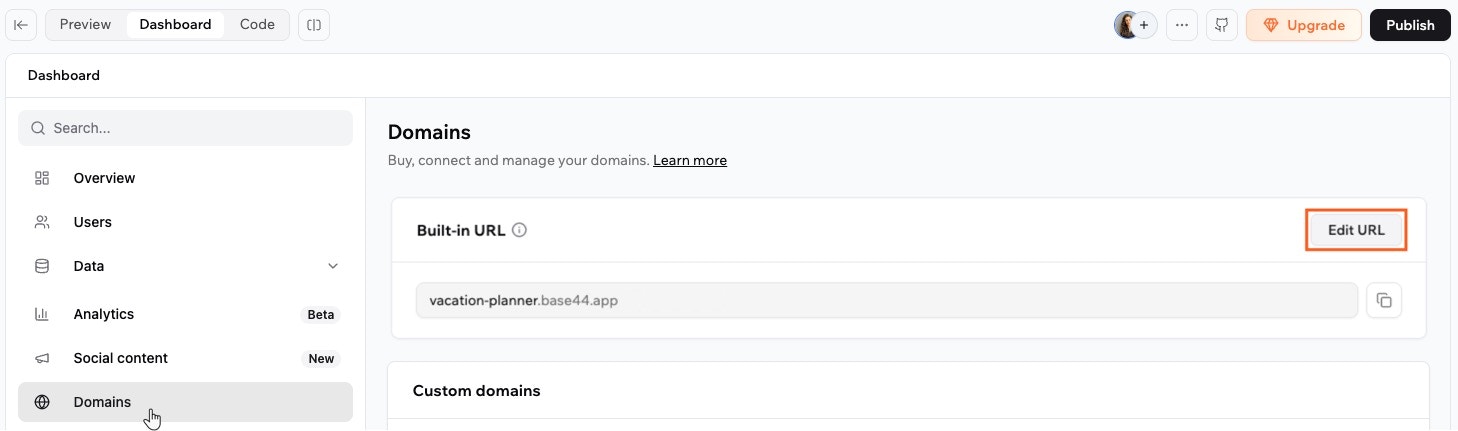
Base44 でアプリの URL を編集する
カスタムドメインのセットアップ
カスタムドメインはブランドを前面に押し出し、アプリを見つけやすく、覚えやすく、共有しやすくします。カスタムドメインをセットアップする 2 つの方法があります。Base44 からドメインを購入して自動接続するか、すでに所有しているドメインに接続できます。 カスタムドメインを接続すると、DNS レコードは IONOS、GoDaddy、Namecheap、Cloudflare などのドメインプロバイダーまたは DNS ホストに留まります。Base44 はドメインレジストラではありません。アプリをホストし、DNS レコードが指す対象を提供します。 DNS レコードが正しく、ドメインがレジストラでアクティブになったら、Base44 が SSL 証明書を自動的に発行および更新します。Base44 からドメインを購入する
最もシンプルで手間のかからないセットアップのために、Base44 から直接ドメインを購入します。DNS と SSL が処理され、アプリが素早く接続されます。 アプリエディタの 2 つの場所からドメイン購入を開始できます: Domains タブから、および Publish パネルから。 Base44 内から、アプリの Domains ページで Buy Domain をクリックしてドメインを購入します。Base44 が GoDaddy で登録します。プランが Wix 経由で請求される場合は、代わりに Wix でドメインを購入 します。どちらの場合も同じ手順で購入・接続できるため、以下の該当するガイドに従ってください。 IONOS は以前のレジストラパートナーであるため、2026 年 8 月 14 日より前に購入したドメインは IONOS に登録されたままです。 新しいドメインを購入して接続するには:- アプリエディタで Dashboard をクリックします。
- Domains をクリックして、Buy this domain をクリックします。
- 希望するドメイン名を検索して購入を完了します。
- ドメインは自動的に接続され、通常 5 〜 30 分以内です。
- レジストラからの確認メールについて、スパムを含む受信トレイを確認してください。そのメール内のリンクに従って連絡先の詳細を確認し、ドメインがアクティブなままになるようにします。
外部ドメインの接続
別のプロバイダーで管理されているドメインを使用するには、Base44 ダッシュボードに表示されているとおりに DNS レコードを更新します。注意:
- DNS レコードが下と Base44 ダッシュボードに表示されているものと正確に一致していることを確認してください。
- Base44 で使用されるホスト名の AAAA (IPv6) レコードを削除します。これらは接続をブロックする可能性があります。
- Base44 で使用される証明書機関をブロックする可能性のある CAA レコードを削除または更新します。
- SSL 証明書は、ドメインが確認され、DNS が正しく解決されると自動的に発行されます。
- 2025 年 6 月 5 日 以前に削除されたアプリから古いドメインを再利用する場合は、サポートに連絡 してシステムからクリアしてもらってください。
- アプリエディタで Dashboard をクリックします。
- Domains をクリックします。
- Connect existing domain をクリックします。
- ドメイン名を入力します (例:
mycoolapp.com)。
ルートドメインに ANAME または ALIAS を使用 (推奨)
ルートドメインに ANAME または ALIAS を使用 (推奨)
Base44 がインフラストラクチャを後で更新した場合に備えて柔軟性を保ちながら、ルートドメインを Base44 に直接向けます。
- ルートドメイン (@)
- www サブドメイン
ANAME または ALIAS を使用すると、固定 IP アドレスにロックすることなく、ルートドメインを Base44 に向けることができます。DNS ホストは基盤となる IP を処理します。
ルートドメインに A レコードを使用 (ANAME/ALIAS オプションなし)
ルートドメインに A レコードを使用 (ANAME/ALIAS オプションなし)
プロバイダーが ANAME または ALIAS をサポートしていない場合は、ルートドメインに A レコードを、
www に CNAME を使用します。- ルートドメイン (@)
- www サブドメイン
これがルートドメインの唯一の A レコードであることを確認してください。プロバイダーによって追加された他の A レコード (パーキングやデフォルトレコードなど) を削除します。
サブドメインのセットアップ (例: app.example.com)
サブドメインのセットアップ (例: app.example.com)
最初に、Dashboard → Domains で必要な正確なサブドメインを追加します。次に、DNS プロバイダーで CNAME レコードを追加します:Type: CNAME
Name: [サブドメインラベル]
Value: base44.onrender.com例えば、
Name: www.app
Value: base44.onrender.com
Name: [サブドメインラベル]
Value: base44.onrender.com例えば、
app.example.com が欲しい場合は、Name を app に設定します。www.app.example.com も機能させるには、2 つ目の CNAME を追加できます:Type: CNAMEName: www.app
Value: base44.onrender.com
Base44 に接続されたサブドメインは、
base44.onrender.com を指す CNAME のみが必要です。競合を避けるために、同じホスト名の A、AAAA、その他のレコードを削除してください。ネームサーバー委任のみを使用 (例: 一部の .ar ドメイン)
ネームサーバー委任のみを使用 (例: 一部の .ar ドメイン)
.ar ドメイン用の NIC.ar などの一部の国コードレジストリは、ネームサーバーの設定のみを許可します。A または CNAME レコードを直接追加できる完全な DNS ゾーンエディタは提供しません。この場合、レジストリと Base44 の間に Cloudflare などの DNS プロバイダーを使用できます:- Cloudflare などの DNS プロバイダーでアカウントを作成します。
- DNS プロバイダーにドメインを追加します。
- 提供されたネームサーバーをコピーします。
- レジストリポータルで、ドメインの委任設定でそれらのネームサーバーを設定します。
- ネームサーバーの変更が伝播するのを待ちます。
- DNS プロバイダーで Base44 レコードを追加します:
- ルートドメインの場合:
A @を216.24.57.1に (またはサポートされている場合は ANAME/ALIAS をbase44.onrender.comに)。 wwwの場合:CNAME wwwをbase44.onrender.comに。
- ルートドメインの場合:
- AAAA と競合する CAA レコードを削除し、DNS プロバイダーがプロキシを提供する場合は、Base44 関連のレコードを DNS のみとして保持します。
- アプリエディタで Dashboard をクリックします。
- Domains をクリックします。
- ドメインの横にある Verify をクリックします。
- 外部レジストラまたは DNS ホストを使用する場合、DNS 伝播に最大 48 〜 72 時間かかる場合があります。
サブドメインの接続
DNS プロバイダーで CNAME レコードを追加することで、すでに所有しているサブドメインを Base44 アプリに接続できます。これにより、メインドメインを変更せずに、アプリにsubdomain.yourdomain.com などのアドレスを使用できます。
Base44 にサブドメインを接続するには:
- ドメインプロバイダーの DNS 設定に移動します。
- 次の CNAME レコードを新規追加します:
- Type: CNAME
- Name:
[サブドメイン](例えば、subdomain.yourdomain.comが欲しい場合はsubdomain) - Value:
base44.onrender.com
- (推奨)
subdomain.yourdomain.comとwww.subdomain.yourdomain.comの両方が機能することを確認するために、追加の CNAME レコードを追加します:- Type: CNAME
- Name:
www.subdomain - Value:
base44.onrender.com
カスタムドメインからメールを送信する
Base44 の組み込みメールサービスを使用している場合は、一般的なno-reply@base44-apps.com の代わりに、support@your-domain.com などの独自のドメインを使用してアプリからメールを送信できます。これは、送信メール統合、ワンタイムパスワード (OTP)、パスワードリセット、アプリ招待など、すべてのメールタイプに適用されます。
Domains ページの Email domain セクションには、現在の送信アドレスと送信者名が表示されます。デフォルトでは、アプリは no-reply@base44-apps.com から送信します。デフォルトドメインからの送信は、メールあたり 1 インテグレーションクレジットがかかります。代わりに独自のドメインから送信するには、Use your custom domain をクリックします。これはメールあたり 2 インテグレーションクレジットがかかります。
カスタムメールドメインを使用すると、コミュニケーションにブランドに合ったプロフェッショナルな見た目を与え、信頼性と配信性を向上させることができます。
Base44 カスタムメールドメインは送信のみです。受信トレイを作成したり、受信メールを制御したりしません。ドメインのアドレスでメールを受信するには、Google Workspace や Microsoft 365 などのメールプロバイダーで MX レコードを設定する必要があります。
セットアッププロセスは、ドメインが管理されている場所によって異なります。以下の関連オプションを選択してください。
Base44 ドメインの使用
Base44 から直接ドメインを購入した場合、Base44 は送信ドメインの DNS レコードを自動的に処理します。 メールドメインをセットアップするには:- アプリエディタで Dashboard をクリックします。
- Domains をクリックします。
- Email domain セクションまでスクロールします。
- Use Your Custom Domain をクリックします。
注意: 複数のドメインが接続されている場合は、使用したい Base44 ドメインを選択します。
- Sender name を入力します (受信トレイで名前をどう表示したいか)。
- 好みの Custom address prefix を入力します (例:
info、no-reply、support)。 - Connect Domain をクリックします。
ステータス: システムが DNS レコードを更新する間、Pending verification ステータスが表示されます。通常これには数分かかりますが、完全に伝播するには最大 48 時間かかる場合があります。完了すると、ステータスは Active に変わります。
外部ドメインの使用
GoDaddy や Namecheap などの外部プロバイダーから購入したドメインを接続した場合、メール送信のドメインを確認するために手動で DNS レコードを追加する必要があります。 メールドメインをセットアップするには:- アプリエディタで Dashboard をクリックします。
- Domains をクリックします。
- Email domain セクションまでスクロールします。
- Use Your Custom Domain をクリックします。
注意: 複数のドメインが接続されている場合は、使用したい外部ドメインを選択します。 - Sender name を入力します (受信トレイで名前をどう表示したいか)。
- 好みの Custom address prefix を入力します (例:
info、no-reply、support)。 - Connect Domain をクリックします。
- 確認ウィンドウで、Base44 が表示する CNAME レコードをコピーします。
- ドメインプロバイダーの DNS 設定に移動して、表示されているとおりに正確に新しい CNAME レコードを追加します。
- (推奨ではあるがオプション) メールポリシーを設定するために DMARC TXT レコードを追加します。下の例を参照してください。
- Base44 ダッシュボードに戻って Verify をクリックします。
レコードが伝播してステータスが Active に変わるまで最大 48 時間かかる場合があります。
DNS レコードを理解する
カスタムメールドメインをセットアップすると、Base44 は認証用の 3 つの CNAME レコードを提供します。Base44 メール送信のためには、これら 3 つの CNAME レコードのみを追加する必要があります。SPF または DKIM の追加 TXT レコードは必要ありません。 ドメインレベルの送信アドレスの場合、レコードはこのパターンに従います:- エンベロープ送信者
- Name:
em - Value:
u58367809.wl060.sendgrid.netなどのホスト (値の例、実際の値は異なります)
- Name:
- DKIM キー 1
- Name:
s1._domainkey - Value:
s1.domainkey.u58367809.wl060.sendgrid.netなどのホスト
- Name:
- DKIM キー 2
- Name:
s2._domainkey - Value:
s2.domainkey.u58367809.wl060.sendgrid.netなどのホスト
- Name:
em.yourdomain.coms1._domainkey.yourdomain.coms2._domainkey.yourdomain.com
mail.yourdomain.com の場合、レコード名は次のとおりです:
em.mails1._domainkey.mails2._domainkey.mail
ems1._domainkeys2._domainkey
u12345678.wl123.sendgrid.net などの一意のトークンを含む値を指します。完全なホスト名と値は、Base44 ダッシュボードに表示されているものと正確に一致する必要があります。
ポイント:
- Base44 メールセットアップには常に 3 つの CNAME レコードがあります。
- レコード名と値はドメイン固有なので、変更せずにコピーして貼り付けます。
- SPF または DKIM の追加 TXT レコードは必要ありません。それらのチェックは CNAME レコードを通じて処理されます。
- DNS プロバイダーがホストラベルのみを要求する場合、ラベルのみ (例:
emまたはs1._domainkey) を入力すると、プロバイダーがドメインを自動的に追加します。
s1._domainkey または s2._domainkey という名前のレコードがすでにあります。これらのレコードが存在する場合は、Base44 固有の CNAME レコードのみが残るように、削除または更新してください。
オプション: DMARC レコードの追加
DMARC は、SPF または DKIM チェックに失敗したメッセージを他のメールプロバイダーがどう処理すべきかを伝える、推奨のオプション TXT レコードです。Base44 は自動的に DMARC を追加しません。 次のような緩い DMARC ポリシーから始めることができます:- Host:
_dmarc - Type:
TXT - Value:
v=DMARC1; p=none; adkim=r; aspf=r; pct=100
FAQ
ドメインについて詳しく学ぶには、以下の質問をクリックしてください。SSL を別途購入する必要がありますか?
SSL を別途購入する必要がありますか?
いいえ。外部および Base44 で購入したドメインの両方で、ドメインが確認され、DNS が正しく設定された後、Base44 は無料の SSL 証明書を自動的に発行および更新します。
ドメインを削除するには?
ドメインを削除するには?
アプリからドメインを完全に削除して、別の場所で使用できるようにするには:
- アプリエディタで Dashboard をクリックします。
- Domains をクリックします。
- 削除したいカスタムドメインをクリックします。
- Unlink Domain をクリックして、アプリから切断します。
- 赤い Delete アイコン (ゴミ箱) をクリックして、アプリのドメインリストからドメインを削除します。
DNS の伝播とは何で、どう確認しますか?
DNS の伝播とは何で、どう確認しますか?
DNS 設定を更新すると、変更が世界中のサーバーに広がる必要があります。このプロセスは DNS 伝播と呼ばれます。最大 72 時間かかる場合がありますが、しばしばはるかに高速です。whatsmydns.net を訪問し、ドメインを入力して、レコードタイプ (A、CNAME など) を選択することで、進捗を確認できます。これにより、どの場所が更新されたかが表示されます。
削除されたアプリのドメインを再利用できますか?
削除されたアプリのドメインを再利用できますか?
はい。ドメインが 2025 年 6 月 5 日 以前に削除されたアプリで使用されていた場合は、再度追加する前に、Base44 サポート に連絡して、レコードからクリアしてもらってください。
Base44 を通じて購入したドメインの法的所有者は誰ですか?
Base44 を通じて購入したドメインの法的所有者は誰ですか?
ドメインを購入した人が法的所有者です。Base44 はレジストラパートナーを通じてリセラーとして機能しますが、ドメインを所有しません。
更新はどのように行われますか?
更新はどのように行われますか?
Base44 を通じて購入したドメインは、レジストラアカウントの設定に従って更新されます。更新はデフォルトで自動に設定されており、IONOS などのレジストラのドメイン管理ページから更新設定を管理できます。
Base44 で購入したドメインを外部レジストラに移行できますか?
Base44 で購入したドメインを外部レジストラに移行できますか?
はい。Base44 を通じて購入したドメインを別のレジストラに移行できます。移行は IONOS の利用規約 と標準のドメイン移行ルールに従います。
Builder 階層から低い階層にダウングレードした場合、Base44 で購入したドメインはどうなりますか?
Builder 階層から低い階層にダウングレードした場合、Base44 で購入したドメインはどうなりますか?
ドメインは、購入日から 1 年の請求サイクルの終わりまで登録され、使用可能なままです。そのドメインを Base44 アプリに接続するには、Builder プラン以上が必要です。
1 つの Base44 アプリに複数のドメインを接続できますか?
1 つの Base44 アプリに複数のドメインを接続できますか?
はい。最大 350 のドメインまで、複数のドメインとサブドメインを単一の Base44 アプリに接続できます。
Base44 でドメインリダイレクトをセットアップする方法はありますか?
Base44 でドメインリダイレクトをセットアップする方法はありますか?
Base44 は現在、ダッシュボードでドメインリダイレクト設定を提供していません。1 つのドメインを別のドメインにリダイレクトする必要がある場合は、HTTP リダイレクトまたはページルールを使用して、ドメインプロバイダーまたは DNS サービスを通じてセットアップしてください。
遅延なくカスタムドメインを正しく接続するには?
遅延なくカスタムドメインを正しく接続するには?
カスタムドメインを Base44 アプリに迅速かつスムーズに接続するには:
- 可能であれば、Base44 を通じて直接ドメインを購入してください。DNS と SSL が処理され、通常 5 〜 30 分以内にアプリが接続されます。
- 外部プロバイダーを使用している場合は、指示どおりに Base44 ダッシュボードに表示されている DNS レコードを正確に追加してください。
- DNS ホストがサポートしている場合は、ルートドメインに ANAME または ALIAS レコードを使用し、
wwwサブドメインに CNAME レコードを使用してください。 - プロバイダーが ANAME または ALIAS をサポートしていない場合は、ルートドメインに A レコードを、
wwwに CNAME を使用してください。
- すべての DNS レコードに誤字がないか確認してください。
ヒント: Base44 ダッシュボードから直接値をコピーして貼り付けます。 - Base44 に接続されているホスト名の AAAA (IPv6) レコードを削除してください。
- Base44 で使用される証明書機関をブロックする可能性のある CAA レコードを削除または調整します。
- A レコード方式を使用する場合は、ルートドメインに 1 つの A レコードのみがあることを確認してください。
- ドメイン登録が WHOIS でアクティブで、
clientHoldやserverHoldなどのステータスにないことを確認してください。 - Cloudflare を使用する場合は、接続のセットアップとトラブルシューティング中に、Base44 関連のレコードを DNS only (グレーの雲) に設定してください。
- レコードを設定した後、ダッシュボードの Domains タブで Verify をクリックしてください。
- 外部レジストラを使用する場合、グローバル DNS 伝播に最大 48 〜 72 時間かかることを許容してください。このタイミングは標準で、Base44 や他のプロバイダーが短縮することはできません。
www.domain.com から domain.com へのリダイレクトを無効にできますか?
www.domain.com から domain.com へのリダイレクトを無効にできますか?
いいえ。
www → root リダイレクトを停止または逆にする設定は Base44 にはありません。SEO や個人的な好みのために www をプライマリドメインにしたい場合があります。Google の観点からは、正規のセットアップが一貫していれば、www とルートドメインの両方が同じように扱われます。回避策として、DNS 設定で www を base44.onrender.com を指す CNAME レコードがあることを確認してください。これにより、www.domain.com がアプリをロードします。リダイレクト動作のより細かい制御が必要な場合は、Base44 外部の DNS またはホスティングプロバイダーでセットアップしてください。将来、この機能のより細かい制御が必要な場合は、Base44 プロダクトチームに 機能リクエストを提出 できます。ドメインレジストラ IONOS からのメールは何ですか?
ドメインレジストラ IONOS からのメールは何ですか?
Base44 からドメインを購入した場合、所有権と連絡先の詳細を確認するように求める support@ionos.com からのメールを確認してください。ドメインがアクティブなままになるように、メールを受信してから 15 日以内にメールアドレスを確認してください。時間内に確認しない場合、レジストラはドメインを一時停止する可能性があり、確認を完了するまで解決を停止する可能性があります。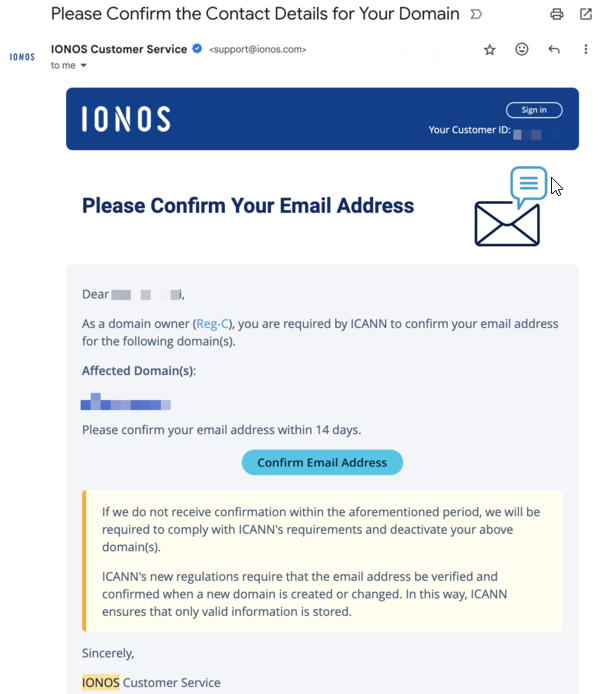
ドメイン接続の問題を修正するには?
ドメイン接続の問題を修正するには?
ドメインに問題が発生している場合は、トラブルシューティング手順を参照してください。DNS レコードを確認し、AAAA または競合する CAA レコードがないことを確認し、ドメインがレジストラで保留中でないことを確認し、Cloudflare を使用している場合はレコードが DNS only に設定されていることを確認してください。
どのプランがカスタムメールをサポートしますか?
どのプランがカスタムメールをサポートしますか?
カスタムメールは Builder、Pro、Elite プランで利用可能です。別のプランをお使いの場合は、これらのプランの 1 つにアップグレードして独自のメールアドレスを接続してください。
このページは AI によって翻訳されました。最も正確で最新の情報については、英語版 を参照してください。