

テストモードを有効にする
App Settings の Test Data 設定をオンにすると、アプリ用の別のテストデータベースが作成され、プレビューでテストモードにアクセスできます。注意: Test Data をオンにすると、新しい空のデータベースが作成されます。既存の本番データはテストデータベースにコピーされません。
- アプリエディタで Dashboard をクリックします。
- Settings をクリックします。
- App Settings をクリックします。
- Test Data トグルをオンにします。
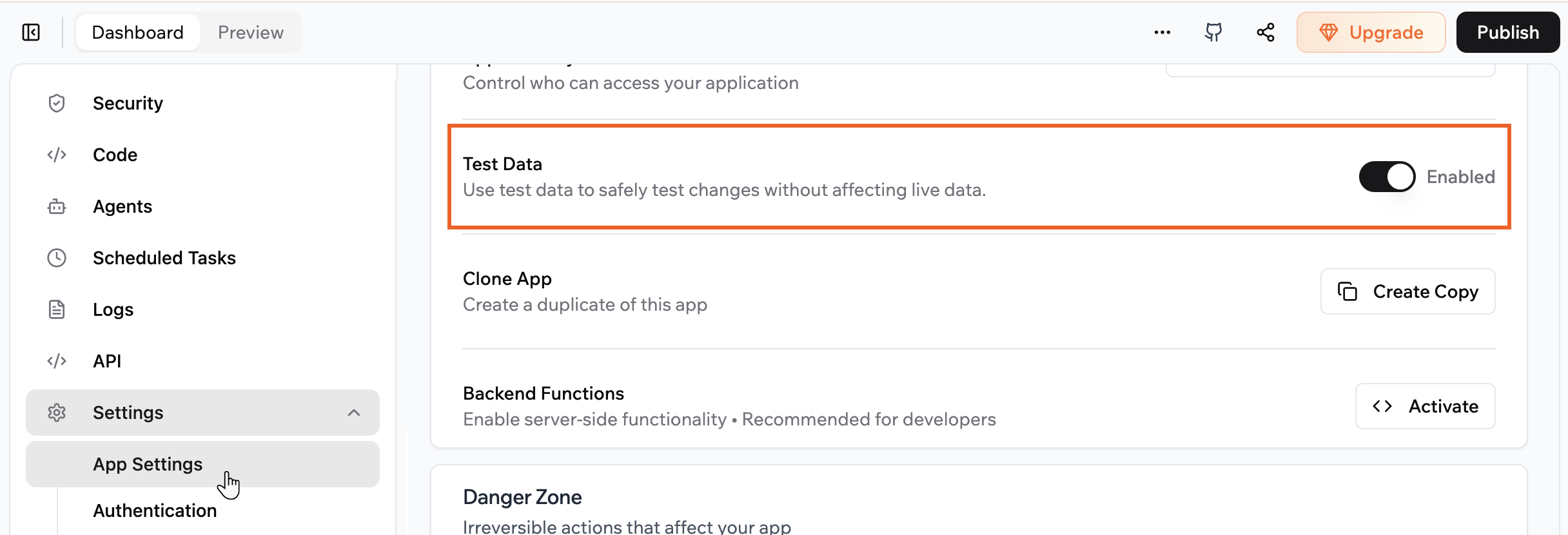
App Settings で Test Data をオンにする
テストデータへのアクセス
Data タブに移動して、テーブル内のレコードを表示および編集し、本番データとテストデータのどちらを操作するかを選択できます。本番データを信頼できる情報源として保持しながら、テスト環境で構造やコンテンツを試すことができます。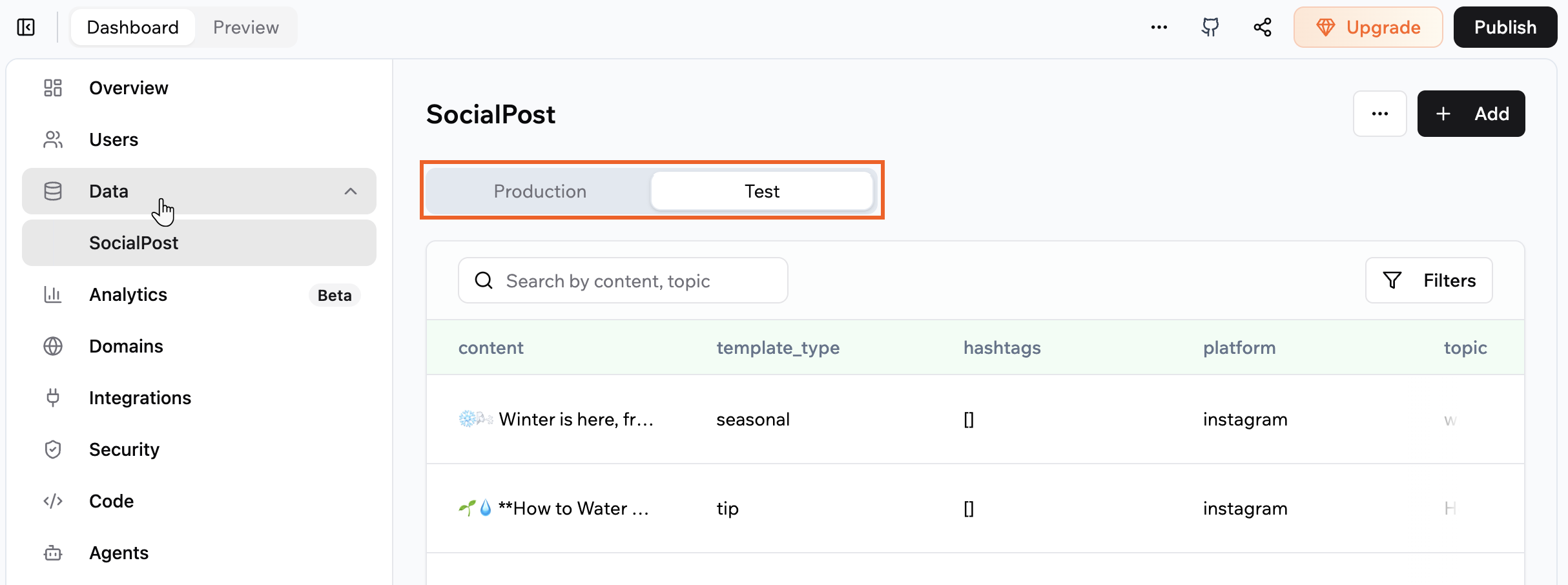
Data タブで本番データとテストデータを切り替える
- アプリエディタで Dashboard をクリックします。
- Data をクリックします。
- 左メニューで操作したいデータテーブルをクリックします。
- 上部の Test をクリックします。
- レコードを追加、編集、削除します。
注意:
- Production を選択して行った変更は、本番データのみに影響します。
- Test を選択して行った変更は、テストデータのみに影響します。
- 本番データとテストデータは完全に分離されています。一方を更新しても、もう一方は更新されません。
プレビューでアプリをテストする
プレビューモードを使用して、ライブデータを安全に保ちながら、実際のインタラクションでアプリがどのように動作するかを確認できます。アプリプレビューの上部で、本番モードとテストモードを切り替えることができ、プレビューがデータをどこで読み書きするかを制御できます。 テストモードで変更を加えた場合、Data タブに移動し、Test を選択して作成されたレコードを確認できます。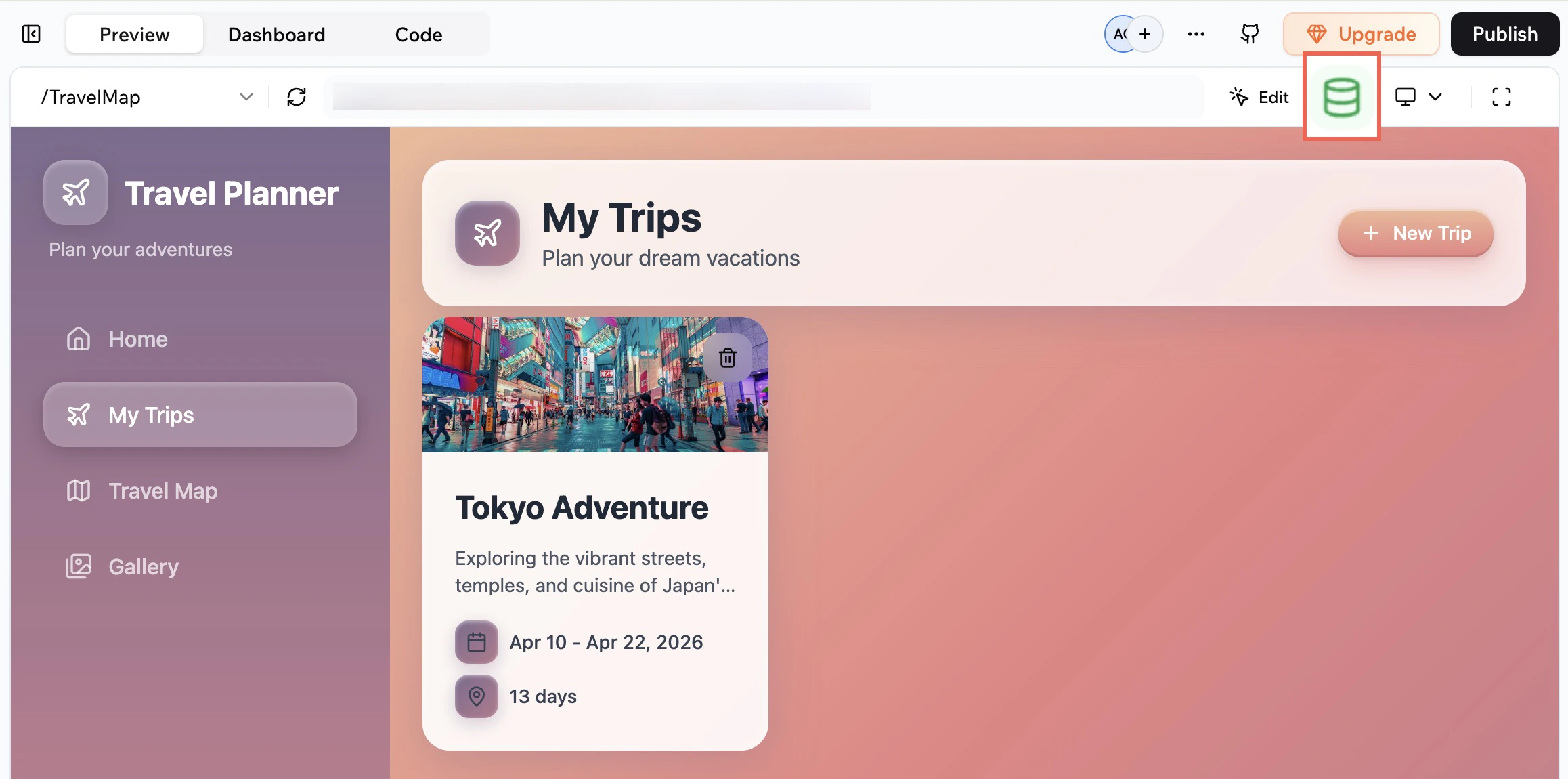
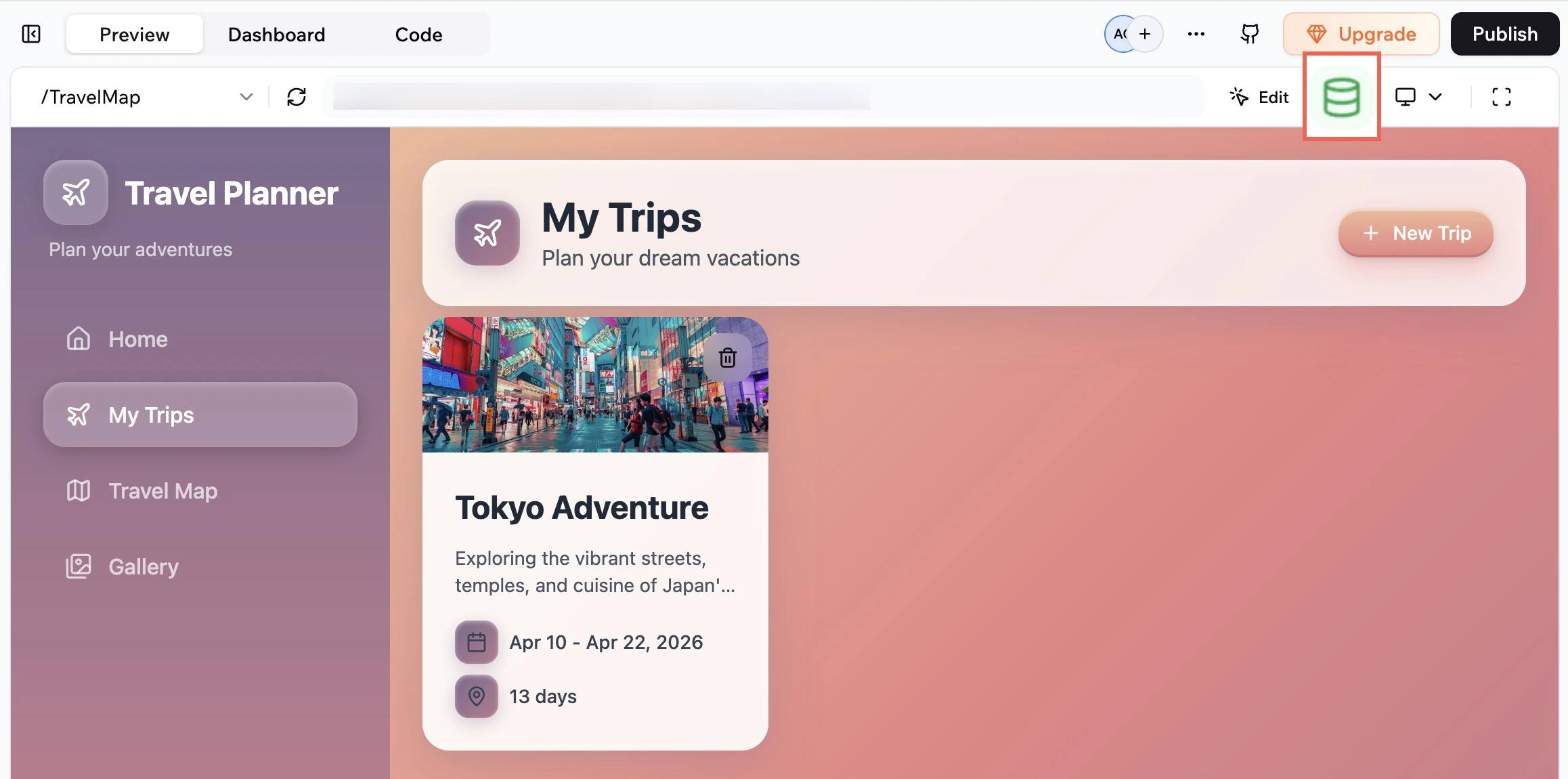
アプリプレビューでテストデータモードをオンにする
- アプリエディタで Preview をクリックします。
- プレビューの上部にある Turn on test data アイコン をクリックします。
- 通常通りプレビューを使用して、データの作成、更新、削除を行います。
注意:
- プレビューでテストモードがオンになっている場合、すべてのデータの読み書きはテストデータに対して行われます。
- プレビューでテストモードがオフになっている場合、すべてのデータの読み書きは本番データに対して行われます。
- プレビューでテストモードのオン/オフを切り替えても、公開されたアプリが使用する環境には影響しません。ライブアプリは常に本番データを使用します。
アプリのテストリンクを共有する
テストリンクを共有して、チームメイトやクライアントがテストデータと未公開の変更でアプリを試せるようにします。テストリンクを開いた人はテストデータベースとのみ対話するため、ライブアプリと本番レコードは安全なままです。 テストリンクを共有するには:- アプリエディタの右上にある Publish をクリックします。
- Testing Link をクリックします。
- Copy testing link をクリックします。
- メールやチャットなど、共有したい場所にリンクを貼り付けます。
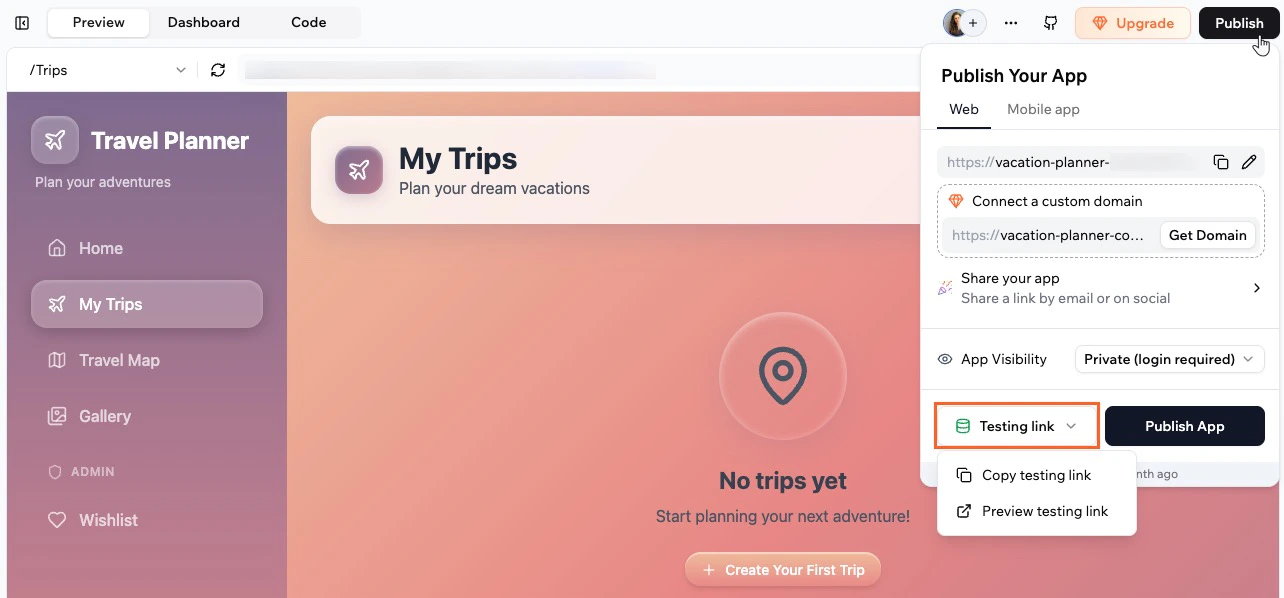
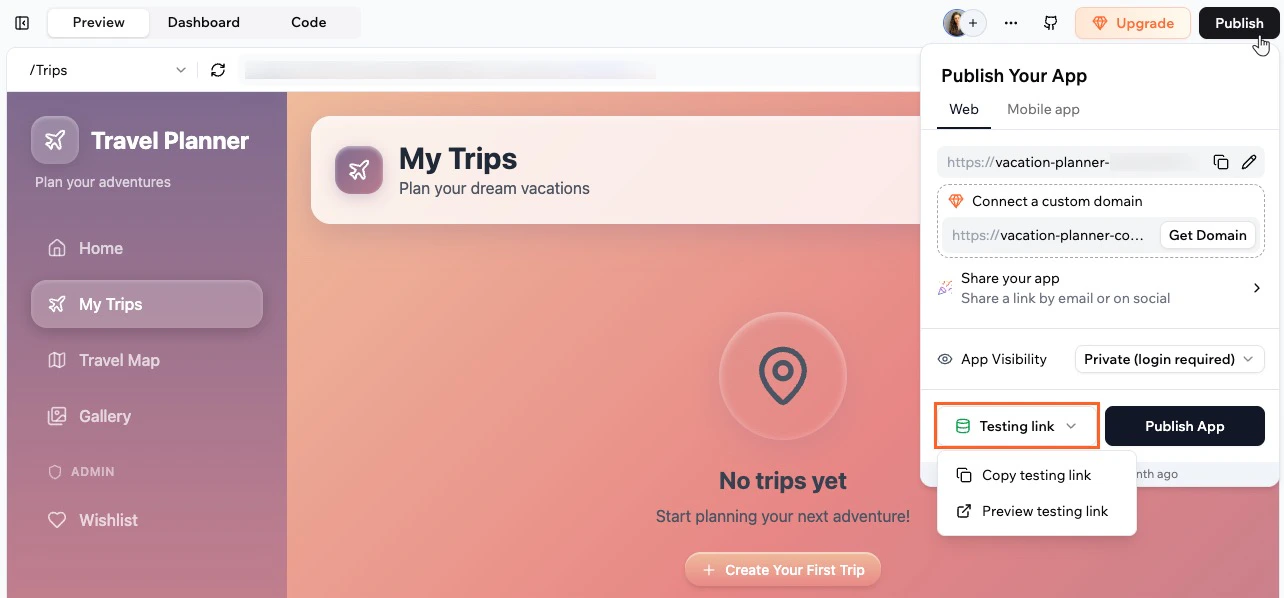
アプリのテストリンクをコピーする
注意:
- テストリンクは、App Settings で Test Data をオンにした後にのみ利用可能です。
- テストリンクを開いた人は、未公開の変更を見て、テストデータとのみ対話します。リンクはライブアプリや本番レコードを変更しません。
よくある質問
テストデータでアプリをテストする方法について詳しくは、以下の質問をクリックしてください。なぜテストデータベースが空なのですか?
なぜテストデータベースが空なのですか?
テストモードをオンにしたとき、テストデータベースは空の状態から始まります。Data タブでテストデータを追加または編集するか、テストモードをオンにしたプレビューモードでデータを作成すると、レコードが表示されます。
本番モードとテストモードの両方で同じデータを使用できますか?
本番モードとテストモードの両方で同じデータを使用できますか?
どちらの方向にも、本番データとテストデータの間の自動同期はありません。両方の環境にレコードを存在させたい場合は、それぞれ別々に作成またはインポートしてください。
テストモードをオフにできますか?
テストモードをオフにできますか?
いつでも Settings と App Settings に戻り、Test Data トグルをオフにできます。オフにすると、テストデータベースは Data タブから非表示になりますが、後で再びオンにする場合に備えて既存のテストデータは保持されます。
AI チャットは本番データとテストデータのどちらを使用しますか?
AI チャットは本番データとテストデータのどちらを使用しますか?
AI チャットを使用してデータを追加または更新する場合、デフォルトでは本番データを操作します。ただし、テストデータの追加、編集、削除を依頼することもできます: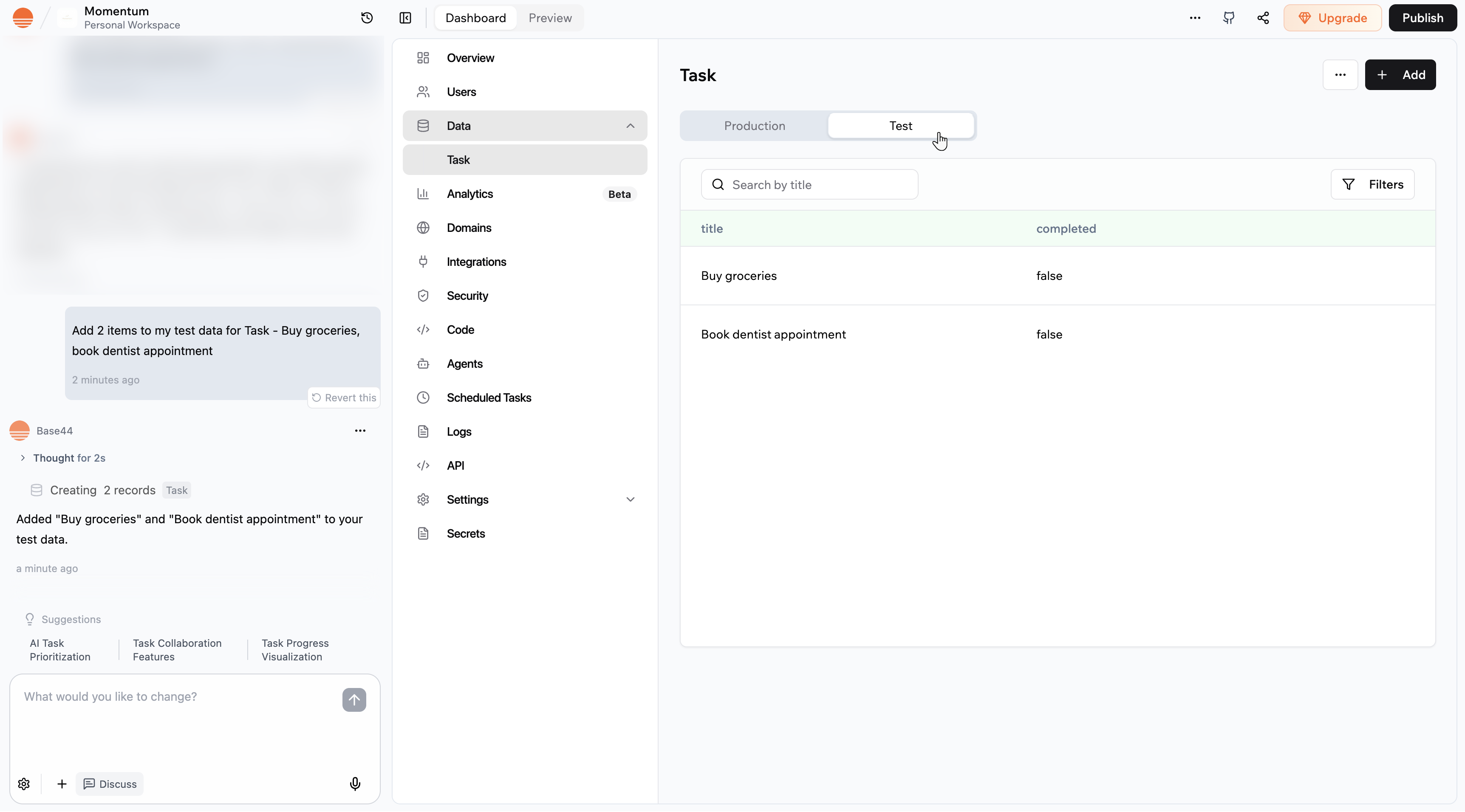
このページは AI を使用して翻訳されました。最も正確で最新の情報については、英語版 を参照してください。