

Base44 では、アプリのデータがすべてを生き生きとさせる情報です。これには、サインインする人々、表示するコンテンツ、処理する注文、アプリ内で発生するアクティビティなど、アプリが保持するすべての情報が含まれます。
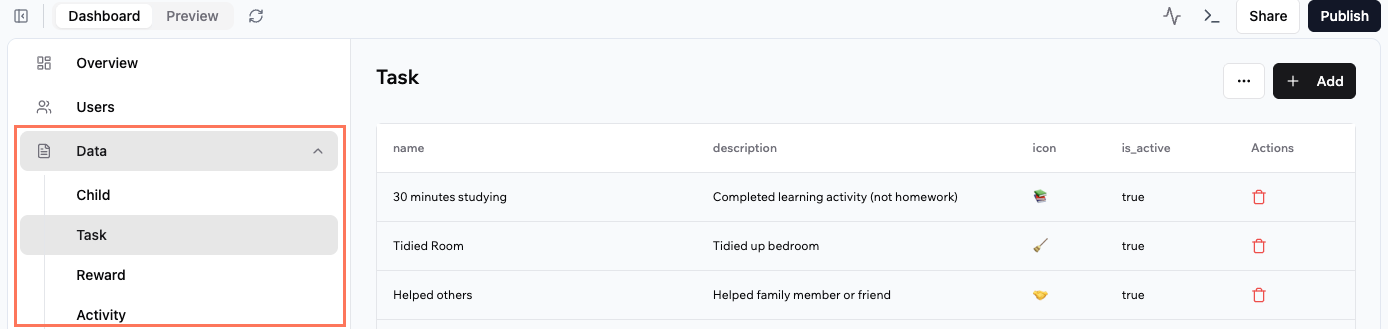
Child、Task、Reward などのサンプルデータエンティティを持つアプリデータの例
データを理解する
アプリのすべてのデータは、スプレッドシートのようにテーブルに整理されています。各テーブルは 1 つのタイプの情報 (人や製品など) をグループ化し、名前、日付、価格などのフィールドと呼ばれる列にソートします。 例えば、ショップのビジネスを運営する アプリを作成する 場合、Base44 のデータテーブルを使用してすべてを整理できます。顧客の名前とメールアドレスを保存するための Users データテーブル、販売するものをリストする Products テーブル、すべての購入を追跡するための Orders テーブルなどを持つかもしれません。 新しい顧客、製品、または注文は、適切なテーブルに新しい行として自動的に追加されるので、ショップの情報を素早く見つけ、更新、または管理できます。データフィールドタイプ
あなたまたは AI がテーブルにフィールド (列) を追加するとき、それが保存する情報のタイプを選択します。一般的なフィールドタイプには以下があります:- Text: 単語、フレーズ、または説明 (顧客名や製品の詳細など)
- Number: 価格、数量、または測定値
- Yes/No (Boolean): true または false のフィールド (「アクティブですか?」など)
- Date/Time: サインアップ日、注文日、イベント時間などの日付を保存します
- File: 画像、ドキュメント、またはその他のファイル
- Reference: このテーブルを別のテーブルにリンクします (例えば、各注文を適切な顧客にリンクします)
- Object: 高度なケース用で、JSON オブジェクトなどの構造化情報を追加できます
アプリのデータにアクセスする
アプリが収集するすべての情報を簡単に確認できます。ダッシュボードからいつでもデータを表示でき、各テーブルは人々、製品、注文などの明確で整理されたビューを提供します。これにより、アプリで何が起こっているかを追跡し、すべてを最新の状態に保つのに役立ちます。アプリのデータを表示する
アプリのデータを表示するには:- アプリエディタで Dashboard をクリックします。
- Data をクリックします。
- 該当するデータセット (テーブル) を選択します。
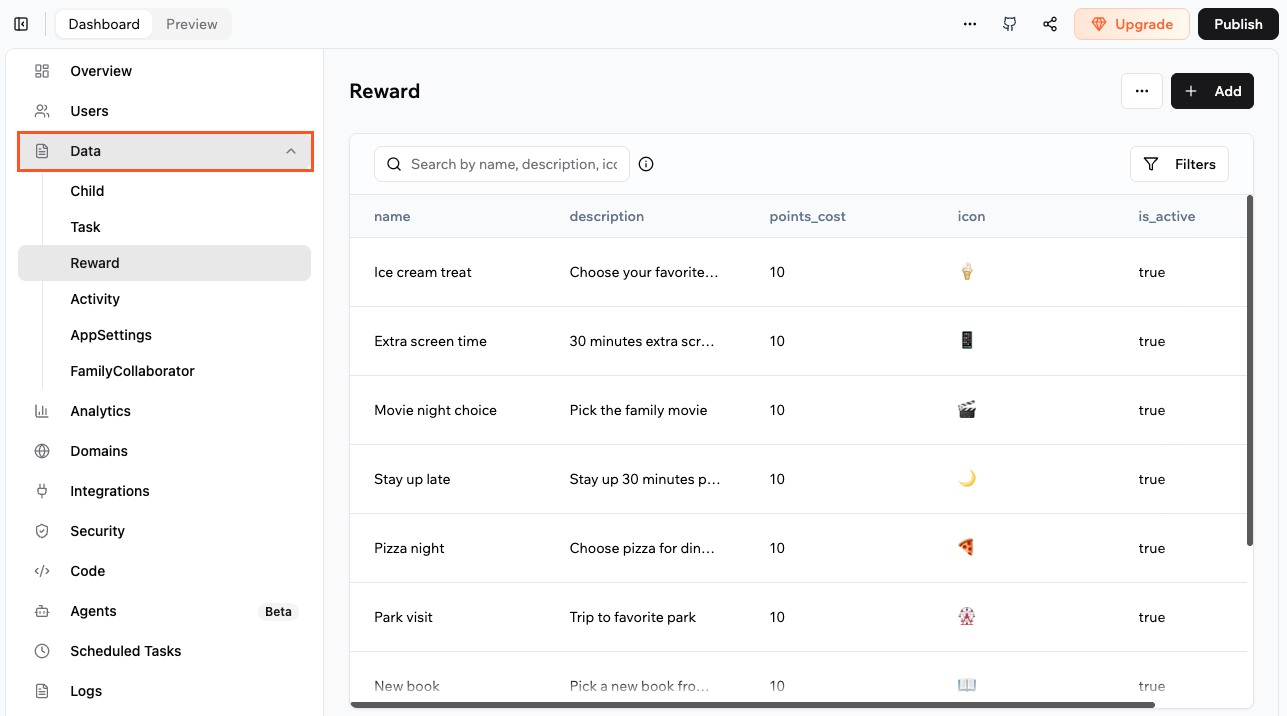
アプリのダッシュボードからアプリのデータにアクセスする
エンティティのデータテーブルに Edit モードから直接アクセスすることもできます。エンティティのデータを表示する要素をクリックし、Edit data を選択します。

特定のデータを検索する
テーブルの上にある検索バーを使用して、関連する行をすばやく見つけます。検索はデータ内のすべてのテキストフィールドを通じて行われるので、スクロールする代わりに特定の行に直接ジャンプできます。 データを検索するには:- アプリエディタで Dashboard をクリックします。
- Data をクリックします。
- テーブルの上にある検索バーに単語、数字、またはフレーズを入力します。
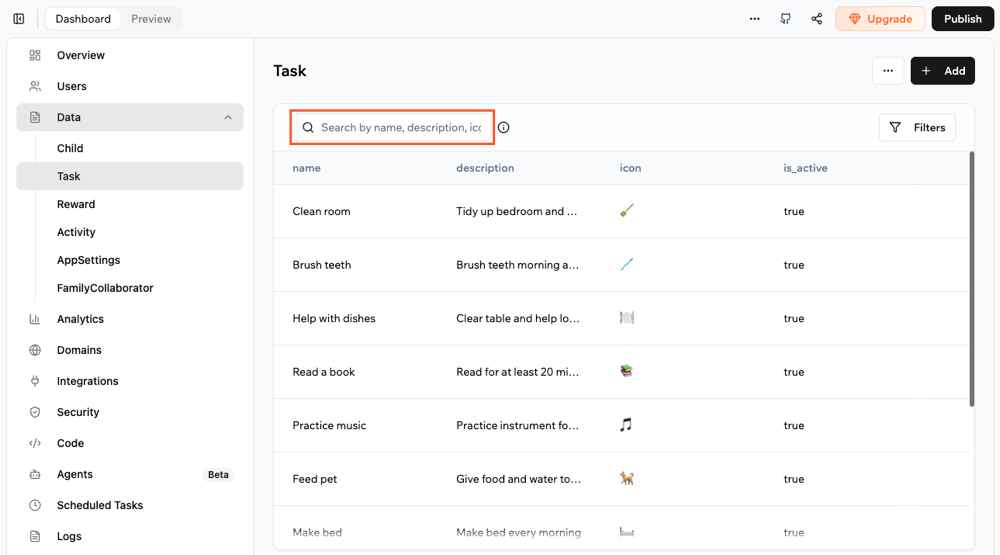
検索バーを使用してデータを検索する
データをフィルタリングする
フィルターを使用して、長いテーブルを集中したビューに変えます。例えば、出荷された機能、チームが所有するアイテム、特定の四半期に予定されている作業のみを表示します。 表示されるフィルターはデータセット内のフィールドから来るので、各テーブルには独自の関連するフィルターオプションのリストがあります。 データをフィルタリングするには:- アプリエディタで Dashboard をクリックします。
- Data をクリックします。
- テーブルの右上にある Filters をクリックして、フィルターを選択します。
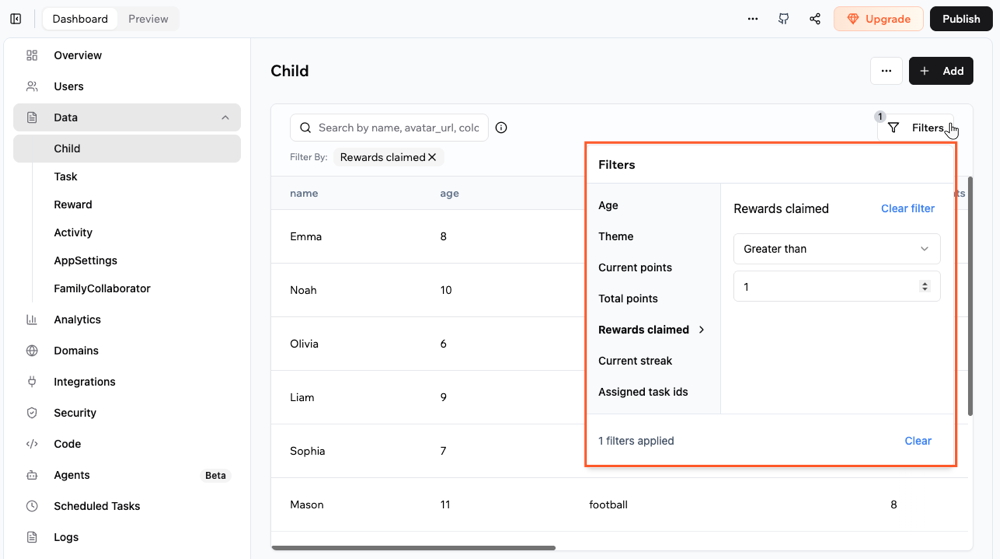
フィルターを使用して特定のデータを見つける
データの追加と更新
Base44 は、人々がアプリと対話するときにアプリのデータを自動的に収集して更新します。AI はあなたのためにテーブルを設定し、適切な情報が保存され最新の状態に保たれるようにします。ただし、情報を手動で追加したい場合 (例えば、製品の追加、レコードの更新、テストデータの入力) は、アプリエディタ内のアプリのダッシュボードから簡単に行えます。データを手動で追加する
- アプリエディタで Dashboard をクリックします。
- Data をクリックします。
- 該当するデータセット (テーブル) を選択します。
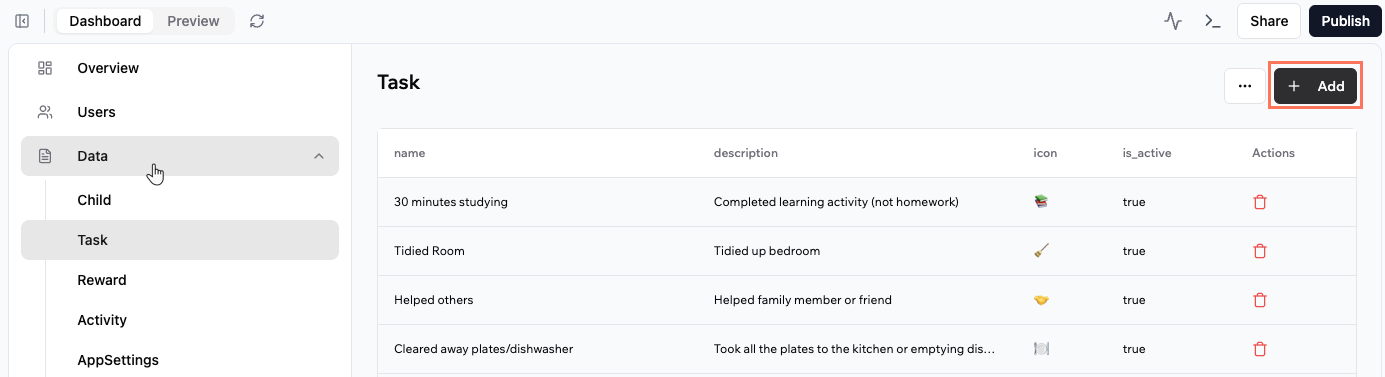
- Add をクリックします。
- データを入力して Submit をクリックします。
データを編集する
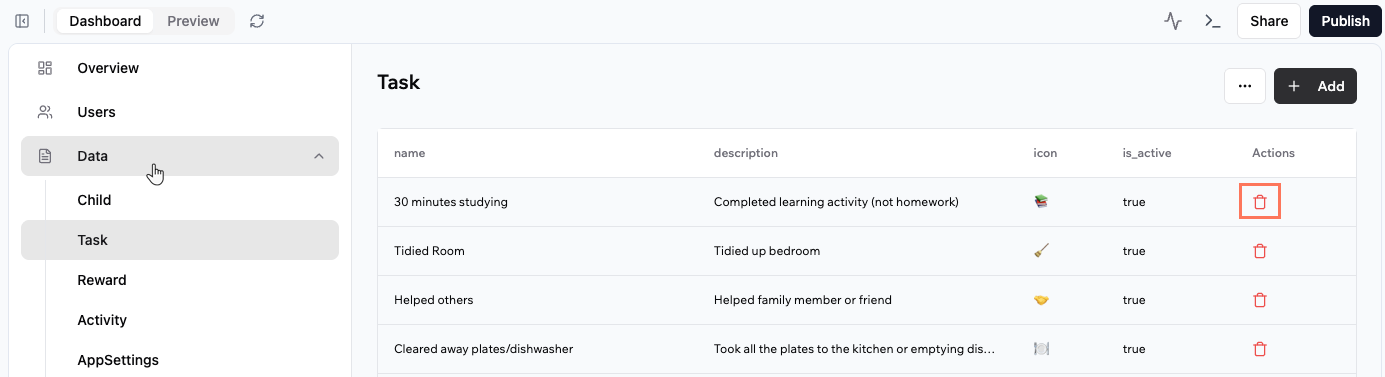
データレコードを編集するには、編集したいテーブルの行をクリックし、詳細を完成させて Submit をクリックします。データを削除する
いつでもアプリのデータを削除できます。注意: 任意のデータテーブルから最近削除されたレコードを表示および復元できます。削除されたレコードは 30 日間保持されるので、必要に応じて情報を復元する時間があります。データテーブルの上部にある More Actions アイコン をクリックし、Recently Deleted をクリックして、削除されたレコードを表示および復元します。30 日後、データは完全に削除され、復元できなくなります。
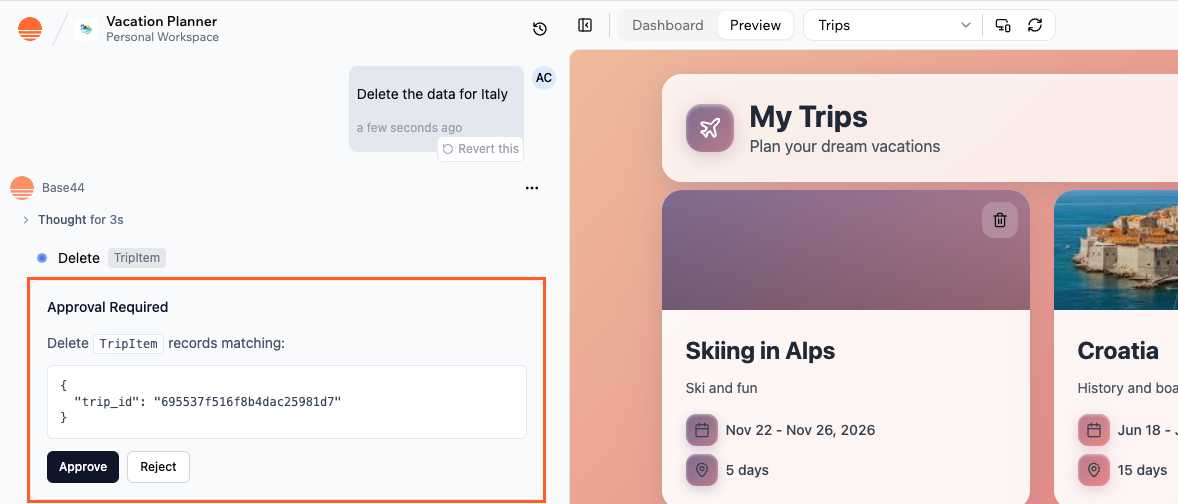
- アプリエディタで AI チャットを開きます。
- 削除したい内容を説明します。例えば:
TripItem エンティティのイタリアのデータを削除して。 - AI が提案する削除リクエスト (エンティティ名を含む) を確認します。
- Approve をクリックして削除を確認するか、Reject をクリックしてキャンセルします。
AI チャットにデータを削除するように依頼する
データのインポート
大量の情報を一度にアプリに取り込みたい場合があります。ダッシュボードで直接作業するか、AI チャットに助けを求めるかによって、データを 2 つの方法でインポートできます。インポートはテーブルに新しい行を追加します。既存のレコードを更新または上書きしません。ファイルでテーブル内のデータを置き換えたい場合は、まずそのテーブル内の現在のレコードを削除し、その後ファイルでインポートを再度実行してください。
AI チャットを使用する
AI チャットを使用して、既存のデータファイルをアプリ内のエンティティとレコードに変換します。これは、スプレッドシートや JSON ファイルにすでに情報があり、それを Base44 に取り込みたい場合に役立ちます。構造化データファイルをアップロードし、AI にエンティティを作成または更新するように依頼でき、これにはテーブルの設定とフィールドのマッピングが含まれます。 データのインポートでサポートされている形式:- CSV (.csv)
- Excel (.xlsx、.xls)
- JSON (.json)
使用できるプロンプトの例:
このデータを Customers エンティティにインポートして。この JSON ファイルを私の Orders エンティティにインポートして。'Orders' シートを Orders エンティティにインポートして。これは私の Products の CSV です。一致するフィールドを持つ Products エンティティを作成して、これらの行をインポートして。
- インポートしたいエンティティを作成します (例: Products、Contacts、Orders)。
- アプリエディタで AI チャットを開きます。
- Upload files アイコンをクリックして、データファイルを選択します。
- AI にデータをインポートするように依頼します。
- 応答を確認し、チャットでインポートを承認します。
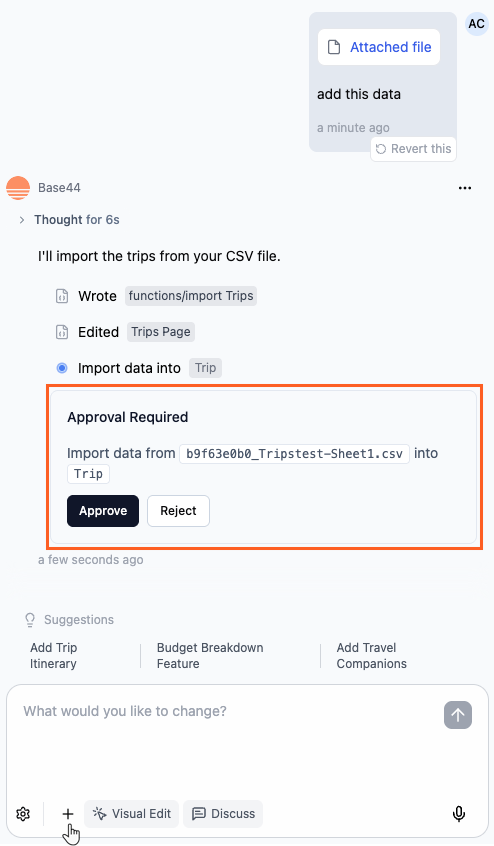
AI チャットでデータのインポートを承認する
ファイルサイズ制限と AI チャットへのファイルのアップロードに関する詳細については、ファイルのアップロードと管理 を参照してください。
- AI チャットに、該当するエンティティ内のレコードを削除するように依頼します (例:
Orders エンティティからすべてのレコードを削除して。)。 - レコードを削除することを確認します。
- Upload files アイコンをクリックして、データファイルを選択します。
- AI チャットにファイルを同じエンティティにインポートするように依頼します。
ダッシュボードで直接
テーブルに一致する CSV がすでにあり、単に行をデータに表示したいだけの場合は、このオプションを使用します。例えば、別のツールから顧客リストを CSV としてエクスポートし、列を Customers テーブルに一致するように調整してから、ファイルをインポートして Base44 で直接これらの顧客を管理できます。 ダッシュボードのインポートは CSV (.csv) ファイルをサポートし、新しい行のみを追加するため、既存のレコードを更新または上書きすることはありません。代わりにテーブル内のすべてを置き換えるには、そのテーブルで Delete All をクリックしてクリアしてから、CSV をインポートします。NULL、None、N/A、#N/A、NaN などの値は、テキスト列以外の列では空として取り込まれ、リストフィールドは JSON 配列またはカンマ区切りの文字列を受け付けます。インポート後、Data ページには追加されたレコード数と、インポートできなかった行が報告されます。
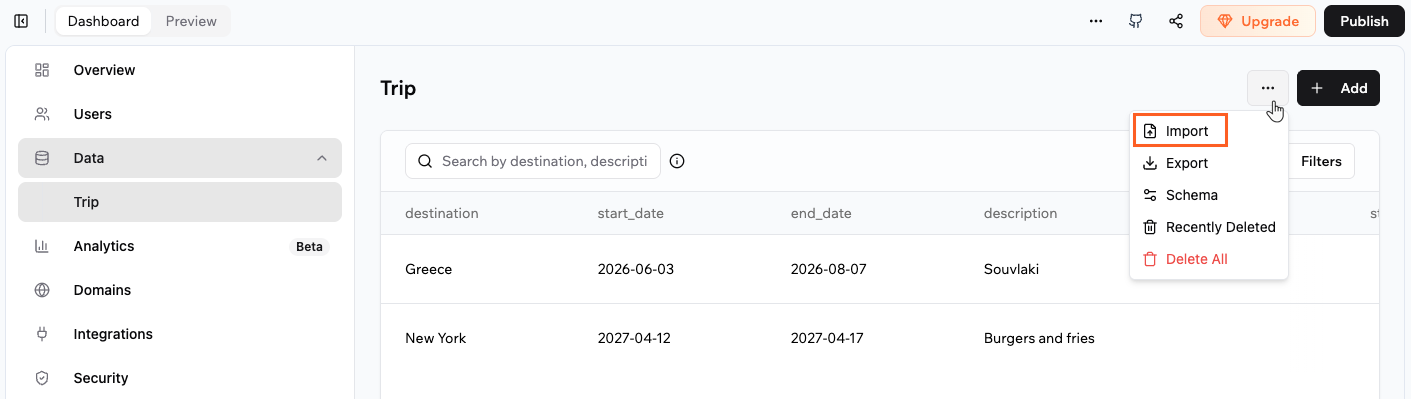
アプリのダッシュボードからデータをインポートする
- アプリエディタで Dashboard をクリックします。
- Data をクリックします。
- 該当するデータセット (テーブル) を選択します。
- More Actions アイコンをクリックして Import をクリックします。
- CSV ファイルを選択して Open をクリックします。
データのエクスポート
バックアップ、分析、または他のツールで使用するためにアプリのデータを取り出したい場合があります。これを行うには、Export オプションを使用できます。例えば、ストアの注文や人物リストをエクスポートして会計士と共有したり、データを使用してカスタムレポートを作成したりできます。 データは、Excel や Google スプレッドシートなどのスプレッドシートソフトウェアで開くことができる CSV ファイルとしてダウンロードされます。 アプリのデータをエクスポートするには:- アプリエディタで Dashboard をクリックします。
- Data をクリックします。
- 該当するデータセット (テーブル) を選択します。
- More Actions アイコン をクリックして Export をクリックします。
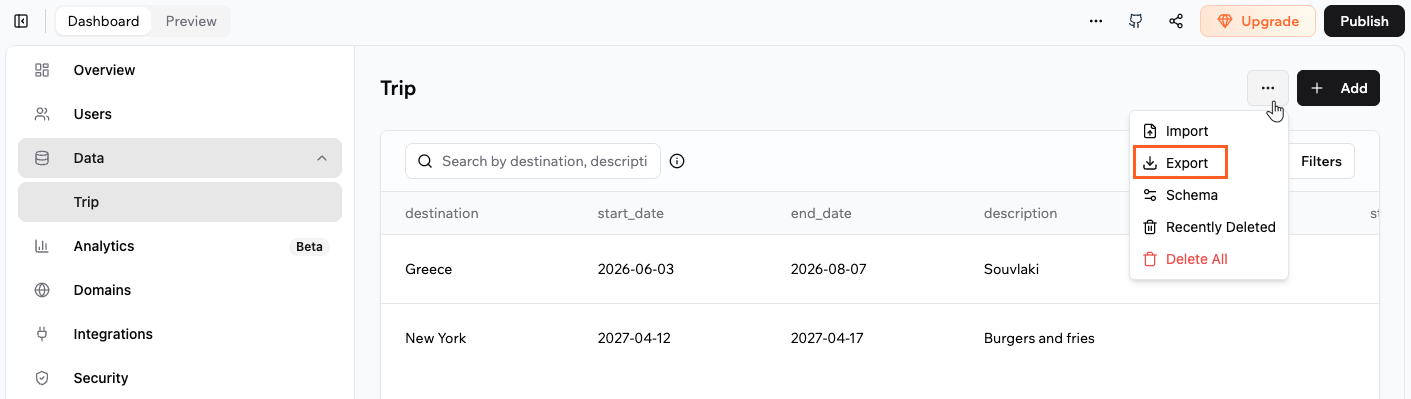
アプリのダッシュボードからデータをエクスポートする
データの権限を変更する
各データテーブルには独自のセキュリティ設定があり、誰がそのデータを 読み取り および 書き込み できるかを制御します。 Read Access: 誰がレコードを表示できるかWrite Access: 誰がレコードを作成、更新、削除できるか
注意: 詳しい説明については、セキュリティ設定の管理ガイド を参照してください。
- アプリエディタで Dashboard をクリックします。
- Security をクリックします。
- 該当するデータエンティティをクリックして権限を設定します。
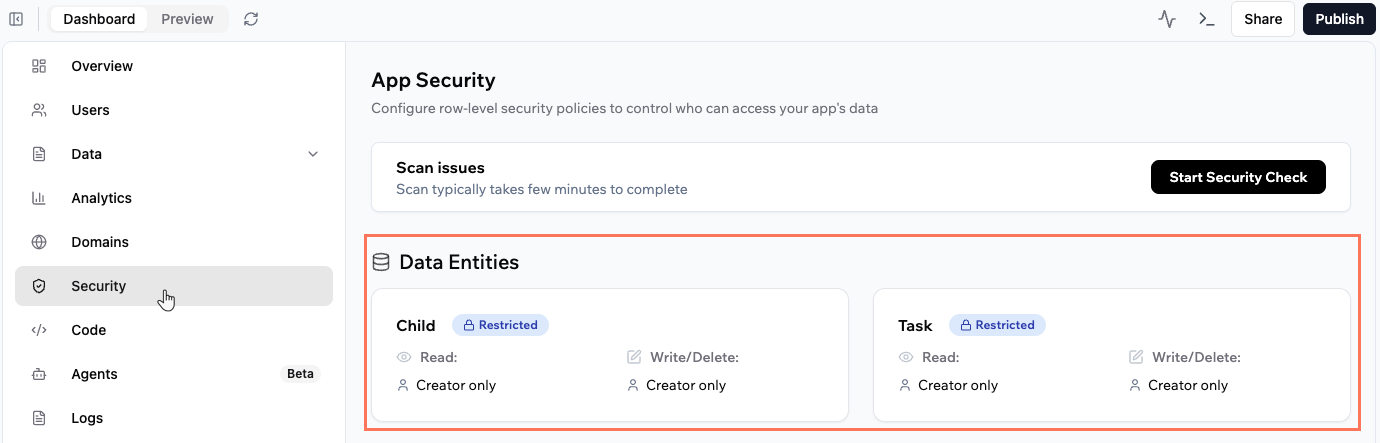
データを他のアプリに接続する
他のアプリが Base44 アプリからデータを読み取りまたは書き込みできるようにできます。これは、情報を同期させたり、タスクを自動化したり、外部ツールにアクセスを与えたい場合に便利です。- アプリエディタで Dashboard をクリックします。
- API をクリックします。
- ドロップダウンメニューから該当するデータエンティティを選択します。
- 必要なコードサンプル (例: JavaScript または Python) を選択します。
- データの読み取りまたは更新のために提供されたコードをコピーします。
- このコードを他のアプリやツールに貼り付けて、テーブルへの接続方法を伝えます。
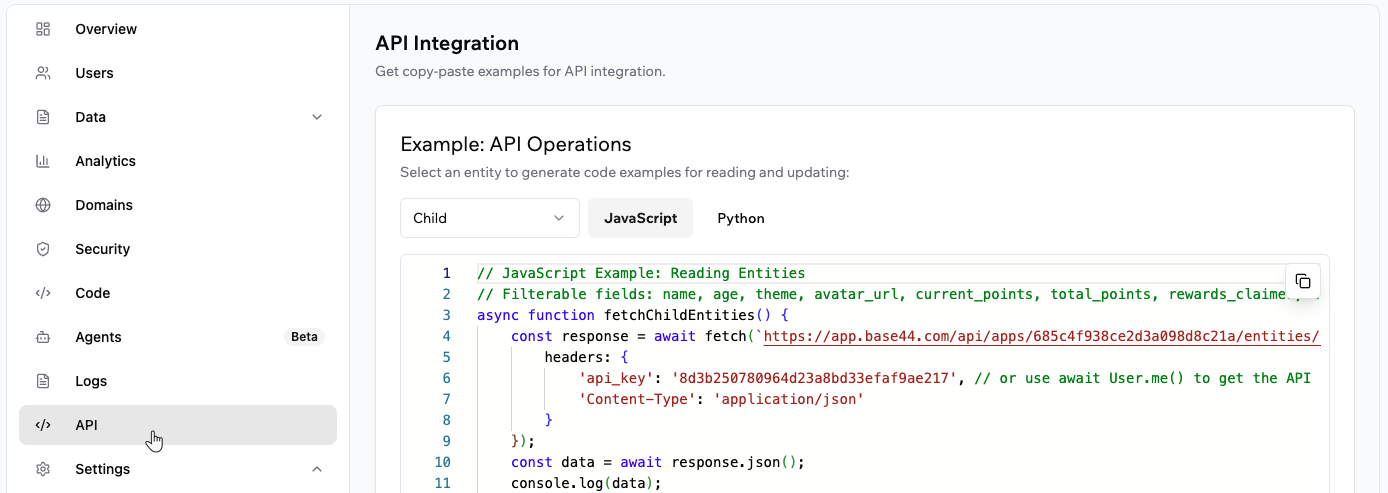
FAQ
アプリのデータについて詳しく学ぶには、以下の質問を選択してください。アプリをマージできますか?
アプリをマージできますか?
現在、Base44 で 2 つの別々のアプリを 1 つのアプリに自動的にマージすることはできません。各アプリは、独自のコードベース、設定、権限、統合を持つ独立したプロジェクトとして管理されます。2 つのアプリの機能を組み合わせたい場合は、1 つのアプリからコード、コンポーネント、設定を手動で再作成またはコピーする必要があります。コードと機能を組み合わせた後、新しいアプリが期待どおりに動作することを徹底的にテストしてください。
アプリをテストしている間に作成したデータをすべて削除できますか?
アプリをテストしている間に作成したデータをすべて削除できますか?
はい、データを削除するには、アプリのダッシュボードの Data に移動します。該当するデータタブで、More Actions をクリックしてから Delete All をクリックします。削除されたデータには 30 日間アクセスして復元できますが、その後は完全に削除されます。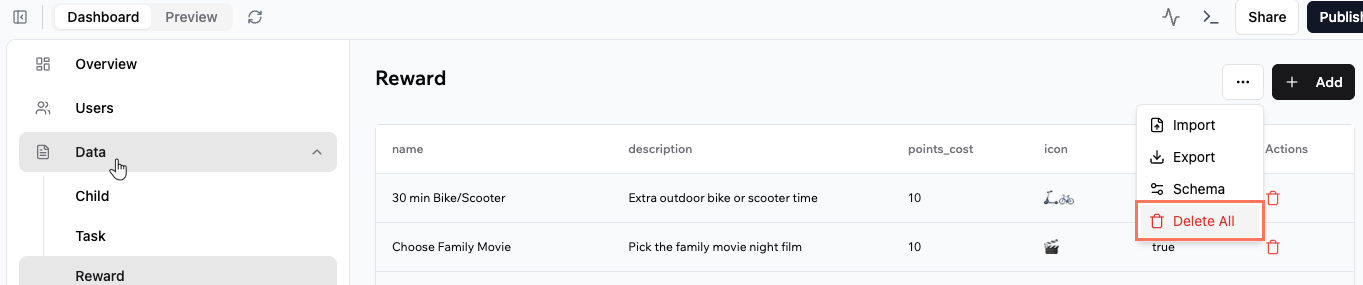
削除後にデータを復元できますか?
削除後にデータを復元できますか?
削除されたデータには 30 日間アクセスして復元できます。その後、削除されたデータは永久に削除され、復元できなくなります。
AI にテストデータを追加させても安全ですか?
AI にテストデータを追加させても安全ですか?
はい。AI チャットに、テストのためにモックデータを安全に追加するように依頼できます。デフォルトでは、既存のものを変更または削除せずに新しいレコードを追加するので、重要な情報は保護されたままです。構造化されたテストには、アドホックなモックレコードをライブテーブルに追加するのではなく、組み込みのテストデータ機能を使用する方が良いです。テストデータでは、実際の本番データに影響を与えることなく、サンプルレコードをすばやく生成、リセット、削除できます。詳細については、データのテスト を参照してください。AI チャットを使用してテーブルにテストレコードを直接追加することを選択した場合、後でダッシュボードからそれらのレコードを削除してクリアできます。
AI チャットは既存のデータを削除できますか?
AI チャットは既存のデータを削除できますか?
AI チャットはデータの追加とインポートに焦点を当てています。明示的に特定のエンティティからデータを削除するように依頼してアクションを確認しない限り、レコードを削除しません。ファイルの内容でエンティティ内のすべてのデータを置き換えたい場合、安全なパターンは次のとおりです:
- バックアップが必要な場合は、現在のテーブルをエクスポートします。
- AI チャットに、該当するエンティティ内のレコードを削除するように依頼します。
- ファイルをアップロードし、AI チャットに同じエンティティにインポートするように依頼します。
テーブル構造 (データスキーマ) を変更できますか?
テーブル構造 (データスキーマ) を変更できますか?
新しい列 (フィールド) を追加したり、データテーブルにその他の変更を加えたりしたい場合は、AI チャットに依頼してください。AI チャットがデータスキーマの更新を処理するので、変更したいことを説明するだけです。例えば、データテーブルの 1 つに “Notes” 列を追加したい場合は、追加するようにチャットに指示してください。チャットで Discuss モードを使用して、AI が実装する前に変更をどのように進めるかを決定するのに役立てるのが最善です。
1 つのデータリクエストで取得できるアイテム数に制限はありますか?
1 つのデータリクエストで取得できるアイテム数に制限はありますか?
2025 年 11 月 27 日から、パフォーマンスを高速、安定、信頼できる状態に保つために、リクエストあたり 5,000 アイテムの制限があります。アプリが現在 1 つの大きなリクエストですべてを取得している場合、データを小さな部分にロードするように更新する必要があるかもしれません。この変更が有効になったら、フローを再確認して、すべてが期待どおりに動作することを確認してください。
一部のデータしか表示されません。残りを失ったのですか?
一部のデータしか表示されません。残りを失ったのですか?
データを失ったわけではありません。コレクションに 5,000 を超えるレコードがある場合、システムはパフォーマンスを保護するために一度にロードできるアイテム数を制限します。表示される内容は、どこを見ているかによって異なります:
- ダッシュボード内: データテーブルは、コレクションにそれ以上含まれていても、最大 5,000 アイテムまでしか表示しません。すべてのレコードはまだ保存されています。すべてを確認するには、ダッシュボードからコレクションを CSV にエクスポートして、テーブルビュー外ですべてのアイテムを確認します。
- アプリページ内: 1 つのリクエストでコレクション全体を取得しようとするページも、最大 5,000 アイテムまでしか表示しません。残りのレコードはまだそこにありますが、そのページにロードされていません。アプリが小さなチャンクでデータをロードするようにページネーションを設定します。例えば、一度に 50 〜 200 アイテムです。AI チャットにページネーションを追加するように依頼できます。
無料プランでアプリのデータを取得して表示できますか?
無料プランでアプリのデータを取得して表示できますか?
はい。データが Base44 アプリ内に保存されている場合、エンティティから読み取って、無料プランを含む任意のプランで表示できます。基本的なデータ取得と表示にはバックエンド関数や有料プランは必要ありません。バックエンド関数は、Strava、Stripe、サードパーティデータベースなど、Base44 外部のサービスや API に接続したい場合にのみ必要です。外部 API への接続には Builder プラン 以上が必要です。
アプリでカスタムロールと階層 (例: マネージャーとチーム) を構築できますか?
アプリでカスタムロールと階層 (例: マネージャーとチーム) を構築できますか?
はい。SaaS アプリを構築している場合、マネージャー、チーム、さらには各顧客の別々のスペースを含む、アプリで完全なロールと階層システムを構築できます。高レベルでは、パターンは次のように機能します:
- 人々は通常の Base44 ログインフローを通じてサインアップしてサインインします。アカウントの詳細は組み込みの User エンティティに保存されます。このエンティティのセキュリティルールは変更しません。
- ビジネスをモデル化するための独自のエンティティを作成します。例えば、Company、Team、TeamMember です。
- これらのエンティティ内の各レコードは、userId などの参照フィールドを使用して User レコードにリンクします。これにより、ログインアカウントを独自のビジネスロールに接続できます。
- エンティティ上のデータ権限と行レベルのセキュリティを使用して、各人が見るべきレコードのみを見るようにします。
- SaaS アプリでは、各 Company レコードが顧客の 1 人を表すことができます。データ権限により、ある会社の人々が別の会社のデータを見ることができないようにします。
- 各会社内で、TeamMember レコードはロール、マネージャー、チームなどのフィールドを保存できます。その後、マネージャーがチームのすべてのレコードを見て、個々のチームメンバーが自分のレコードまたは自分に割り当てられたアイテムのみを見るようにルールを設定できます。
- アプリのグローバル管理者は、会社とチーム全体ですべてのレコードを見て管理できるロールを持つことができます。
このページは AI を使用して翻訳されました。最も正確で最新の情報については、英語版 を参照してください。