

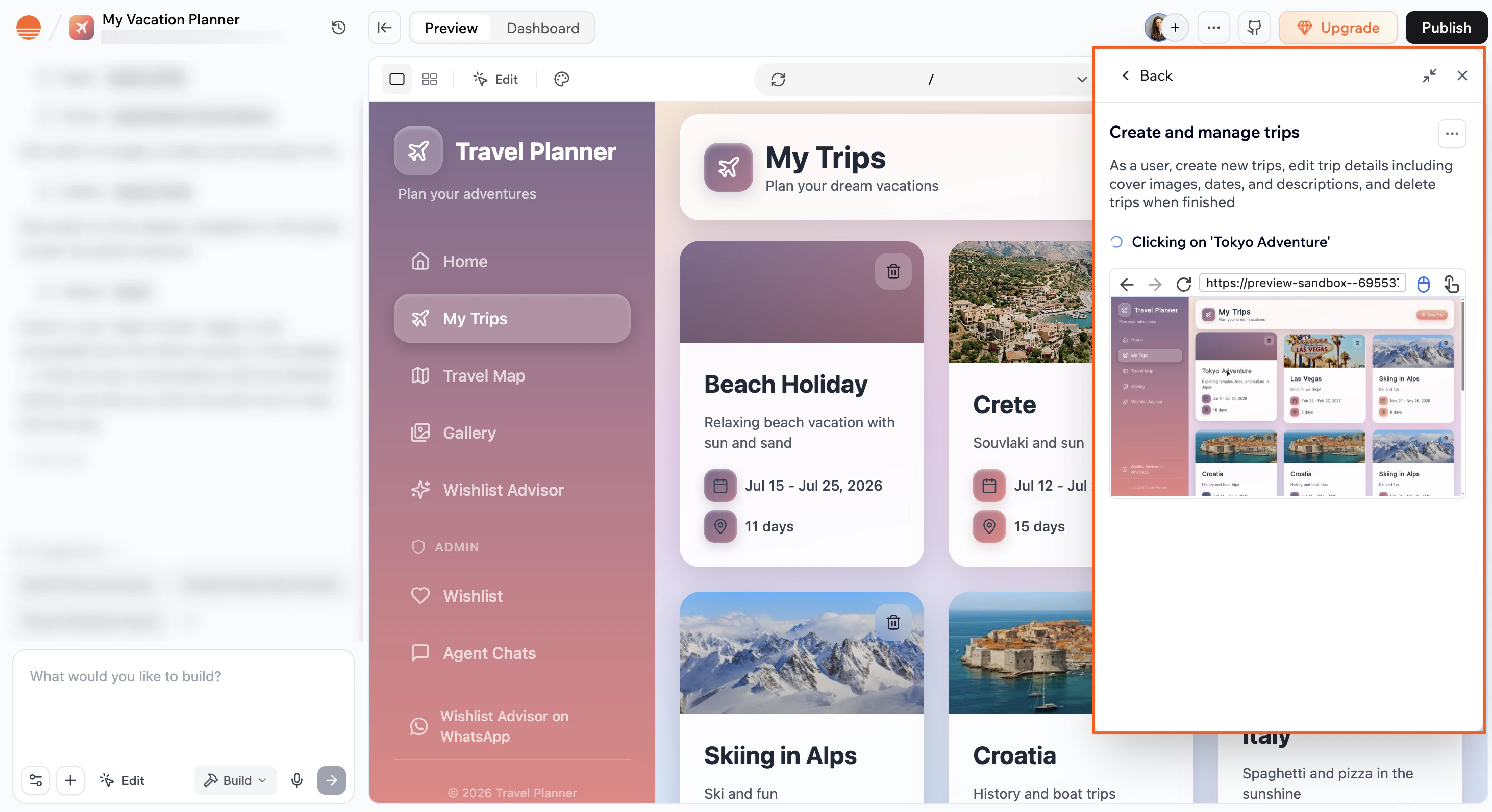
アプリエディタ内のテスティングエージェント
テストの作成
AI にアプリのコンテキストとチャット履歴からテストを生成させるか、自分で書くことができます。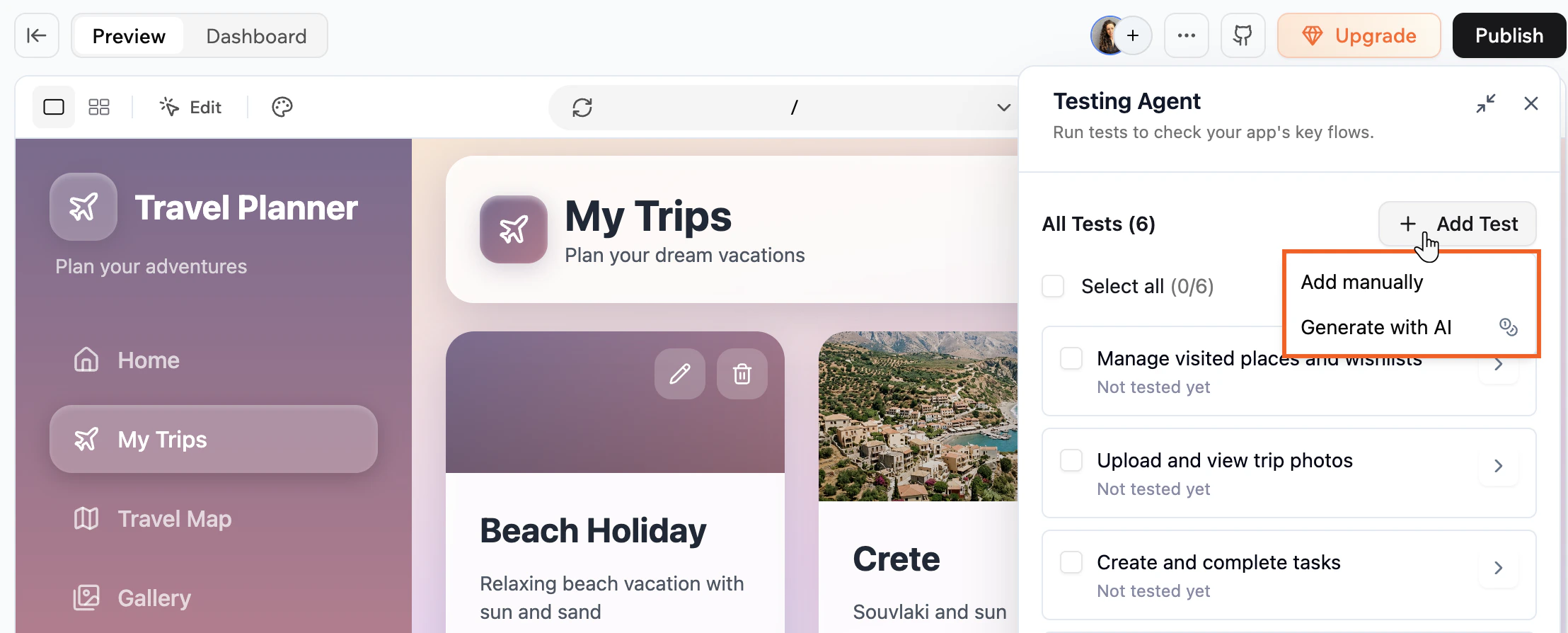
テストを表示するテスティングエージェントパネル
AI でテストを生成する
AI にアプリのフローとチャット履歴に基づいてテストを提案させ、追加したいものを選びます。- アプリエディタの上部にある More Actions アイコン をクリックします。
- Testing Agent を選択します。
- まだテストがない場合は Generate tests with AI をクリックします。既にテストがある場合は Add Test をクリックして Generate with AI を選択します。
- 提案されたテストを確認し、不要なものはチェックを外して、Add Tests をクリックして確定します。
AI でテストを生成するには、提案されたテストを追加しなくてもクレジットを使用します。
テストを手動で追加する
テストに名前を付け、エージェントに実行させたいフローを記述して、独自のテストを書きます。- アプリエディタの上部にある More Actions アイコン をクリックします。
- Testing Agent を選択します。
- まだテストがない場合は Add test manually をクリックします。既にテストがある場合は Add Test をクリックして Add manually を選択します。
- Test name を入力します。
- テストしたいフローを記述する Prompt scenario を入力します(例: “商品を閲覧し、1 つをカートに追加して、チェックアウトを完了する”)。
- Save をクリックします。
テストの実行
すべてのテストはテスティングエージェントパネルに一覧表示されます。各テストは現在のステータスと最後に実行された時刻を表示します。 1 つ以上のテストを実行するには:- アプリエディタの上部にある More Actions アイコン をクリックします。
- Testing Agent を選択します。
- 実行したいテストの横にあるチェックボックスを選択します。
- パネル下部の Run test をクリックします。
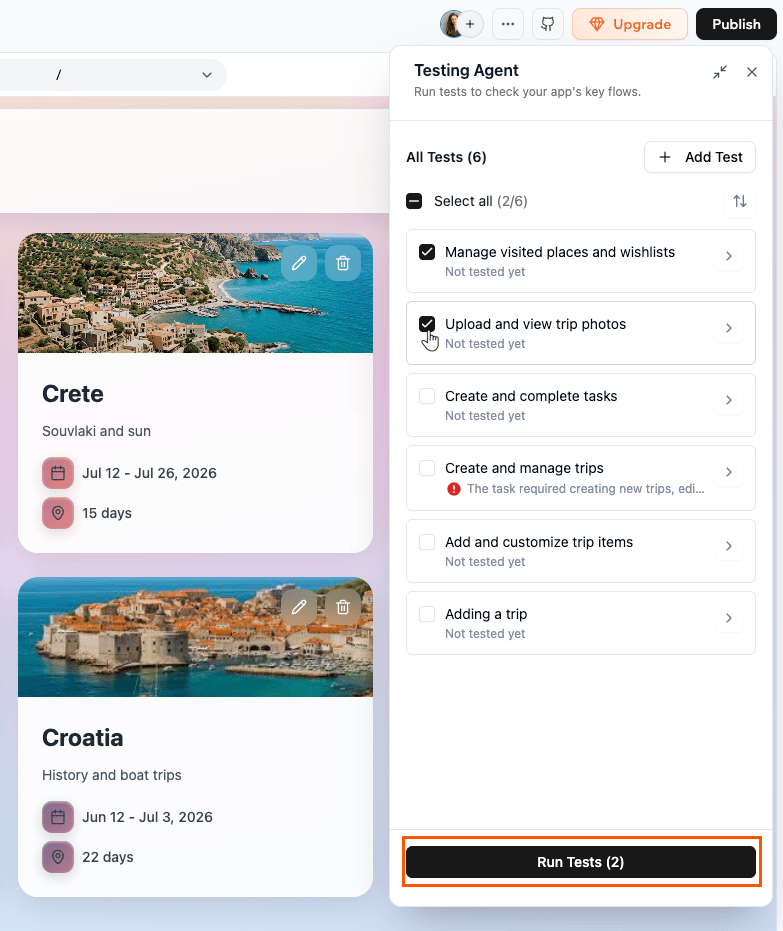
テストを選択して実行する
注意:
- テストの実行はクレジットを消費します。量はテストの長さと複雑さによります。各実行で使用したクレジットはテスト結果で確認できます。
- テスト実行中にクレジットがなくなると、テストは自動的に一時停止されます。テストを続けるには、プランをアップグレードしてください。
テスト結果の表示
テストが終了したら、テストカードをクリックして結果を開きます。そこからいくつかのオプションがあります: 問題を確認する Issues タブをクリックすると、エージェントが見つけた問題が Critical または Warning のラベル付きで表示されます。修正したいものをチェックボックスで選択し、Fix with AI をクリックします。これにより、AI チャットに自動的にプロンプトが送信され、AI が修正にすぐ取りかかります。 エージェントが何をしたかを確認する Activity タブをクリックすると、エージェントがブラウザで実行したすべてのステップが順番に表示されます。いずれかのステップの矢印をクリックして展開し、その時点でエージェントが行ったことの詳細を確認します。 テストを再実行する 修正を適用した後、パネル下部の Test Again をクリックしてテストを再実行し、問題が解決されたことを確認します。クレジット切れによりテストが一時停止された場合、テストカードに Test paused ステータスが表示されます。
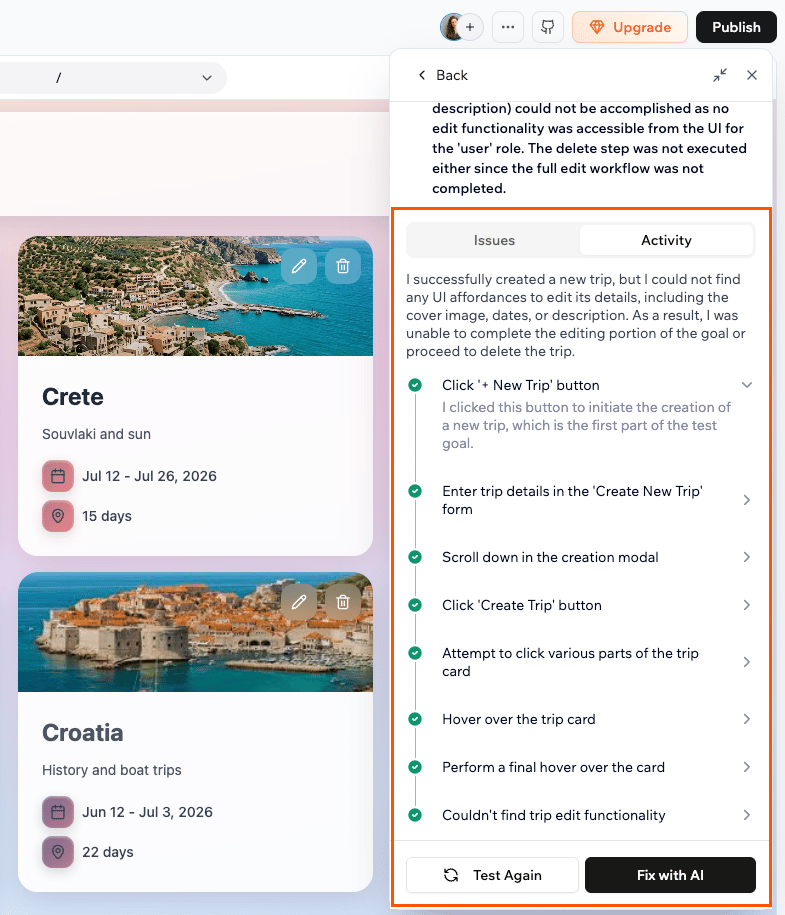
Issues と Activity タブを表示するテスト結果
テストの管理
テストの詳細ビューからテストを編集または削除できます。 テストを編集または削除するには:- アプリエディタの上部にある More Actions アイコン をクリックします。
- Testing Agent を選択します。
- テストカードをクリックして開きます。
- 詳細ビューの右上にある More Actions アイコン をクリックします。
- 次のいずれかを実行します:
- Edit: テスト名またはシナリオを更新します。
- Delete: テストとそのすべての結果を完全に削除します。
パネル上部の並べ替えアイコンを使用して、テストの並び順を変更します。アルファベット順(A から Z)、作成日(新しいものから古いものへ)、最終テスト日(最近実行されたものから)、または優先度(注意が必要なテストが最初)で並べ替えることができます。
よくある質問
テスティングエージェントについて詳しくは、以下の質問をクリックしてください。テスティングエージェントを使用するにはどのプランが必要ですか?
テスティングエージェントを使用するにはどのプランが必要ですか?
テスティングエージェントは、無料プランを含むすべてのプランで利用できます。
テスティングエージェントとテストデータの違いは何ですか?
テスティングエージェントとテストデータの違いは何ですか?
これらは 2 つの別々の機能です。テスティングエージェントは、実際のユーザーインタラクションをシミュレートする自動ブラウザテストを実行するため、主要なフローが正しく動作しているか確認できます。テストデータは、ライブの本番データに影響を与えずにレコードを追加および変更できる別のデータベース環境です。テストデータでアプリをテストする方法について詳しく見る。
テストの実行はライブのアプリデータに影響しますか?
テストの実行はライブのアプリデータに影響しますか?
いいえ。テスティングエージェントは別の環境に対して実行されるため、テストを実行しても本番データには影響しません。
なぜテストに "App changed since last run" と表示されるのですか?
なぜテストに "App changed since last run" と表示されるのですか?
このステータスは、テストが最後に実行されてからアプリのコードが変更されたときに表示されます。テストを再実行して最新の結果を取得してください。
テスティングエージェントはアプリにログインできますか?
テスティングエージェントはアプリにログインできますか?
はい。テスティングエージェントは各実行前にアプリに自動的にサインインするため、ログインしたユーザーを必要とするフローは動作します。できないのは、ログインプロセス自体のテストです。ログインフォームへの入力、OTP コードの入力、メール認証リンクのクリックを含むフローはまだサポートされていません。
テスト実行ではどれくらいのクレジットを使用しますか?
テスト実行ではどれくらいのクレジットを使用しますか?
各テスト実行はフローの複雑さに応じて約 1~4 クレジットを使用します。シンプルなテストは少ないクレジットを使用し、長いマルチステップフローはより多く使用します。AI でテストを生成するのもクレジットを使用し、おおよそテスト実行の半分のレートです。
クレジットがなくなった場合はどうなりますか?
クレジットがなくなった場合はどうなりますか?
テスト中にクレジットがなくなると、テストは自動的に一時停止されます。テストを続けるには、テスティングエージェントパネルから直接プランをアップグレードしてください。一時停止されたテストを再実行すると、最初から新しく開始されます。
テスティングエージェントは新規ユーザーとしてテストしますか?
テスティングエージェントは新規ユーザーとしてテストしますか?
はい。テストを実行するたびに、エージェントはアプリへの新規訪問者のように、既存のデータや履歴のないクリーンな状態から始まります。これにより、何回実行してもクリーンで一貫した結果が得られ、テスト中にエージェントが行うことは実際のユーザーに影響しません。
スケジュールでテストを実行できますか?
スケジュールでテストを実行できますか?
まだできません。スケジュールされた自動テスト実行は将来のアップデートで予定されています。
テストに時間がかかるのはなぜですか?
テストに時間がかかるのはなぜですか?
テスティングエージェントは実際のブラウザセッションを開き、ユーザーインタラクションを段階的にシミュレートするため、所要時間はフローの複雑さによります。シンプルなフローのテストは速く、より多くのアクションを含むマルチステップフローは時間がかかります。
このページは AI を使用して翻訳されました。最も正確で最新の情報については、英語版 を参照してください。