

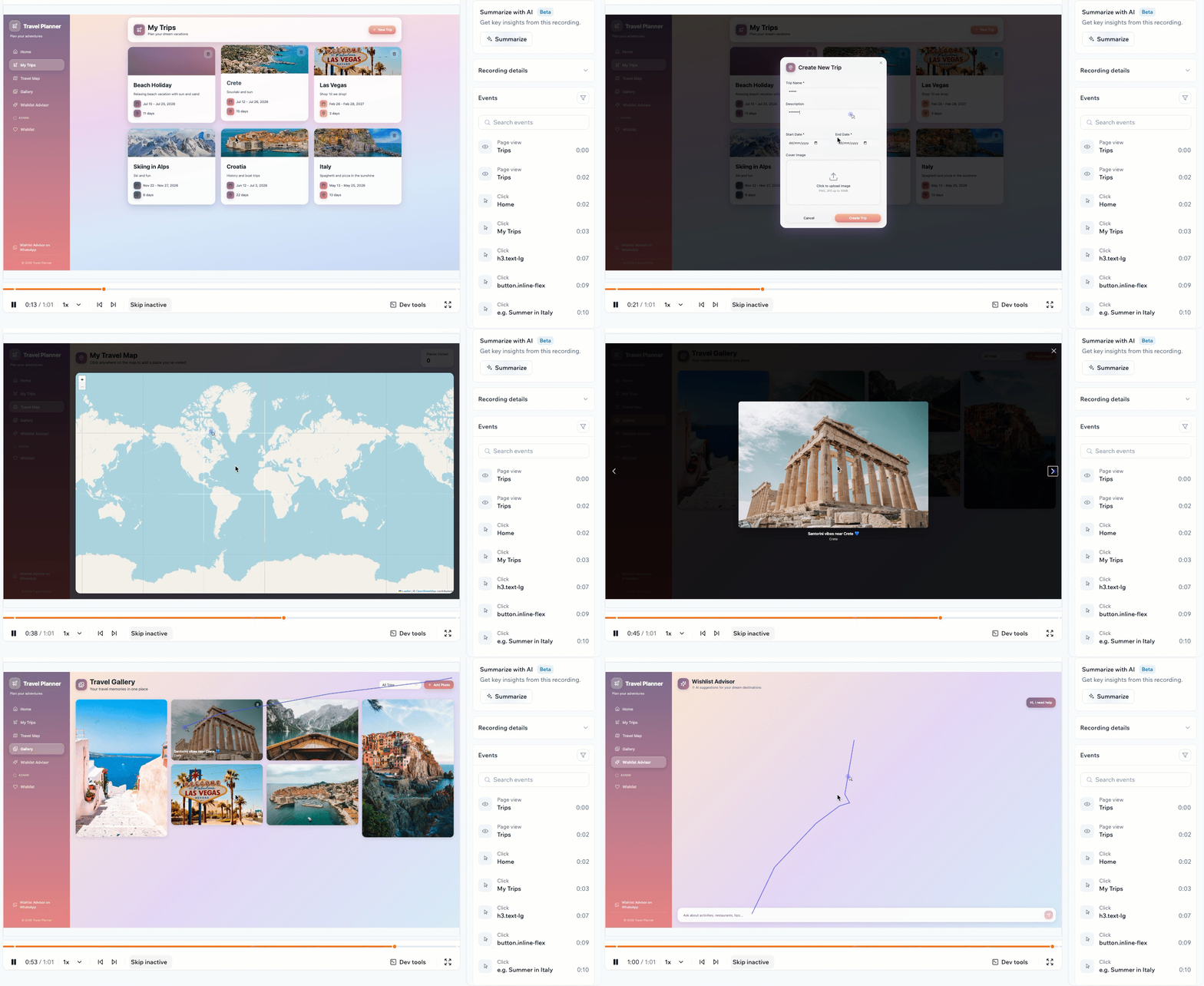
アプリでのユーザーの画面録画セッションの例
セッション録画をオンにする
録画は公開アプリの実際の訪問者をキャプチャするので、機能をオンにしてアプリを公開するまで何も録画されません。 録画をオンにすると、Session Recordings トグルの下に追加の設定が表示されます:- 管理者を含める: デフォルトではオフです。自分自身や他のアプリオーナー、管理者の訪問は録画もカウントもされません。アプリを構築する人にとってのアプリの動作を確認したい場合はオンにします。
- 訪問のサンプリング: デフォルトは 100% で、対象となるすべての訪問が録画されます。値を下げると、訪問の一部のみを録画します。これにより、アクセスの多いアプリでも 500 件の録画枠でより長い期間をカバーできます。
- アプリエディタで Dashboard をクリックします。
- 左メニューで Settings をクリックします。
- Advanced Capabilities で Session Recordings トグルをオンにします。
- アプリを公開すると、人々が使うたびに録画が開始されます。
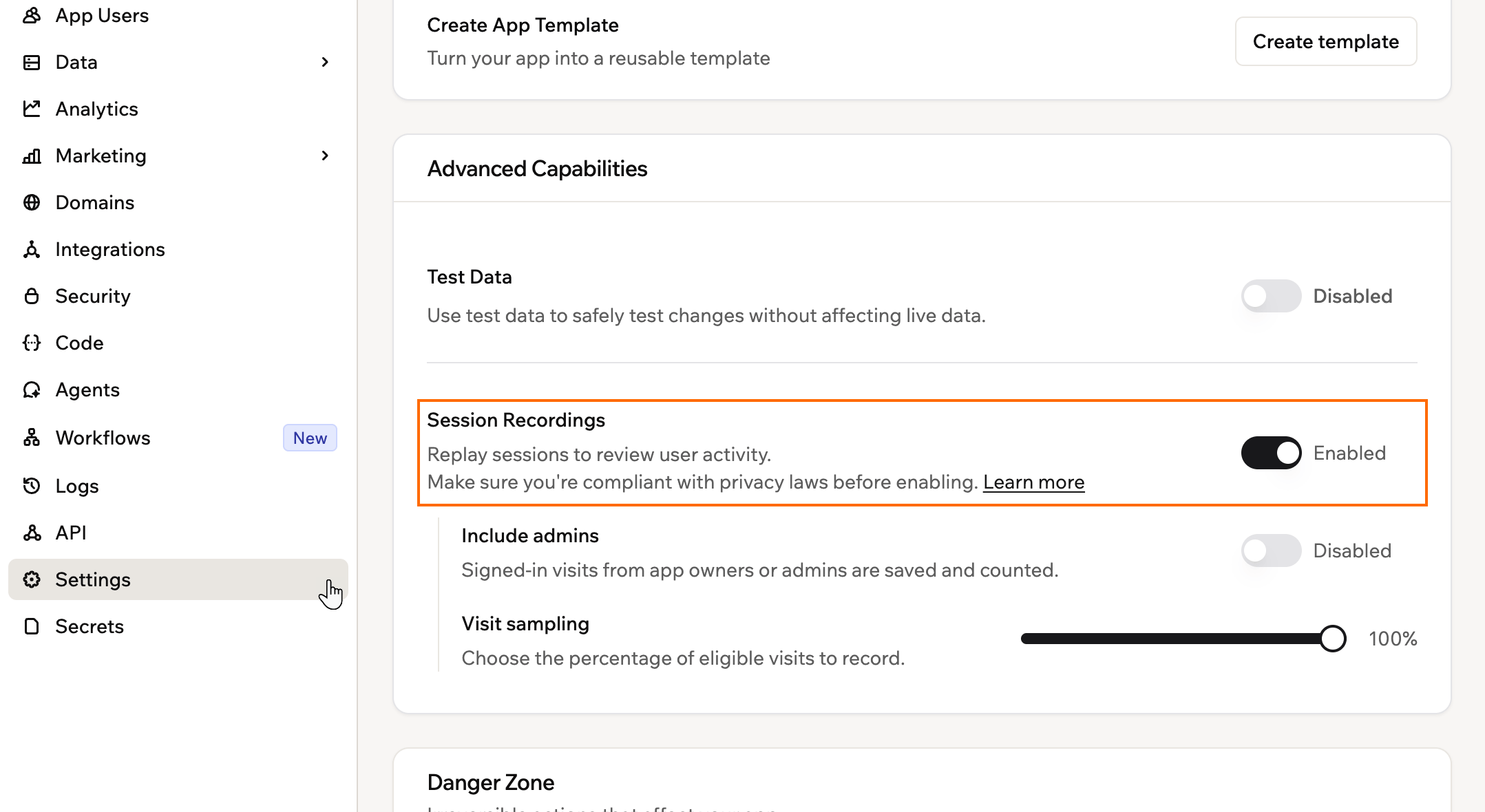
アプリ設定で Session Recordings トグルをオンにする
制限と保存についての注意事項:
- 各アプリは、直近 30 日間のローリング期間で最大 500 セッションを録画できます。あるアプリが上限に達しても、他のアプリには影響しません。既存の録画は引き続き利用でき、新しい録画はダッシュボードに表示される日付から再開されます。
- 30 日間の期間は、そのアプリで録画を最初にオンにした時点から数えられます。暦月の開始からではありません。
- 各アプリは、同じ 30 日間の期間で最大 50 件の AI サマリーを生成できます。
- 録画は 30 日間保存され、その後自動的に削除されます。
セッション録画を表示する
アプリ分析からいつでも録画を表示して、人々がアプリをどのように使っているかを確認できます。各録画には録画 ID、日付、時間、ユーザー、国、ブラウザ、オペレーティングシステム、デバイスが表示されます。 セッション録画を表示するには:- アプリエディタで Dashboard をクリックします。
- Analytics をクリックします。
- Session recordings タブをクリックします。
- 録画をクリックすると開いてセッションを再生できます。
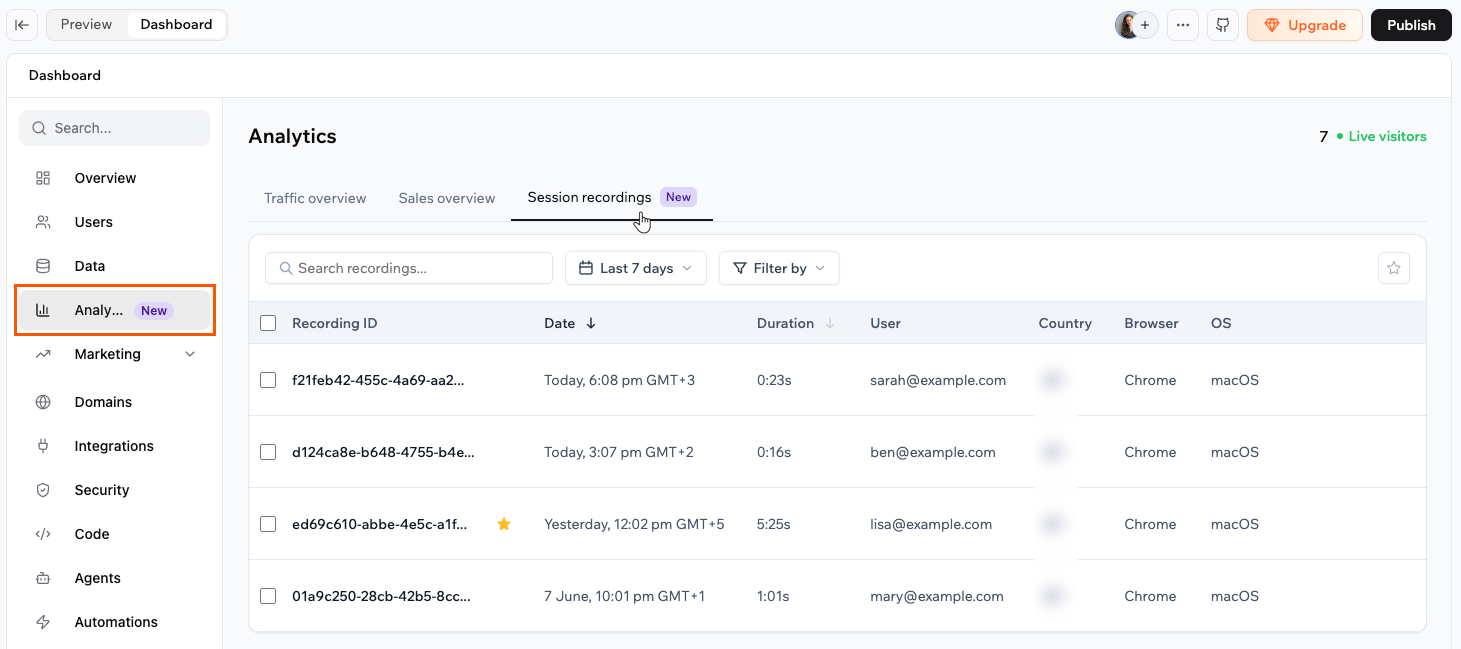
アプリの画面録画を表示する
セッションを再生する
録画を開くと、セッションを再生でき、重要な瞬間に直接移動できます。 各録画には Summary、Details、Events タブがあります。Events を使って、ページビュー、クリック、フォーム送信など、発生したすべてを 1 つずつ確認できます。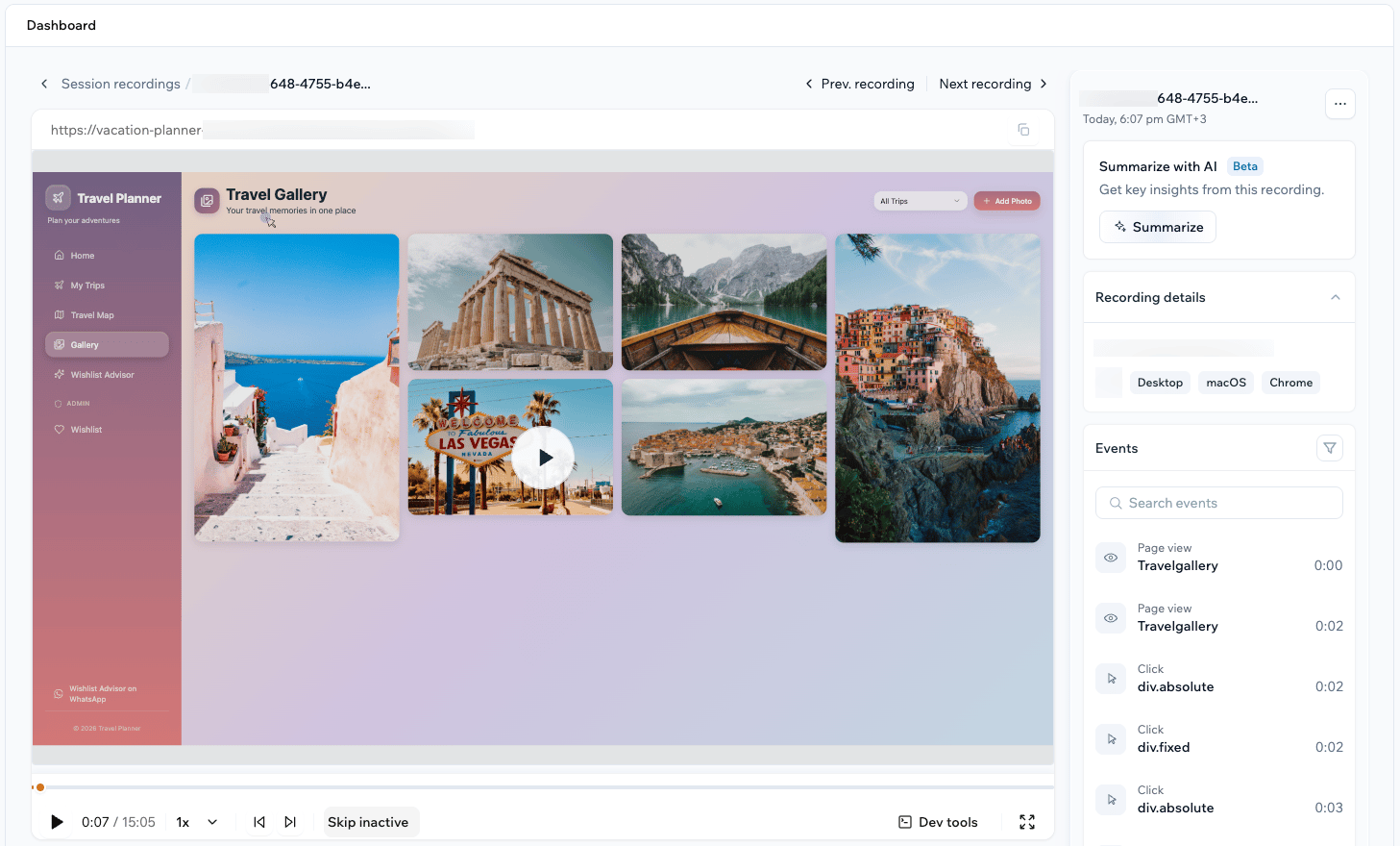
録画されたセッションを表示・再生する
- 再生、一時停止、再生速度の変更: 動画のように再生を制御し、必要に応じて速度を落としたり上げたりできます。
- 非アクティブ期間をスキップ: アイドル時間を飛ばし、アクティビティのある瞬間だけを見られます。
- 摩擦ポイントにジャンプ: タイムラインにマークされたエラーや rage click に直接移動できます。
- 開発者ツールを開く: Dev tools をクリックし、セッション中にキャプチャされたコンソール、ネットワークリクエスト、エラー、パフォーマンスを確認します。
AI でセッションを要約する
AI サマリーは録画を主要なインサイトに変換し、すべてを見なくてもセッションを理解できるようにします。 サマリーは、何が起きたかの短い概要、警告や情報などの重大度でフラグ付けされた Friction points、体験を改善するための Suggested next steps を提供します。 AI で録画を要約するには:- アプリエディタで Dashboard をクリックします。
- Analytics をクリックします。
- Session recordings をクリックします。
- 録画の View をクリックします。
- Summarize with AI パネルで Summarize をクリックします。
- 完了したら AI summary を確認します。
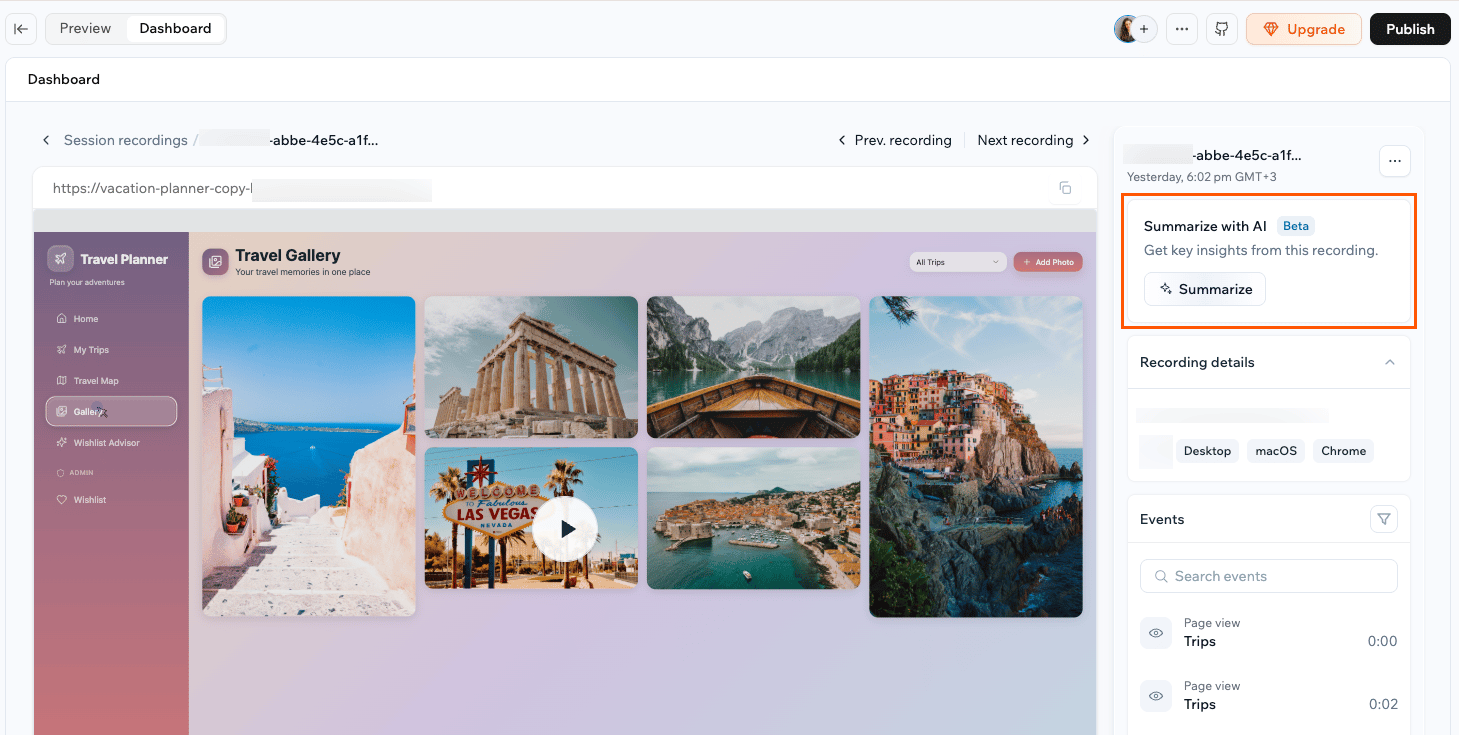
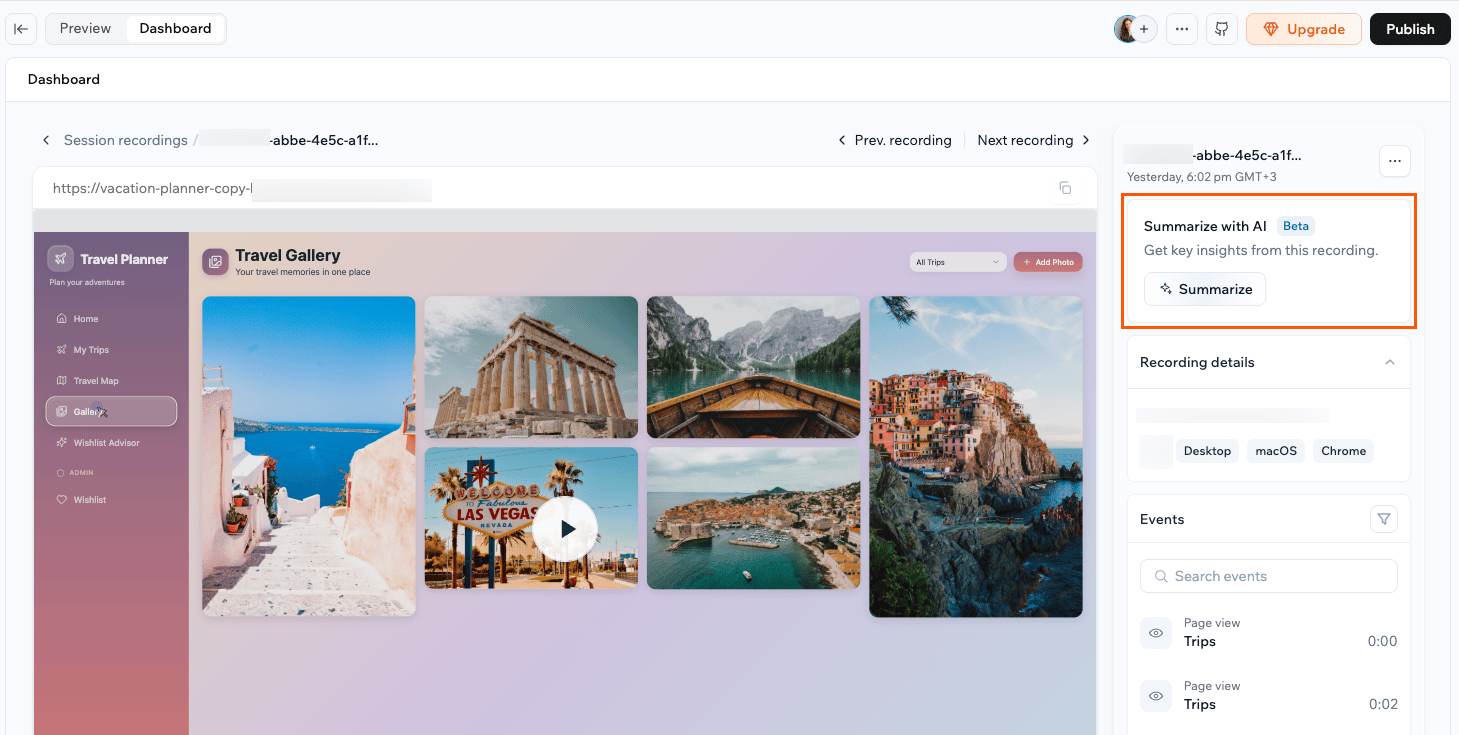
AI で画面録画を要約する
特定のセッションを見つける
検索、フィルター、日付範囲を使い、リストを関心のあるセッションに絞り込みます。- 検索: ID または名前で録画を検索します。
- フィルター: デバイス、国、ブラウザ、オペレーティングシステム、ページ、または問題タイプ (エラー、rage click、dead click、URL リフレッシュ、クラッシュなど) に絞り込みます。
- 日付範囲を選ぶ: プリセット期間またはカスタム日付から録画を表示します。
- お気に入りを表示: 見直したい録画にスターを付け、それらだけを表示するようフィルターします。
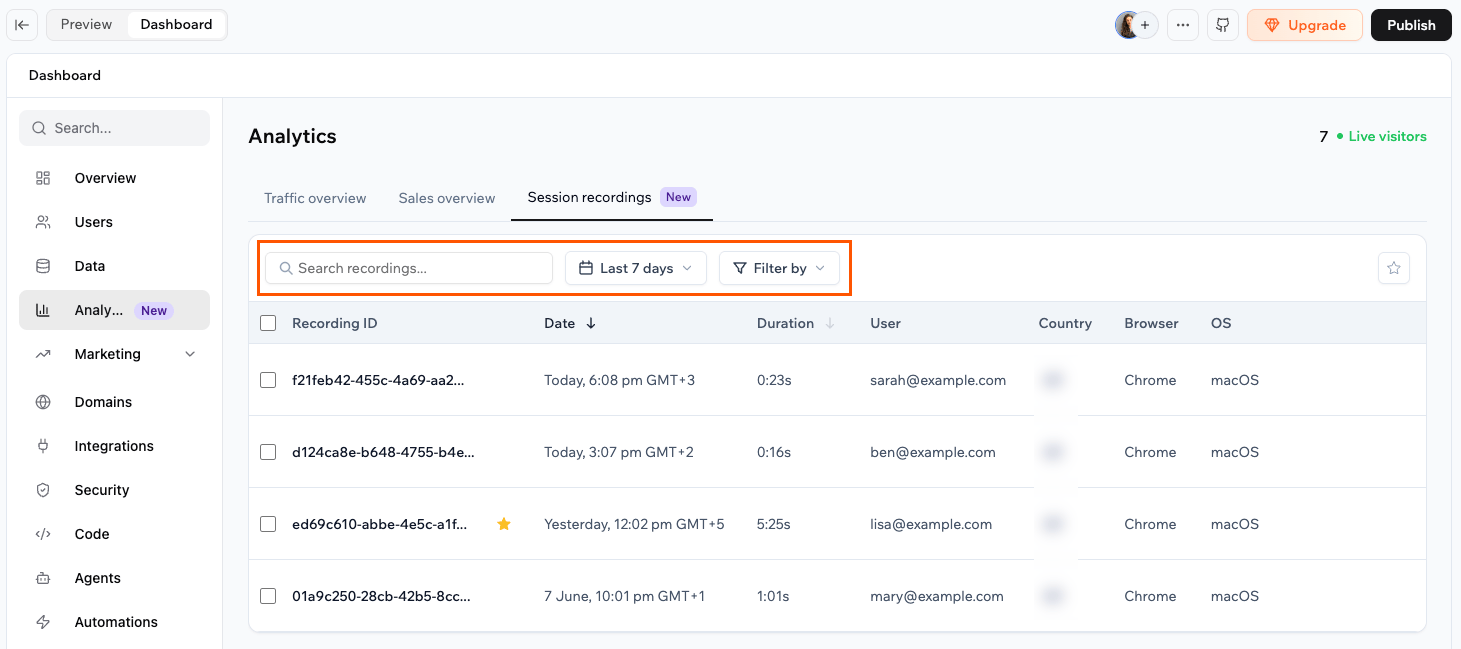
画面録画をフィルターと検索する
録画を管理する
後で見つけやすいように録画の名前を変更したり、不要な録画を削除できます。 録画の名前変更または削除:- アプリエディタで Dashboard をクリックします。
- Analytics をクリックします。
- Session recordings をクリックします。
- 録画にホバーし、More actions アイコン をクリックします。
- Rename または Delete をクリックします。
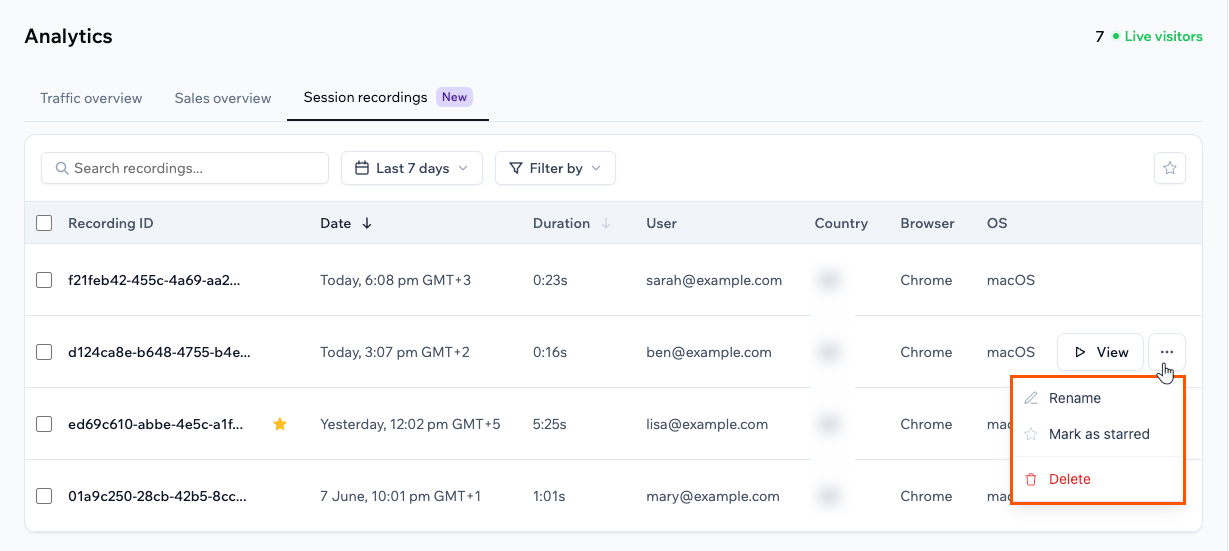
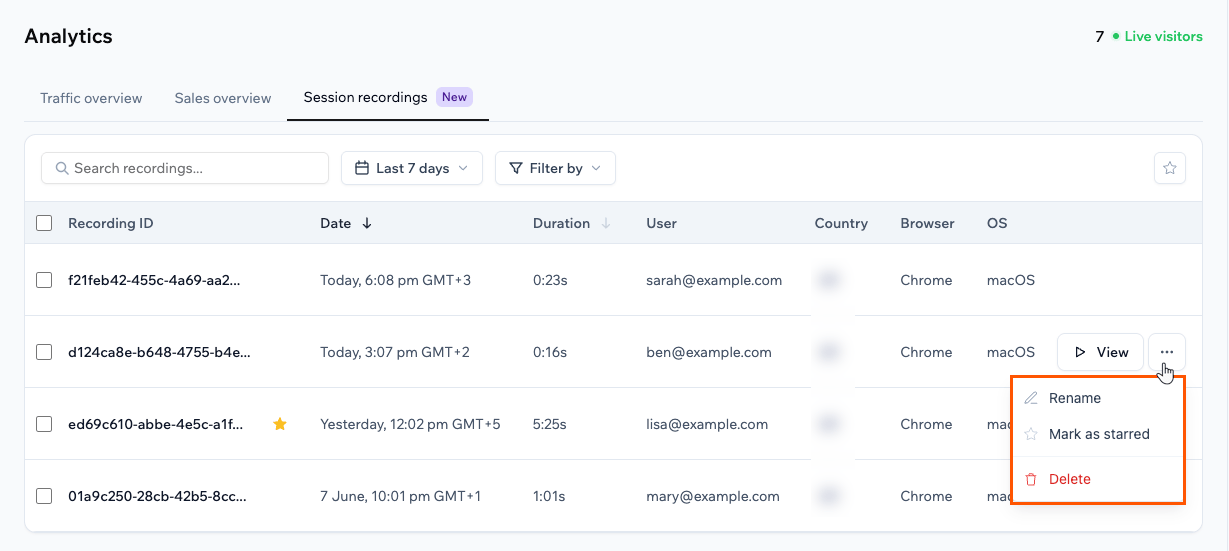
録画を管理する
FAQ
Base44 のセッション録画についてよくある質問への回答です。セッション録画はプレビューセッションもキャプチャしますか、それとも公開アプリだけですか?
セッション録画はプレビューセッションもキャプチャしますか、それとも公開アプリだけですか?
セッション録画は公開アプリの実際の訪問者をキャプチャします。プレビュー内のセッションは録画されないので、録画の収集を開始するにはアプリを公開してください。
セッション録画をオフにすると、既存の録画は削除されますか?
セッション録画をオフにすると、既存の録画は削除されますか?
いいえ。トグルをオフにすると新しいセッションの録画が停止します。既存の録画は、削除するか 90 日の保存期限に達するまで利用可能です。
録画の上限に達するとどうなりますか?
録画の上限に達するとどうなりますか?
そのアプリでは期間の残りの間、新しいセッションの録画が停止し、ダッシュボードに録画再開日が表示されます。既にある録画は引き続き利用でき、他のアプリはそれぞれの上限で録画を続けます。
チームの誰がセッション録画を見られますか?
チームの誰がセッション録画を見られますか?
セッション録画はアプリダッシュボードの権限に従います。アプリダッシュボードを開ける人は誰でも録画を表示できます。
どの訪問者やページを録画するか選べますか?
どの訪問者やページを録画するか選べますか?
録画はアプリ全体でセッションをキャプチャします。特定のページ、国、デバイス、問題に焦点を当てるには、セッション録画後に Session recordings タブのフィルターを使用します。
このページは AI によって翻訳されました。最も正確で最新の情報については、英語版 を参照してください。