

アプリを GitHub と同期する
アプリを GitHub に接続することで、ローカル開発環境または Base44 でコードを記述し、相互に同期した状態を保つことができます。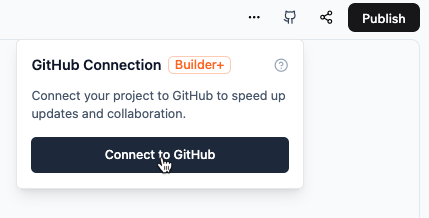
2 way 同期のために GitHub に接続
- アプリエディタで Dashboard をクリックします。
- 右上の GitHub アイコンをクリックし、Connect to GitHub をクリックします。
- Connect GitHub をクリックします。
- Authorize Base44 Builder をクリックします。
- Base44 Builder をインストールする場所を選択します:
- GitHub の organization またはアカウントを選択します。
- アクセスを許可するリポジトリを選択します。
- Install をクリックします。
- アプリ用のリポジトリを作成します:
- GitHub の organization またはアカウントを選択します。
- 新しいリポジトリの名前を入力します。
- Create Repository をクリックします。
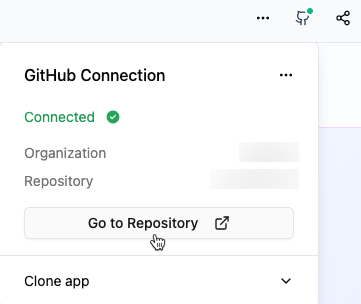
接続された GitHub リポジトリを表示
ローカル開発環境をセットアップする
GitHub に接続した後、お好みの開発環境でコード編集を開始するためにローカルリポジトリをセットアップします。 ローカルリポジトリをセットアップするには:- プロジェクトの Git URL を使用してリポジトリをクローンします。
- プロジェクトディレクトリに移動します。
- 依存関係をインストールします:
npm install。 - Base44 CLI をインストールします:
npm install -g base44@latest。 - 認証します:
base44 login。 - クローンをアプリにリンクします:
base44 link。base44/.app.jsoncのリンクポインターは gitignore されているため、新しいクローンごとにこのステップが必要です。
/api リクエストはローカルバックエンドにプロキシされます。ローカルで実行される内容については、ローカル開発を参照してください。
アプリのライブホスト型バックエンドに対してフロントエンドのみを操作するには、代わりに base44 dev --remote を実行します。
エクスポートされたファイル構造の詳細については、プロジェクト構造を参照してください。
ローカルの変更を Base44 に同期する
ローカルの変更を Base44 に同期するには、変更を main の git ブランチにマージします。このブランチはmain という名前である必要があります。master などの他のデフォルトブランチ名は現在サポートされていません。変更は Base44 アプリで表示できるようになります。
同期後、Base44 アプリの右上隅にある Publish をクリックして、変更をユーザーに公開します。
コラボレーターを招待する
チームメイトをアプリの GitHub リポジトリで作業するように招待します。 コラボレーターを招待するには:- アプリの Dashboard を開きます。
- 上部パネルの GitHub アイコンをクリックします。
- Invite Collaborator タブをクリックします。
- 彼らの GitHub username を入力します。
- Invite をクリックします。
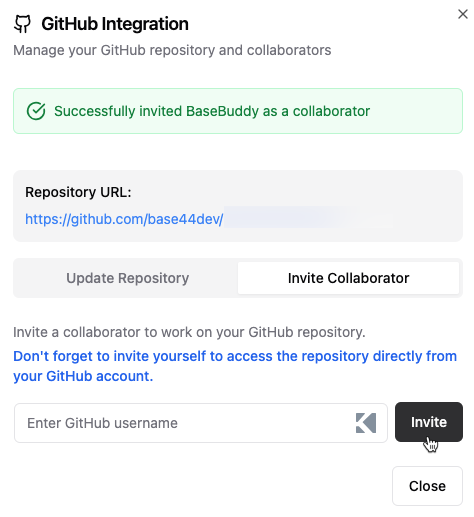
GitHub リポジトリにコラボレーターを招待
GitHub から切断する
特定のアプリを GitHub リポジトリから切断するか、Base44 から GitHub アカウントを完全に切断できます。GitHub パネルに Disconnect が表示されない場合、アカウントではまだ有効になっていません。同期は一時停止できないため、状態は接続済みと切断済みのみです。
リポジトリを切断する
変更を同期したくなくなった場合は、アプリを GitHub リポジトリから切断します。 リポジトリを切断するには:- コードタブを開きます。
- GitHub をクリックします。
- More Actions アイコン をクリックします。
- Disconnect をクリックします。
GitHub アカウントを切断する
新しいリポジトリ接続を作成したくない場合は、GitHub アカウントを切断します。これはすでにアプリに接続されているリポジトリには影響せず、それらは通常どおり同期され続けます。後でこのアカウントを再接続したり、別の GitHub アカウントを接続したりできます。 GitHub アカウントを切断するには:- Account settings に移動します。
- GitHub account セクションを探します。
- More Actions アイコン をクリックします。
- Disconnect をクリックします。
このページは AI を使用して翻訳されました。最も正確で最新の情報については、英語版 を参照してください。