

アシスタントがアプリに依頼できること
App MCP でできること
アシスタントができることは、サーバーのアクセスモードによって異なります。- 公開 · サインイン不要: 有効にしたエンティティへの読み取り専用アクセスを誰にでも付与します。アプリはサインインなしで開ける必要があります。
- サインインが必要 · OAuth: アプリのアカウントでのサインインを必須にします。有効にしたアプリデータ、エージェント、カスタムツールを使うとき、アシスタントは本人として動作します。
App MCP のしくみ
App MCP のアクセスは 3 つのレベルで制御できます。- アクセスモード: 接続できるユーザーと、サインインの要否を選びます。現在のモードは 概要 カードの アクセス で確認できます。変更するには、AI チャットに依頼します。
- ツールアクセス: アシスタントが使えるエンティティ、エージェント、カスタムツールを選びます。MCP ページで設定を編集するか、AI チャットに変更を依頼します。
- アプリの権限: アプリのデータ権限で、各ユーザーができることを制御します。サインインが必要 · OAuth では、アシスタントはエンティティ操作にサインインしたユーザーの権限を使います。カスタムツールは、バックエンド関数内のアクセスチェックに従います。
Base44 の MCP 接続のその他の種類
App MCP では、外部 AI アシスタントを公開済みアプリに接続できます。その他の MCP 接続の種類も確認してください。
- Base44 MCP: 外部 AI アシスタントから Base44 アプリを構築、管理します。
- カスタム MCP 接続: アプリの構築中に、Base44 AI チャットを外部 MCP サーバーに接続します。
MCP アクセスを設定する
App MCP は、接続するアプリごとに個別に設定します。アプリの main ブランチが保護されていて、変更をブランチ上でしか行えない場合、main で アクセスを設定 をクリックすると、新しいブランチが作成されてそこに切り替わり、そのブランチの AI チャットで設定が続きます。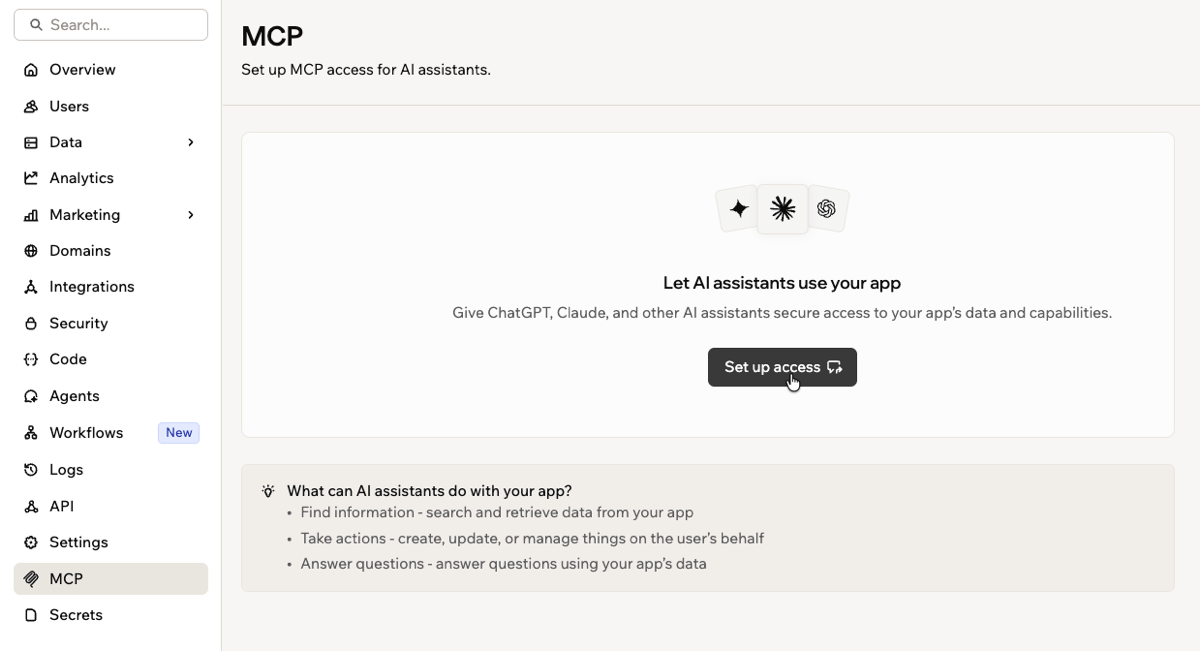
アプリの MCP アクセスを設定する
ワークスペースで MCP がオフになっている場合は、オーナーまたは管理者に有効化を依頼してください。ワークスペースの MCP アクセスを管理する を参照してください。
- アプリエディターに移動します。
- ダッシュボード をクリックします。
- MCP をクリックします。
- アクセスを設定 をクリックします。
- AI チャットの設定手順に従います。アプリでサインインが必須の場合、Base44 は OAuth を自動で設定します。それ以外の場合は、公開 または サインインが必要 · OAuth を選びます。
- 公開 をクリックして MCP サーバーを有効にします。ブランチ上にいる場合は、先に メインにマージ をクリックしてから main で公開します。
公開がアクセスに与える影響:
- アクセスモードを変更した場合は、もう一度公開します。
- MCP 設定を削除した場合、または Base44 が設定を読み取れない場合は、公開するとこのアプリへのすべての OAuth 接続が停止します。設定を復元して再公開しても、接続は戻りません。ユーザーは再接続し、アクセスをもう一度承認する必要があります。
ツールアクセスを管理する
接続したアシスタントが使えるエンティティ、エージェント、カスタムツールを選びます。Public アクセスでは、アシスタントはエンティティのレコードを読み取れます。OAuth では、レコードの変更、エージェントへのメッセージ送信、カスタムツールの実行も許可できます。 アプリの main ブランチが保護されている場合、main ではツールアクセスを編集できません。代わりにブランチで変更を行うと、マージ時に main に適用されます。 ツールアクセスを管理するには:- アプリエディターに移動します。
- ダッシュボード をクリックします。
- MCP をクリックします。
- ツールのアクセス権 で 編集 をクリックします。
- アシスタントがアクセスできるものを選びます。
- エンティティ: アプリのデータテーブルです。すべての操作を許可するには フルアクセス を選びます。個別の操作を選ぶには カスタムアクセス を選びます。エンティティの MCP アクセスを削除するには、すべての操作のチェックボックスを外します。
- エージェント: アプリ内の AI エージェントです。各エージェントを 有効 または 無効 に設定します。
- カスタムツール: MCP で利用できるバックエンド関数です。各ツールを 有効 または 無効 に設定します。
- 変更を保存 をクリックします。
- 公開 をクリックして変更を適用します。ブランチ上にいる場合は、先に メインにマージ をクリックしてから main で公開します。
Sign in required · OAuth で接続したアシスタントの場合:これらの変更は公開後に有効になります。ユーザーが再接続すると、新しいものだけでなく、現在利用できるすべてのツールと操作を承認します。一部だけを承認することはできません。
- アクセスの追加: 新しいエンティティ、操作、エージェント、カスタムツールを使うには、再接続が必要です。
- アクセスの削除: 削除したツールと操作は動作しなくなります。承認済みのツールをすべて削除した場合、ユーザーは再接続が必要です。
- 名前や関数の変更: 名前を変更したエンティティ、エージェント、カスタムツールを使うには、再接続が必要です。カスタムツールの参照先を別のバックエンド関数に変えた場合も同様です。それが唯一の承認済みツールだった場合、再接続するまで接続全体が動作しなくなります。
- タイトルや説明の変更: 既存の接続があるユーザーは再接続する必要はありません。
AI アシスタントを接続する
アプリの MCP 接続 URL を使って AI アシスタントを接続します。 AI アシスタントを接続するには:- アプリエディターに移動します。
- ダッシュボード をクリックします。
- MCP をクリックします。
- 接続URL の横にあるコピーアイコン をクリックします。
- AI クライアントの設定ガイドに従い、次の情報でリモート MCP サーバーを追加します。
- サーバー URL: Base44 からコピーした接続 URL です。
- トランスポート: Streamable HTTP です。
- 認証: 公開 アクセスの場合は認証なしです。サインインが必要 · OAuth の場合は OAuth です。
- サーバーでサインインが必須の場合は、アプリのアカウントでサインインします。求められたらアクセスを承認します。
アプリへの AI アシスタント接続をサポートする
App MCP を設定してアプリを公開したら、AI チャットに/connect ページの追加を依頼します。このページはアプリのユーザー向けです。アプリの MCP 接続 URL と、自分の AI アシスタントを接続する手順が含まれます。
接続ページを追加するには:
- アプリエディターに移動します。
- ダッシュボード をクリックします。
- MCP をクリックします。
- AIアシスタントの接続方法 カードの チャットに送信 アイコンをクリックします。
- AI チャットが生成した接続手順を確認し、公開 をクリックします。
ワークスペースの MCP アクセスを管理する
ワークスペース内のアプリが App MCP を使えるかどうかを制御します。設定したポリシーはワークスペース内のすべてのアプリに適用され、アプリ単位の設定より優先されます。ポリシーを設定する前に:
- Enterprise プラン が必要です。また、ワークスペースのオーナーまたは管理者である必要があります。
- Enterprise ワークスペースでは、App MCP はデフォルトでオフです。
- ポリシーの変更は公開しなくてもすぐに有効になります。
- ワークスペースの 設定 を開きます。
- ガバナンス をクリックします。
- AIアシスタント向けMCPアクセス でポリシーを選びます。
- 許可: アプリは、サインインの有無にかかわらず App MCP を使えます。
- サインインが必要: OAuth サーバーのみ実行できます。既存の Public サーバーは、OAuth に変更して再公開するまでリクエストを受け付けません。
- Not allowed: ワークスペース内のアプリは App MCP を使えません。
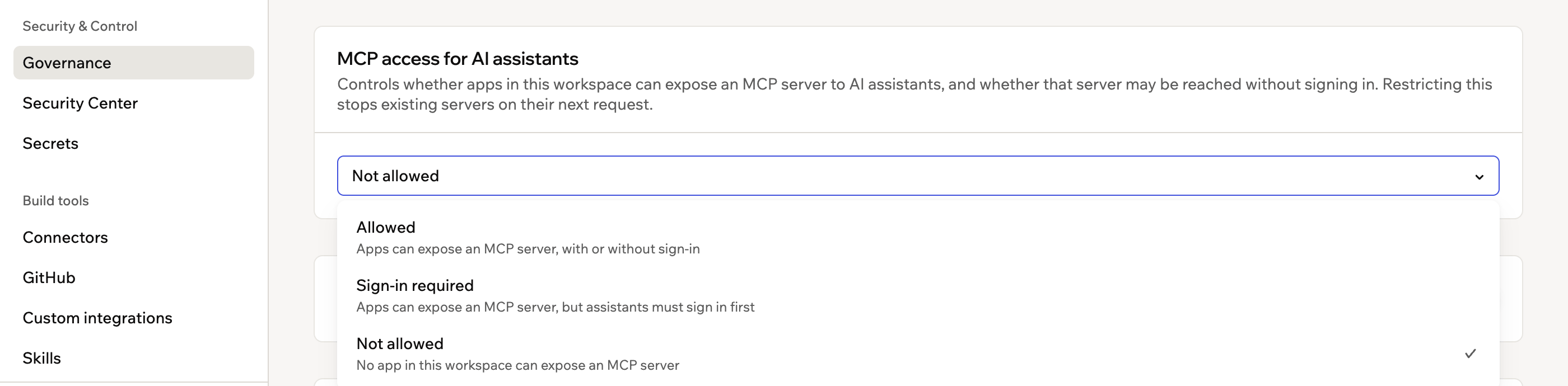
Governance ページの MCP access for AI assistants ポリシー
トラブルシューティング
このワークスペースで MCP がオフになっている
このワークスペースで MCP がオフになっている
ワークスペースのオーナーまたは管理者に App MCP の有効化を依頼してください。オーナーまたは管理者の場合は、ワークスペース設定を開く をクリックして MCP ポリシーを変更します。
Public サーバーが有効にならない
Public サーバーが有効にならない
MCP ページに アプリはログインが必要ですが、MCPサーバーは公開されています と表示される場合があります。その場合は、AI チャットにサーバーを サインインが必要 · OAuth に切り替えるよう依頼し、アプリを再公開します。
Claude にカスタムコネクタのオプションがない
Claude にカスタムコネクタのオプションがない
アカウントでカスタムコネクタが有効になっているか、Claude の管理者に確認してください。
このページは AI によって翻訳されました。最も正確で最新の情報については、英語版 を参照してください。