

シークレット ページは、アプリがバックエンド関数を使用するとダッシュボードに表示されます。
API キーを取得する
API キーは、アプリと外部サービスの間のプライベートなパスワードのような役割を果たします。アカウントが自分のものであることを証明し、接続のセキュリティを保ちます。キーはそのサービス自体で作成し、アプリに追加します。 API キーを取得するには:- 外部サービス (OpenAI、Resend、Stripe など) にログインします。
- サービスの 開発者、API、または Integrations セクションを開きます。
- 新しい API キーまたはトークンを作成します。
- キーをコピーします。
- キーをシークレットとしてアプリに追加します。シークレットページで追加 するか、AI チャットに貼り付け ます。
シークレットを追加する
アプリに必要なキーをサービスから取得したら、シークレットを追加します。AI チャットがキーを必要とする場合は、キーを入力できるフォームが表示されます。キーは自動的にシークレットとして保存されます。 バックエンド関数は、正確な名前で各シークレットを見つけます。キーを必要とする関数を AI チャットがすでに作成している場合は、AI チャットが示した名前を使用してください。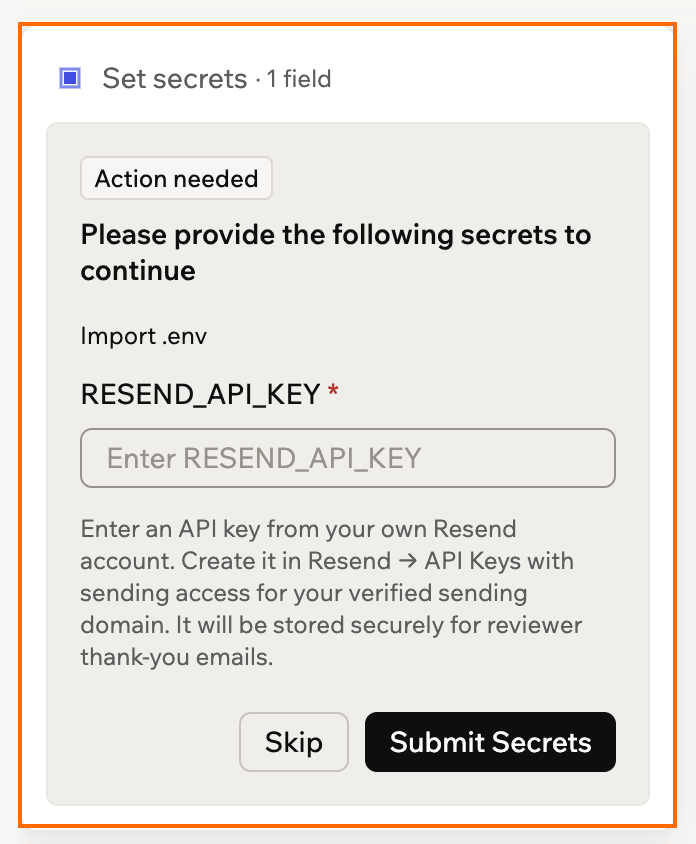
シークレットを求める AI チャット
- アプリエディターに移動します。
- ダッシュボード をクリックします。
- シークレット をクリックします。
- シークレットを追加 をクリックします。
- シークレット名 を入力します (例:
STRIPE_API_KEY)。名前にスペースは使えないため、アンダースコアを使用します。 - シークレット値 にキーを貼り付けます。
- シークレットを追加 をクリックします。
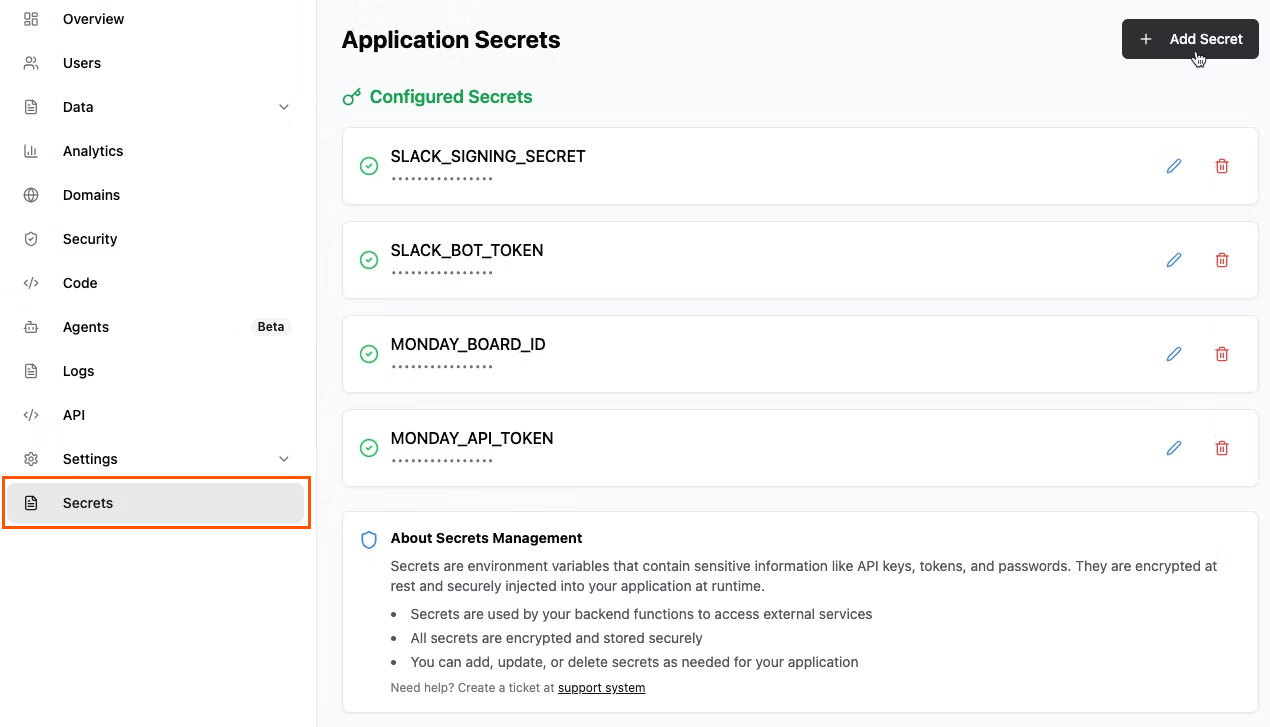
アプリに保存されたシークレット
チャットにキーを貼り付ける
AI チャットのメッセージに API キーを貼り付けると、Base44 が自動でシークレットとして保存します。AI が読む前に、キーはメッセージから取り除かれます。これはすべてのチャットモードで行われます。AI が扱うのはシークレットの名前だけで、キー自体は扱いません。 メッセージ内のキーは、「Secret detected and saved as」で始まる行に置き換わります。この行にはシークレットの名前 ($STRIPE_SECRET_KEY など) が表示されます。シークレットは シークレット ページに表示されます。他のシークレットと同様に、変更や削除ができます。
Base44 は、OpenAI、Anthropic、Stripe、AWS、GitHub、Google、Slack のキー、Telegram と Discord のボットトークン、JSON Web Token を認識します。その他のサービスのキーは、チャットに貼り付けずに 自分でシークレットとして追加 してください。
シークレットを変更または削除する
提供元のサービスでキーを再生成したらシークレットを更新します。アプリがそのサービスを使わなくなったら削除します。 行いたい操作を選びます:シークレットの値を変更する
シークレットの値を変更する
シークレットの値は置き換えられますが、名前は変更できません。別の名前を使うには、新しいシークレットを追加して古いシークレットを削除します。シークレットの値を変更するには:
- アプリエディターに移動します。
- ダッシュボード をクリックします。
- シークレット をクリックします。
- シークレットの横にある編集アイコン をクリックします。
- 新しい値を貼り付けます。
- 保存 をクリックします。
シークレットを削除する
シークレットを削除する
削除は確認なしですぐに実行され、元に戻せません。シークレットを読み取る関数は値を取得できなくなります。そのため、そのコードの削除または更新も AI チャットに依頼してください。シークレットを削除するには:
- アプリエディターに移動します。
- ダッシュボード をクリックします。
- シークレット をクリックします。
- シークレットの横にある削除アイコン をクリックします。
変更を適用する
シークレットを追加、変更、削除すると、構築とプレビュー中はバックエンド関数が変更を自動的に反映します。公開中のアプリは、最後に公開したときの値を保持している場合があります。ライブアプリに変更を確実に反映するには、アプリを再度公開してください。シークレットを非公開に保つ
シークレットは暗号化されて安全に保存され、サーバー上にとどまります。バックエンド関数は実行時にシークレットを読み取ります。そのため、シークレットの完全な値がブラウザやアプリのユーザーに届くことはありません。 シークレットを保存すると、完全な値は自分にも表示されなくなります。ほとんどの API キーのように 30 文字以上の値を保存すると、シークレット ページに最初の 10 文字が表示されます。これにより、どのキーが保存されているかがわかります。それより短い値は完全にマスクされます。 アプリを編集できる人は誰でも、これらのヒントを確認し、シークレットを追加、変更、削除できます。再生成できないキーは、自分でコピーを保管してください。このページは AI によって翻訳されました。最も正確で最新の情報については、英語版 を参照してください。