

注意: Zapier 連携には Builder プラン以上が必要です。Free ティアの場合は、進む前にアップグレードする必要があります。また、Webhook を使用するにはプレミアム Zapier アカウントが必要です。
ステップごとのセットアップ
この連携は 2 つの方法で追加できます:オプション A: Ready-made 連携 (推奨)
- ゼロから新しいアプリを始める場合は、こちらの方法を選択してください。
オプション B: Instant 連携
- すでにアプリを構築中で、既存のアプリに Zapier を統合したい場合は、こちらの方法を選択してください。
パート 1: Ready-made 連携 (新しいアプリ向け)
1
Zap を作成して Catch Hook をセットアップ
-
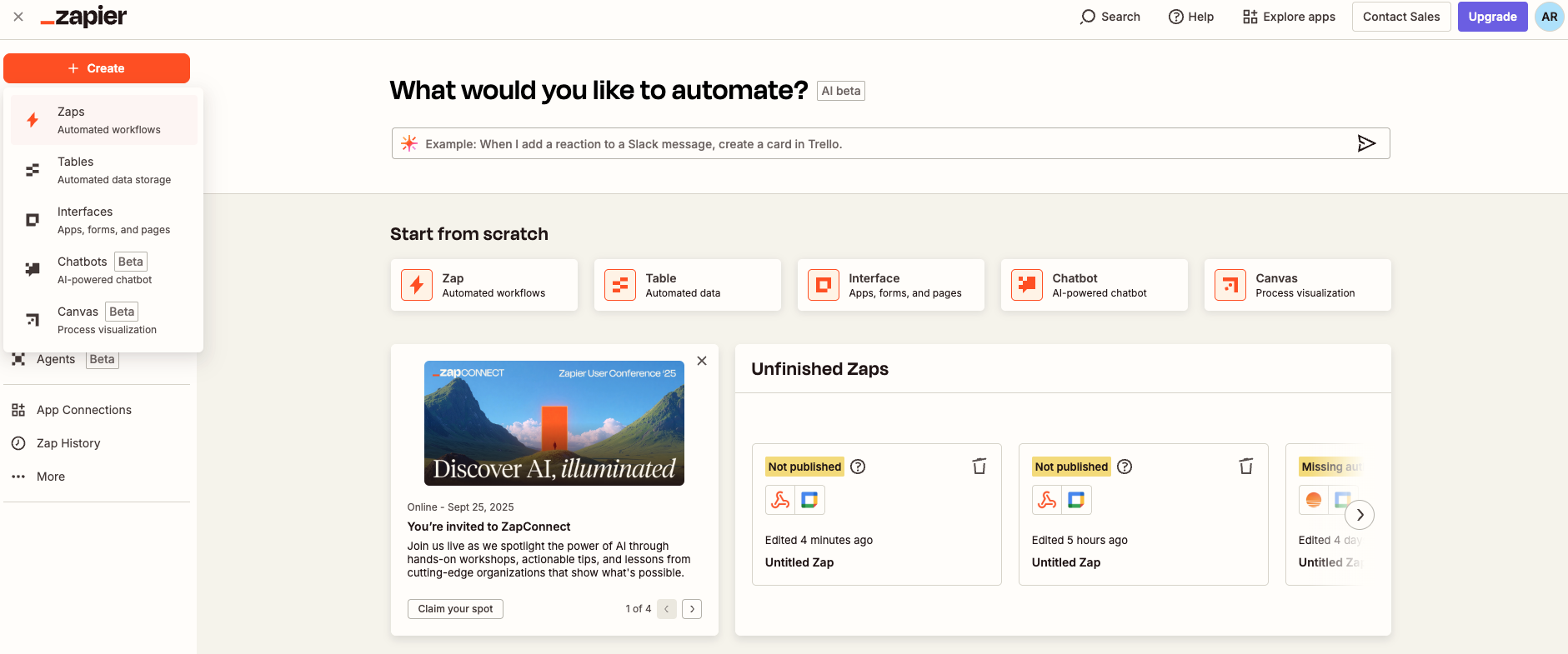
Zapier にサインインし、Create Zap をクリックします。
-
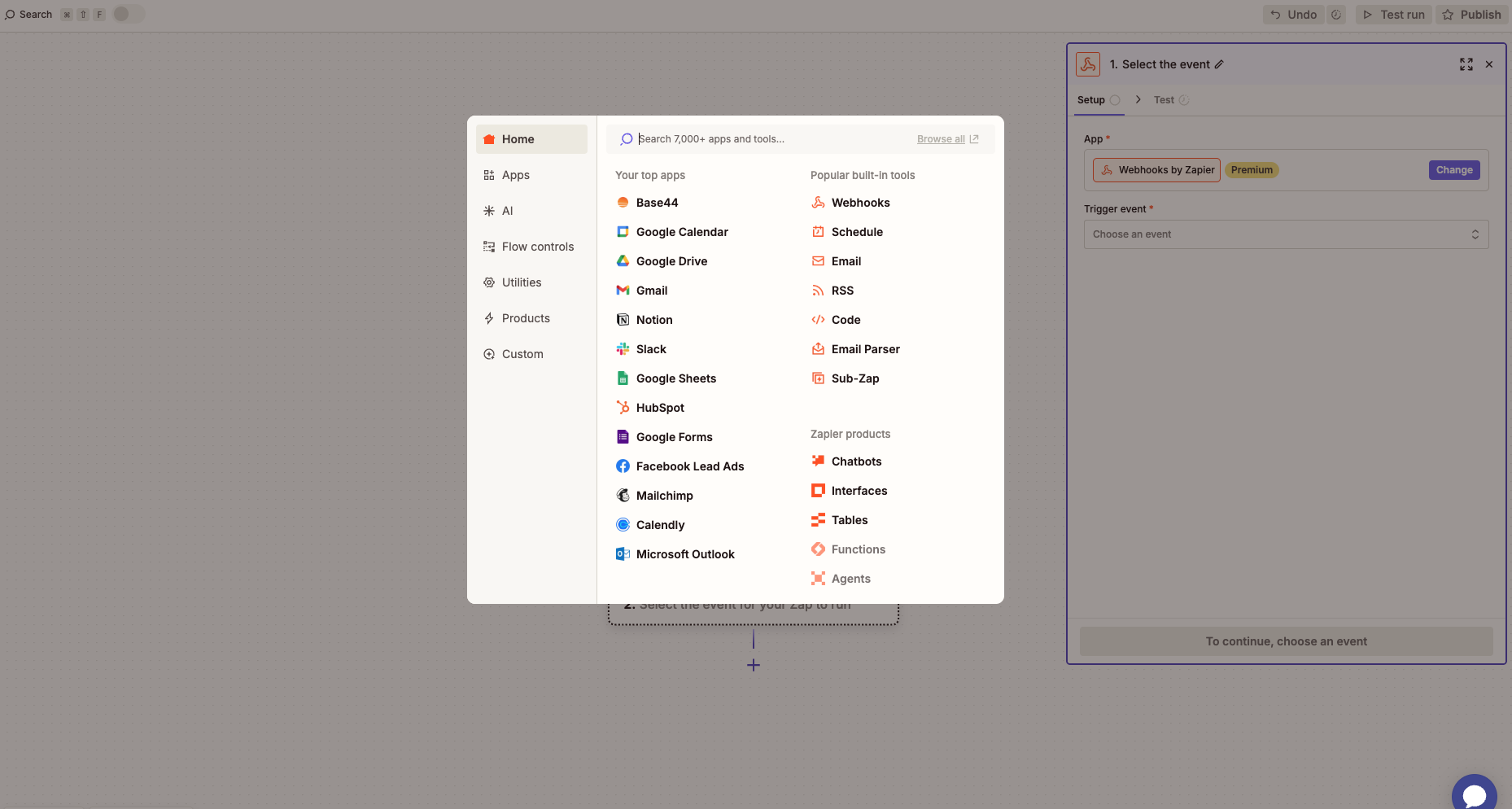
トリガーとして Webhooks by Zapier → Catch Hook を選択します。
-
ペイロード全体をキャプチャするため Pick off a Child Key フィールドは空のままにします。
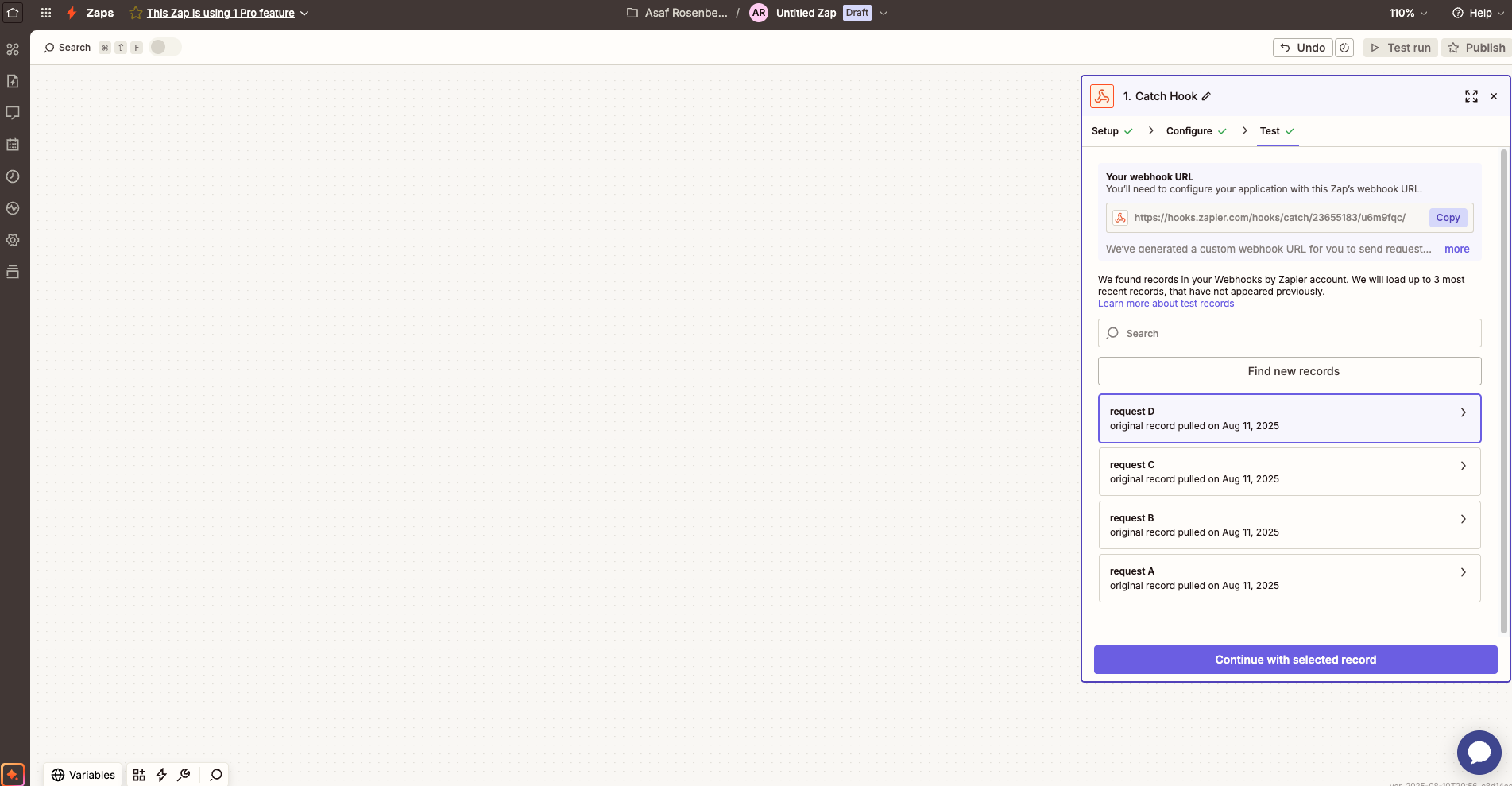
- 続行して Webhook URL をコピーします。
2
新しい Base44 アプリを開始し、カタログから Zapier を追加
-
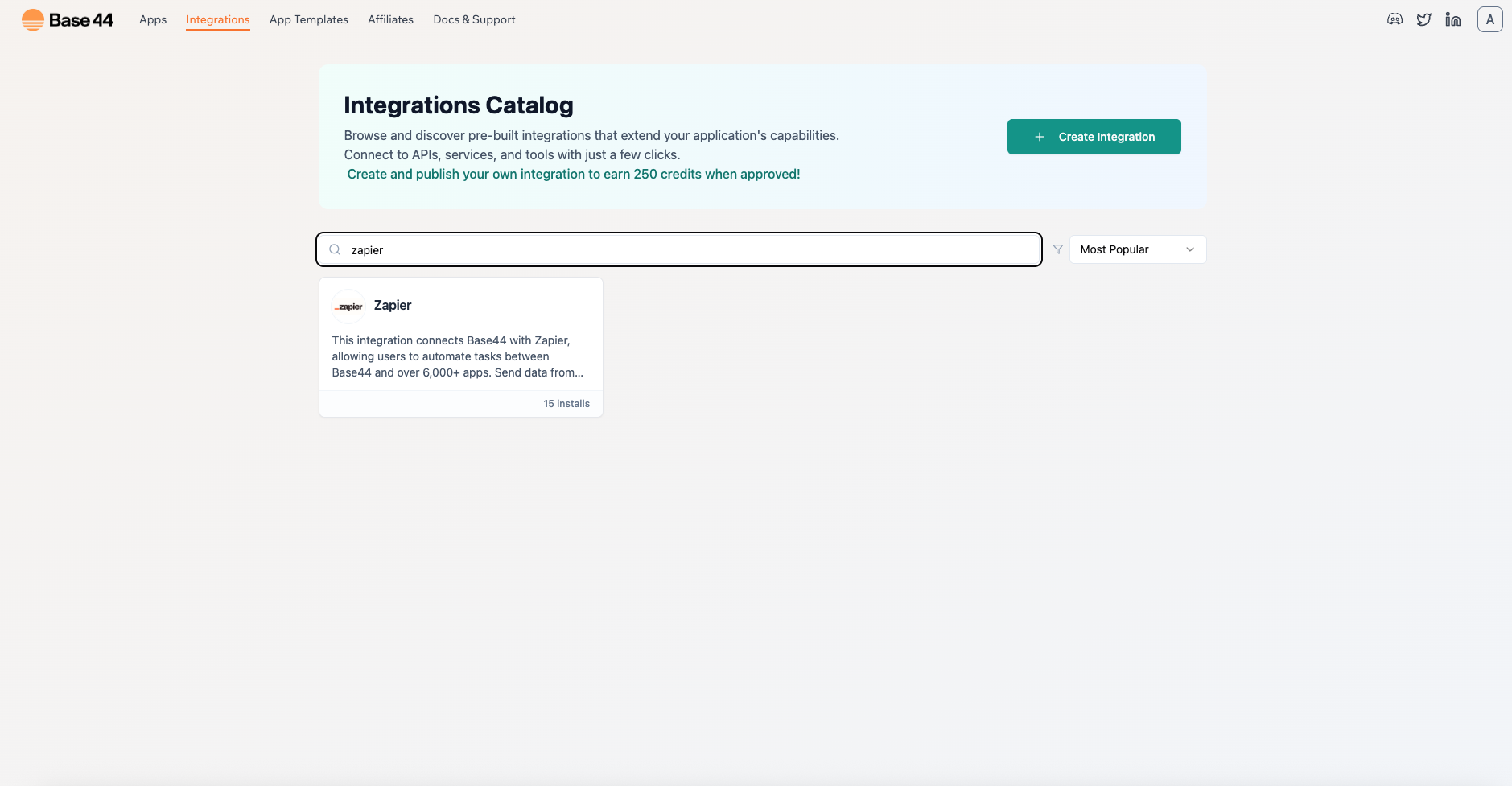
新しいブラウザタブで Base44 に移動し、Integrations をクリックします。

-
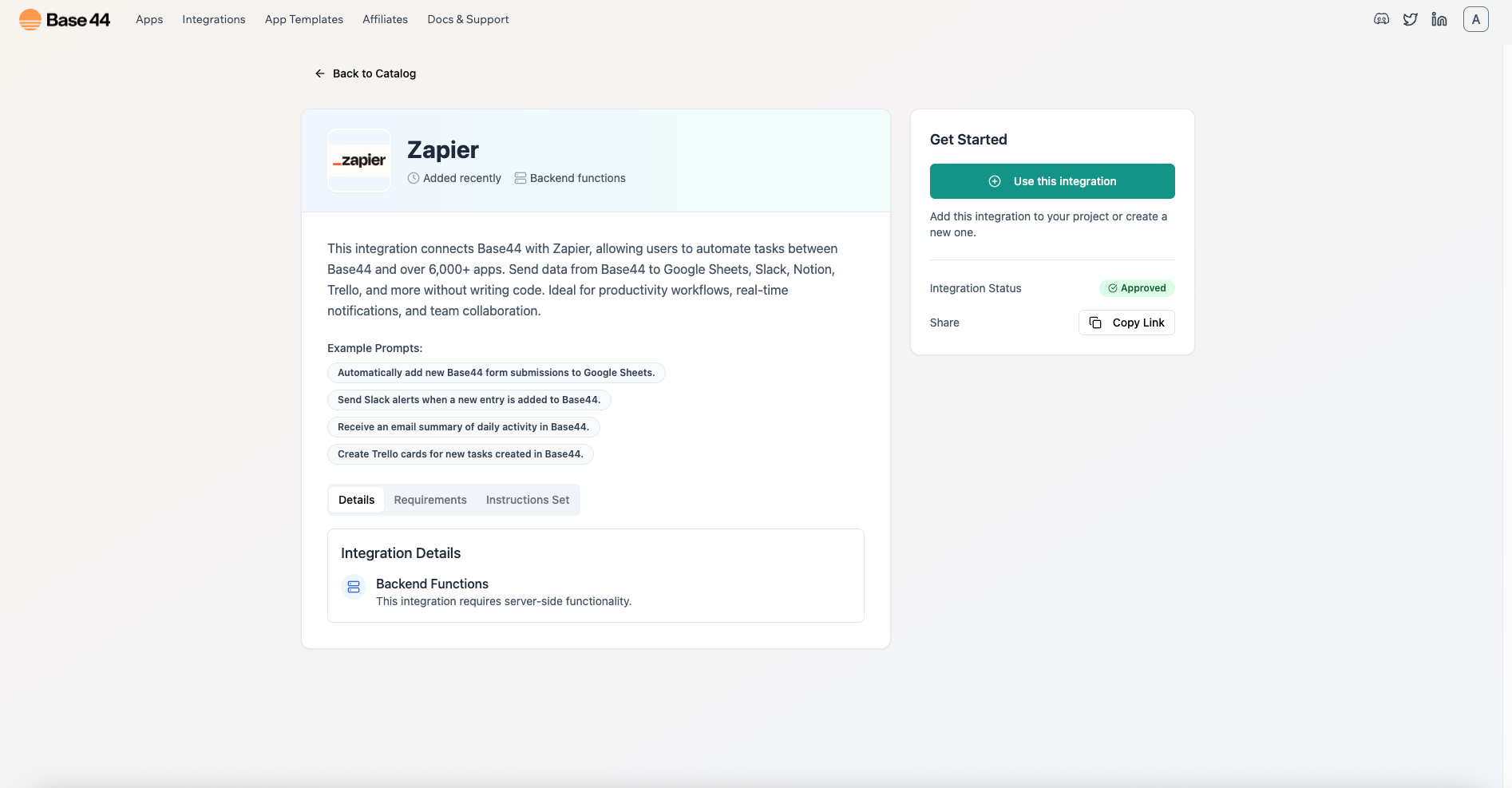
Zapier を見つけて Use this integration をクリックします。
-
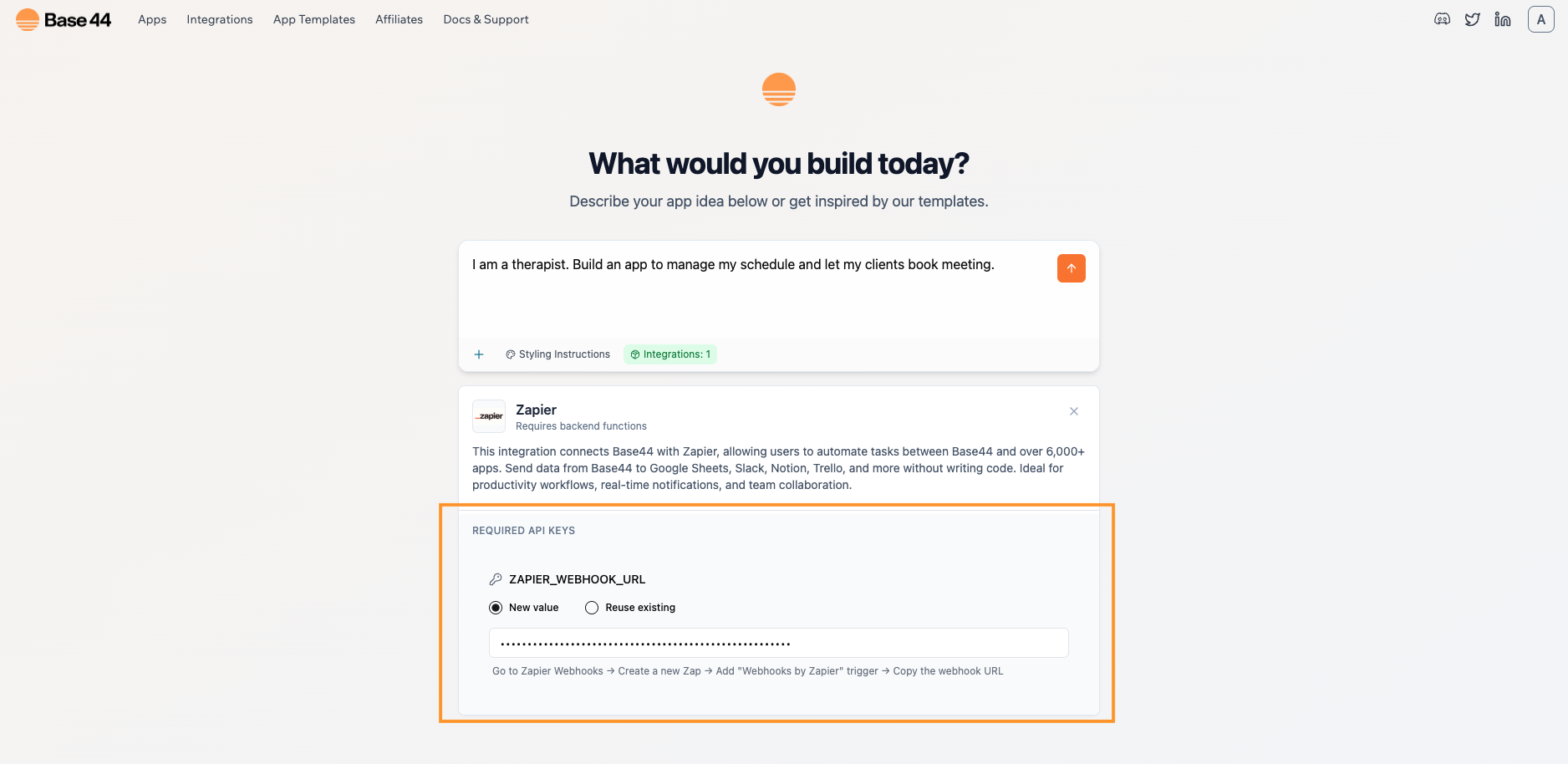
プロンプトが表示されたら、Webhook URL を ZAPIER_WEBHOOK_URL フィールドに貼り付けます。
-
自然言語でアプリを記述します。例:
I am a therapist. Build an app to manage my schedule and let my clients book meeting.
3
1 件のテスト予約を作成
- アプリが作成されたら、アプリのプレビューを開いてテスト予約を行います:
- 数分後の日時を選択します。
- 実際のメールアドレスを使用します。
- 一度送信して 2 〜 5 秒待ちます。
Base44 から Zapier に送信するデータ
Zap が正しいカレンダーイベントを作成できるよう、ペイロードを詳細にしてください。Meetings コレクションに以下を含めて保存します:- start_iso: 選択された日付と時刻を組み合わせた ISO 8601 日時。
- end_iso または duration_minutes: 終了時刻を ISO で明示的に送信するか、duration_minutes を送信することで Zapier がアクション内で +30 分を計算できるようにします
- time_zone: アプリまたはユーザーのタイムゾーン。Asia/Jerusalem のような IANA 名が望ましいです。名前が指定できない場合は、数値オフセットを含めます
- meeting_id: 重複を避けるための安定した ID。例: $client_email|$start_iso
- client_name、client_email、notes
4
Zapier にサンプルを取得させる
- Zapier に戻り、トリガーの Test タブに移動します。
- Find new records をクリックし、アプリが送信したサンプルリクエストを選択して続行します。
- 何も表示されない場合は、テスト予約をもう 1 件送信して Find new records をもう一度クリックします。
5
Google Calendar イベントを作成
- アクションを追加: Google Calendar → Create Detailed Event。
- サンプルのフィールドをイベントフィールドにマップします:
- Summary:
Meeting with client_name - Description:
notes - Start Date & Time:
start_iso - End Date & Time:
start_iso + 30m(または duration_minutes を使って計算) - Guests:
client_email - Time Zone: カレンダーのタイムゾーンを選択
- Summary:
- Test をクリックして、イベントが表示され、招待が送信されることを確認します。
6
Zap を公開
Publish をクリックして Zap をオンにします。これ以降、アプリでの新しい予約は自動的にカレンダーイベントを作成します。
パート 2: Instant 連携 (既存のアプリに Zapier を追加)
アプリがすでに存在し、構築中に Zapier を接続したい場合は、この方法を使用します。1
既存のアプリを選択
-
サンプルアプリを構築するために AI チャットに入力したプロンプト:
I am a therapist. Build an app to manage my schedule and let my clients book meeting.
2
Base44 に Zapier を追加するよう依頼
-
アプリのチャットウィンドウで次のように伝えます:
I want to connect my app to Zapier. Please make an integration that sends booking data to Zapier from the backend only. Never call Zapier from the browser. - 次のステップを完了するまでチャットは開いたままにしておきます。
3
Zapier で Webhook URL を作成
-
Zapier で Webhooks by Zapier → Catch Hook を使って 新しい Zap を作成 し、Webhook URL をコピーします (パート 1 と同じです)。
- プロンプトが表示されたら、この URL を Base44 のチャットに貼り付けます。連携はこれを安全に保存し、予約データを Zapier に投稿するバックエンドルートを配線します。
4
1 件のサンプル予約を作成
- アプリが作成されたら、アプリのプレビューを開いてテスト予約を行います:
- 数分後の日時を選択します。
- 実際のメールアドレスを使用します。
- 一度送信して 2 〜 5 秒待ちます。
Base44 から Zapier に送信するデータ
Zap が正しいカレンダーイベントを作成できるよう、ペイロードを詳細にしてください。Meetings コレクションに以下を含めて保存します:- start_iso: 選択された日付と時刻を組み合わせた ISO 8601 日時。
- end_iso または duration_minutes: 終了時刻を ISO で明示的に送信するか、duration_minutes を送信することで Zapier がアクション内で +30 分を計算できるようにします
- time_zone: アプリまたはユーザーのタイムゾーン。Asia/Jerusalem のような IANA 名が望ましいです。名前が指定できない場合は、数値オフセットを含めます
- meeting_id: 重複を避けるための安定した ID。例: $client_email|$start_iso
- client_name、client_email、notes
5
Zapier にサンプルを取得させる
- Zap トリガーの Test タブに移動し、Find new records をクリックします。
- 最新のリクエストを選択して続行します。何も表示されない場合は、別のテストを送信してから Find new records をもう一度クリックします。
6
Google Calendar イベントを作成
- アクションを追加: Google Calendar → Create Detailed Event。
- サンプルのフィールドをイベントフィールドにマップします:
- Summary:
Meeting with client_name - Description:
notes - Start Date & Time:
start_iso - End Date & Time:
start_iso + 30m(または duration_minutes を使って計算) - Guests:
client_email - Time Zone: カレンダーのタイムゾーンを選択
- Summary:
- Test をクリックして、イベントが表示され、招待が送信されることを確認します。
7
Zap を公開
- Zap をオンにします。新しい予約により、カレンダーイベントが自動的にトリガーされるようになります。
トラブルシューティング
- Zapier にサンプルがない: テスト前に 1 件のテスト予約を行ったか確認してください。
- 401 または CORS エラー: Zapier への投稿はバックエンドからのみ行ってください。ブラウザから Zapier を呼び出さないでください。
- 時刻が違う: 日付と時刻を適切な ISO 日時 (start_iso) に結合し、カレンダーイベントを作成するときに正しいタイムゾーンを設定してください。
- Zap が実行されない: Zap をオンにするために Publish をクリックしたか確認してください。
クイックチェックリスト
漏れがないか確認するためにこのリストを使用してください:- Catch Hook を作成し、Pick off a Child Key を空にした
- Webhook URL を Base44 で ZAPIER_WEBHOOK_URL として保存した
- Builder ティア以上
- テスト前にサンプル予約を 1 件行った
- Google Calendar アクションをマップしてテストした
- Zap を公開してオンにした
このページは AI を使用して翻訳されました。最も正確で最新の情報については、英語版 を参照してください。