

注意: Slack 連携は Builder ティア以上で利用できます。
ステップごとのセットアップ:
パート 1: Slack 側
すでに Slack の Webhook をお持ちの場合は、パート 2 - Base44 側 に進んでください。1
Slack API Apps へ移動
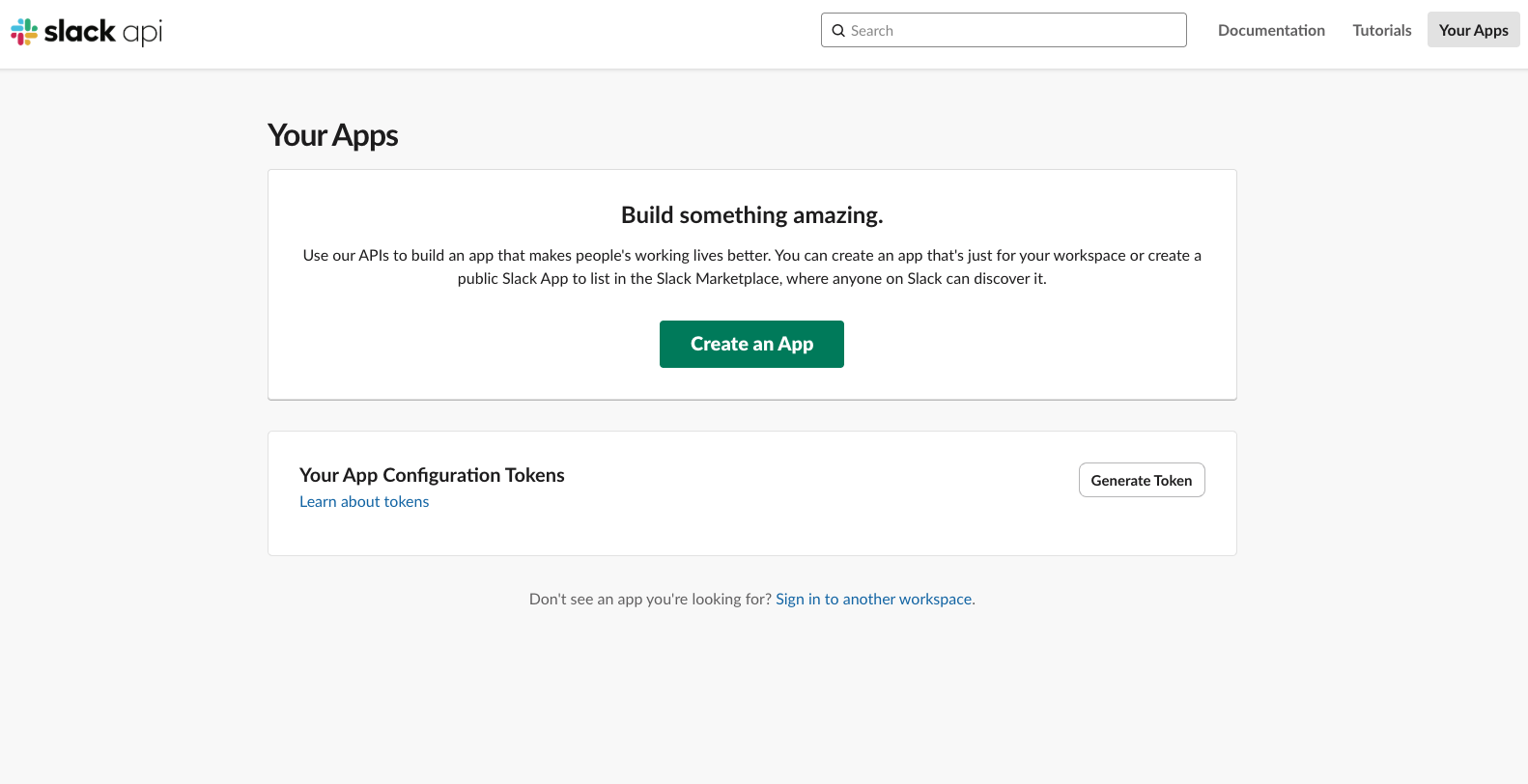
- https://api.slack.com/apps にアクセスします
- Create an App をクリックします
-
From Scratch をクリックします
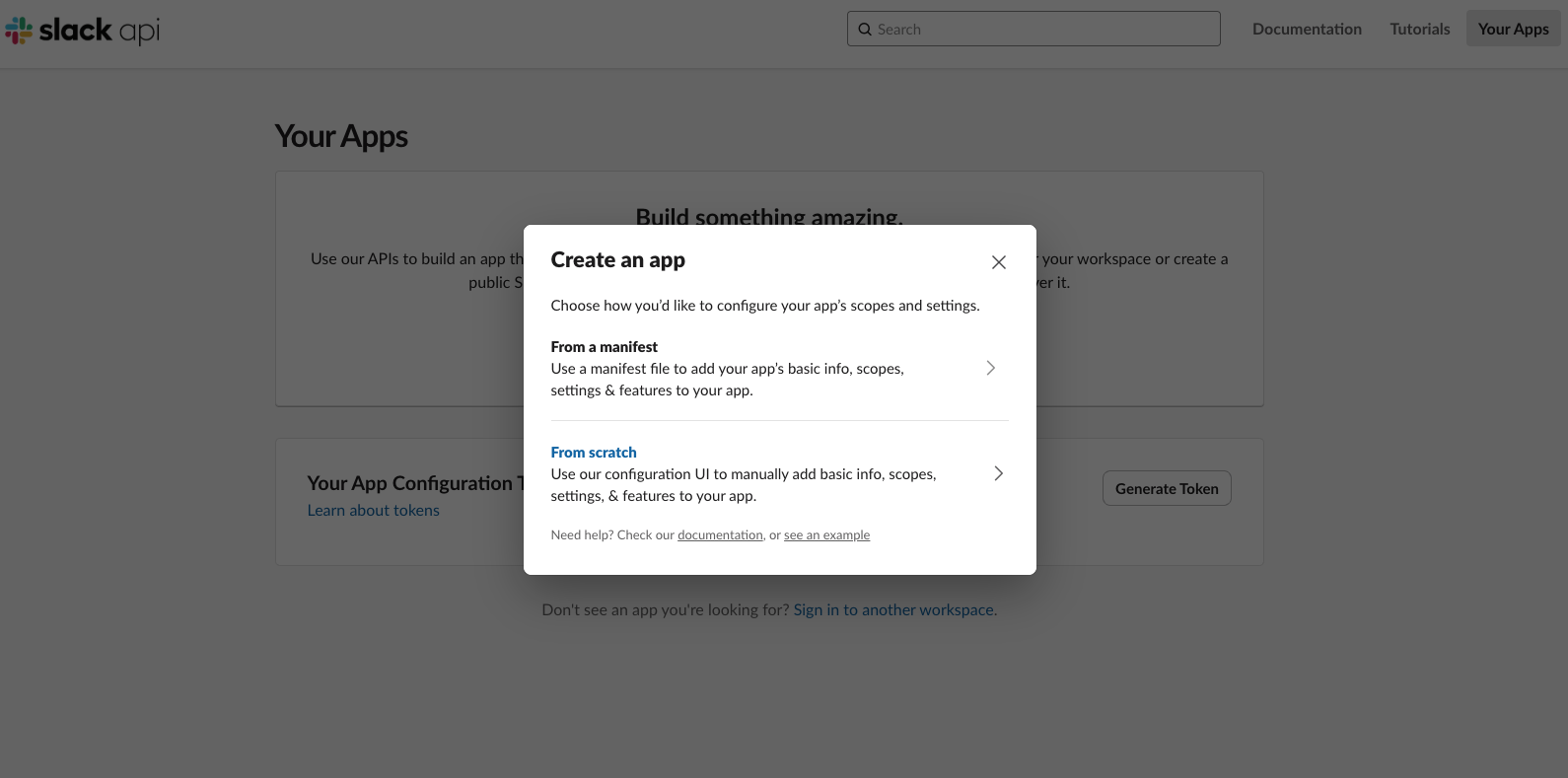
2
名前を付ける
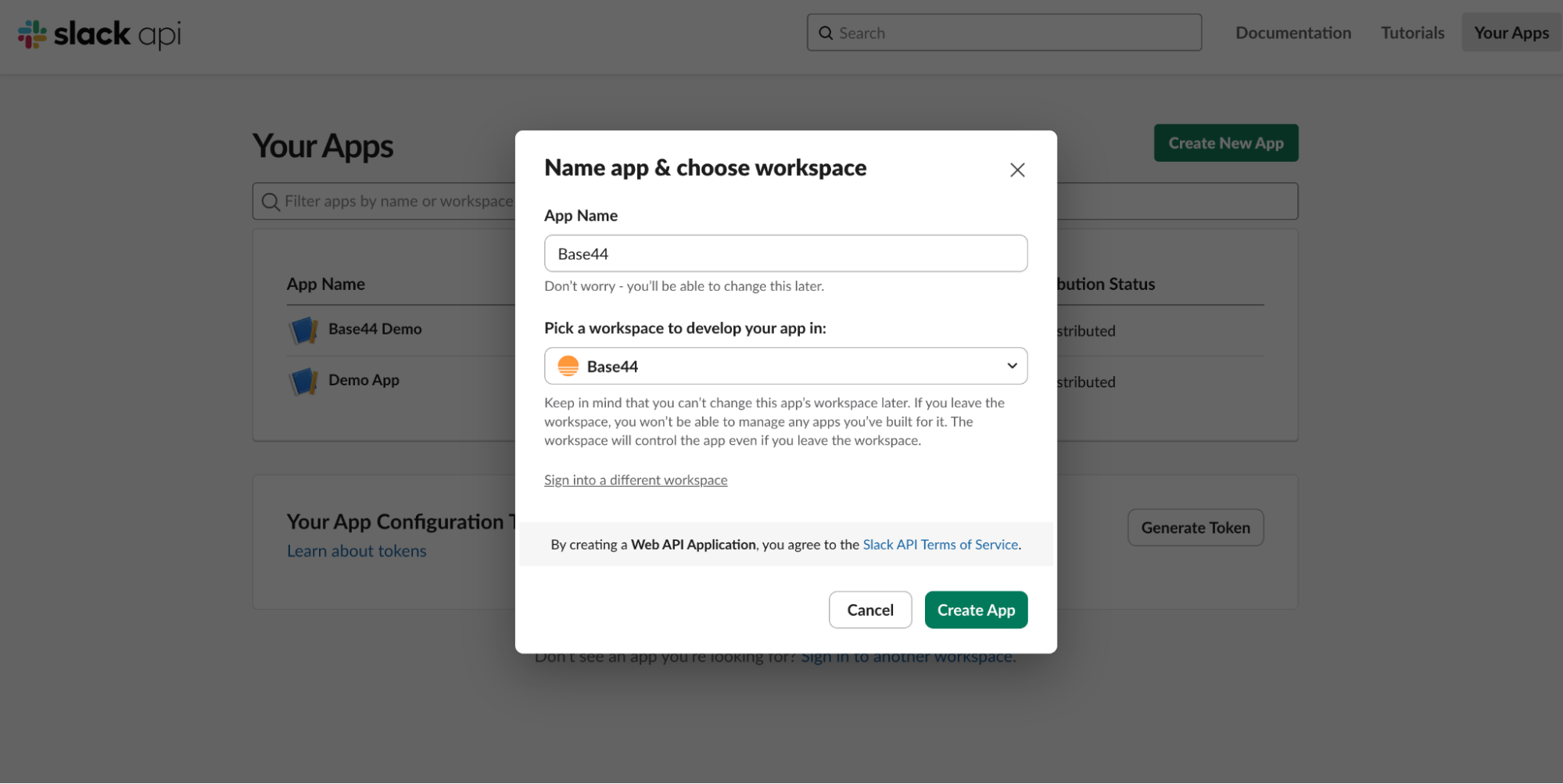
- 例:
Base44 Notifications - ワークスペースを選択します
3
Incoming Webhooks をセットアップ
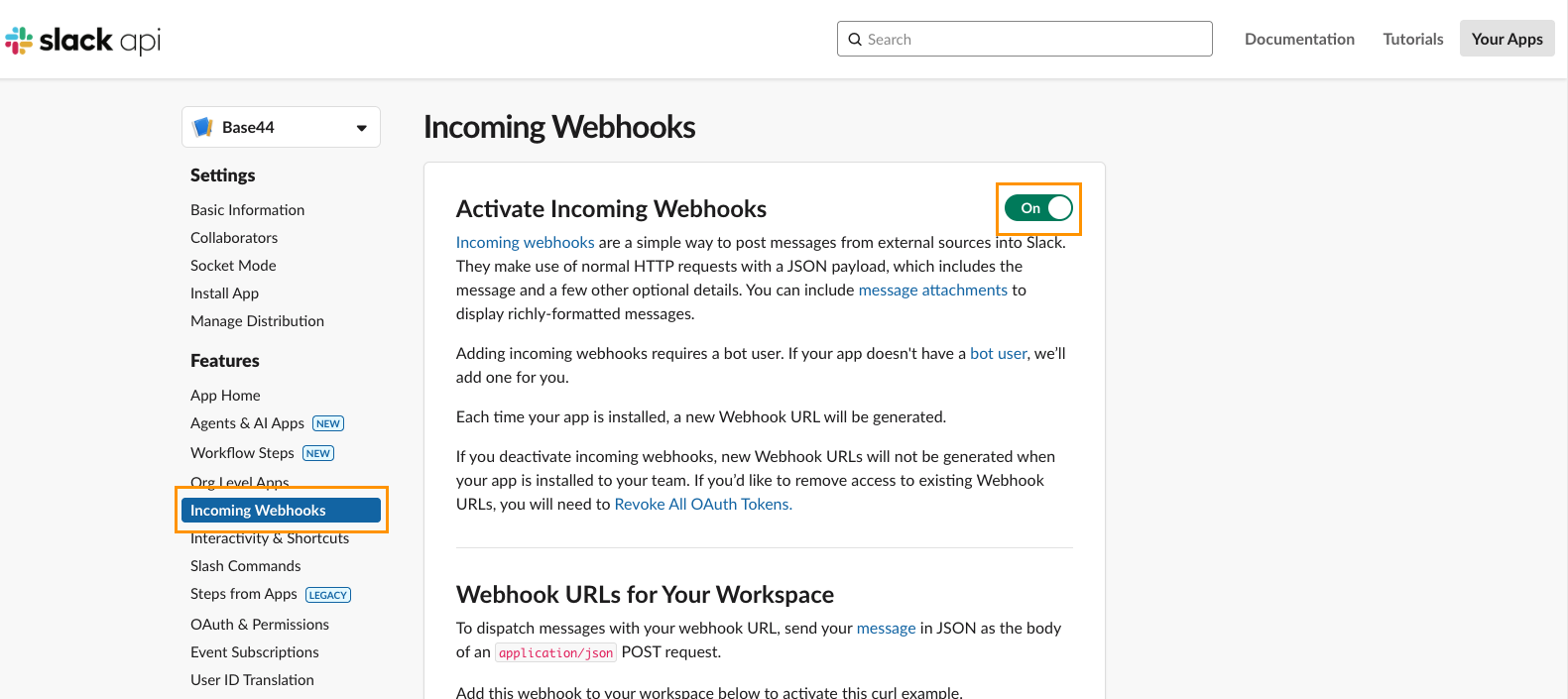
- サイドバーで Incoming Webhooks を開きます
- Activate Incoming Webhooks をオンに切り替えます
4
Webhook をワークスペースに接続
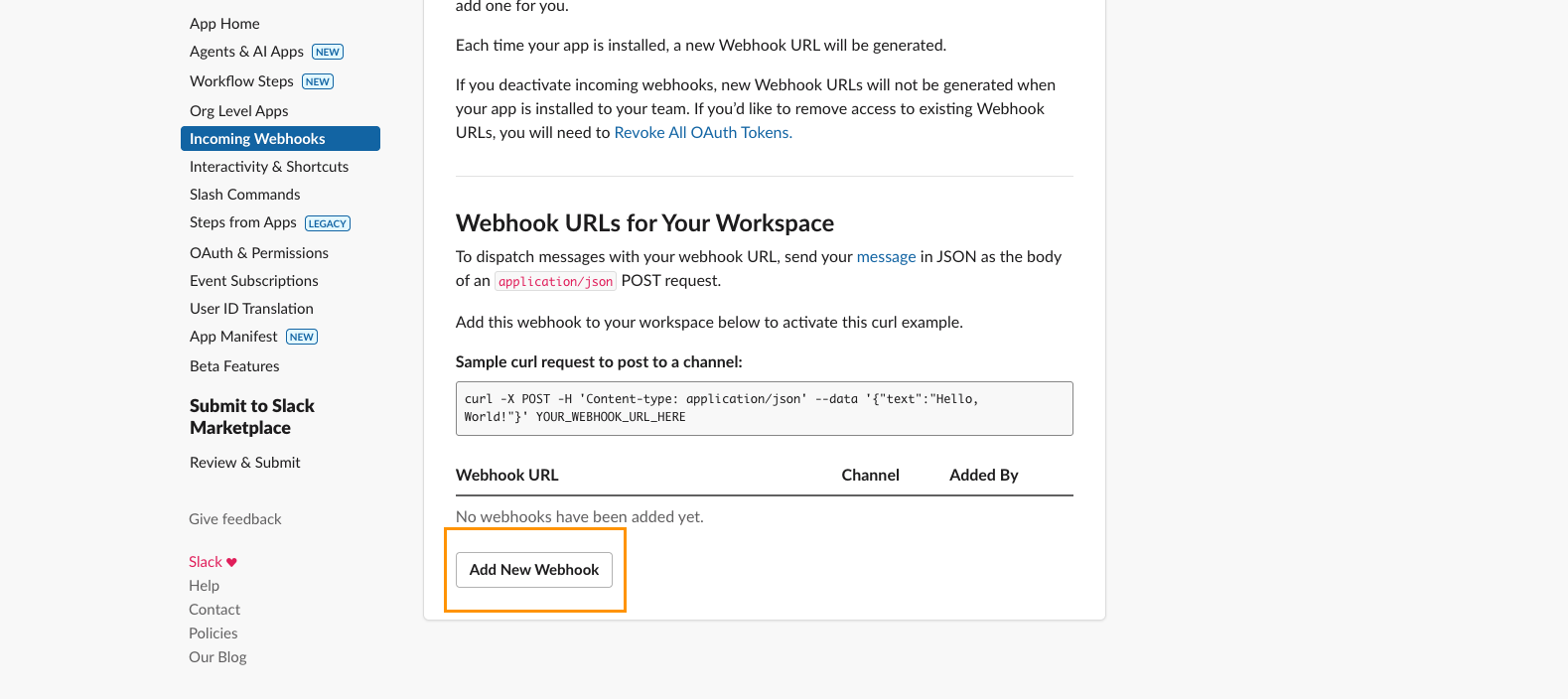
- 同じページを下にスクロールします
- Add New Webhook to Workspace をクリックします
- メッセージを表示するチャネルを選択します
- Allow をクリックします
5
Webhook URL をコピー
-
Webhook URL は次のような形式になります:
https://hooks.slack.com/services/T000/B000/XXXXXXXX - Base44 が secret を要求したときに使用するので、すぐ取り出せるようにしておきます。
パート 2: Base44 側
Slack Webhook URL を取得したら、2 つの方法で Base44 に接続できます:オプション A: Ready-made 連携 (推奨)
- ゼロから新しいアプリを始める場合は、こちらの方法を選択してください。
オプション B: Instant 連携
- すでにアプリを構築中で、既存のアプリに Slack を統合したい場合は、こちらの方法を選択してください。
オプション A: Ready-made 連携 (新しいアプリ向け)
1
Integrations カタログを開く
-
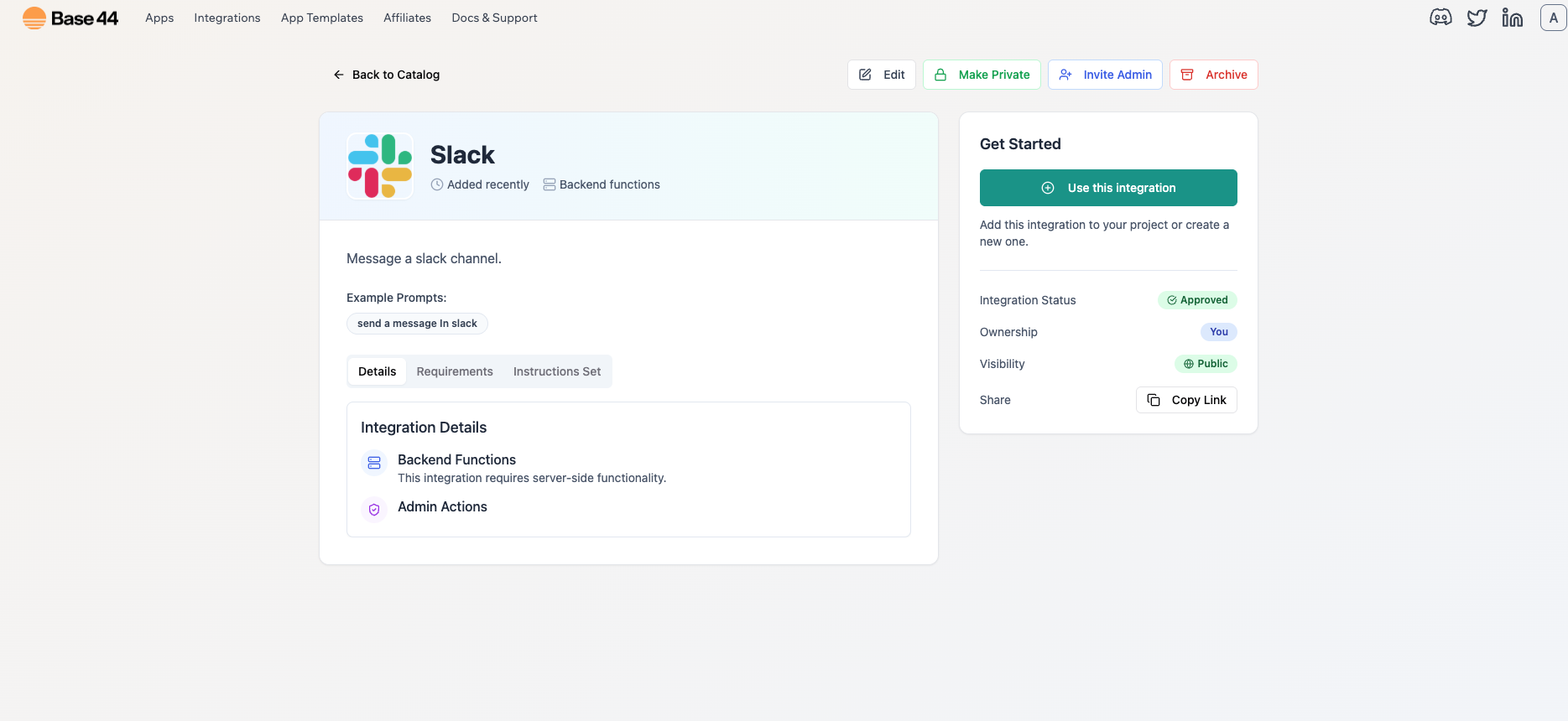
Base44 で Integrations をクリックします

- Slack を選択します
-
Use this Integration を選択します
2
シークレットを貼り付け
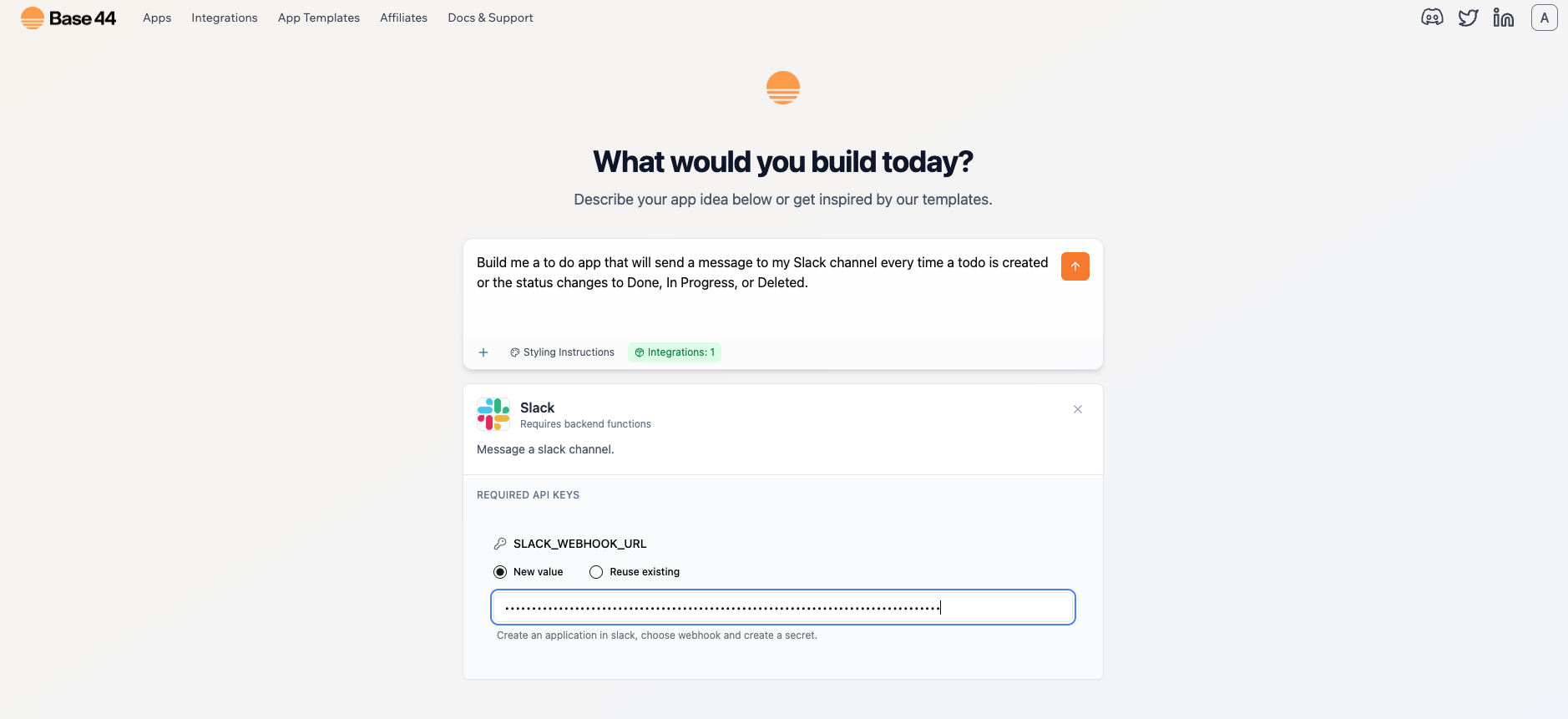
- プロンプトが表示されたら、
SLACK_WEBHOOK_URLを貼り付けます
3
アプリを作成
- アプリをスキャフォールドするための最初のプロンプトを入力します
-
サンプルプロンプト:
Build me a to-do list app "Todo" that will send a message to my Slack channel every time a task is created or the status changes to Done, In Progress, or Deleted.
4
アプリをテスト
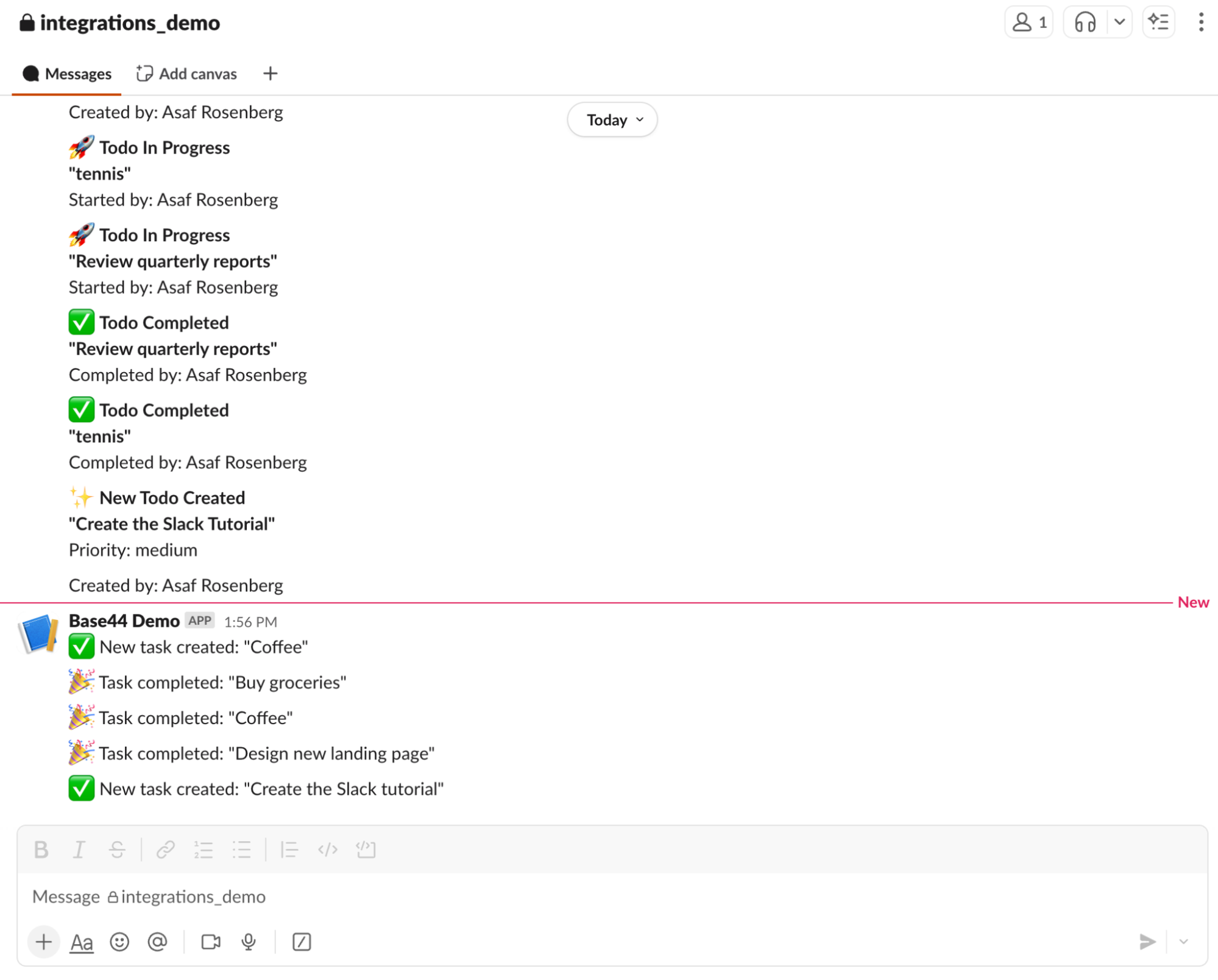
- タスクを作成または更新すると、Slack チャネルにメッセージが投稿されるはずです
- 何も表示されない場合は、以下を再確認してください:
- Webhook が正しいチャネルに属していること
- シークレットが正しく保存されていること
- 投稿がブラウザではなくバックエンドのみから行われていること
オプション B: Instant 連携 (既存のアプリに Slack を接続)
1
既存のアプリを開く
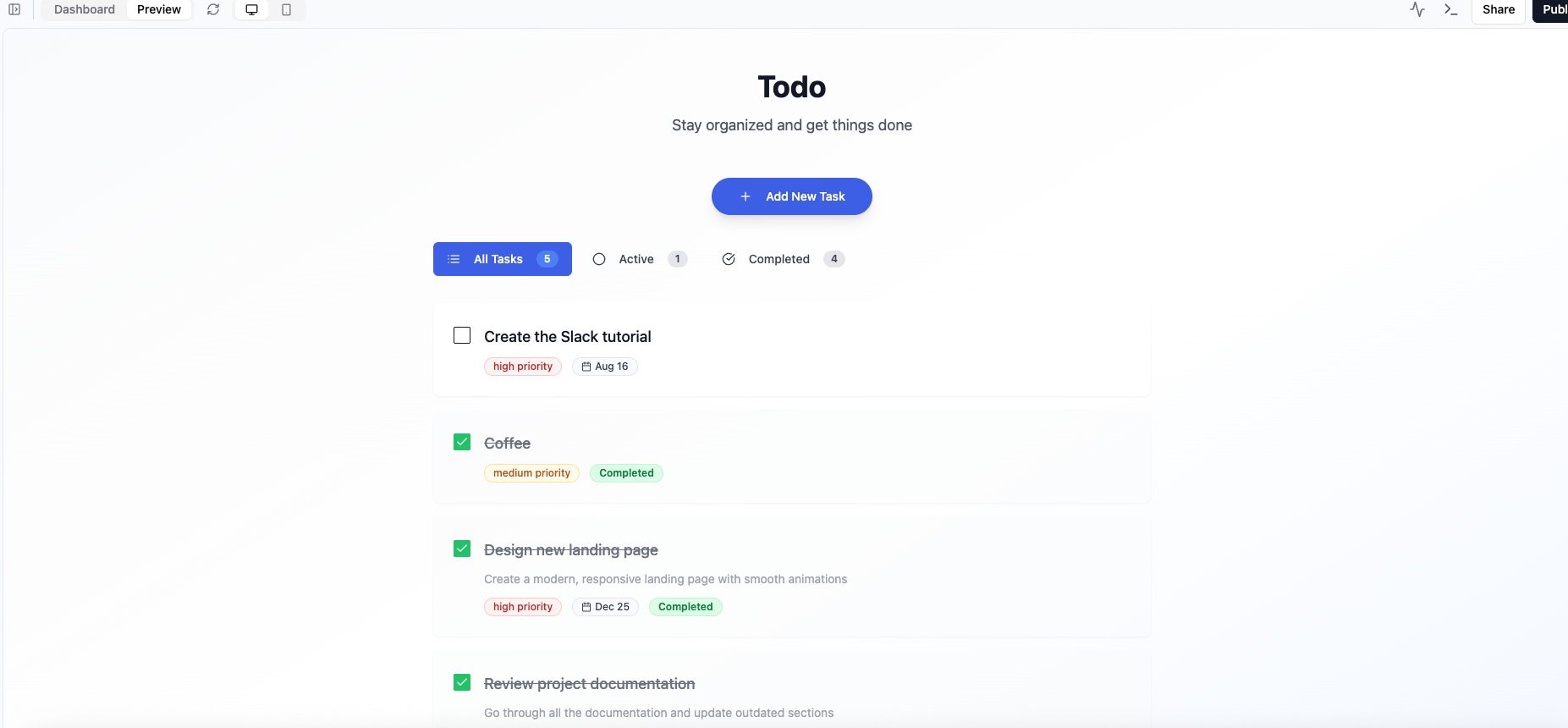
- サンプルアプリを構築するために AI チャットに入力したプロンプト:
Build me a to-do list app called Todo
2
AI チャットでアプリを Slack に接続するよう依頼
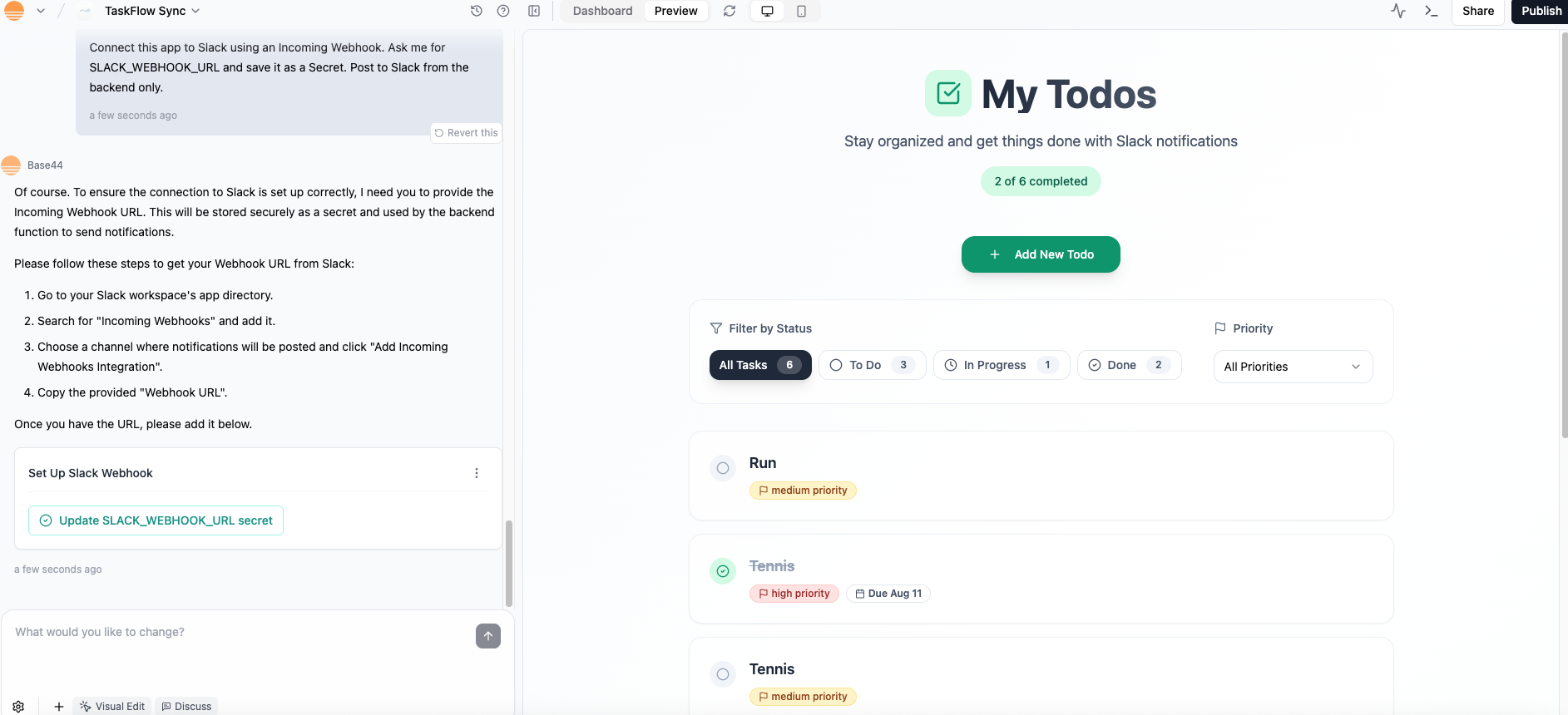
-
AI チャット用のサンプルプロンプト:
Connect this app to Slack using an Incoming Webhook. Ask me for SLACK_WEBHOOK_URL and save it as a Secret. Post to Slack from the backend only.
3
Webhook URL を貼り付け
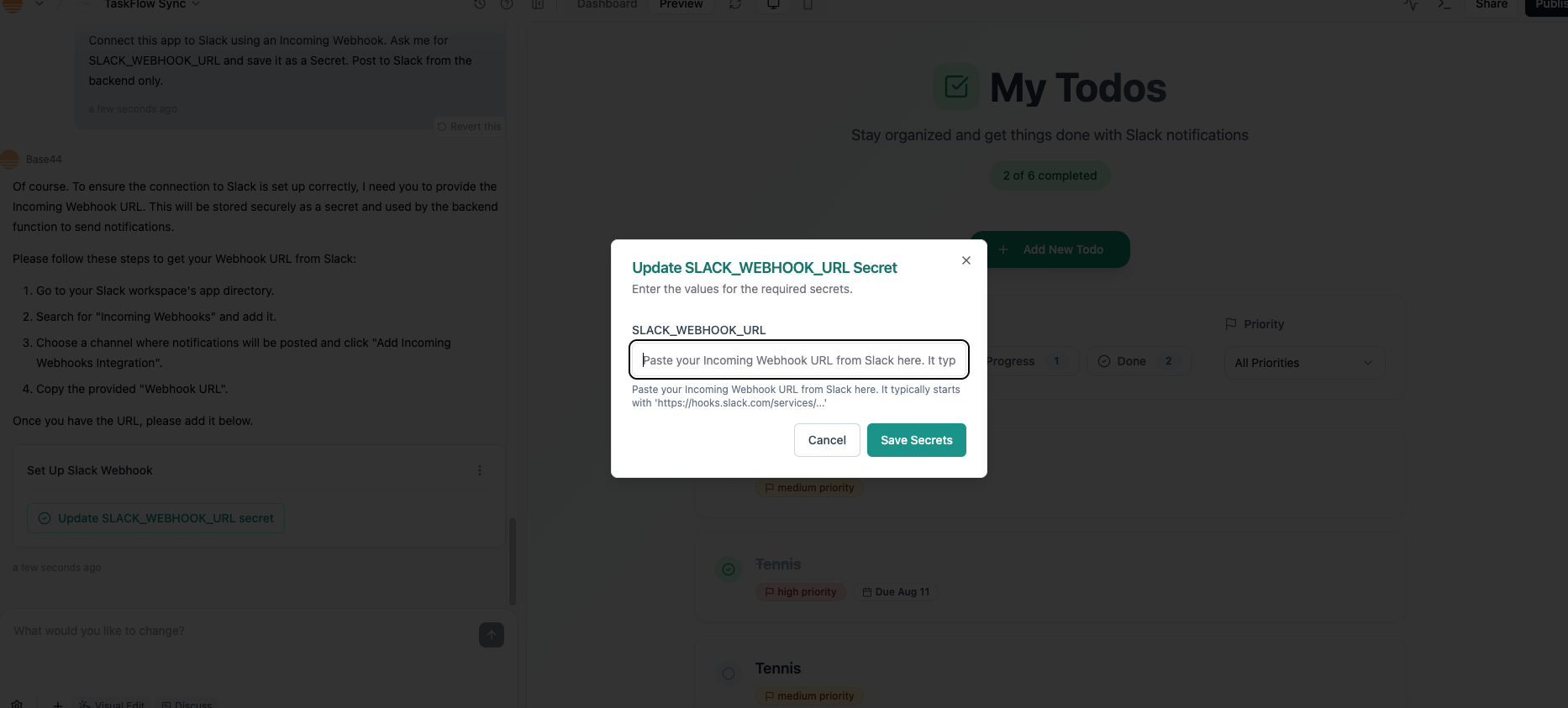
- AI チャットでプロンプトが表示されたら、
Update SLACK_WEBHOOK_URL secretをクリックします - 続いて Webhook URL をポップアップウィンドウに貼り付けます
4
イベントを配線
- アプリが Slack をどのように使用するかを AI チャットに伝えます
- サンプルプロンプト:
Hook the backend Slack post into the todo lifecycle:- On create: post "New task: {title}"- On status change: post "Task status updated: {title} -> {status}"- On delete: post "Task deleted: {title}"Use the channel from SLACK_WEBHOOK_URL. If a call fails, show a small toast and continue.5
アプリをテスト
- タスクを作成します。
- ステータスを In Progress、続いて Done に変更します。
- 対応するメッセージが Slack チャネルに届くはずです。
トラブルシューティング
- Slack にメッセージが届かない → Webhook が別のチャネルを指している可能性があります。正しいチャネル用に新しいものを作成してください。
- フロントエンドエラー (401 / CORS) → ブラウザから Slack を直接呼び出さないでください。常にバックエンドから投稿してください。
- Webhook がローテーションまたは取り消された → 新しい Webhook を Base44 Secrets に貼り付けてください。
- ワークスペースがカスタムアプリをブロック → ワークスペース管理者に Slack アプリの承認を依頼してください。
Base44 × Slack 連携のよくあるユースケース
この連携は、Slack を離れずにチームの情報を共有するのに最適です。よくあるパターンには以下があります:- タスクトラッキング: アプリで新しいタスクが作成、更新、完了するたびにメッセージを投稿。
- チーム通知: ステータスが Done、In Progress、Blocked に変わるなどの重要なイベントが発生したときに、共有チャネルにアラートを送信。
- エラー報告: 何かが失敗 (たとえば支払いやデータ同期) したときにバックエンドが Slack メッセージを送るようにし、すばやく対応できるようにする。
- デイリーサマリー: Zapier や他の連携と組み合わせて、昨日作成・完了した todo を朝のダイジェストとして Slack に配信。
このページは AI を使用して翻訳されました。最も正確で最新の情報については、英語版 を参照してください。