

注意: AI 連携は Builder ティア以上で利用できます。Free ティアをご利用の場合、バックエンド関数や支払い機能を使用するにはアプリのアップグレードが必要です。
ステップごとのセットアップ
パート 1: AI プロバイダー側
すでにシークレットや API キーをお持ちの場合は、「Base44 側」のセットアップに進んでください。1
AI プロバイダーの開発者ポータルにアクセス
-
新しいブラウザタブでプロバイダーの開発者ポータルを開きます。
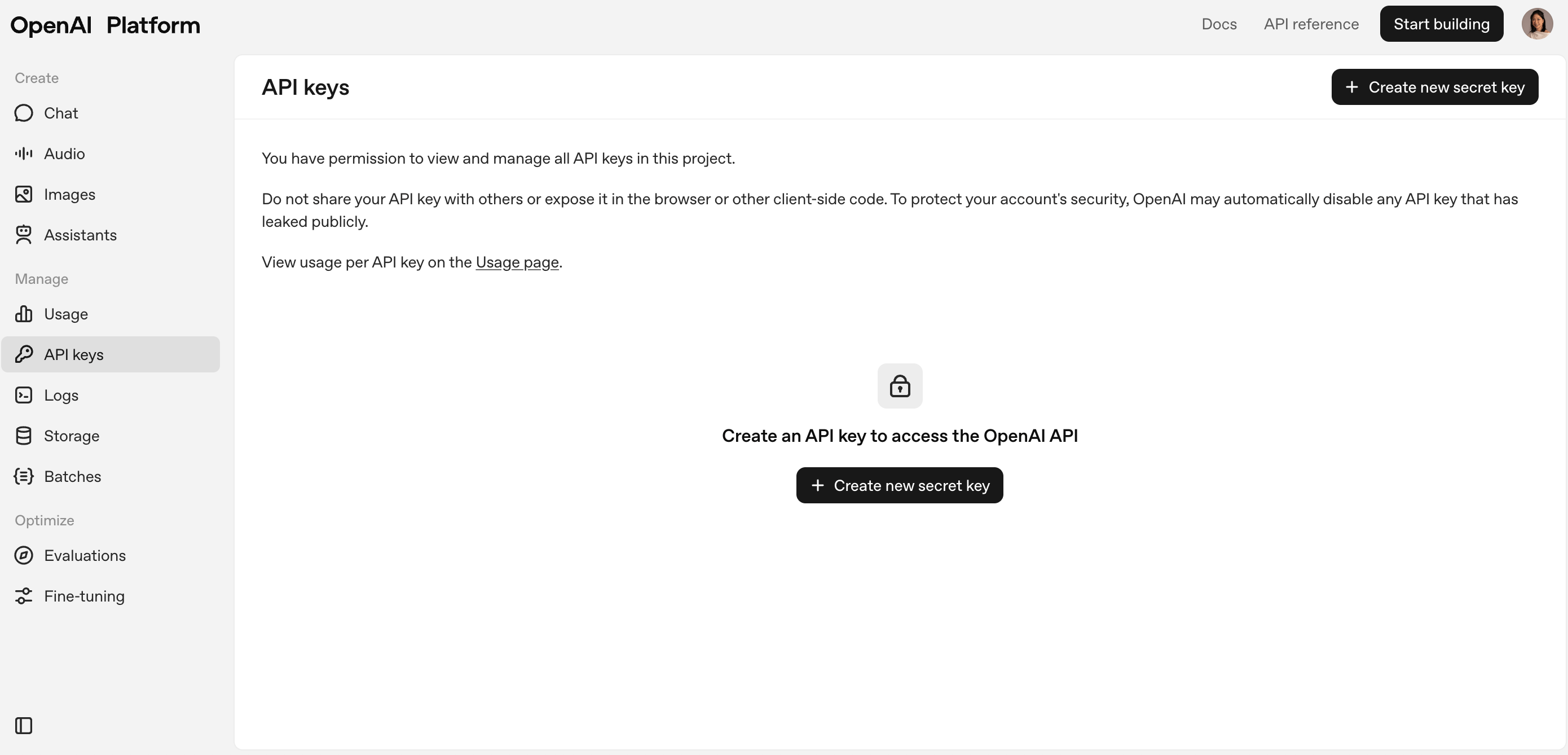 この例では OpenAI を使用しており、開発者ポータルは https://platform.openai.com にあります。
 - ログインするか、新しいアカウントを作成します。
- API keys セクションに移動します。
2
必要に応じて API アクセスを有効化
-
プロバイダーの billing または payment セクションに移動します。
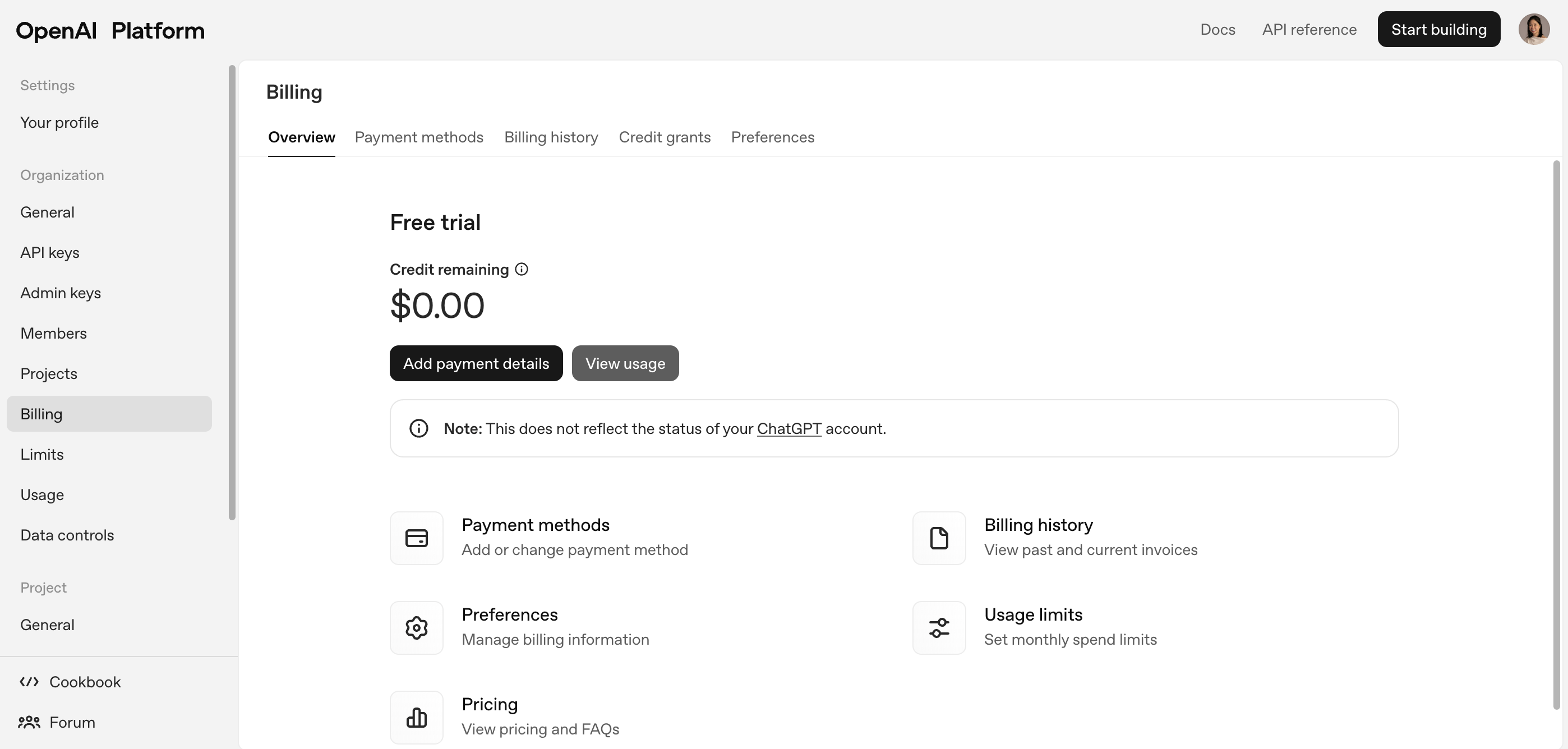
- クレジットカードや PayPal などの有効な支払い方法を追加します。
-
(任意) コストを管理するために支出上限を設定します。
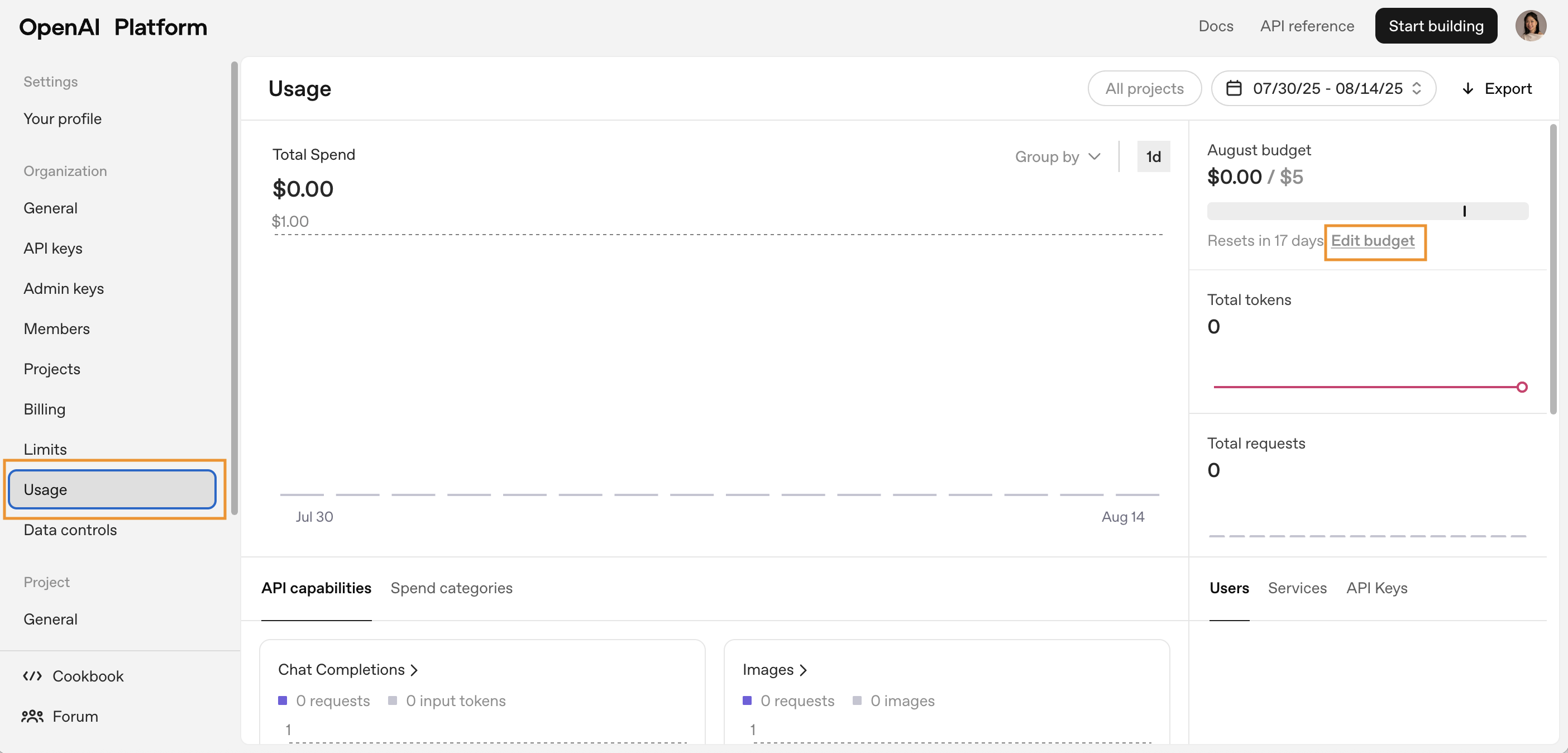
- プロバイダーがクレジットを必要とする場合は、アカウントに有効なクレジットがあることを確認します。
3
新しい API キーを作成
-
プロバイダーの API keys セクションで Create new API key をクリックします。
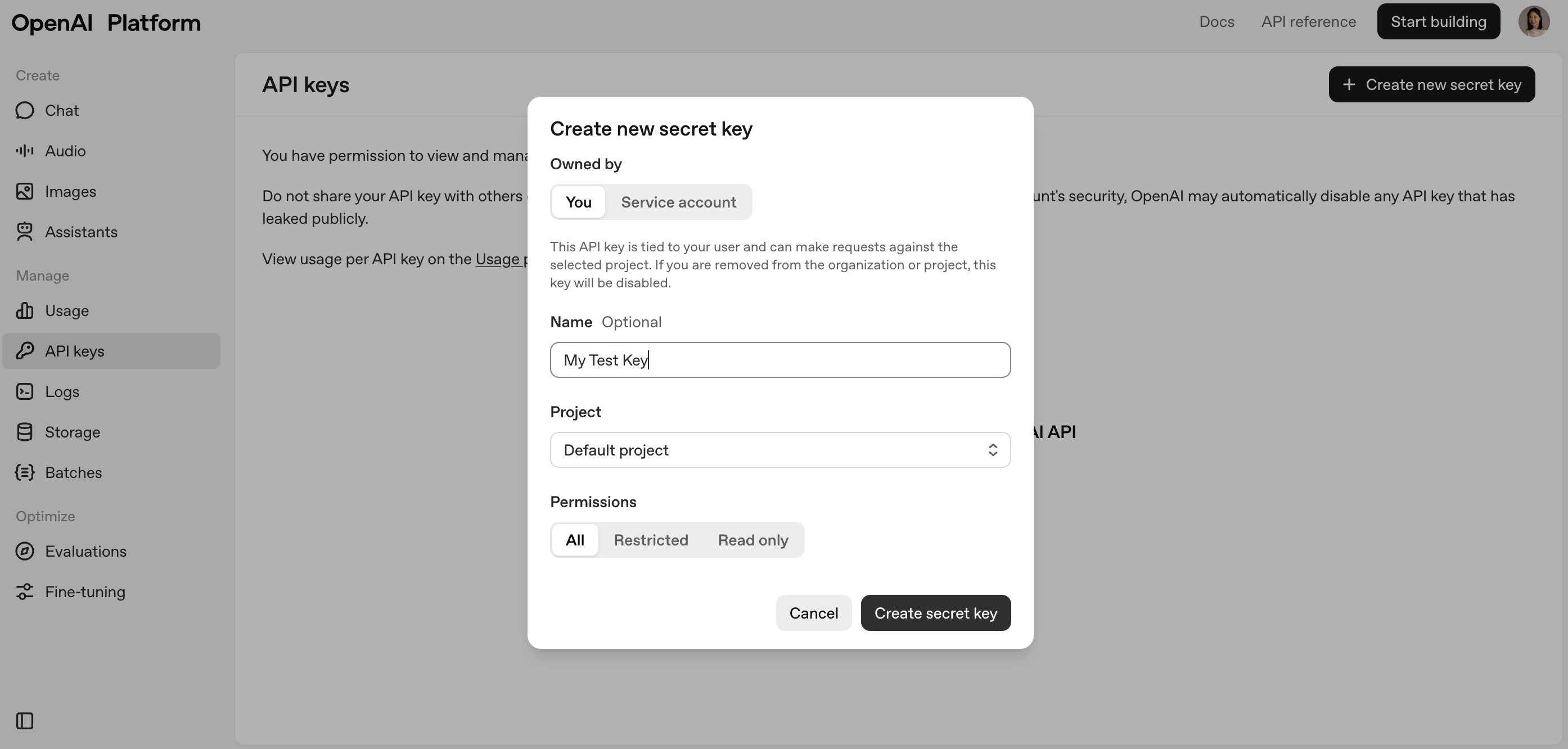 注意: ボタンのテキストはプロバイダーによって異なる場合があります。「Create new secret」と呼ばれることもあります。
 - 生成されたキーは、後で再表示できない可能性があるため、すぐにコピーしてください。
パート 2: Base44 側
1
Base44 の連携カタログに移動
Base44 にアクセスし、Integrations をクリックします。
Integrations カタログページ を表示するには、Base44 にログインしていることを確認してください。
- 検索バーを使用するか、スクロールして AI プロバイダー を見つけます。
-
AI プロバイダー を選択し、“Use this integration” をクリックします。
(この例では OpenAI を使用しています)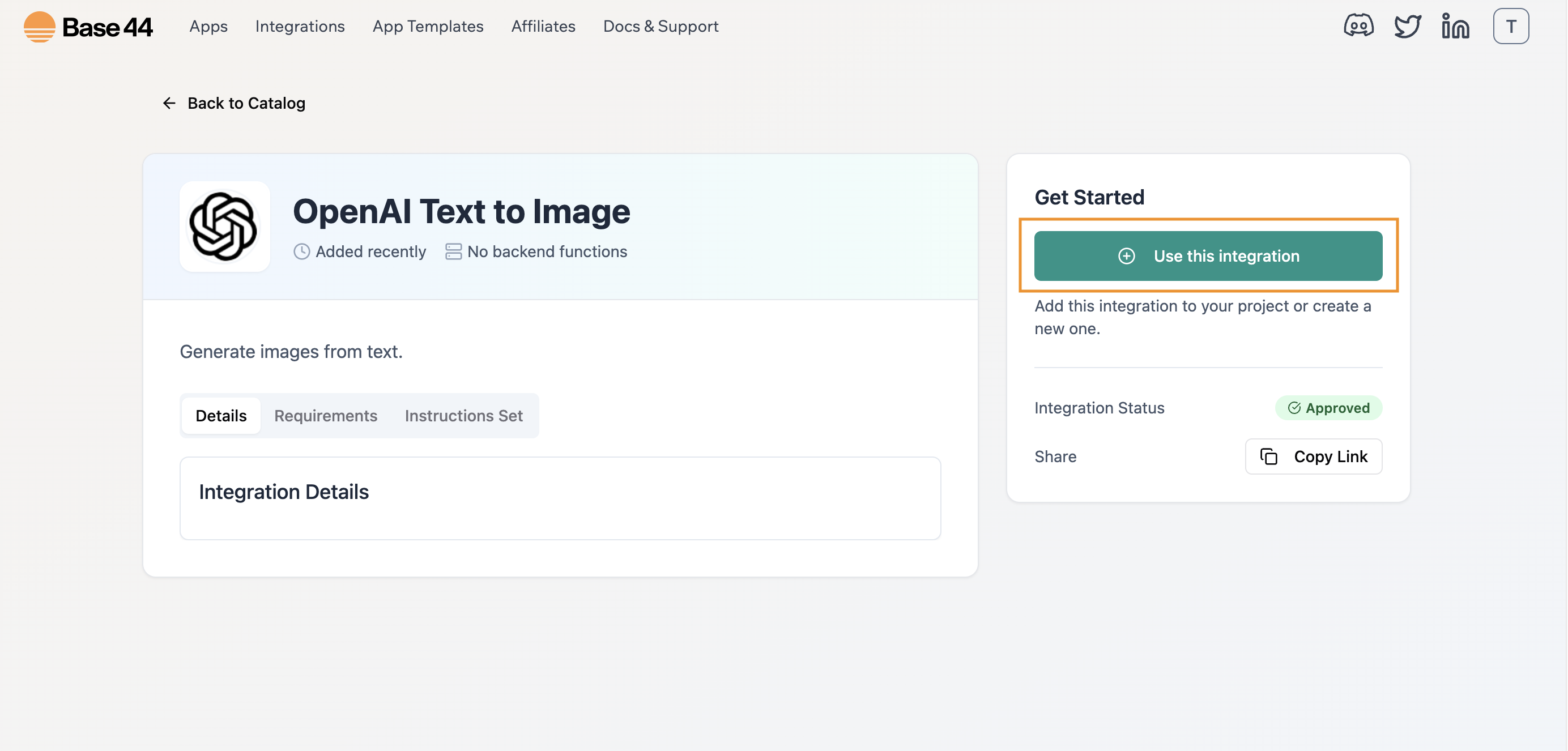
2
Base44 に API キーを追加
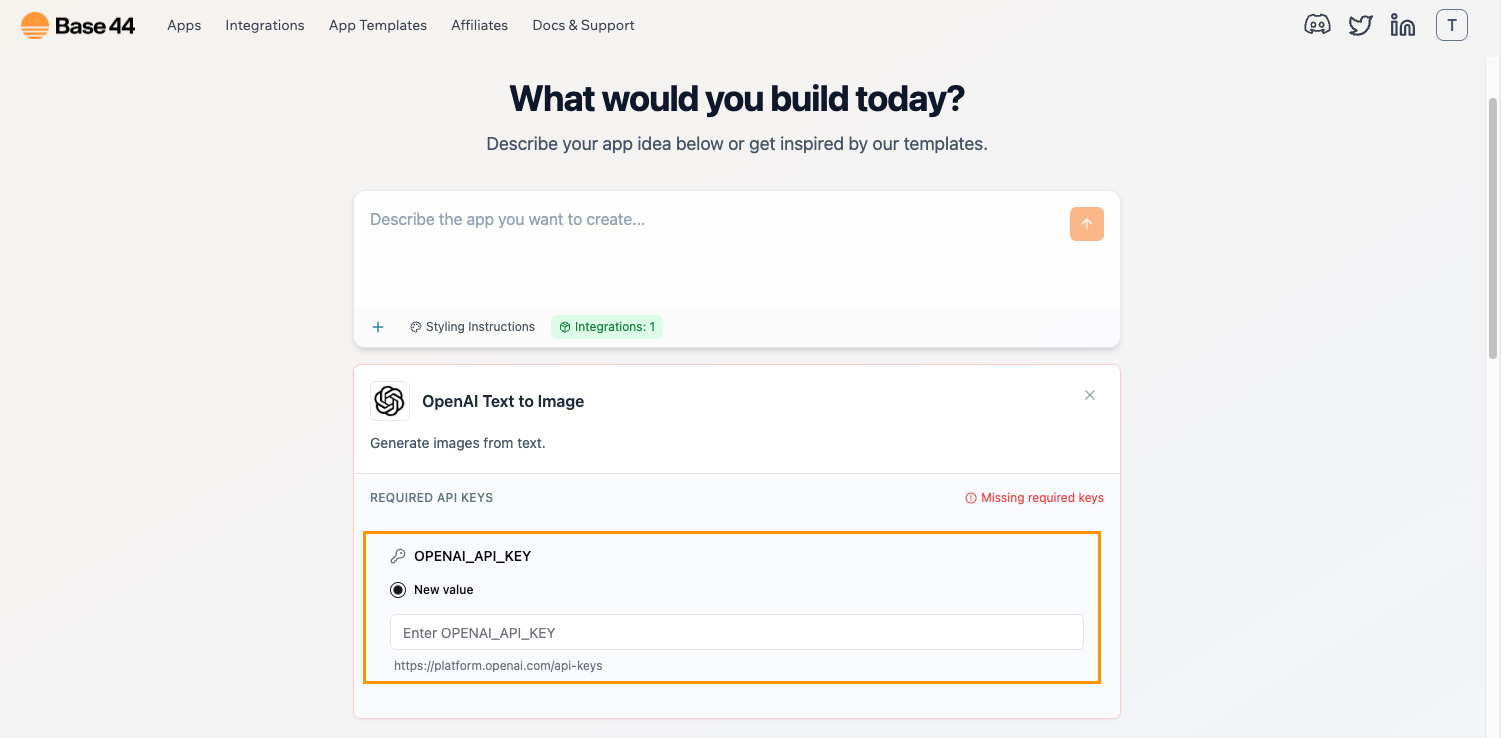
- AI チャットボックス内でアプリのアイデアを入力します。
-
プロンプトが表示されたらキーを貼り付けます。
3
AI に実行内容を指示
-
アプリが作成されたら、Base44 のチャットで AI に実行させたいタスクを記述します。
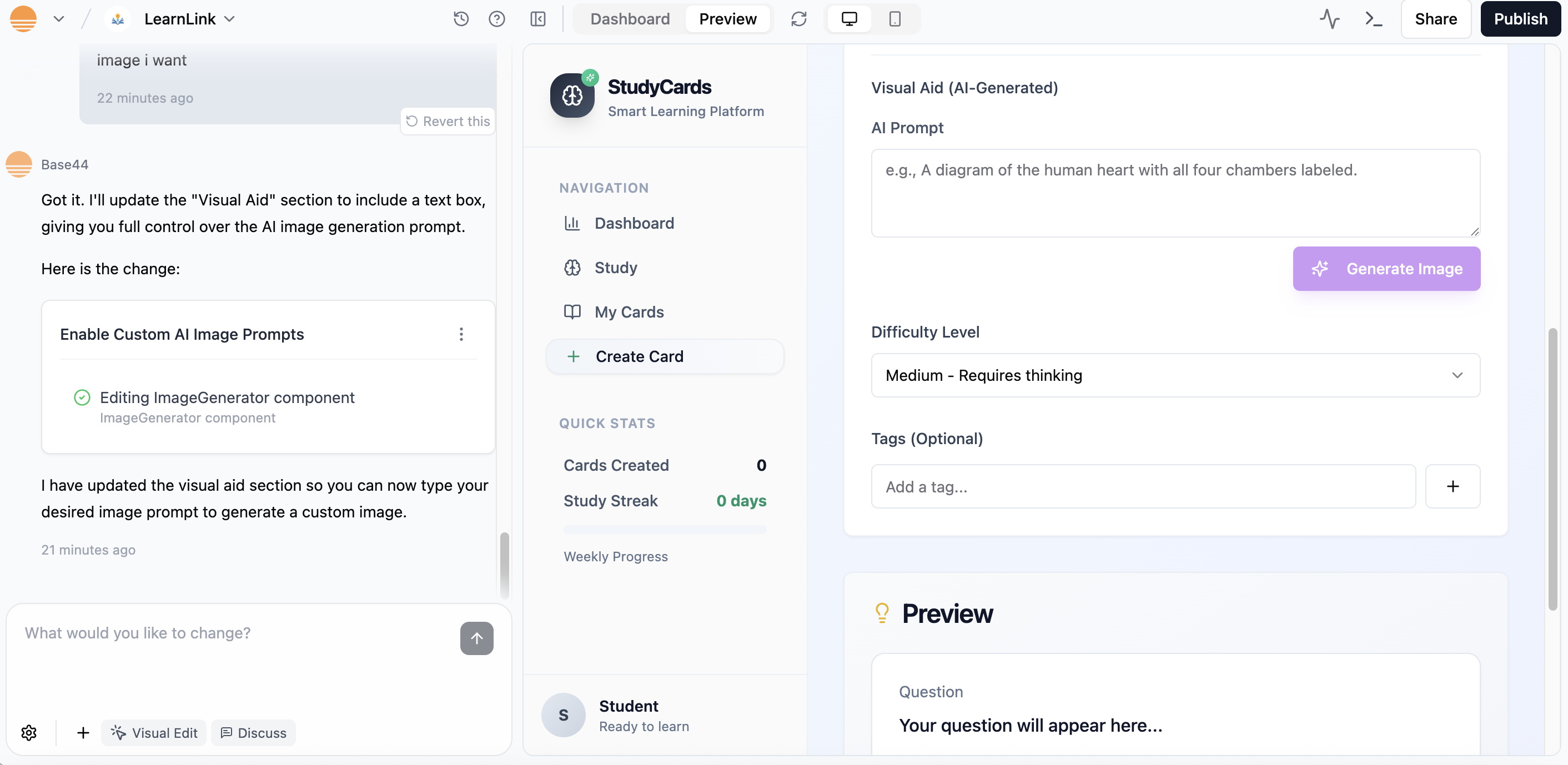
- Base44 がバックエンドとフロントエンドのコンポーネントを作成します。
- フォローアップのプロンプトで AI の振る舞いを改善できます。
4
AI 連携をテスト
-
テスト入力や例のプロンプトで AI 機能を試します。
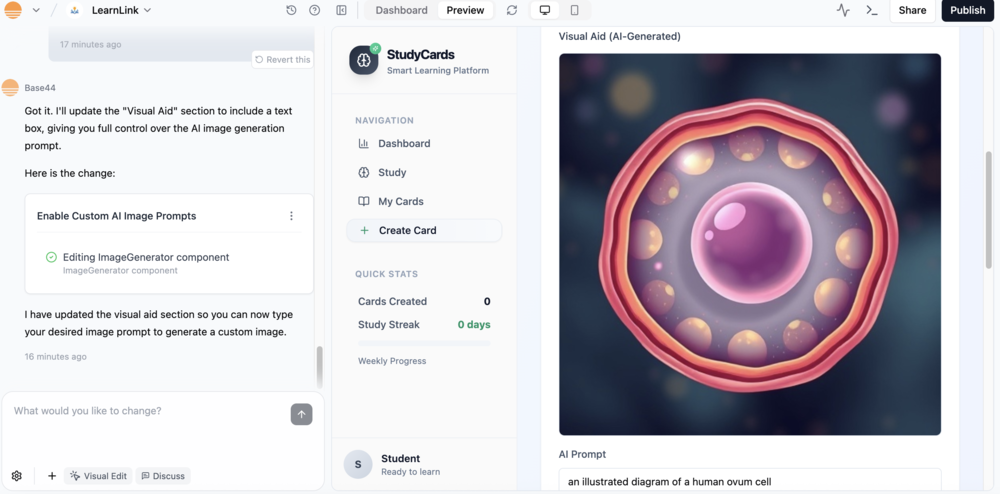
- AI の出力を確認します。
- 期待通りに動作するまで、さまざまなスタイル、トーン、例を試します。
テスト実行時には、実際の顧客データを貼り付けないでください。サンプルやダミーのコンテンツを使用してください。
5
本番運用
すべて正常に動作したら:
- 異なるデバイスでアプリをプレビュー
- デプロイして他の人と共有
- プロバイダーのダッシュボードで API 使用量 をモニタリング
まとめ
実施したこと (コーディング不要)- ユースケースに合った AI プロバイダーを選択。
- API キーを使用して安全に接続。
- Base44 にバックエンドのセットアップを任せる。
- プロンプトを使用して AI の振る舞いを設計。
- AI 搭載アプリをテストしてリリース。
FAQ
自分のプロバイダーがカタログにない場合は?
自分のプロバイダーがカタログにない場合は?
Base44 AI のサポートを受けて接続できます。手順は少し手動になりますが、AI が段階的にガイドします。次のように依頼します:
"Use the provider "[provider name]". I have an api key. Help me connect it and create a simple test. Ask me for the details you need."AI が API キーを要求するまで、安全な場所に保管しておいてください。プロバイダーのドキュメントから他のいくつかの詳細情報も必要になります。手動セットアップの重要な要件
プロバイダーが https 経由で動作する標準的なオンライン API (一般に “REST API” と呼ばれる) を提供している必要があります。具体的には:
プロバイダーが https 経由で動作する標準的なオンライン API (一般に “REST API” と呼ばれる) を提供している必要があります。具体的には:
- Base44 がリクエストを送信できる Web アドレス (URL)。
- 認証用の API キー。
どの情報をどの形式で送信するかについてのプロバイダーの説明。 - プロバイダーがどのようにレスポンスを返すかの詳細。理想的には JSON (構造化テキストを送信する一般的な方法) のような形式です。
API キーをどのように安全に保つには?
API キーをどのように安全に保つには?
Base44 の Secrets セクションやパスワードマネージャーに保存してください。公開コード、スクリーンショット、チャットメッセージに含めて共有しないでください。
プロバイダーのクレジットが切れたらどうなりますか?
プロバイダーのクレジットが切れたらどうなりますか?
クレジットを追加するか、プロバイダーで請求設定を更新するまで、AI 連携は動作を停止します。
Base44 で AI を使うのにコーディングの知識は必要ですか?
Base44 で AI を使うのにコーディングの知識は必要ですか?
いいえ。ガイドの手順に従い、平易な言葉でプロンプトを書くだけですべてセットアップできます。
後で AI プロバイダーを変更できますか?
後で AI プロバイダーを変更できますか?
はい。いつでも別のプロバイダーに接続できます。Base44 で新しい API キーを追加する必要があり、新しいプロバイダーの API で動作するようにプロンプトやコンポーネントの更新が必要になる場合があります。
コストを抑える方法は?
コストを抑える方法は?
多くの AI プロバイダーでは、アカウントの請求設定で支出上限や使用量上限を設定できます。また、ダッシュボードで使用量をモニタリングできます。テストの際は、コストを抑えるためにプロンプトを短くしたり、リクエストを小さくしたりしてみてください。プロバイダーごとにコスト管理の仕組みが異なるため、ヘルプドキュメントを確認することをおすすめします。
AI が予期しない回答を返すのはなぜ?
AI が予期しない回答を返すのはなぜ?
プロンプトをより具体的にしてください。明確な指示、重要なコンテキスト、求めるものの例を含めます。可能であれば、含めて ほしくない ものも AI に伝えます。プロバイダーが提供している場合は、より正確性に特化した別のモデルへの切り替えも試せます。問題が続く場合は、プロンプトとレスポンスを Base44 AI と共有して、段階的なトラブルシューティングを依頼してください。「行き詰まったら、プロンプトと AI のレスポンスを Base44 チャットに貼り付けて『段階的にトラブルシューティングを手伝って』と伝えてください。」
複数の AI プロバイダーを同時に使用できますか?
複数の AI プロバイダーを同時に使用できますか?
はい。Base44 に複数の連携を追加できます。どのプロバイダーをどの機能に使用するかを指定する必要があります。
このページは AI を使用して翻訳されました。最も正確で最新の情報については、英語版 を参照してください。