

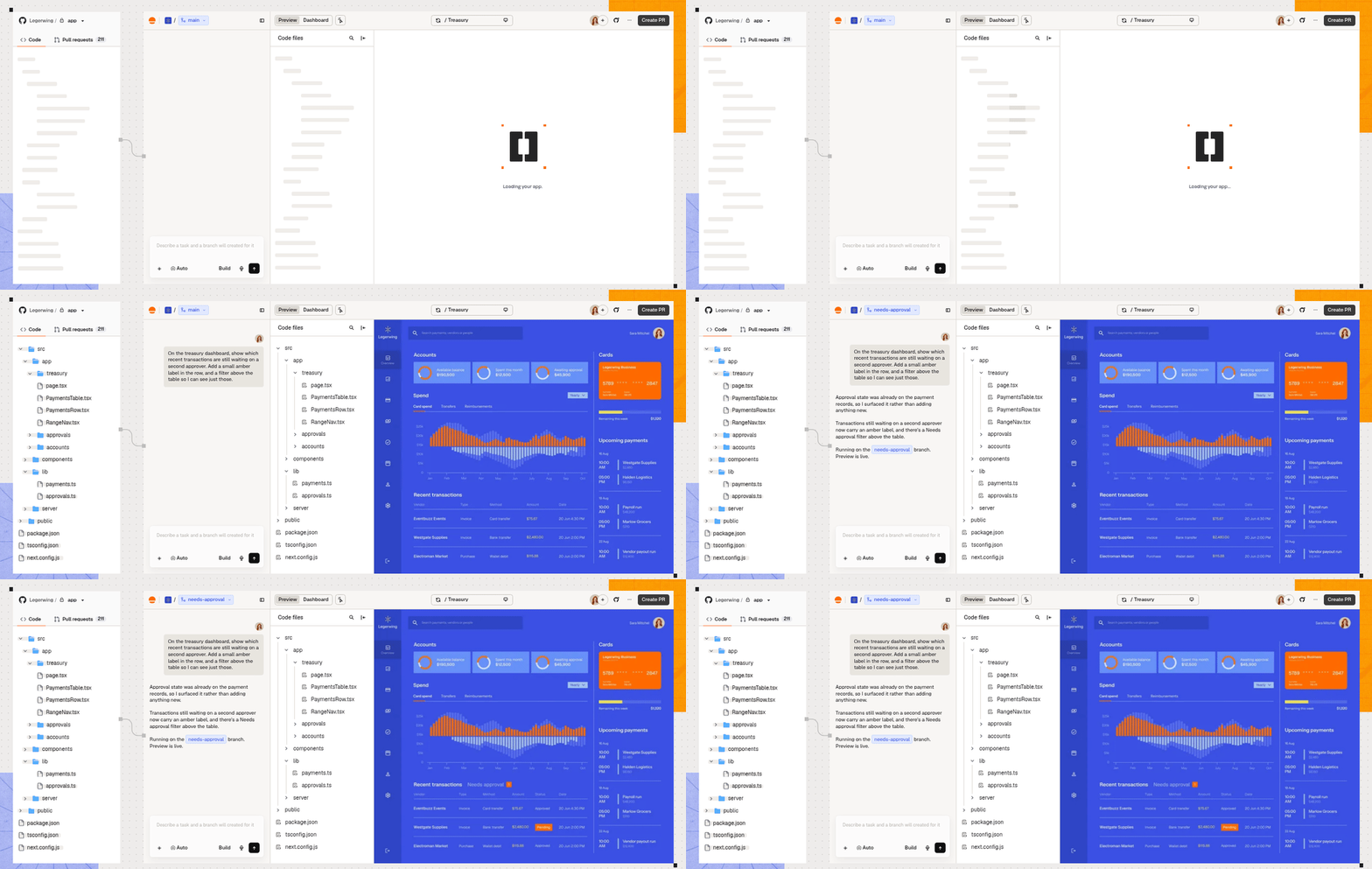
Base Code を使う
始める準備はできましたか?
Base Code を開いて Base44 にログインするか、無料アカウントを作成します。
ステップ 1 | GitHub アカウントを接続する
Base Code は GitHub リポジトリで直接作業するため、作業したいリポジトリへのアクセスが必要です。 GitHub アカウントがすでに接続されている場合は、リポジトリの選択に進みます。 アカウントを接続するには:- Base Code に移動して Base44 にログインするか、無料アカウントを作成します。
- GitHub を接続 をクリックします。
- 求められたら GitHub にログインし、Base44 Builder を承認します。
-
GitHub アカウントまたは組織を選択し、画面の指示に従って Base44 Builder をインストールまたは設定します。アクセスできるリポジトリを選びます:
- すべてのリポジトリ: 新しいリポジトリを含む、アカウント内のすべてのリポジトリです。リポジトリをフォークまたはコピーする予定がある場合は、自分の GitHub アカウントでこれを選びます。そうすると、Base44 が新しいコピーにアクセスできます。
- Only select repositories: 選んだリポジトリだけです。作業したい各リポジトリを含めてください。
GitHub 組織のオーナーでない場合、GitHub はリクエストを組織のオーナーに送信し、承認待ち… と表示されます。オーナーが承認したら、もう一度 GitHub を接続 をクリックします。
ステップ 2 | リポジトリを選ぶ
リポジトリを接続 で、作業したいリポジトリを選びます。プッシュできないリポジトリの場合は、Base Code が GitHub 上に自分用のコピーを作成できます。プロジェクトをセットアップしても、リポジトリは変更されません。Base Code はセットアップ用のファイルを Base44 側に保持するため、それらをコミットしたり、セットアップ用のブランチを作成したりしません。
- アカウントから
- リンクを貼り付ける
アカウントからリポジトリを選択するには:
- Base Code で リポジトリを接続 を開きます:
- 最初のリポジトリ: 表示されたリポジトリにない場合は、Other repos をクリックします。
- 別のリポジトリ: サイドバー上部のリポジトリのドロップダウンをクリックし、リポジトリを追加 をクリックします。モバイルでは リポジトリを追加 と表示されます。
- リポジトリを選択します。
- 選択されている ブランチ をそのまま使うか、別のブランチを選択します。
- 接続 をクリックします。
リポジトリが一覧に表示されない
リポジトリが一覧に表示されない
リポジトリを接続 にリポジトリが表示されない場合は、GitHub で Base44 にそのリポジトリへのアクセス権を付与します。リポジトリへのアクセス権を更新するには:
- GitHub で Base44 Builder にリポジトリへのアクセス権を付与します。
- Base Code で リポジトリを接続 をもう一度開きます。
リポジトリの組織が承認されていない
リポジトリの組織が承認されていない
「Your workspace’s GitHub policy doesn’t allow this import」と表示された場合や、リポジトリが承認された GitHub 組織にないと Base44 が表示した場合、ワークスペースではその組織のリポジトリが許可されていません。ワークスペースの GitHub 組織を管理している人に、組織を接続して 許可 にしてもらい、もう一度試してください。フォークやプライベートコピーにも同じルールが適用されます。Base Code はそれらを自分の GitHub アカウントに作成します。そのため、そのアカウントもワークスペースの接続済みの組織に含まれ、許可 になっている必要があります。
変更を加えられない、またはブランチを作成できない
変更を加えられない、またはブランチを作成できない
プロジェクトに 読み取り専用 バッジが表示される場合や、ブランチを作成 をクリックしたときに Base Code が GitHub へのアクセスを求める場合は、GitHub アカウントが接続されていないか、リポジトリへの書き込み権限がありません。読み取り専用のプロジェクトでも、AI チャットでプロジェクトについて相談したり、ブランチを切り替えたりはできます。GitHub アカウントを接続するには:
- Base Code に移動します。
- Base Code に表示される接続ボタンをクリックします:
- 読み取り専用のプロジェクトの場合: プロジェクトを開き、GitHubアカウントを接続 バナーで アカウントを接続 をクリックします。
- ブランチを作成する場合: GitHubに接続 をクリックします。
- GitHub で Base44 Builder を承認します。
- (任意) ブランチを作成していた場合は、もう一度 ブランチを作成 をクリックします。
GitHubへの書き込み権限が必要です または「Your GitHub account can’t push to this repo」と表示された場合、アカウントは接続されていますが、書き込み権限がありません。リポジトリの管理者に GitHub アカウントへの書き込み権限の付与を依頼し、権限を再確認 をクリックするか、もう一度ブランチを作成します。代わりに、リポジトリの自分用のコピーを接続することもできます。
ステップ 3 | 最初の変更を加える
リポジトリを接続すると、プロジェクトが Base Code エディターで開きます。AI は接続したブランチでプロジェクトをセットアップし、各手順を順に表示します。プロジェクトが プレビュー に表示されたら、セットアップは完了です。手順が失敗した場合は、セットアップを修正 をクリックすると AI が修正します。 次に、Base Code の開始画面で最初の変更を説明します。Base Code はその変更用のブランチを作成し、名前を付けます。 セットアップは無料です。その後は、各リクエストでワークスペースのクレジットを使います。 最初の変更を加えるには:- AI チャットでセットアップが完了したら、Base Code に移動します。
- 複数のリポジトリを接続している場合は、サイドバー上部のリポジトリのドロップダウンで、変更したいリポジトリを選択します。
- (任意) 作成元 の横にあるドロップダウンで、開始するブランチを選択します。
-
プロンプトボックスに、加えたい変更を説明します。例:
-
ブランチを作成 をクリックします。Base Code が GitHub へのアクセスを求めた場合は、変更を加えられない、またはブランチを作成できないを参照してください。
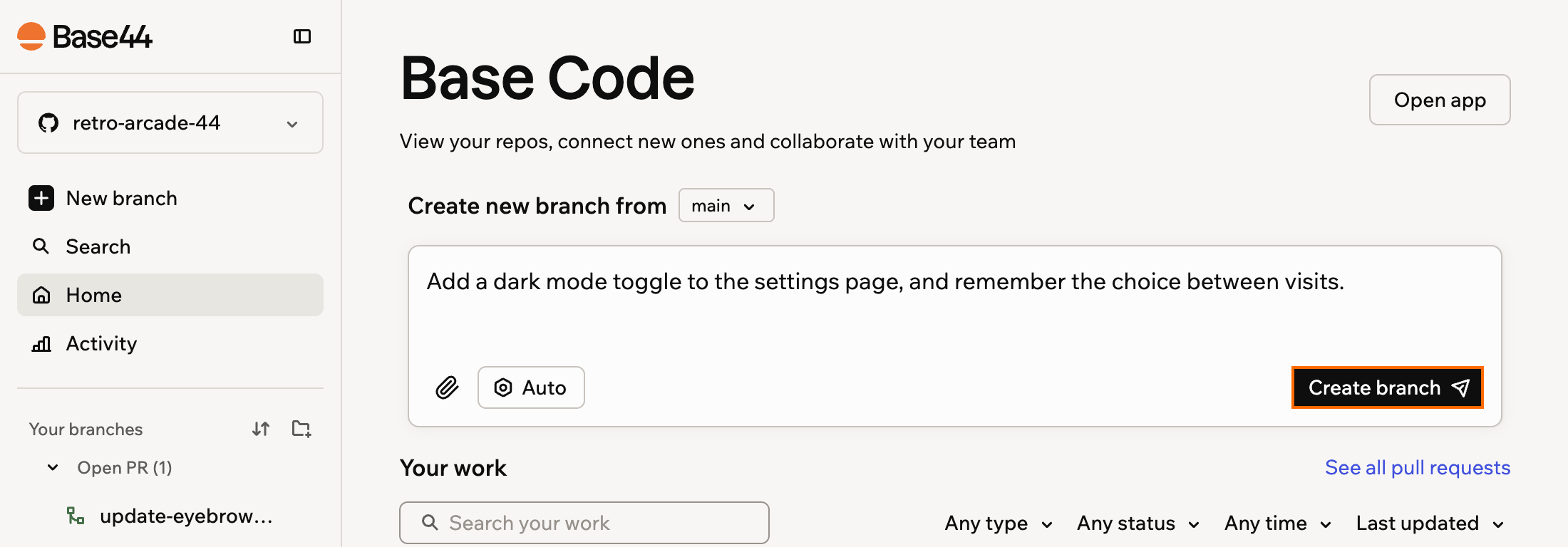
最初のブランチを作成する
- 変更が プレビュー に表示されたら確認し、必要に応じて AI チャットに調整を依頼します。
- 変更に満足したら、チームが GitHub でレビューできるようにプルリクエストを作成します。
プロジェクトの実行方法:
- 返信ごとに保存: AI が各返信を終えると、Base Code は変更をコミットし、GitHub の作業ブランチにプッシュします。
- ホスティングではなくプレビュー: Base Code が提供するのは開発用プレビューで、本番ホスティングではありません。変更をリリースしたり、カスタムドメインを接続したりするには、プロジェクトの既存のデプロイプロセスとホスティングプロバイダーを使います。
- 独自のスタック: プロジェクトは独自のデータベース、認証、ルーティングを保持します。リポジトリを接続しても、Base44 のデータベース、ログイン、コードはプロジェクトに追加されません。データベース、認証、CI/CD を追加するには、プロジェクト独自のスタックで追加するよう AI チャットに依頼します。接続文字列や API キーはシークレットとして追加します。
- 戻ってきたとき: Base Code に戻ると、プロジェクト環境が再び起動します。再構築が必要な場合、Base Code は GitHub ブランチの最新のコミットから再構築します。そのため、戻ってくるのは GitHub に届いた変更だけです。離れる前に、AI の返信が終わるのを待ってください。
GitHub 組織を管理する
チームの GitHub 組織をワークスペースに接続すると、ワークスペースの全員がその組織のリポジトリで作業できます。接続された組織はワークスペースに属するため、接続した人が退出してもアプリの同期は続きます。 Base Code では、全員が自分自身の GitHub 接続を通じて作業します。そのため、ワークスペースの設定の チームのGitHubへの書き込み方法を選択 設定は適用されません。 GitHub 組織を追加するには:- アカウントの左下にあるワークスペース名をクリックします。
- Settings をクリックします。
- 開発ツール の下にある GitHub をクリックします。
- 接続済みの組織 の下にある 組織を追加 をクリックします。
- 求められたら GitHub にログインし、Base44 Builder を承認します。
-
アカウントまたは組織を選択し、Base44 Builder をインストールします。
GitHub 組織のオーナーでない場合、GitHub はリクエストを組織のオーナーに送信します。オーナーが承認したら、もう一度 組織を追加 をクリックします。
- アカウントの左下にあるワークスペース名をクリックします。
- Settings をクリックします。
- 開発ツール の下にある GitHub をクリックします。
- 行いたい操作を選びます:
- 組織を絞り込む: 接続済みの組織 のフィルターを使って、すべて、有効、接続解除済み の組織を表示します。
- 新しいアプリで使える組織を選ぶ: 各組織の横にある 許可 を使います。許可されていない組織が 1 つでもあると、メンバーは許可された組織のリポジトリだけを接続できます。あなたや他のオーナーと管理者は、引き続きどのリポジトリでも接続できます。許可 を変更しても、その組織をすでに使っているアプリには影響しません。
- 組織の接続を解除する: 組織の横にある 操作 アイコンをクリックし、組織の接続を解除 をクリックしてから 接続を解除 をクリックします。その組織のワークスペース接続に紐づいたアプリは GitHub との同期を停止し、確認画面にそれらのアプリが一覧表示されます。Base44 Builder は GitHub にインストールされたままなので、後で組織を再接続できます。
FAQ
クーポンコードを適用するには?
クーポンコードを適用するには?
Base Code のクーポンを適用すると、モデルが 自動 に設定されている間、ワークスペースの全員の AI チャットのリクエストが 30 日間無料になります。クーポンは、リポジトリを接続する前でも後でも適用できます。クーポンはワークスペースごとに 1 つ適用できます。また、各コードを使えるワークスペースの数には上限があります。「This code has reached its redemption limit」と表示された場合は、別のコードを試してください。クーポンを適用するには:
- Base Code に移動します。
- クーポンコードを入力します:
- リポジトリの接続前: 右上の クーポンをお持ちですか? をクリックし、ダイアログにコードを入力します。
- リポジトリの接続後: クーポンをお持ちですか? の下のフィールドにコードを入力します。
- 適用 をクリックします。
リポジトリが All apps に表示されないのはなぜですか?
リポジトリが All apps に表示されないのはなぜですか?
接続した各リポジトリは、All apps ではなく、Base Code のサイドバー上部にあるリポジトリのドロップダウンに表示されます。リポジトリが All apps に表示されるのは、フォルダーに追加した場合だけです。
プライバシーとデータの使用についてはどこで確認できますか?
プライバシーとデータの使用についてはどこで確認できますか?
Base44 のプライバシーポリシーでは、個人情報の収集方法と使用方法を説明しています。プライバシーとセキュリティでは、AI モデルのトレーニングとデータの管理について説明しています。
このページは AI によって翻訳されました。最も正確で最新の情報については、英語版 を参照してください。