

ブランチを作成する
新しい変更はそれぞれ専用のブランチで開始します。開始元は、デフォルトブランチまたは作業中の別のブランチです。ブランチの名前は Base Code が付けます。ブランチは 2 か所から開始できます:- 開始画面: 作成元 の横で開始元のブランチを選択し、ブランチを作成 をクリックします。最初の変更を加えると同じ手順です。
- エディター: サイドバーの 新しいブランチ をクリックします。新しいブランチを作成 の横で開始元のブランチを選択し、作成 をクリックします。手順は以下のとおりです。すでにブランチで作業しているときに使います。
- Base Code に移動します。
- サイドバーの 新しいブランチ をクリックしてエディターを開きます。
- 新しいブランチを作成 の横にあるドロップダウンから、開始元のブランチを選択します。
- AI チャットで変更を説明し、作成 をクリックします。
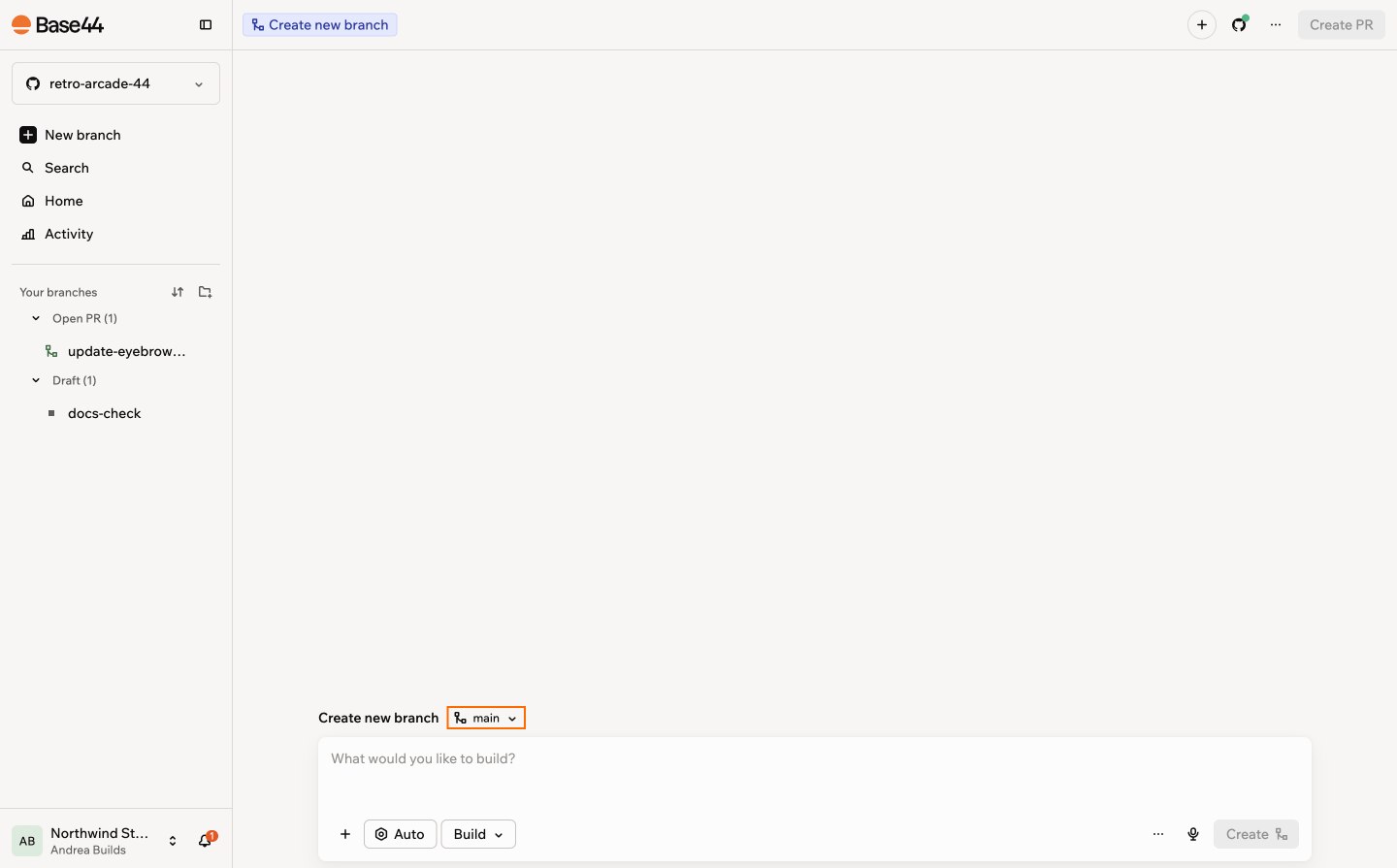
サイドバーからブランチを開始する
サイドバーから作業する
各ブランチの状況を確認し、対応が必要なブランチにすぐに移動します。サイドバーの あなたのブランチ には、作成したブランチが表示されます。マージされたブランチはリスト下部の マージ済み に移動するため、チャットは引き続き読めます。 各ブランチにはステータスアイコンがあります。カーソルを合わせると、ラベルと、プルリクエストがある場合はその番号が表示されます。
AI が構築している間、アイコンは 作業中 に、マージの実行中は マージ中 に置き換わります。ブランチの右側にある点は、AI がそこで作業を終えた後、まだそのブランチを開いていないことを意味します。
ブランチを開くには:
- Base Code に移動します。
- あなたのブランチ の下でブランチをクリックします。
プルリクエストを作成する
変更をテストした後、チームが GitHub でレビューできるようにプルリクエストを作成します。プルリクエストは、作業ブランチの作成元のブランチを対象にします。AI チャットが、会話とコミットされた変更からタイトルと説明を書きます。 エディターからプルリクエストを作成するには:- Base Code でブランチを開きます。
- エディターで PRを作成 をクリックします。
-
プルリクエストを作成 で変更された各ファイルをクリックし、差分を確認します。
プルリクエストを作成 に表示されるのは、コミットしてプッシュした変更だけです。ファイルをプルリクエストから除外するには、続行する前にファイルを元に戻します。
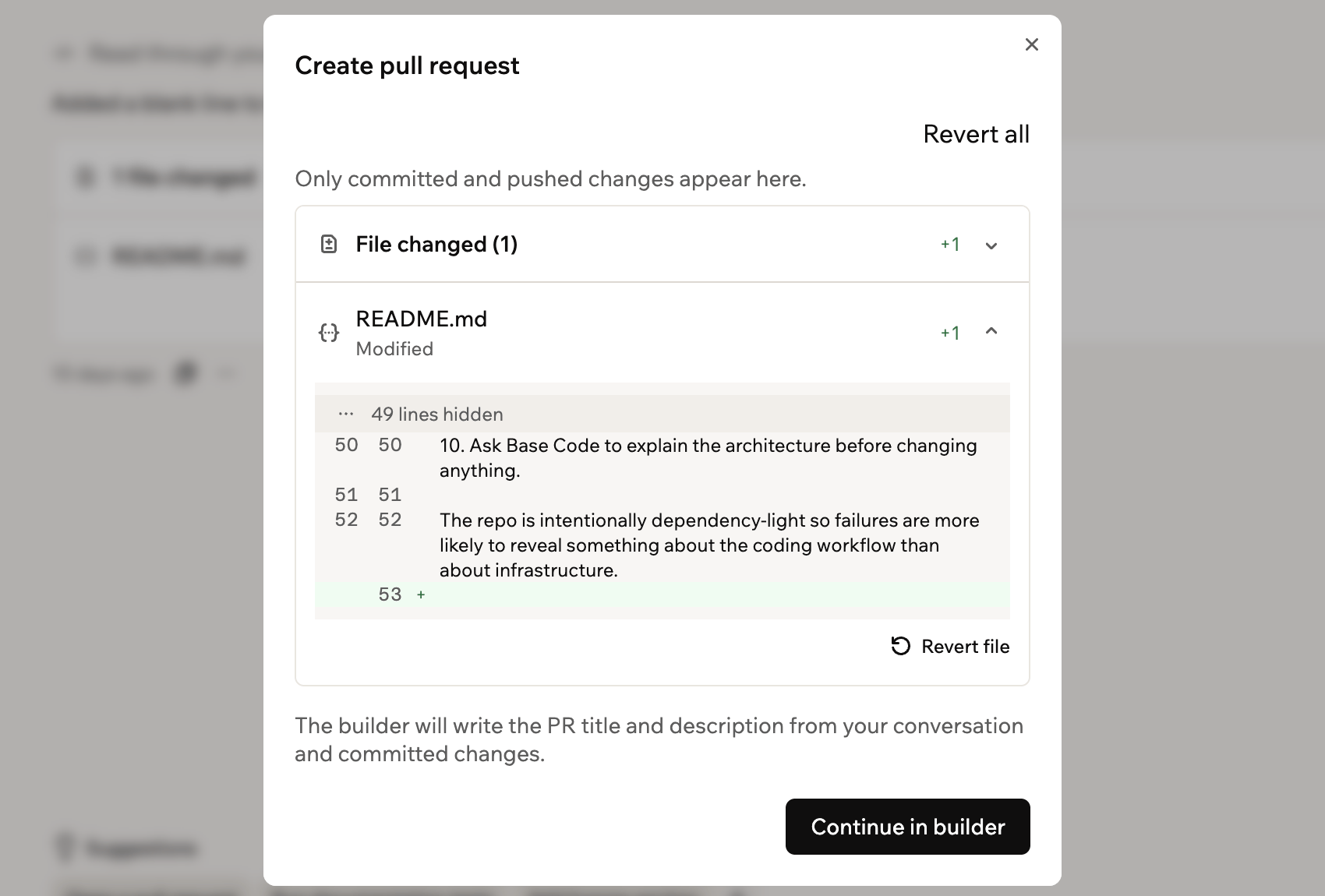
ファイルの差分を確認する
- ビルダーで続ける をクリックします。
- AI チャットに入力されたメッセージを確認して送信します。
プルリクエストを作成した後:
- 新しい変更: 作業ブランチへの変更はプルリクエストに追加され、GitHub がリポジトリに設定されたチェックを実行します。
- Merged: GitHub でマージするか、AI チャットにマージを依頼します。AI チャットは通常のマージコミットを作成します。必須のレビューやチェックなど、リポジトリのルールは引き続き適用されます。どの方法でマージしても、マージ後のブランチは読み取り専用になります。
- コミットの作成者: AI チャットからの各コミットでは、あなたが作成者、
base44-builder[bot]が共同作成者として表示されます。 - 承認リンク: AI チャットが承認リンクを共有した場合は、リポジトリを所有する GitHub アカウントまたは組織のオーナーであれば承認します。オーナーでない場合は、オーナーに依頼します。その後、もう一度試すよう AI チャットに依頼します。
- 新しいブランチに保存された変更: AI の作業中にプルリクエストがマージされたり、ブランチが削除されたりした場合、Base Code は AI のその後の変更を新しいブランチに保存します。AI チャットがそのブランチ名を共有します。変更を残すには、GitHub でそのブランチからプルリクエストを作成します。
ブランチのコンフリクトを解決する
プルリクエストにコンフリクトがある場合、AI チャットが解決できます。コンフリクトを解決すると、プルリクエストのベースブランチが作業ブランチにマージされます。 コンフリクトを解決するには:- Base Code でブランチを開きます。
- プロンプトボックスの上にある 競合を解決 をクリックします。
- AI が加えた変更を確認してテストします。特に、両方のブランチで同じ機能が変更された箇所に注意してください。
レビューコメントに対応する
プルリクエストの未解決のレビュースレッドに対応するよう AI チャットに依頼します。AI は各スレッドに、何を変更したかを返信します。変更をプッシュした後、修正したスレッドを解決済みにします。 AI が変更しないスレッドや、あなたの判断が必要なスレッドは、理由を説明する返信とともに開いたままになります。AI チャットが、どのスレッドかを知らせます。 レビューコメントに対応するには:- Base Code でブランチを開きます。
-
プルリクエストのコメントを修正するよう AI チャットに依頼します。例:
- AI チャットが報告する変更と返信を確認します。
作業を追跡する
Base Code がまだ変更を加えている段階から、マージされたプルリクエストまで、各タスクの状況を確認します。 Base Code の開始画面の あなたの作業 では、タスクが列に分類されます:- Base Codeが作業中: AI がまだ変更を加えています。
- 対応が必要: Base Code に質問がある、またはプルリクエストにコンフリクト、失敗したチェック、変更リクエストがあります。
- レビュー準備完了: 作業が完了し、ブロックしているものはありません。
- 完了: マージ済み、回答済み、アーカイブ済みのタスクです。
- Base Code に移動します。
- あなたの作業 で、行いたい操作を選びます:
- タスクを開く: タスクをクリックすると、そのブランチが開きます。
- 次のステップに進む: 競合を解決 や マージ など、タスクのアクションをクリックします。
- タスクを探す: 作業を検索 でタイトルを検索します。
- タスクを絞り込む: 種類、ステータス、期間のフィルターを使います。たとえば、質問があります や チェック失敗 で絞り込みます。
- タスクを並べ替える: 最終更新 または 作成日 を選択します。
- すべてのプルリクエストを見る: すべてのプルリクエストを見る をクリックすると、GitHub でリポジトリのプルリクエストが開きます。
チームのアクティビティを確認する
チームが最近 main にマージしたプルリクエストを確認して、プロジェクトの変更を把握します。各プルリクエストについて、マージした人とプルリクエスト番号が表示されます。 チームのアクティビティを確認するには:- Base Code に移動します。
- サイドバーの Activity をクリックします。
チームで作業する
チームは同じプロジェクトで作業し、プルリクエストを通じてお互いの変更をレビューできます。参加できる人は、プロジェクトの設定と、ワークスペースに属しているかどうかで決まります:- ワークスペースのメンバー: Base Code プロジェクトでは、デフォルトでワークスペースのメンバーが共同作業できます。そのため、ワークスペースの誰でも招待なしにプロジェクトを開いて参加できます。
- ワークスペースのゲスト: ゲストには招待が必要です。
- ワークスペース外の人: 共同作業者として追加します。
ブランチを整理する
集中しているブランチをすぐ手の届くところに置き、対応が必要なブランチを上部に表示します。ブランチをピン留めしたり、自分のグループにまとめたり、残りのブランチのグループ化と並べ替えの方法を選んだりできます。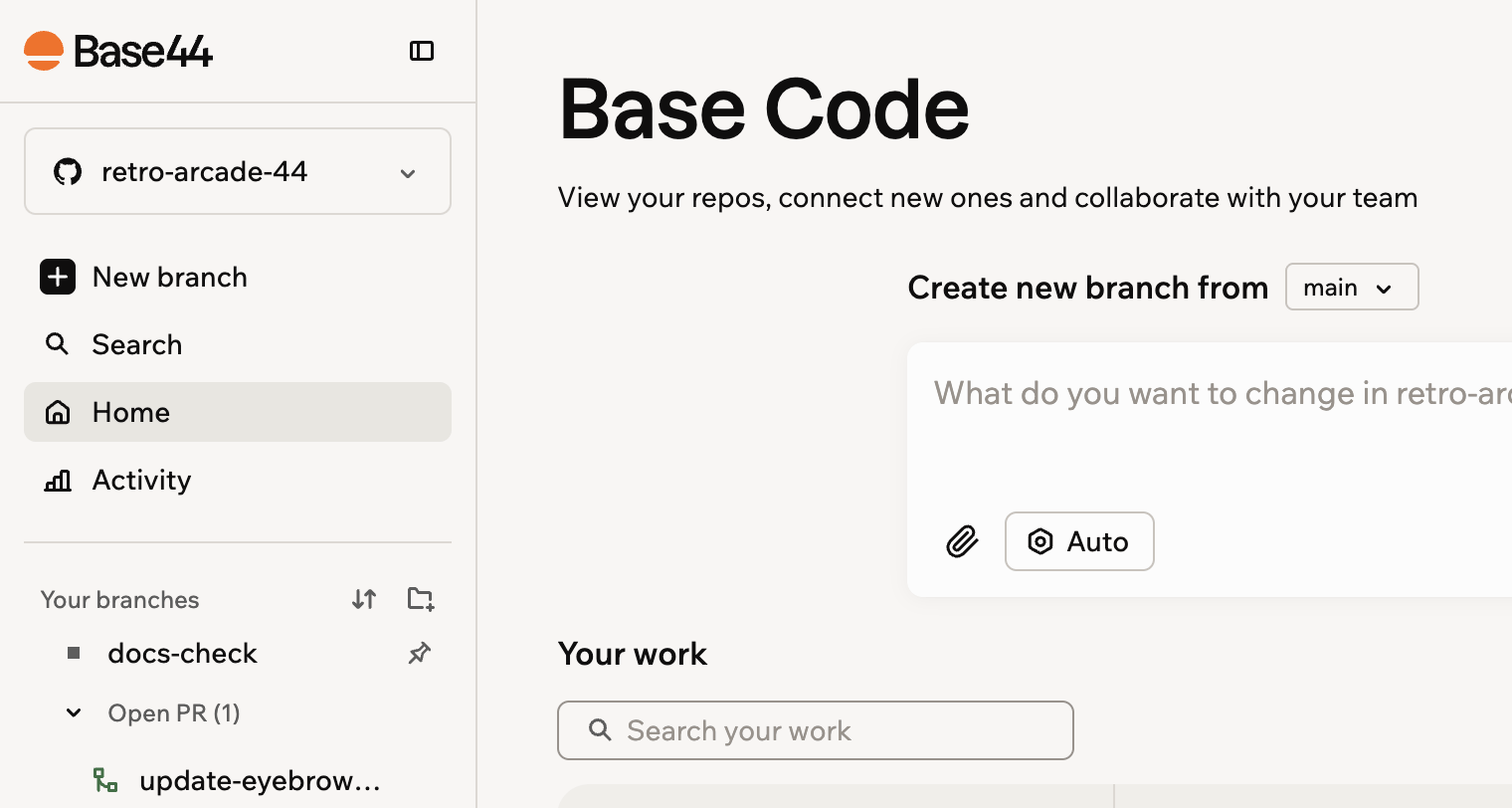
ピン留めしたブランチとグループ化したブランチ
ブランチをピン留めする
ブランチをピン留めすると、グループの上、あなたのブランチ の最上部に表示されます。 ブランチをピン留めまたはピン留め解除するには:- Base Code に移動します。
- サイドバーでブランチにカーソルを合わせ、オプションアイコン をクリックします。
- ピン留め をクリックします。ピン留めを外すには ピン留めを解除 をクリックします。
ブランチをグループ化する
関連するブランチを、自分で名前を付けたグループにまとめます。 グループを作成するには:- Base Code に移動します。
- あなたのブランチ の横にある 新しいグループ アイコンをクリックします。
- グループ名 を入力し、グループを作成 をクリックします。
- ブランチをグループにドラッグするか、ブランチのオプションアイコン をクリックし、グループに移動 をクリックしてグループを選択します。
- Base Code に移動します。
- 行いたい操作を選びます:
- ブランチをグループから外す: あなたのブランチ にドラッグするか、オプションアイコン をクリックし、グループに移動 をクリックして グループなし をクリックします。
- グループの名前変更または削除: グループのオプションアイコン をクリックし、グループ名を変更 または グループを削除 をクリックします。グループを削除するときに、そのグループのブランチをアーカイブすることもできます。
- グループを並べ替える: グループをリスト内で上下にドラッグします。
ブランチを並べ替える
Base Code は、ピン留めしていないブランチや自分のグループにないブランチをグループ化して並べ替えます。ブランチを早く見つけられるように、この方法を変更できます。デフォルトでは ステータス でグループ化し、作成日 で並べ替えます。各グループでは最新のブランチが上に表示されます。 ブランチをグループ化して並べ替えるには:- Base Code に移動します。
- あなたのブランチ の横にある ブランチを並べ替え アイコンをクリックします。
- グループ化 で、グループ化の方法を選びます:
- ステータス: 対応が必要なブランチが最初に、次にオープン中のプルリクエストと下書きが表示されます。
- 最終アクティビティ: 各ブランチが最後に変更された時期でまとめます。
- なし: 1 つのリストで表示します。マージ済みのブランチは下部に残ります。
- 並べ替え で、並べ替えの方法を選びます:
- 作成日: 最新のブランチが最初に表示されます。
- 名前: ブランチ名のアルファベット順に表示されます。
ブランチをアーカイブする
作業していないブランチをアーカイブして、リストを短く保ちます。アーカイブしたブランチは、ピン留めやグループから外れ、あなたのブランチ の下部にある アーカイブ済み に移動します。アーカイブで変わるのは自分のサイドバーだけです。ブランチ、そのチャット、GitHub のブランチはそのまま残ります。 ブランチをアーカイブするには:- Base Code に移動します。
- サイドバーでブランチにカーソルを合わせ、オプションアイコン をクリックします。
- アーカイブ をクリックします。
ブランチを削除する
作業が終わったブランチを整理します。リストを圧迫せずにブランチを残しておきたい場合は、代わりにアーカイブします。マージされておらず、他に誰も参加していないブランチを削除すると、ブランチとそのチャットが Base Code から完全に削除されます。ブランチとそのコミットは GitHub に残ります。
- Base Code に移動します。
- サイドバーでブランチにカーソルを合わせ、オプションアイコン をクリックします。
- ブランチを削除 をクリックします。
- ブランチに表示されるボタンをクリックします:
- 削除: マージ済みのブランチ、またはチームメイトも参加しているブランチで表示されます。ブランチは自分のリストから外れますが、何も削除されません。チームメイトはブランチとそのチャットを保持します。マージされていないブランチは、そのブランチでもう一度プロンプトを送信すると戻せます。
- ブランチを削除: マージされておらず、他に誰も参加していないブランチで表示されます。ブランチとそのチャットを Base Code から削除します。
このページは AI によって翻訳されました。最も正確で最新の情報については、英語版 を参照してください。