

GitHub へのプッシュが失敗した場合:AI チャットにバナーが表示され、Base Code は AI の作業を別のブランチにバックアップします。これは、AI の変更と競合する新しいコミットが GitHub のブランチにある場合や、GitHub でブランチが削除された場合に起こります。バナーで次のいずれかをクリックします:
- 修正する: AI が GitHub の変更をマージするか、ブランチを作り直してからプッシュします。
- 新しいブランチで続ける: バックアップから構築を続けます。
AI モデルを選択する
Base Code はデフォルトで 自動 を使い、リクエストごとに AI モデルを選びます。より細かく制御したい場合は、自分でモデルを選択できます。 AI モデルを選択するには:- Base Code でブランチを開きます。
- AI チャットの下部にあるモデルをクリックします。
- 使いたいモデルを選択します。
Google Drive のファイルを追加する
Base Code の開始画面からブランチを開始するときに、Google Drive の概要、仕様書、デザインを AI チャットに渡します。ブランチのプロンプトボックスでも、同じ方法でファイルを追加できます。 Google Drive のファイルからブランチを開始するには:- Base Code に移動して開始画面を開きます。
- プロンプトボックスの 追加 アイコン をクリックします。
- Google Driveからアップロード をクリックします。
- 求められたら Connect Google Drive をクリックし、Google でアクセスを許可します。
- マイドライブまたは共有ドライブから 1 つ以上のファイルを選択します。次のファイルを選べます:
- Google ドキュメント、スプレッドシート、スライド
- Word、Excel、PowerPoint のファイル
- PDF と画像
- テキスト、CSV、HTML、XML、JSON のファイル
- (任意) プロンプトボックスに、加えたい変更を説明します。
- ブランチを作成 をクリックします。
AI を停止する
作業中の AI チャットを停止し、新しいメッセージを送って方向を変えます。ブランチにすでにコミットされた変更は残ります。AI がまだコミットしていない編集は破棄されます。 AI を停止するには:- AI チャットがブランチで作業している間に、プロンプトボックスの 生成を停止 アイコン をクリックします。
- (任意) 代わりに行いたい内容を新しいメッセージで送信します。
開始画面からブランチの作成を停止した場合、Base Code はプロンプトボックスにプロンプトを戻し、新しいブランチを Base Code から削除します。
チャットを拡大する
プレビューを非表示にして AI チャットをエディター全体に表示し、作業を確認したいときにプレビューを戻します。Preview、Dashboard、Code を切り替えたり、別のファイルを開いたりすると、チャットは通常の幅に戻ります。 チャットを拡大または縮小するには:- Base Code でブランチを開きます。
- AI チャットの上のツールバーにある チャットを拡大 アイコン をクリックします。
- プレビューを再び表示するには、チャットを縮小 アイコン をクリックします。
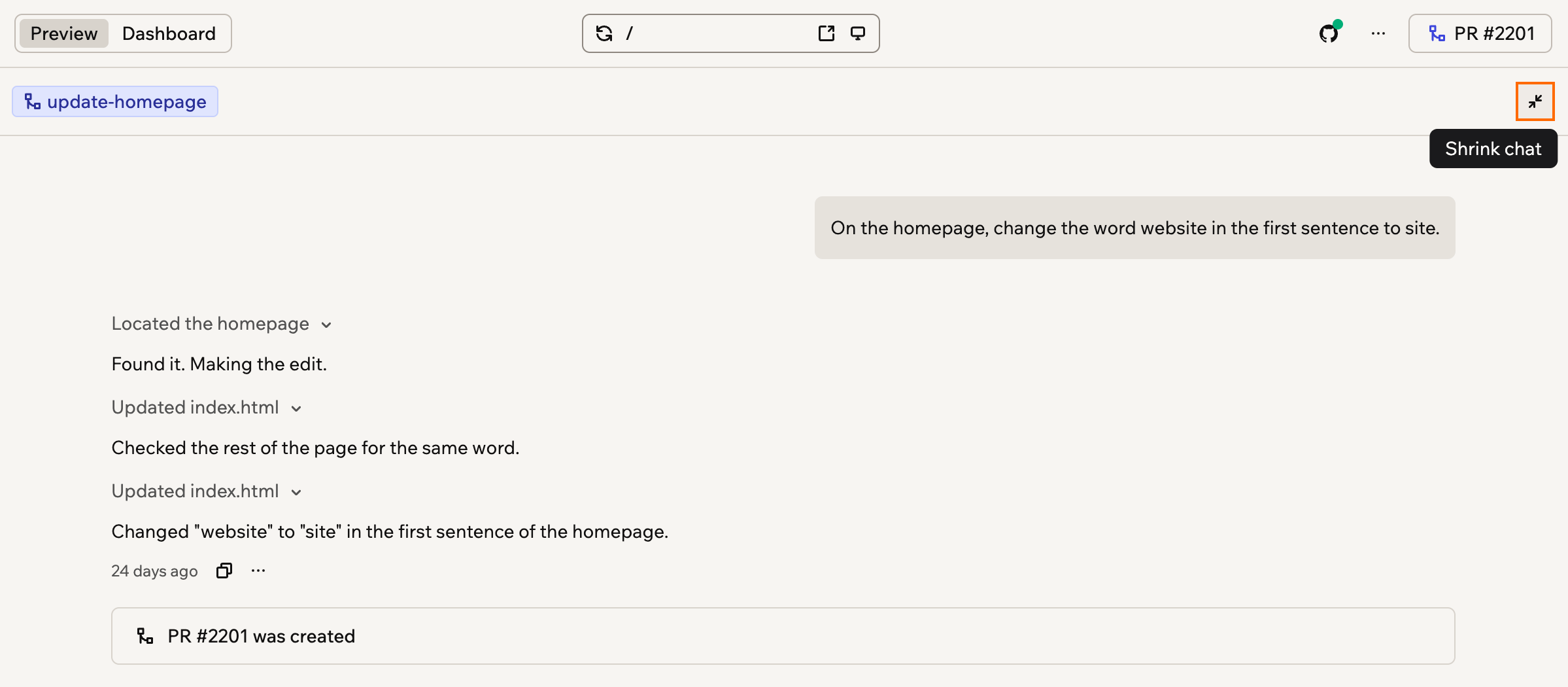
拡大した AI チャット
モノレポのアプリをプレビューする
Web サイトと API など、リポジトリに複数のアプリがある場合、実行中の各アプリにはプレビューの上に専用のタブが表示されます。各ブランチで実行するアプリを選び、2 つのアプリを並べて表示できます。実行するアプリを選ぶ
作業中のアプリだけを実行します。 ブランチで実行するアプリを選ぶには:- Base Code でブランチを開きます。
- プレビューの上のツールバーにある アプリ アイコンをクリックするか、タブの行の最後にある アプリを追加 をクリックします。
-
このブランチで実行するアプリ で、実行したい各アプリを選択します。
Base Code は、選んだアプリが依存するアプリも選択します。少なくとも 1 つのアプリは実行され続けます。main では常にメインのプロジェクトが実行されます。
- 完了 をクリックします。
分割表示を使う
2 つのアプリを並べて表示します。たとえば、Web サイトと API を見比べて確認できます。 2 つのアプリを並べて表示するには:- Base Code でブランチを開きます。
- タブの行の最後にある 分割表示 をクリックします。
- 空いている側のアプリの横にある 表示 または 開始 をクリックします。
変更を確認する
誰かにレビューを依頼する前に、何が変更されたかを正確に確認します。 変更を確認するには:- Base Code でブランチを開きます。
- 確認したい変更を開きます:
- 1 つの返信での変更: AI チャットで、その返信の下にあるファイル一覧を使います。
- ブランチ上のすべての変更: エディターで PRを作成 をクリックするか、すでに PR がある場合はその PR 番号をクリックします。変更が表示されるだけで、プルリクエストはまだ作成されません。
- ファイル名をクリックすると、追加および削除された行を含む差分が表示されます。
ファイルを元に戻す
ファイル内の不要な変更を元に戻します。元に戻した内容は、ブランチに新しいコミットとして保存されます。 ファイルを元に戻すには:- Base Code でブランチを開きます。
- AI チャットの返信の下、または PRを作成 や PR 番号から開くブランチのファイル一覧で、ファイルを見つけます。
- ファイルをクリックして展開し、ファイルを元に戻す をクリックします。
- ブランチの変更を元に戻しますか? に正しいファイルが表示されていることを確認し、元に戻す をクリックします。
リポジトリのスキルを使う
リポジトリに保存したスキルで、チームのワークフローを AI チャットに教えます。AI チャットは、リクエストに合う場合にスキルを読み込みます。 各スキルには名前、説明、指示があります。スキルは、プロジェクトで作業する全員に、すべてのブランチで適用されます。 Base Code は、リポジトリのルートまたはサブフォルダー内の次の場所でスキルを見つけます:- スキルフォルダー:
.agents/skills、.claude/skills、.codex/skillsの下にあるフォルダー内のSKILL.mdファイル。 - Claude Code のコマンド:
.claude/commands内の Markdown ファイル。 - ローカルプラグイン: リポジトリに保存された Claude Code または Codex のプラグインのスキル。
- Base Code でブランチを開きます。
- エディターで ダッシュボード をクリックします。
- リポジトリのスキル をクリックします。
- 行いたい操作を選びます:
- スキルを読む: スキルをクリックすると、その指示が表示されます。
- スキルをオンまたはオフにする: スキルの横にあるスイッチをクリックします。スキルはデフォルトでオンです。
- 新しいスキルを表示する: リポジトリに
SKILL.mdファイルを追加した後、更新 をクリックします。
シークレットを追加する
API キーやその他の認証情報を、リポジトリに含めずにプロジェクトに渡します。 プロジェクトでシークレットが必要になると、AI チャットが入力を求めます。シークレットの仕組み:
- 共有と保持: シークレットは暗号化され、ブランチ間で共有され、環境を再構築しても保持されます。
- 更新: 変更と削除は、実行中のブランチにすぐに適用されます。非アクティブなブランチには、次に開いたときに反映されます。
- Base Code でブランチを開きます。
- エディターで ダッシュボード をクリックします。
- シークレット をクリックします。
- シークレットを追加 をクリックします。
- シークレット名 と シークレット値 を入力し、シークレットを追加 をクリックします。
インフラを確認する
Web アプリ、API、データベース、キャッシュなど、プロジェクトが何で動いているかを確認します。Base44 はコードからこれらのサービスを見つけ、プレビュー用にプライベートなコピーを実行します。そのため、実際のデータベースやサービスはそのまま残ります。 各アプリには、現在のブランチで実行中かどうかが表示されます。データベースなどの各サービスには、状態と、Base44 がコードのどこでそれを見つけたかが表示されます。 プロジェクトのインフラを確認するには:- Base Code でブランチを開きます。
- エディターで ダッシュボード をクリックします。
-
インフラ をクリックします。
アプリのワークスペースはスリープ中です と表示された場合、プロジェクトのプレビュー環境は一時停止しています。AI チャットでメッセージを送るか、プレビューを開いて起動してから、ページを更新します。
-
(任意) 行いたい操作を選びます:
- アプリをプレビューする: アプリの横にある プレビュー をクリックします。
- このブランチでアプリを開始または停止する: アプリの横にある 開始 または 停止 をクリックします。
- 最新の状態を確認する: 更新 アイコンをクリックします。
Verify as you を使う
プレビュー内でアプリにログインすると、AI はそのセッションを再利用して、ログインが必要な画面を確認できます。あなたのセッションが他の共同作業者と共有されることはありません。 あなたとして検証 はデフォルトでオンです。この設定は、アプリで作業する全員に適用されます。 Verify as you をオンまたはオフにするには:- Base Code でブランチを開きます。
- エディターで ダッシュボード をクリックします。
- インフラ をクリックします。
-
あなたとして検証 の横にあるスイッチをオンまたはオフにします。
Verify as you をオフにした場合:
- 他の共同作業者: 保存されたセッションが削除されます。
- あなたのセッション: プレビューまたは AI で最後に使われてから 24 時間後まで残ります。早く終了するには、プレビューでアプリからログアウトします。
このページは AI によって翻訳されました。最も正確で最新の情報については、英語版 を参照してください。