

仕組み
Wiz スキャンはアプリのセキュリティスキャンの一部として実行され、Base44 の既存のチェックを置き換えるのではなく追加されます。Base44 は分離された 1 回限りのサンドボックスでアプリのコードに対して Wiz CLI を実行し、結果を Security タブに表示します。Wiz 資格情報はスキャン実行にのみ使用されます。 Wiz は 2 つの領域をチェックします:- Dependencies (SCA): アプリが使用するサードパーティパッケージのうち既知の脆弱性を持つもの。
- Code (SAST): ソースコード内でセキュリティリスクを持ち込む可能性のあるパターン。
ステップ 1: Wiz を接続する
Wiz の接続は 2 ステップです: Wiz から資格情報を取得し、Base44 でコネクターを追加します。接続後、ワークスペース内のすべてのアプリのセキュリティスキャンに Wiz 結果を含められます。資格情報を取得する
Wiz は、テナントに Base44 統合がインストールされると Client ID と Client Secret を提供します。Base44 でコネクターを設定するには両方が必要です。 Wiz 資格情報を取得するには:- Wiz portal から Wiz テナントに Base44 統合をインストールします。
- Wiz が生成する Client ID と Client Secret をコピーします。
- Wiz は Client Secret を 1 回のみ表示するため、安全な場所に保存します。
コネクターを追加する
Wiz 資格情報を取得したら、ワークスペース設定でコネクターを追加します。 Wiz コネクターを追加するには:- アカウント左上のワークスペース名をクリックします。
- Settings をクリックします。
- 左サイドバーの Build tools で Connectors をクリックします。
- Connectors For App Builders で Wiz を探します。
- Add をクリックします。
- Connect Wiz ダイアログで、Client ID を Client ID フィールドに貼り付けます。
- Client Secret を Client Secret フィールドに貼り付けます。
- Connect をクリックします。
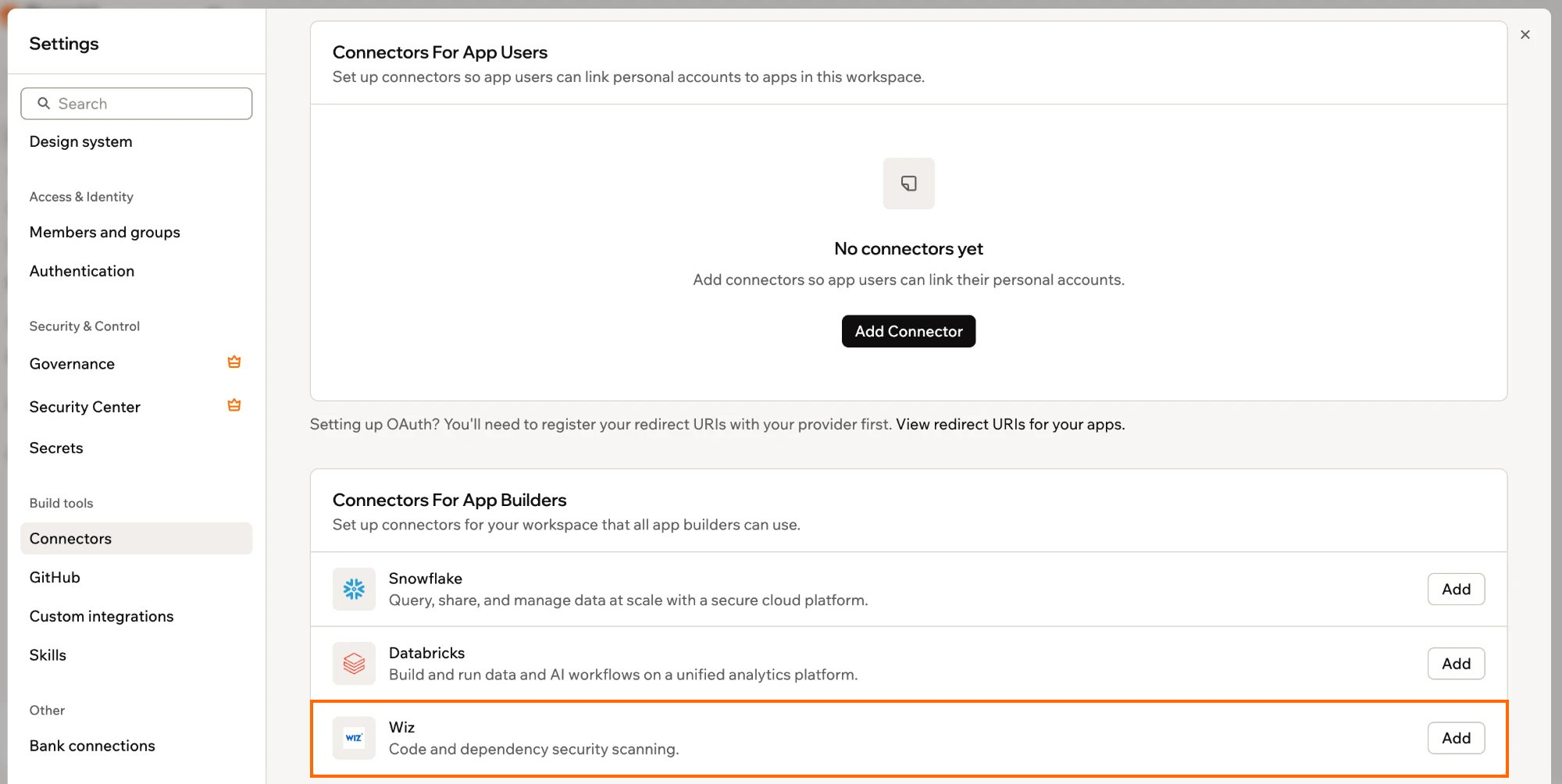
ワークスペースの Connectors 設定にある Wiz コネクター
Base44 は接続を保存する前に Wiz で資格情報を確認します。Wiz が拒否すると、エラーが表示され接続は保存されません。
ステップ 2: スキャンを実行する
Wiz を接続すると、セキュリティスキャンを実行するたびに自動的に Wiz も実行されます。 Wiz でセキュリティスキャンを実行するには:- アプリエディタで Dashboard をクリックします。
- Security をクリックします。
- Run Security Scan をクリックします。
Base44 独自の結果が先に表示され、Wiz セクションは Wiz スキャン完了時に埋められます。Security タブは結果が古くなっていることを示すので、変更を加えたら再度セキュリティスキャンを実行してください。
ステップ 3: 検出結果を確認する
Wiz の結果は Security タブの 2 セクションに表示されます。View report in Wiz で Wiz テナントのフル結果を開き、Wiz ポリシーによってブロックされた検出結果はポリシーによるブロックとしてラベル付けされます。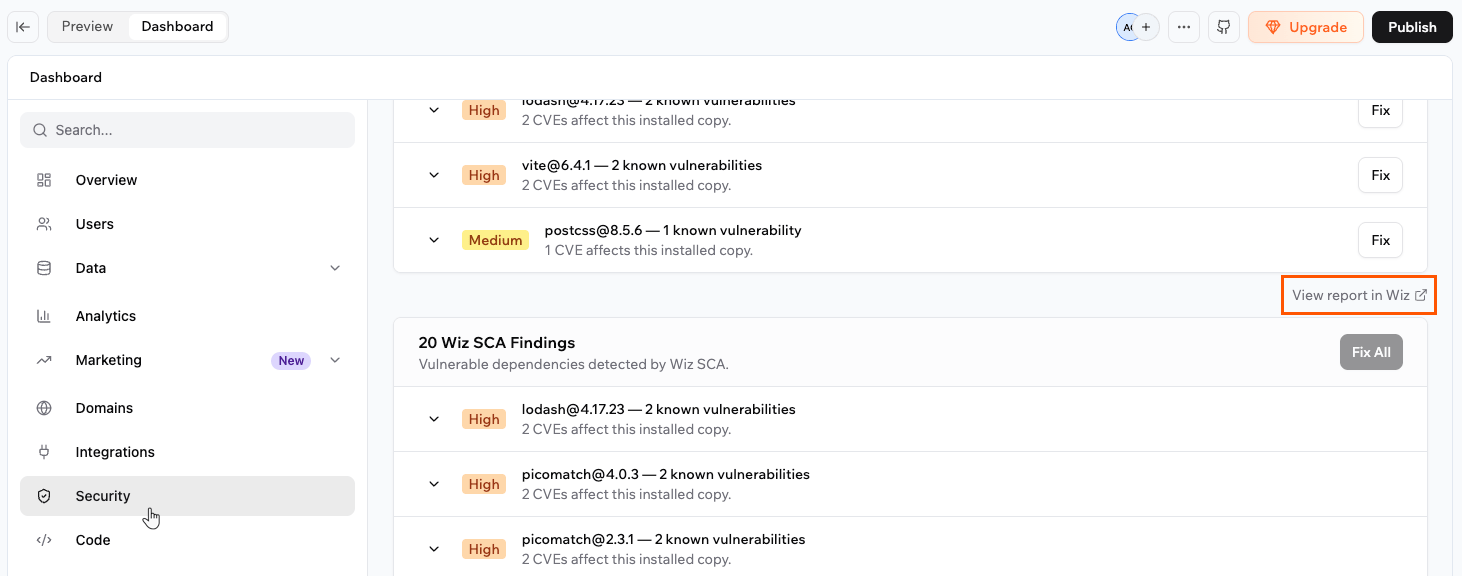
View report in Wiz リンクで Wiz テナントのフル結果を開く
依存関係の検出結果 (SCA)
Wiz SCA Findings セクションには、脆弱な依存関係がパッケージごとにグループ化されて表示されます。各エントリはパッケージとバージョン、影響を受ける既知の脆弱性の数、重大度を示します。検出結果を展開すると、各 CVE、そのアドバイザリリンク、修正版のバージョンが表示されます。安全なアップグレードがある場合、Base44 独自の依存関係検出結果を修正する のと同じ方法で修正を適用できます。修正版がまだない場合や、修正にアプリを壊す可能性のあるメジャーバージョンのアップグレードが必要な場合は、代わりに Resolve with AI が表示されます。パッケージが AI チャットに送信され、新しいバージョンやメンテナンスされている代替など、安全な修正を AI が見つけます。コードの検出結果 (SAST)
Wiz SAST Findings セクションには、アプリ内のファイルに紐づくコードレベルの問題が表示されます。検出結果を展開すると、セキュリティカテゴリ、該当コード、推奨される修正が表示されます。Fix をクリックすると、その検出結果を解決するために AI チャットに送信できます。問題が実際には悪用できないと AI が判断した場合は、代わりに検出結果を結果から削除します。そのコードが後で変更されると、スキャンで再び検出されることがあります。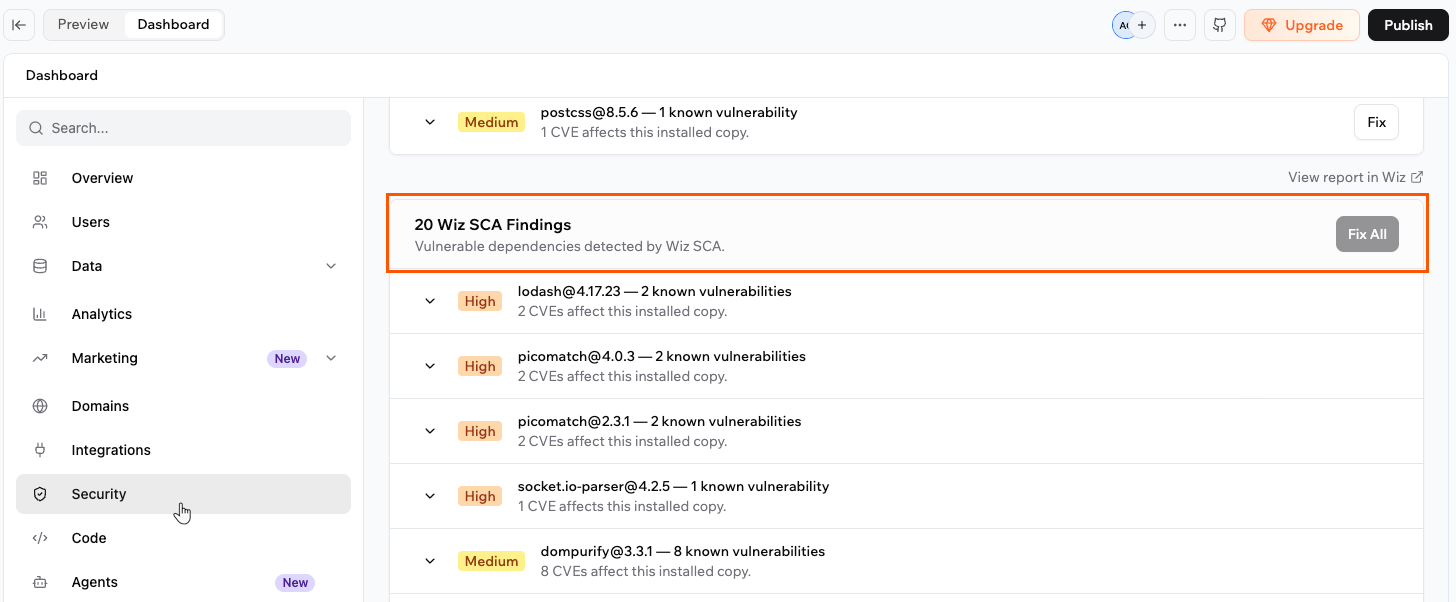
Security タブの Wiz SCA および SAST 検出結果
secret や infrastructure as code などの一部の Wiz カテゴリは Base44 には表示されません。すべての検出結果を確認するには Wiz でフルレポートを開いてください。
接続を管理する
ワークスペースのオーナーと管理者は、いつでも Wiz 接続を更新または削除できます。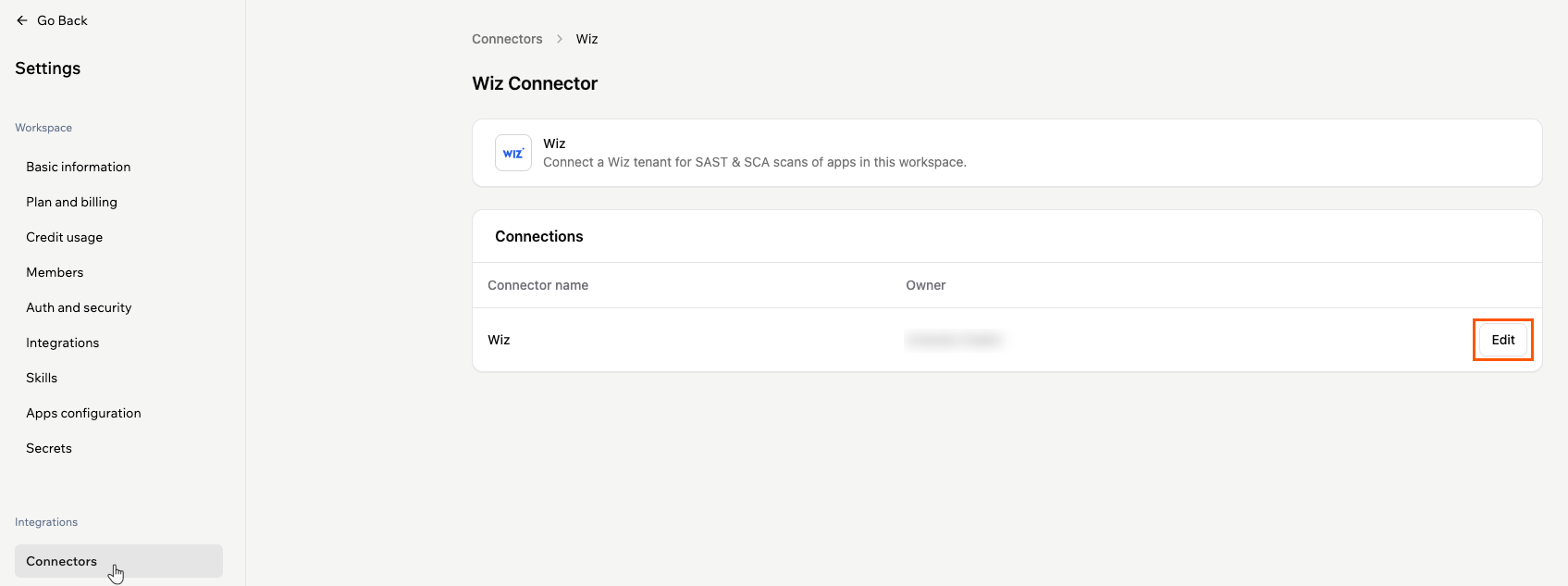
コネクターページから Wiz 接続を管理する
資格情報を更新する
Wiz で資格情報が変わった場合、または Wiz が保存済みの資格情報を受け付けなくなった場合、保存されている資格情報を更新します。 Wiz 資格情報を更新するには:- アカウント左上のワークスペース名をクリックします。
- Settings をクリックします。
- 左サイドバーの Build tools で Connectors をクリックします。
- Wiz を探し、View をクリックします。
- Connections テーブルで Edit をクリックします。
- 新しい Client Secret を入力し、変更されていれば新しい Client ID も入力します。
- Save Changes をクリックします。
接続を削除する
コネクターの削除はワークスペース内のすべてのアプリで Wiz スキャンを停止するので、Wiz でアプリをスキャンしたくなくなったときのみ削除してください。 Wiz コネクターを削除するには:- アカウント左上のワークスペース名をクリックします。
- Settings をクリックします。
- 左サイドバーの Build tools で Connectors をクリックします。
- Wiz を探し、View をクリックします。
- Connections テーブルで Edit をクリックします。
- Delete Connector をクリックします。
- 確認メッセージを確認し、Delete Connector をクリックして確認します。
FAQ
Wiz セキュリティスキャンについての詳細は、以下の質問をクリックしてください。Wiz 検出結果は誰が見られますか?
Wiz 検出結果は誰が見られますか?
アプリにアクセスできるワークスペースの全員 (アプリコラボレーターを含む) は、セキュリティスキャンを実行するときに Wiz 検出結果を確認できます。公開アプリを使う人々にはスキャン結果は表示されません。
コードは Base44 の外に出ますか?
コードは Base44 の外に出ますか?
いいえ。Wiz スキャンは AI モデルを介さず、分離された Base44 サンドボックス内で完全に実行されます。Base44 は認証、Wiz ルールの取得、軽量なスキャンメタデータのアップロードのためにのみ Wiz に接続し、ソースコードは決して送信しません。
Wiz スキャン実行にはクレジットがかかりますか?
Wiz スキャン実行にはクレジットがかかりますか?
いいえ。Wiz スキャンは Base44 のクレジットを消費しません。スキャンは自身の Wiz テナントに対して実行され、Wiz の使用量にカウントされます。これは Wiz ライセンスの一部です。
一部の依存関係の検出結果を修正できないのはなぜですか?
一部の依存関係の検出結果を修正できないのはなぜですか?
一部の脆弱な依存関係は、追加したコードではなく Base44 独自のパッケージから来ています。インストールしたパッケージ上の検出結果には適用可能な修正が表示されますが、Base44 SDK が取り込むパッケージ上の検出結果は Base44 側でまとめて修正されるため、修正はすべてのアプリに同時に届きます。
このページは AI によって翻訳されました。最も正確で最新の情報については、英語版 を参照してください。