Scopri come funziona il nuovo modello di workspace e crediti, come influisce sul tuo account e cosa cambia durante il rollout.
Importante:
Stiamo distribuendo un nuovo modello di workspace e crediti ad alcuni nuovi account a partire dal 12 marzo 2026. Il rollout è graduale, quindi potresti non vedere ancora queste modifiche nel tuo account.
Il nuovo modello semplifica l’organizzazione del tuo lavoro in Base44, l’invito di persone a collaborare e la comprensione di come viene fatturato l’uso. Lavori in workspace condivisi che hanno i propri piani e pool di crediti, invece di destreggiarti tra workspace personali e posti a pagamento.
Riepilogo veloce delle novità
Lavori in workspace condivisi, non in spazi personali e condivisi separati.
Ogni workspace ha un piano e un pool condiviso di crediti che tutti in quel workspace usano.
Inviti persone direttamente in un workspace e assegni loro ruoli. Non hanno bisogno di posti o di piani a pagamento propri.
Puoi invitare ospiti a una singola app così possono modificare quell’app senza avere accesso all’intero workspace.
Quando ti unisci a Base44 ottieni automaticamente un workspace. Il workspace è dove tieni app, membri e fatturazione insieme, e puoi aggiungere altri workspace se ti servono.
Ogni workspace ha il proprio piano e un pool condiviso di crediti.
Le app risiedono all’interno dei workspace e usano sempre il piano e i crediti del workspace in cui sono state create, quindi quando crei un’app appartiene al workspace attivo in cui ti trovi.
Puoi invitare persone in un workspace così tutti con il ruolo giusto lì possono aiutare a costruire e gestire quelle app.
Scegli un piano per ogni workspace e tutti in quel workspace usano quel piano.
Nel nuovo modello non ci sono posti nel workspace.
I crediti sono la parte a consumo di ogni workspace. Definiscono quanta attività le app in quel workspace possono gestire durante ogni periodo di fatturazione.Sul piano Free, il tuo primo workspace riceve 25 crediti messaggio gratuiti ogni mese, insieme a un pacchetto iniziale di crediti integrazione. I workspace sui piani a pagamento hanno pacchetti mensili di crediti più grandi così le app di produzione hanno capacità sufficiente.
Solo il tuo primo workspace sul piano Free riceve i 25 crediti messaggio mensili gratuiti. Se crei altri workspace sul piano Free, non ricevono crediti messaggio gratuiti aggiuntivi.
Puoi vedere quanti crediti ha usato il tuo workspace e quanti ne restano per il periodo di fatturazione corrente.Per visualizzare il consumo dei crediti:
Clicca sull’icona del tuo profilo in alto a destra nel tuo workspace.
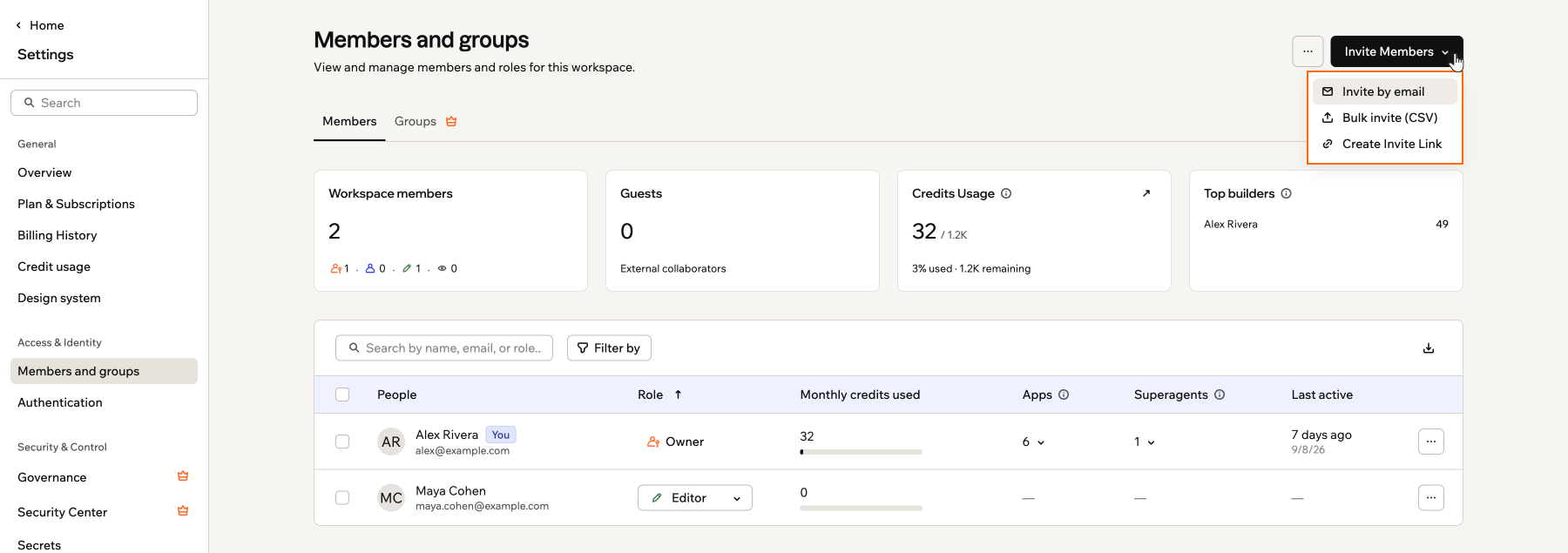
Puoi invitare tutte le persone che vuoi in un workspace. Poi scegli un ruolo per loro che controlla cosa possono vedere e fare.
Owner: Gestisce fatturazione, persone, impostazioni, app e crediti per il workspace. Ha accesso admin a tutte le app nel workspace. C’è un solo Owner del workspace.
Admin: Gestisce membri e impostazioni del workspace ma non gestisce la fatturazione. Ha accesso admin a tutte le app nel workspace.
Editor: Crea nuove app e modifica le app a cui è stato esplicitamente aggiunto come collaboratore. Gli Editor non hanno accesso automatico a tutte le app nel workspace.
Viewer: Può solo visualizzare le app a cui è invitato, e non può creare o modificare app.
Guest: Può modificare app specifiche a cui è invitato, ma non può creare nuove app, vedere altre app nel workspace o accedere alle impostazioni del workspace. Gli ospiti vengono creati da inviti a un’app (vedi sotto).
Tutti quelli che inviti usano il piano e i crediti del workspace. Non devono pagare per i propri piani. Tutti i collaboratori, inclusi gli ospiti, usano i crediti dal workspace quando costruiscono o usano le app a cui possono accedere.
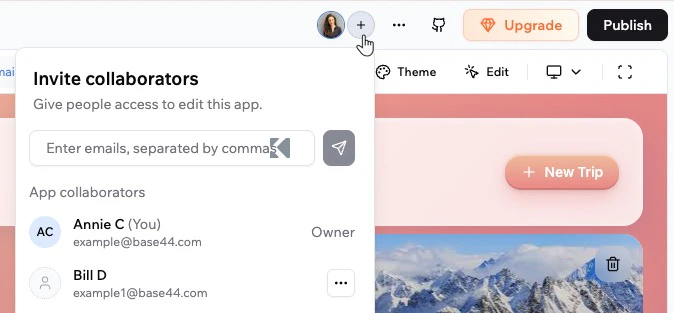
Quando vuoi che qualcuno aiuti con un’app senza unirsi all’intero workspace, puoi invitarlo come collaboratore su quell’app. Diventa un Guest nel tuo workspace, con accesso limitato all’app specifica a cui l’hai invitato. Gli ospiti possono modificare quell’app ma non possono creare nuove app, vedere altre app nel workspace o aprire le impostazioni del workspace.Per invitare qualcuno a un’app:
Apri l’app nell’editor.
Clicca sull’icona Invite collaborators in alto.
Inserisci l’indirizzo email della persona che vuoi invitare.
Clicca sull’icona Send.
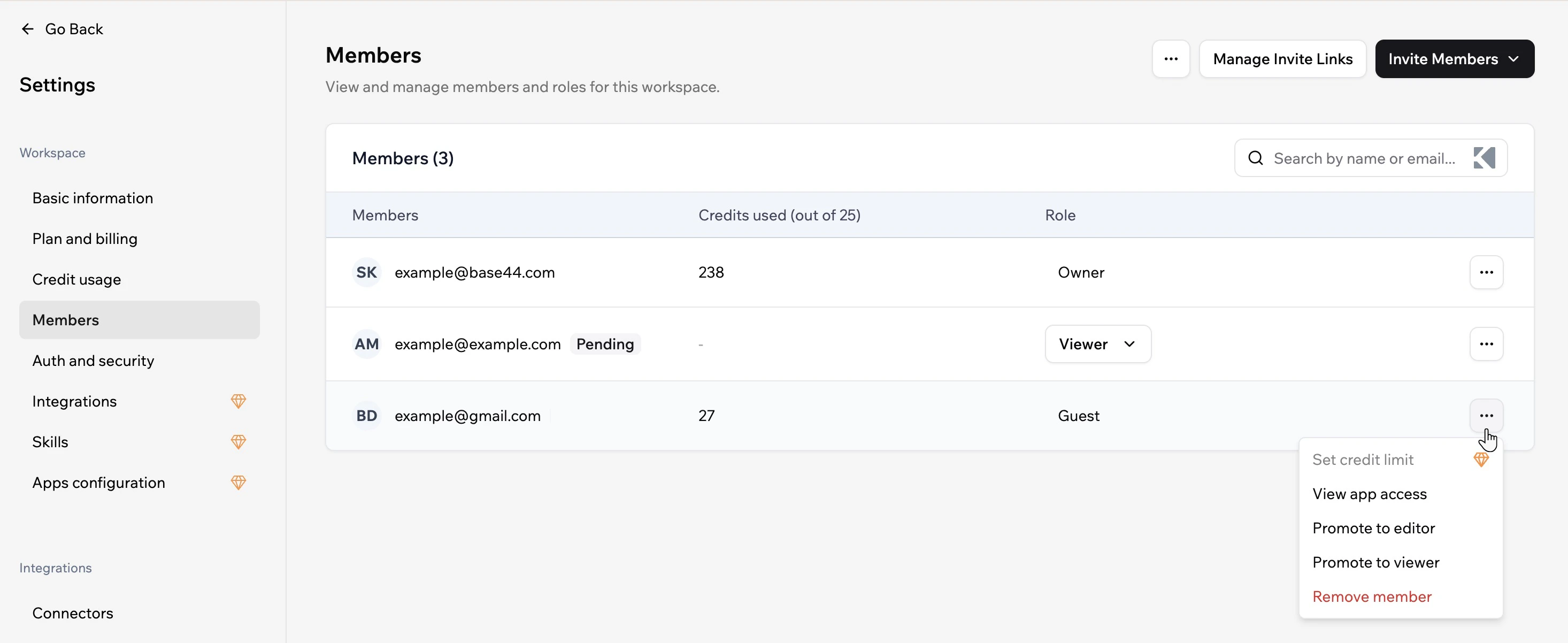
Se l’email non è di un membro del workspace, scegli Add as guest nella finestra di dialogo Not a workspace member per dargli accesso solo a questa app.
Per aggiungerlo come membro completo del workspace, clicca su Add to workspace e segui i passaggi nelle impostazioni Members.
Gestisci l’ospite da Settings → Members se in seguito vuoi promuoverlo a Viewer o Editor, o rimuoverlo dal workspace. Promuovere un ospite gli dà accesso completo al workspace per il ruolo che scegli, e rimuoverlo revoca l’accesso a tutte le app in quel workspace.
Clicca su una domanda qui sotto per saperne di più sui nuovi workspace e crediti.
Come funzionano i crediti quando sono in più di un workspace?
I crediti non sono condivisi tra workspace.Ogni workspace ha il proprio piano e pool di crediti. Quando costruisci o usi app in un workspace, usi solo i crediti di quel workspace. L’attività in un workspace non influisce sui crediti di nessun altro workspace a cui appartieni.
Sono proprietario delle applicazioni che creo su Base44?
Sì. Tutte le applicazioni e i contenuti che generi tramite Base44 ti appartengono. Base44 non rivendica la proprietà di nulla di ciò che crei. Puoi usare, modificare, distribuire o vendere le applicazioni e i contenuti che crei nel modo che preferisci.
Posso controllare quanti crediti usa ogni membro?
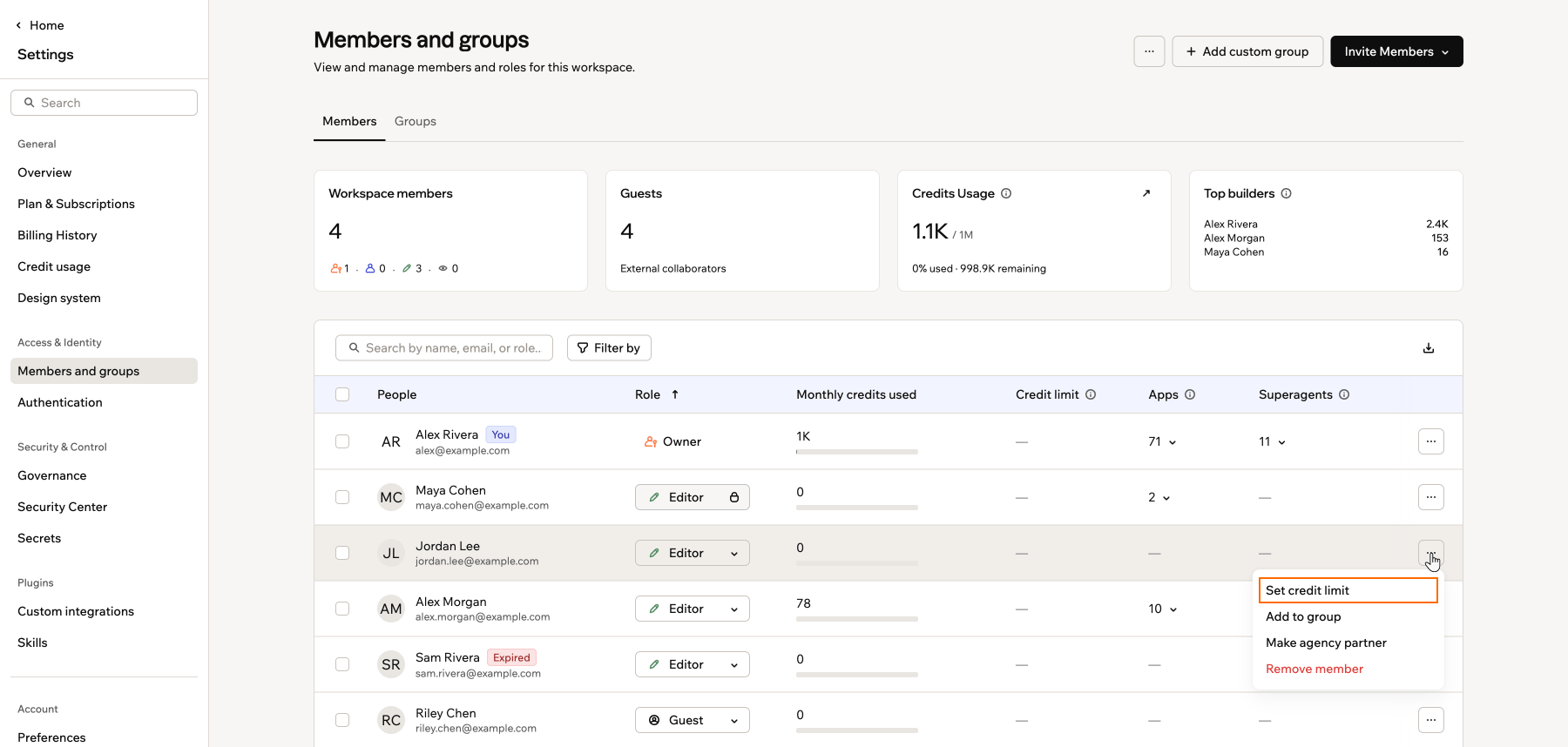
Sì, questo è disponibile sui piani Enterprise. I proprietari e gli admin del workspace possono impostare un limite di crediti mensile predefinito che si applica a tutti i membri, o impostare un limite specifico per singoli membri.Per impostare un limite di crediti per un membro:
Clicca sul nome del tuo workspace in basso a sinistra nel tuo account.
Clicca su Settings.
Clicca su Members and groups.
Clicca sull’icona More actions accanto al membro pertinente.
Clicca su Set credit limit e inserisci il limite, poi clicca su Save.
Impostare un limite di crediti per un singolo membro
Questa pagina è stata tradotta con l’AI. Per le informazioni più accurate e aggiornate, consulta la versione inglese.
Was this page helpful?
Assistant
Responses are generated using AI and may contain mistakes.