

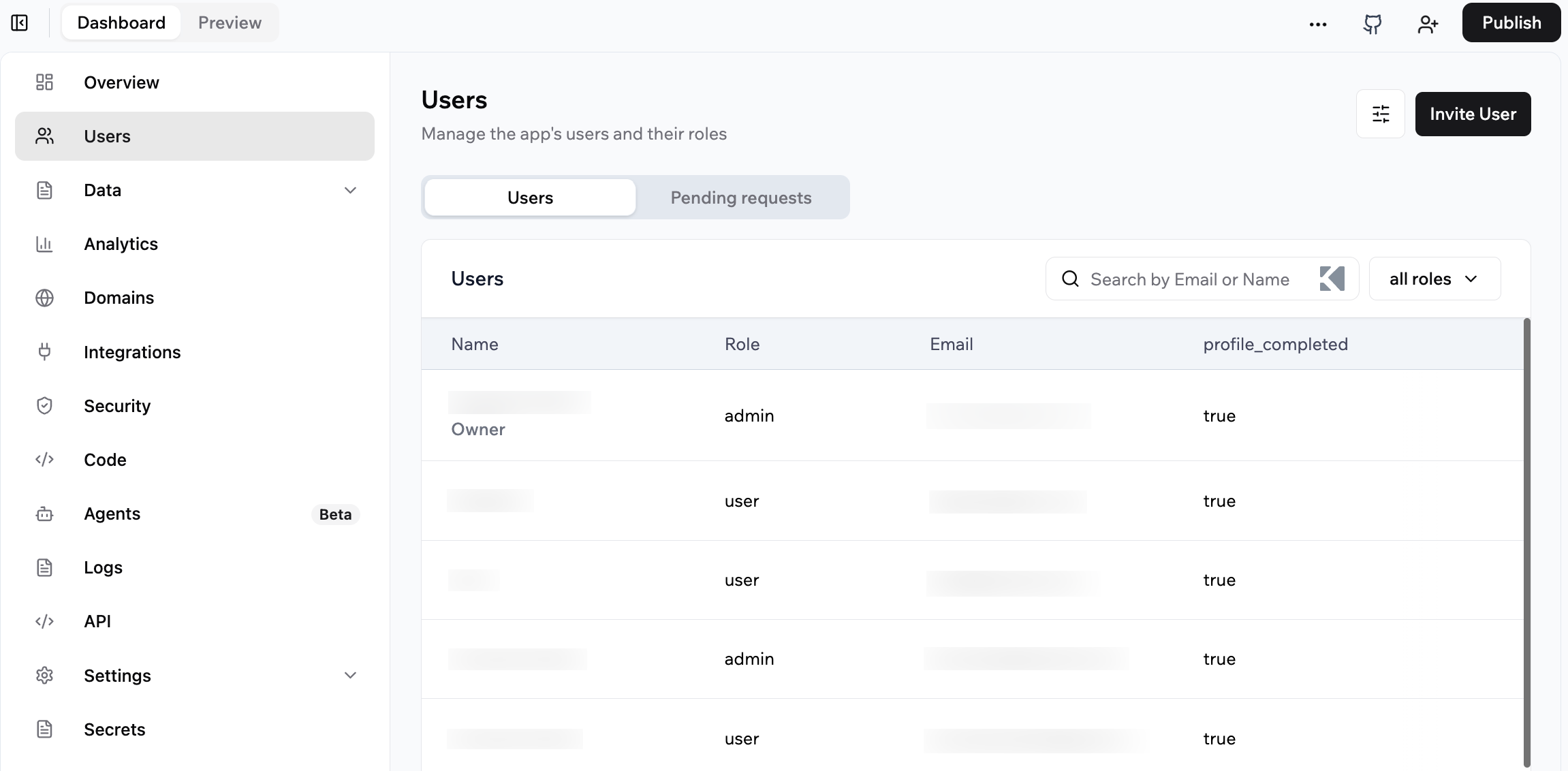
Gestire gli utenti della tua app e i loro ruoli
Impostare la visibilità dell’app
La visibilità dell’app decide chi può aprirla e se deve accedere. Scegli il livello adatto alla tua app. La visibilità riguarda solo chi può entrare. Il modo in cui le persone accedono, ad esempio con email e password o Google, è un’impostazione separata nella pagina Authentication. Scopri di più su come gestire login e registrazione. Base44 usa una visibilità intelligente per suggerirti un punto di partenza. Le app che funzionano come siti pubblici, come landing page o portfolio, sono impostate automaticamente su Public senza richiedere il login. Puoi modificare questa impostazione in qualsiasi momento.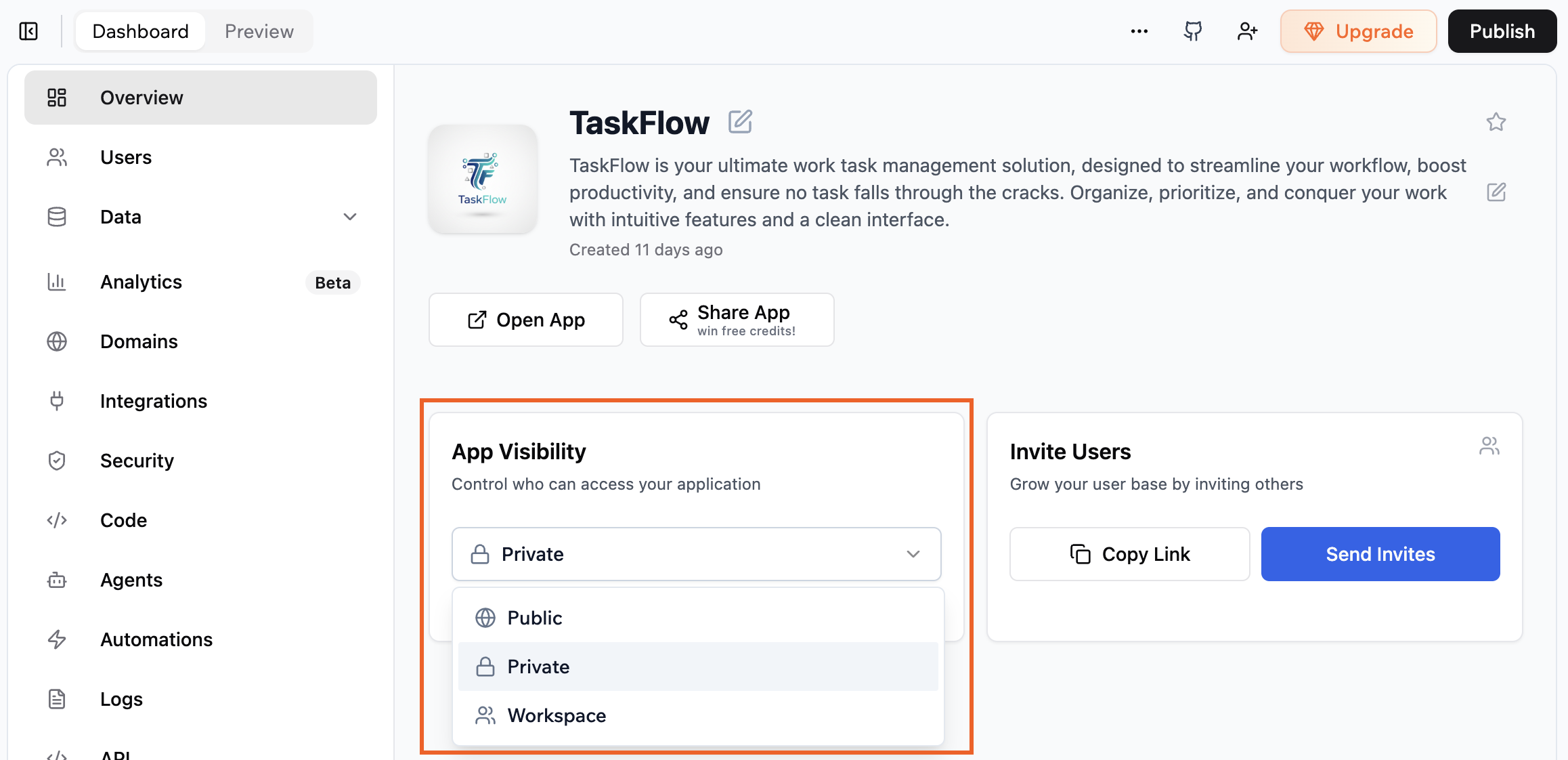
Scegliere la visibilità dell'app dalla dashboard
- Vai alla Dashboard della tua app.
- Clicca Overview.
- Clicca il menu a discesa App Visibility.
- Seleziona un livello di visibilità.
- Se la tua app non richiede il login, non può identificare i visitatori. Le funzionalità che dipendono dall’identità dell’utente, come i profili o i dati salvati per utente, non funzionano.
- Se il tuo workspace impone l’SSO, le persone accedono alle app pubbliche tramite il tuo identity provider. In un’app che offre entrambe le opzioni pubbliche, seleziona Public (login required) così l’accesso corrisponde al resto del workspace, perché Public (no login) non è disponibile mentre l’imposizione è attiva. Scopri di più su SSO enterprise e visibilità delle app.
Invitare utenti nella tua app
Invita le persone a usare la tua app inviando un invito via email dalla dashboard o dall’interno dell’app. Invitare qualcuno come utente o admin controlla cosa può fare nell’app live. Non dà accesso all’editor o alla dashboard.- Se la tua app è impostata come Workspace, tutti i membri del workspace hanno accesso automatico e non servono inviti individuali.
- Se la tua app è privata, l’SSO è il suo unico metodo di accesso e l’ammissione automatica è attiva, le persone vengono aggiunte automaticamente quando accedono e non servono inviti individuali.
- Se la tua app non è ancora pubblicata, la finestra di invito mostra Your app isn’t published yet. Puoi comunque inviare gli inviti, ma le persone invitate non possono accedere all’app finché non la pubblichi.
- I permessi di invito dipendono dalla visibilità dell’app:
- Applicazione privata: Solo gli admin possono invitare persone e scegliere se il ruolo è user o admin.
- Applicazione pubblica: Gli admin possono invitare persone e scegliere i ruoli. Le persone con il ruolo user possono invitare altri utenti.
Dalla dashboard
Invia inviti dalla dashboard della tua app e scegli il ruolo per ogni persona. Per invitare persone dalla dashboard:- Clicca Dashboard nell’editor dell’app.
- Clicca Overview.
- Nella sezione Invite Users, clicca Send Invites.
- Inserisci l’email di ogni persona che vuoi invitare.
- Clicca il menu a discesa Access level e scegli un ruolo.
- Clicca Send Invitation.
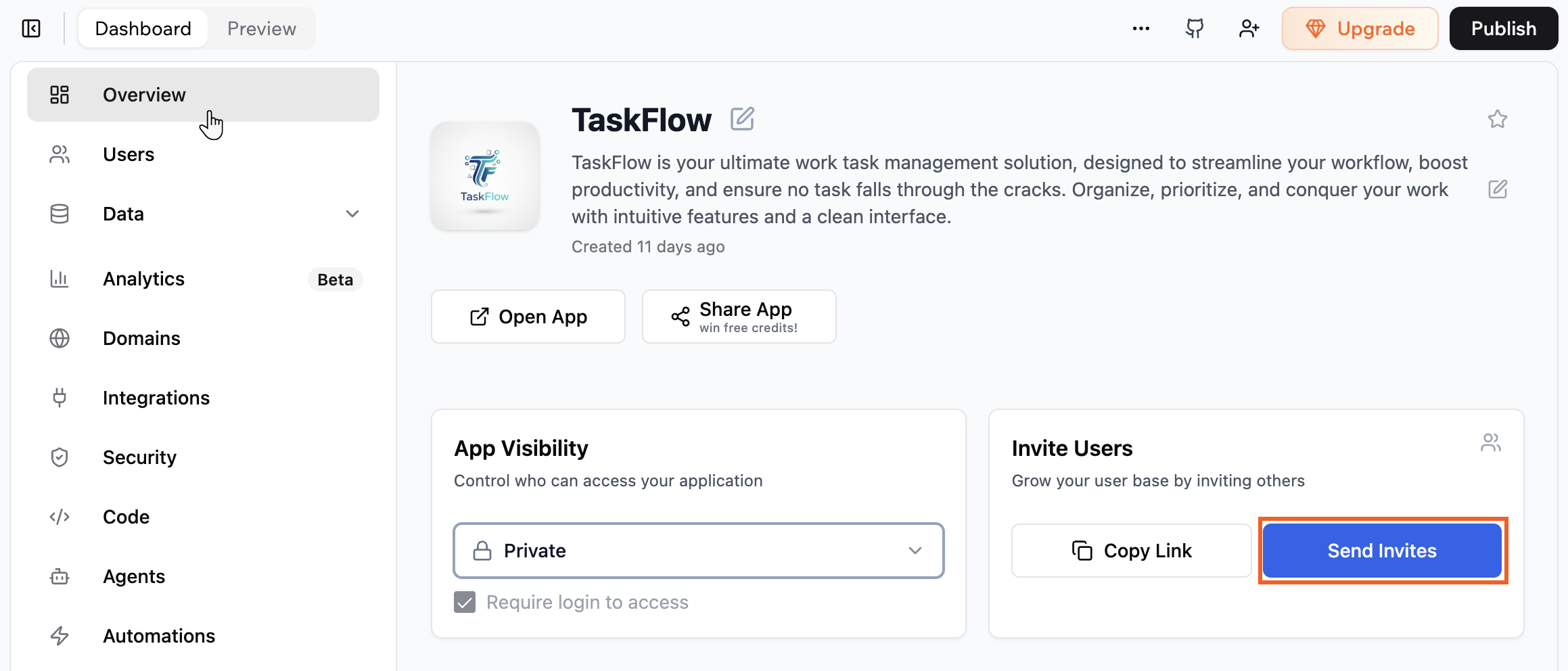
Invitare persone nella tua app dalla dashboard
Dalla tua app
Puoi anche invitare persone direttamente dall’interno della tua app chiedendo alla chat IA di impostare gli inviti in-app. Usa l’opzione di invito che aggiunge per inserire l’email di ogni persona e, se richiesto, scegliere il ruolo da assegnare. Prompt di esempio:Aggiungi l'opzione per invitare utenti all'app dall'interno dell'app
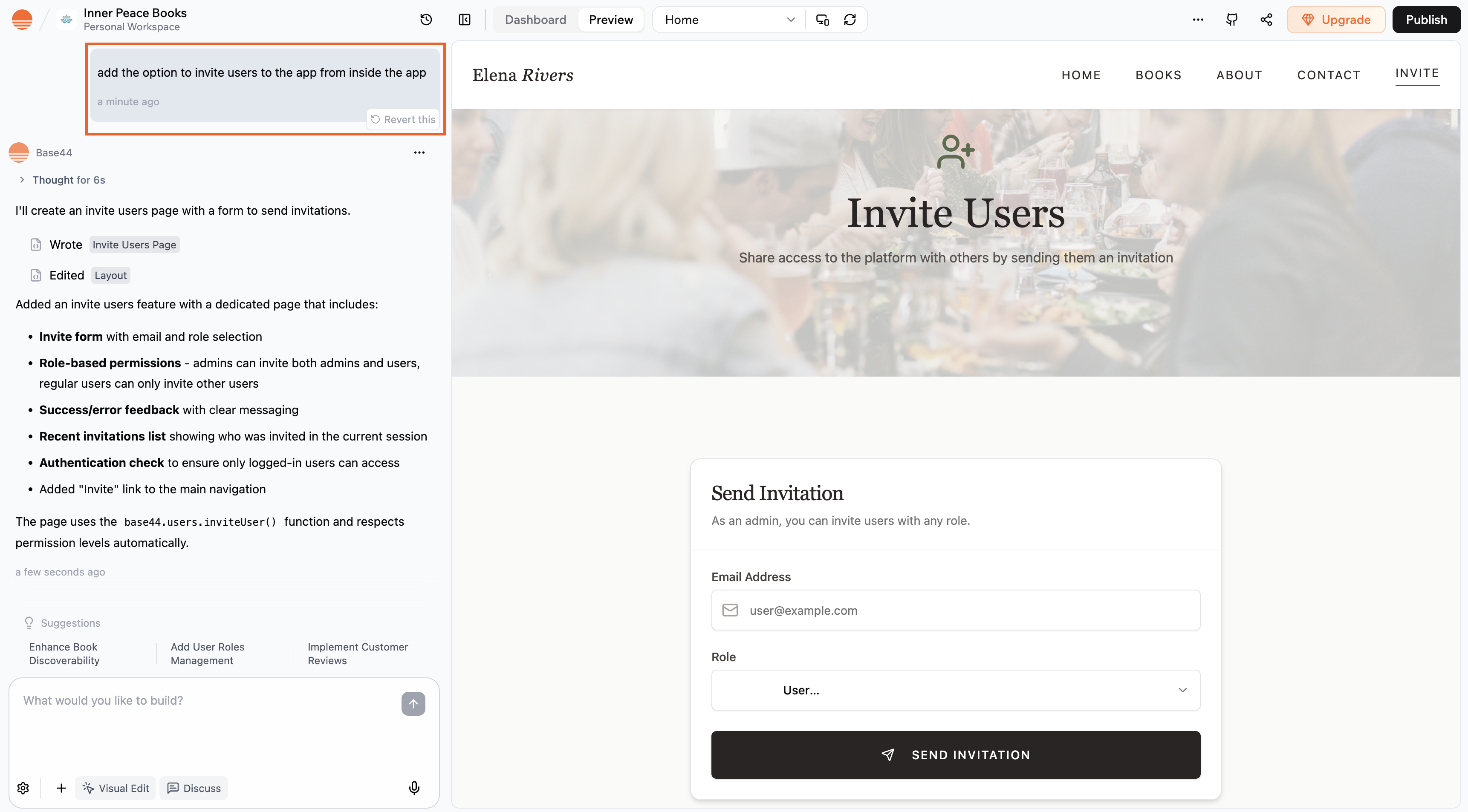
Chiedere alla chat IA di aggiungere la possibilità di invitare utenti dall'interno dell'app
Condividere il link dell’app
Condividi un link alla tua app così le persone possono accedervi direttamente. Per condividere il link dell’app:- Clicca Dashboard nell’editor dell’app.
- Clicca Overview.
- Nella sezione Invite Users, clicca Copy Link.
- Condividi il link dove vuoi che le persone accedano alla tua app.

Condividere un link alla tua app
Scegliere i ruoli degli utenti
I ruoli controllano cosa ogni persona può fare nell’app live. Per impostazione predefinita, ogni app include 2 ruoli:- Admin: Può gestire le aree riservate agli admin nell’app live.
- User: Può visualizzare e usare l’app senza permessi speciali.
- Clicca Dashboard nell’editor dell’app.
- Clicca Users.
- Seleziona l’utente di cui vuoi cambiare il ruolo.
- Clicca il menu a discesa Role e scegli Admin o User.
- Clicca Submit.
Dare a un gruppo l’accesso alla tua app
Invece di aggiungere le persone una alla volta, puoi dare a un intero gruppo del workspace l’accesso alla tua app in una volta sola. Tutti nel gruppo ottengono l’accesso con il ruolo che scegli, e l’accesso resta sincronizzato automaticamente quando le persone entrano o escono dal gruppo.- I gruppi vengono creati e gestiti nelle impostazioni del workspace, non nella tua app, quindi puoi condividere solo gruppi che esistono già lì.
- In un’app privata, tutti i membri dei gruppi invitati ottengono l’accesso alla tua app e ricevono un’email che li avvisa.
- In un’app workspace, tutti hanno già accesso, quindi invitare un gruppo imposta solo il ruolo per i suoi membri.
Aggiungere un gruppo
Invita un gruppo del workspace dalla scheda Groups della tua app e scegli il ruolo che i suoi membri ricevono. Per dare a un gruppo l’accesso alla tua app:- Clicca Dashboard nell’editor dell’app.
- Clicca Users.
- Clicca la scheda Groups.
- Clicca Invite group.
- Nella casella Search for a group, trova il gruppo da aggiungere e seleziona la sua casella di controllo.
- Clicca il menu a discesa Assign role to group e scegli il ruolo che vuoi che tutti nel gruppo abbiano.
- Clicca Invite group.
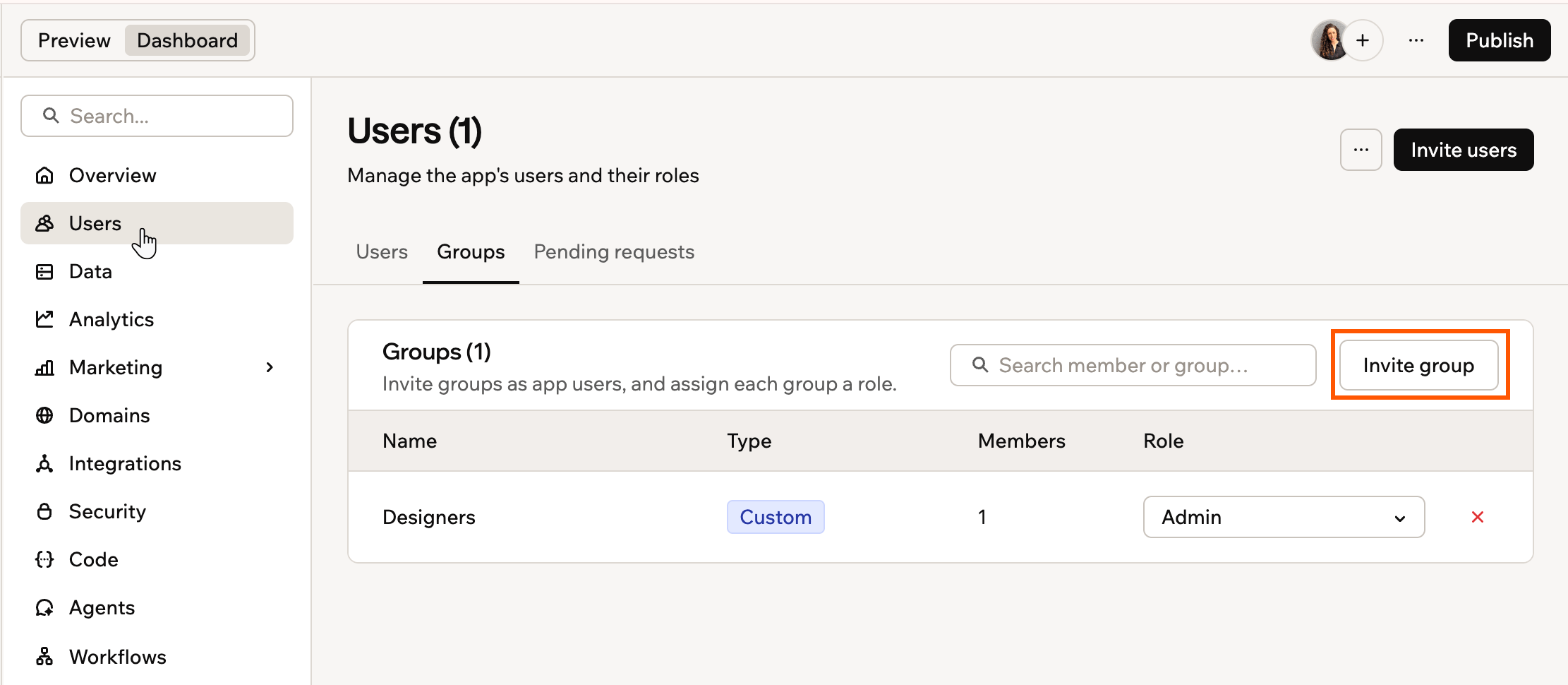
Invitare un gruppo nella tua app
Gestire l’accesso dei gruppi
La scheda Groups elenca ogni gruppo che ha accesso, insieme al suo tipo, numero di membri e ruolo. Da lì, puoi cambiare il ruolo di un gruppo o rimuovere il suo accesso in qualsiasi momento. Per gestire l’accesso dei gruppi:- Clicca Dashboard nell’editor dell’app.
- Clicca Users.
- Clicca la scheda Groups.
- Esegui una delle seguenti azioni:
Cambiare il ruolo di un gruppo
Cambiare il ruolo di un gruppo
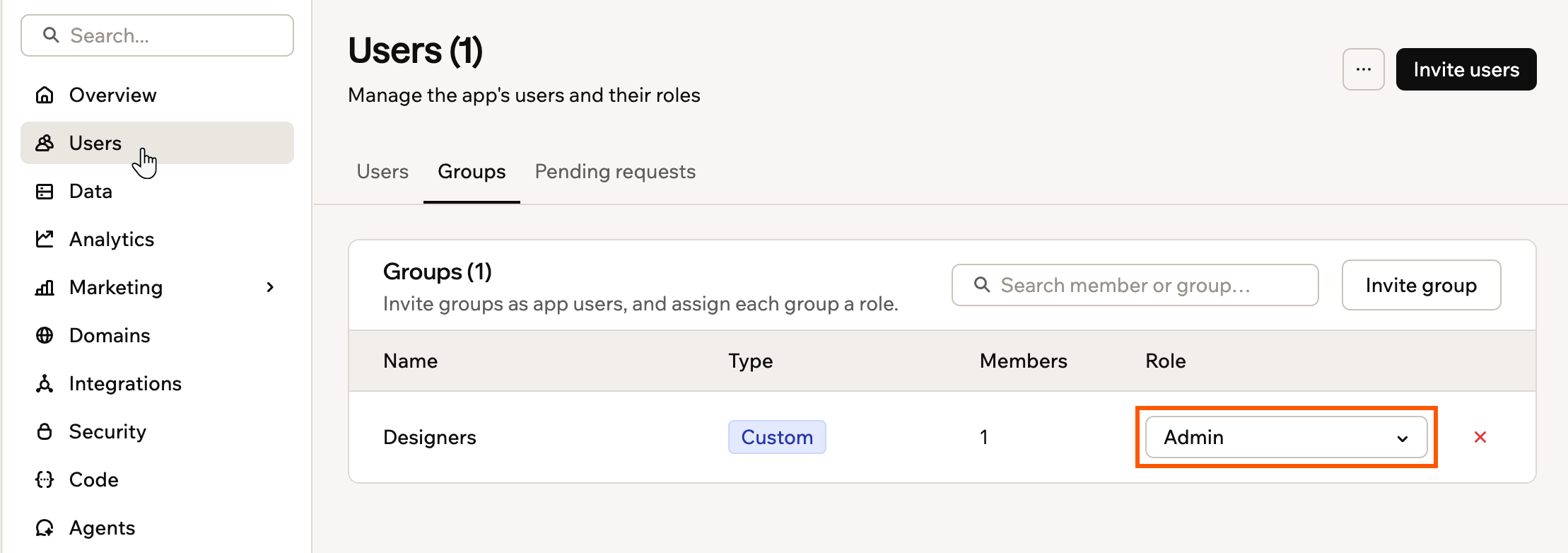
Cambiare il ruolo di un gruppo nella tua app
Rimuovere l'accesso di un gruppo
Rimuovere l'accesso di un gruppo
- Nella riga del gruppo, clicca l’icona di rimozione.
- Nella finestra di conferma, clicca Remove group.
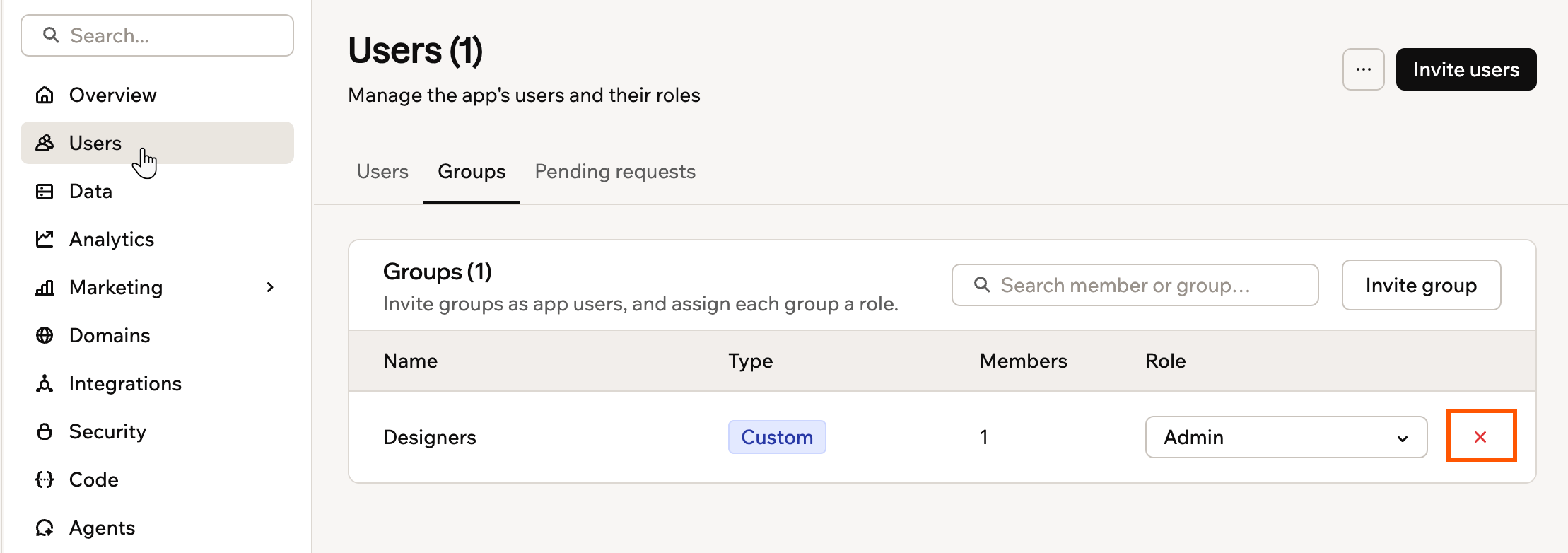
Rimuovere un gruppo dalla tua app
Lavorare con i collaboratori
I collaboratori sono le persone che ti aiutano a costruire la tua app nell’editor. Aggiungi collaboratori quando vuoi che qualcuno progetti, configuri o mantenga l’app con te.- Collaboratori
- Possono aprire l’editor dell’app e la dashboard.
- Ti aiutano a progettare pagine, cambiare la logica, connettere dati e configurare impostazioni.
- Sono invitati dall’icona Invite collaborators nell’editor.
- Admin
- Accedono all’app live.
- Accedono alle aree solo-admin nell’app live, come report protetti o strumenti di gestione.
- Non possono aprire l’editor o la dashboard a meno che non siano anche collaboratori.
Invitare collaboratori
Invita collaboratori direttamente dall’editor della tua app.- Vai all’editor dell’app.
- Clicca l’icona Add collaborator in alto.
- Inserisci le email delle persone da invitare, separate da virgole.
- Clicca l’icona Send invite .
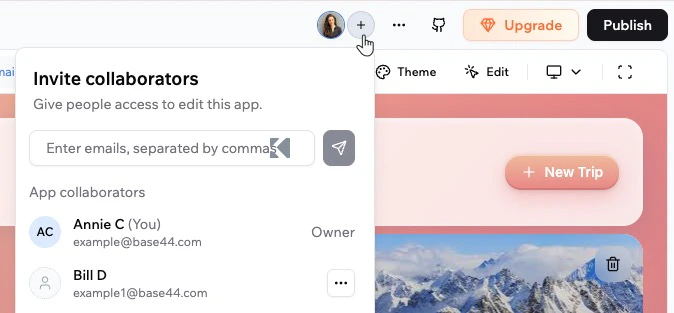
Invitare collaboratori nella tua app in Base44
Gestire i collaboratori
Rimuovi un collaboratore quando non ha più bisogno di accedere all’editor dell’app. Per gestire i collaboratori:- Vai all’editor dell’app.
- Clicca l’icona Add collaborator in alto.
- Trova il collaboratore pertinente e clicca l’icona More actions .
- Clicca Remove Collaborator.
- Nella finestra di conferma, seleziona un’opzione:
- Remove collaborator access only: Revoca immediatamente l’accesso all’editor e impedisce modifiche, ma mantiene la persona nell’elenco Users con il ruolo attuale così può continuare a usare l’app live.
- Remove from app entirely: Revoca l’accesso come collaboratore e rimuove la persona dall’elenco Users così non può più accedere o usare l’app.

Limitare gli inviti a collaboratori esterni
Per impostazione predefinita, ogni membro del workspace può invitare persone esterne come collaboratori dell’app. Puoi limitare questa opzione così solo i proprietari e gli admin del workspace possono inviare questi inviti. Per configurare chi può invitare collaboratori esterni:- Clicca il nome del workspace in basso a sinistra del tuo account.
- Clicca Settings.
- Clicca Governance.
- Clicca il toggle External Collaborators:
- Attivo: Solo i proprietari e gli admin del workspace possono invitare persone esterne come collaboratori.
- Disattivo: Ogni membro del workspace può invitare persone esterne come collaboratori.

Impostazione External Collaborators in Base44
Testare la tua app come utente
Visualizza e interagisci con la tua app come qualsiasi utente o ruolo per verificare i permessi, risolvere problemi o testare i flussi utente.Perché testare la tua app come utente?
- Test realistici: Testa l’app esattamente come la vede un utente o ruolo specifico
- Visibilità dei permessi: Verifica rapidamente cosa ogni ruolo o utente può e non può accedere
- Risoluzione più rapida: Riproduci e correggi i problemi segnalati nel contesto reale della persona
- Convalida dei flussi: Esegui controlli end-to-end, come onboarding e task chiave, prima delle release
- Vai all’editor dell’app.
- Clicca l’icona More actions in alto a destra.
- Seleziona Act as a user.
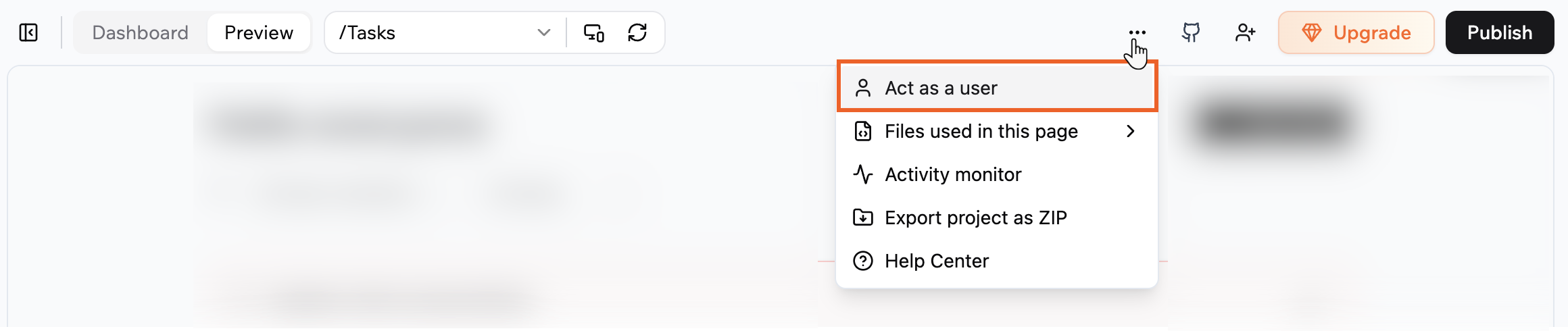
Selezionare 'Act as a user' nell'editor dell'app Base44
- Clicca il menu a discesa accanto a You’re acting as e seleziona l’utente pertinente.
- Visualizza in anteprima e interagisci con l’app come quell’utente.
- Clicca Exit mode quando hai finito di testare come un altro utente.
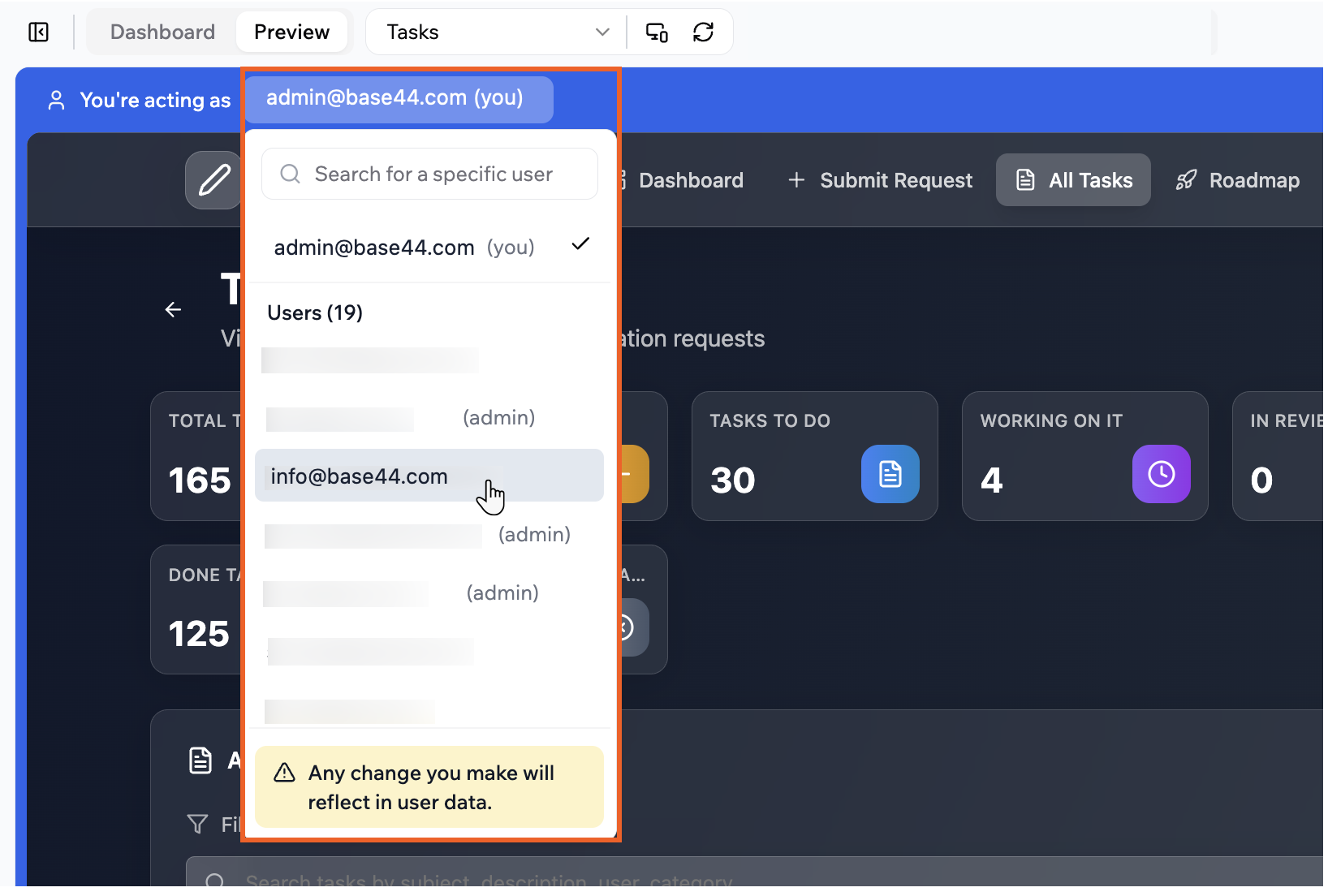
Testare la tua app come utente in Base44
FAQ
Clicca qui sotto per saperne di più sulla gestione degli accessi alla tua app.Le persone possono iscriversi alla mia app da sole?
Le persone possono iscriversi alla mia app da sole?
Posso richiedere il login solo su alcune pagine di un'app pubblica?
Posso richiedere il login solo su alcune pagine di un'app pubblica?
Come posso proteggere un'app pubblica?
Come posso proteggere un'app pubblica?
Quali opzioni di visibilità hanno le app create prima delle pagine di login personalizzate?
Quali opzioni di visibilità hanno le app create prima delle pagine di login personalizzate?
Come esamino le richieste di accesso per la mia app privata?
Come esamino le richieste di accesso per la mia app privata?
- Clicca l’icona delle notifiche nel tuo workspace.
- Clicca Review per aprire la richiesta e decidere se concedere l’accesso.
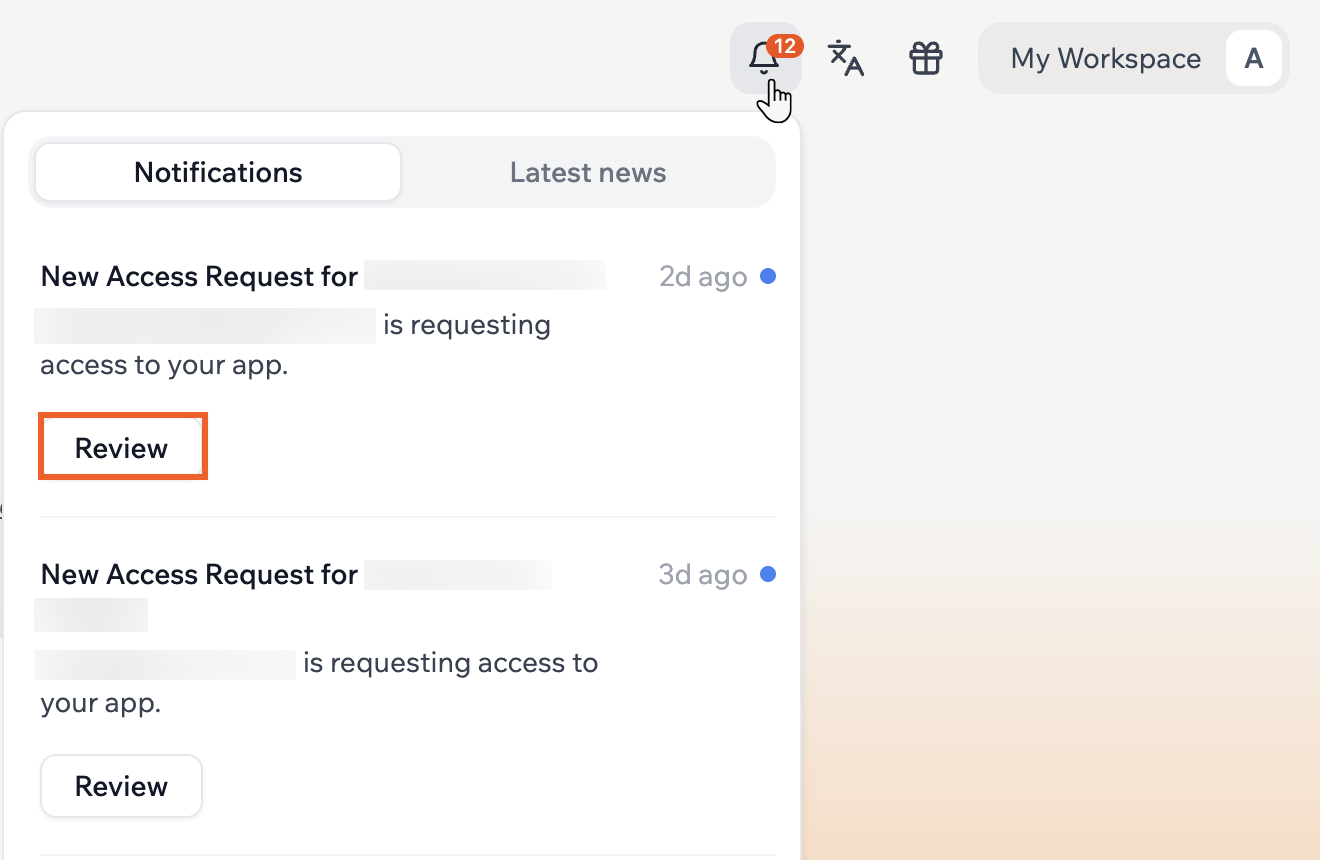
Esaminare una richiesta di accesso
Qual è la differenza tra un utente dell'app e un collaboratore?
Qual è la differenza tra un utente dell'app e un collaboratore?
Devo rendere qualcuno admin in Users perché possa modificare la mia app?
Devo rendere qualcuno admin in Users perché possa modificare la mia app?
Come posso gestire le impostazioni di sicurezza dell'app?
Come posso gestire le impostazioni di sicurezza dell'app?
Posso rimuovere un utente dalla mia app?
Posso rimuovere un utente dalla mia app?
Perché una funzionalità che ho costruito per i membri funziona solo per gli admin?
Perché una funzionalità che ho costruito per i membri funziona solo per gli admin?
Users integrato per proteggere i dati di accesso, quindi solo i collaboratori e il proprietario dell’app possono leggerlo. Qualsiasi funzionalità che legge dall’entità Users, come una pagina profilo membro o contenuti personalizzati, funziona per gli admin ma non per i membri normali. Leggerla direttamente può anche generare un errore Authentication required to view users.La soluzione è memorizzare i dati dei membri in un’entità separata, come UserProfile, e puntare le tue funzionalità a quella invece che all’entità Users integrata.Per impostare questa configurazione, incolla questo prompt nella chat IA:Crea una nuova entità chiamata UserProfile. Sposta i campi personalizzati dall'entità Users a UserProfile. Stabilisci una relazione 1:1 tra Users e UserProfile. Assicurati che un UserProfile venga creato automaticamente quando un nuovo utente si registra. Aggiorna l'app per recuperare i dettagli utente da UserProfile invece che da Users. Imposta i permessi così gli utenti possono modificare solo il proprio profilo, ma chiunque può leggerlo.Dopo che l’IA ha applicato le modifiche, vai alla Dashboard della tua app, clicca Security ed esamina le regole RLS sulla nuova entità UserProfile per assicurarti che corrispondano ai livelli di accesso desiderati.Come posso creare utenti fittizi per testare i flussi utente in sicurezza?
Come posso creare utenti fittizi per testare i flussi utente in sicurezza?
- Vai alla Dashboard della tua app.
- Clicca Users.
- Clicca Invite User per inviare un invito, o registra un nuovo account usando la pagina di iscrizione pubblica.
- Assegna il ruolo o i permessi desiderati al profilo di test.