

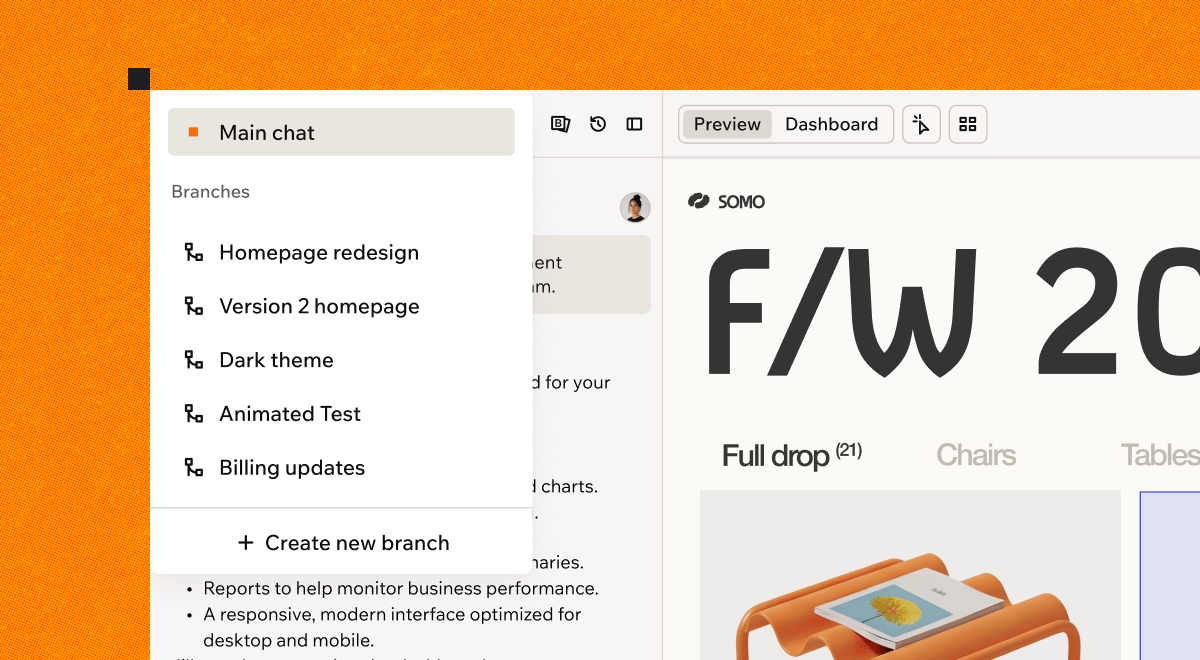
Lavora su più branch accanto alla tua app principale
Modi per usare un branch
- Testare un restyling. Prova un nuovo look per la tua app e confrontalo con la versione attuale. Se cambi idea, abbandona il branch.
- Tenere pronta la tua app live. Quando serve una piccola correzione a metà progetto, correggila e pubblicala subito da main. Il tuo lavoro più grande resta al sicuro sul suo branch.
- Costruire una funzionalità che esce più avanti. Lavora in anticipo su una release e tieni la funzionalità su un branch fino al giorno del lancio.
- Lavorare in parallelo. Costruisci su più branch contemporaneamente e lavora con il tuo team su idee diverse allo stesso tempo, ognuna sul proprio branch.
Come funzionano i branch
La versione principale della tua app si chiama main. Quando crei un branch, Base44 avvia una linea di lavoro separata dallo stato attuale di main. Ogni branch mantiene la propria chat, la propria anteprima live e una copia del design e delle pagine della tua app, quindi le modifiche che fai restano sul branch finché non le unisci. Un branch inoltre si compila per conto suo e mantiene la propria cronologia delle versioni, quindi i branch procedono in parallelo e puoi tornare a qualsiasi punto precedente senza toccare main. Alcune cose restano condivise tra main e ogni branch. I dati della tua app sono gli stessi record live ovunque, e le modifiche ai record avvengono su main. Anche le tue connessioni e automazioni, incluse integrazioni, secret, automazioni, workflow e agenti in-app, sono condivise, insieme alle impostazioni dell’app, ai domini e alla versione pubblicata.Creare un branch
Descrivi cosa vuoi costruire e Base44 crea il branch, gli dà un nome dal tuo primo messaggio e inizia subito a costruire. I nomi dei branch sono brevi, 3 parole o meno, e sempre in inglese, in qualsiasi lingua tu scriva. Il nome viene impostato automaticamente e un branch non può essere rinominato.Avviare un nuovo branch
Avvia un branch dal menu dei branch quando hai una nuova idea da costruire. Per creare un branch:- Nell’editor dell’app, clicca il logo o il nome della tua app in cima al pannello della chat.
- Clicca Create new branch.
- Scegli uno dei suggerimenti o scrivi cosa vuoi costruire nella casella della chat.
- Invia il messaggio.
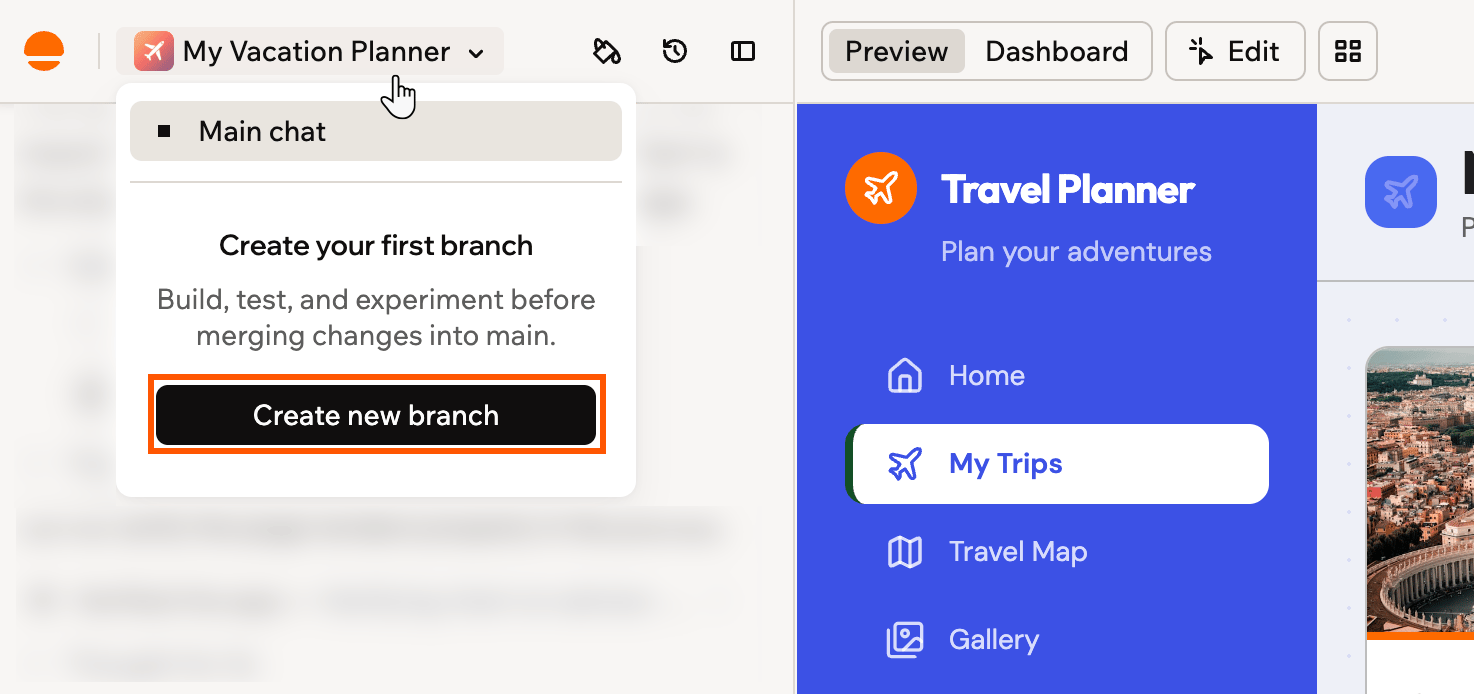
Creare il tuo primo branch dal menu dei branch
Creare un branch da un messaggio
Crea un branch da qualsiasi messaggio che hai inviato nella chat principale per provare una direzione diversa da quel punto. Il nuovo branch parte dalla tua app com’era a quel messaggio, e tu resti su main mentre viene creato. Questa opzione è disponibile su main in un browser desktop, ma non mentre la tua app sta costruendo. Per creare un branch da un messaggio:- Passa il mouse su un messaggio che hai inviato nella chat principale dell’editor dell’app.
-
Clicca l’icona Branch from here sotto di esso.
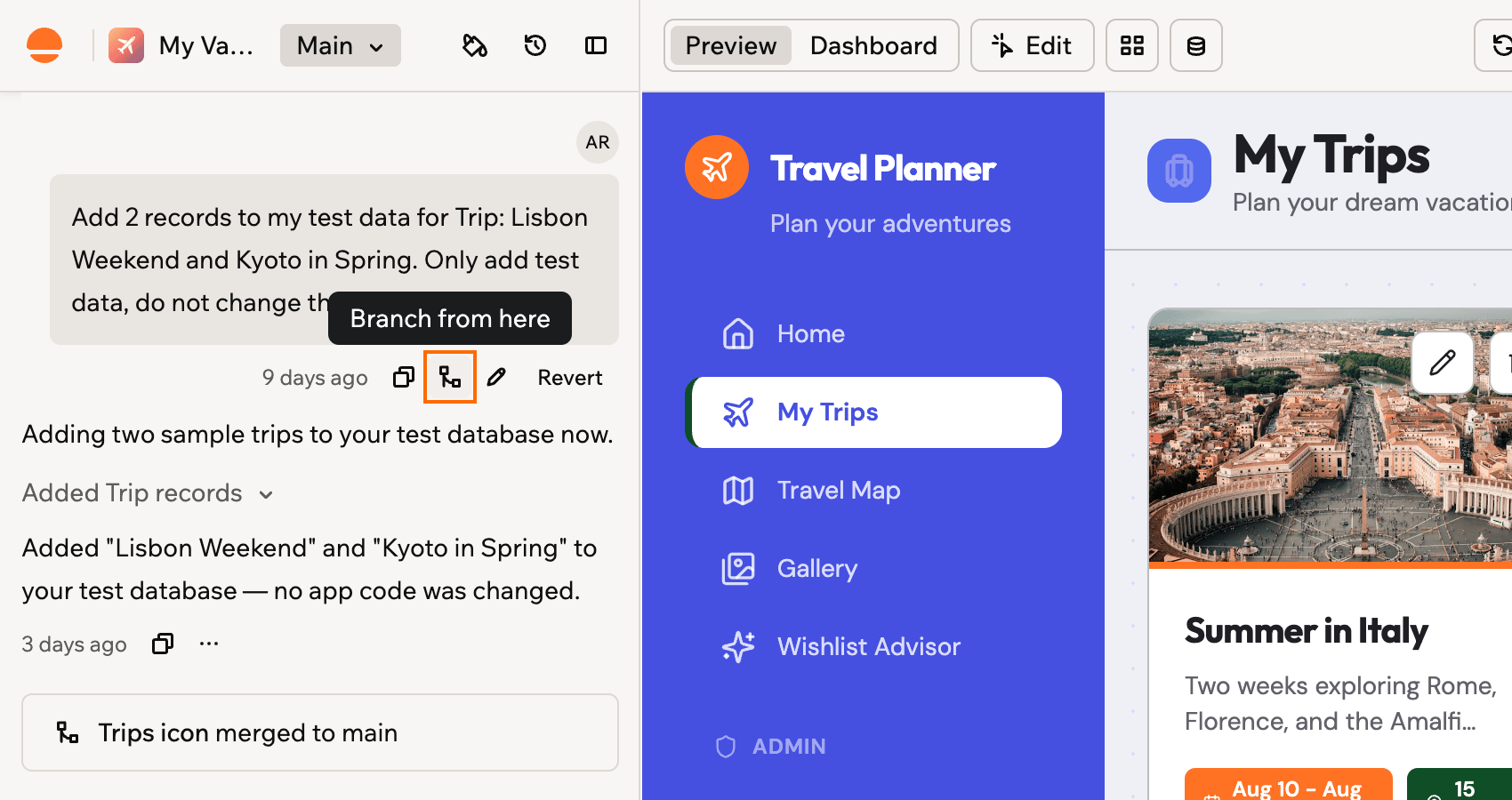
L'icona Branch from here sotto un messaggio che hai inviato
- Quando il branch è pronto, aprilo dal menu dei branch in cima al pannello della chat.
Spostare un prompt in coda su un branch
Quando l’AI è occupata a costruire su main, puoi spostare un prompt in attesa dalla coda a un branch dedicato, così viene eseguito in contemporanea invece di aspettare il suo turno. Il branch parte dall’ultima versione salvata, senza le modifiche ancora in costruzione, quindi funziona meglio per modifiche che non dipendono da ciò che si sta costruendo ora. Questa opzione è disponibile su main in un browser desktop, nelle app che costruisci da solo. Le app con collaboratori usano una coda condivisa, che non la offre. Per eseguire un prompt in coda su un branch:- Clicca l’icona Run in a parallel branch sul prompt in coda che vuoi spostare, nella coda sopra l’input della chat nell’editor dell’app.
- Clicca Run on a branch, oppure clicca Keep in queue per lasciarlo dov’è.
- Clicca Open branch nella chat per seguire il prompt sul nuovo branch.
Importare da GitHub
Quando la tua app è connessa a GitHub, puoi costruire su un branch che esiste già nel tuo repository. Base44 lavora su quel branch stesso, quindi le tue modifiche e quelle di Base44 vanno sullo stesso branch nel tuo repository. Per importare un branch da GitHub:- Nell’editor dell’app, clicca il logo o il nome della tua app in cima al pannello della chat.
- Clicca Import from GitHub.
- Cerca il branch che vuoi, poi selezionalo.
- Clicca Import.
Lavorare su un branch
Mentre sei su un branch, il nome del branch sostituisce il nome della tua app in cima al pannello della chat, e un’icona rotante mostra quando l’AI sta lavorando. Costruisci su un branch nello stesso modo in cui costruisci su main: descrivi cosa vuoi nella chat. Anche selezionare un elemento e fare una modifica visiva salva sul branch su cui ti trovi, come le modifiche in chat. Alcune cose funzionano diversamente su un branch:- Merge to main sostituisce il pulsante Publish. Pubblichi le modifiche da main dopo il merge.
- L’anteprima mostra la versione della tua app del branch.
- L’URL della pagina include il branch, così puoi condividere un link che apre l’editor dell’app su quel branch.
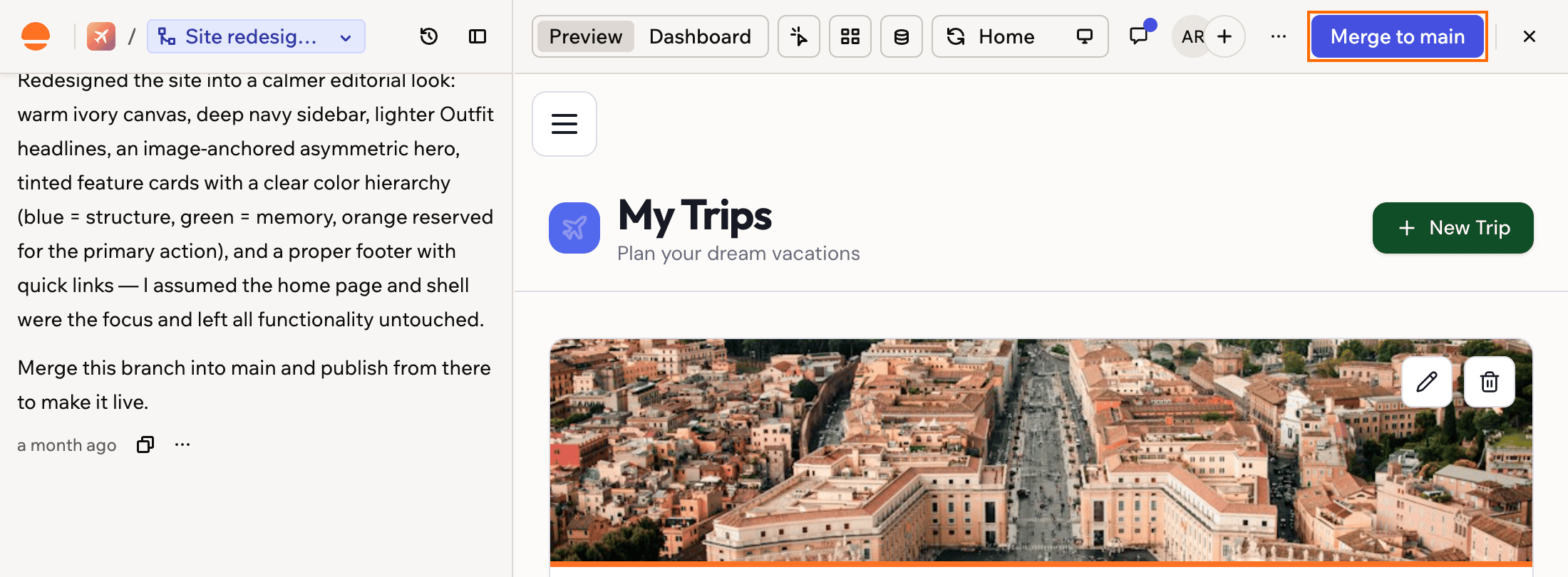
Lavorare su un branch, con Merge to main al posto di Publish
Passare tra i branch
Puoi muoverti tra main e i tuoi branch in qualsiasi momento, e ogni branch mantiene le sue modifiche finché non lo unisci. Su un branch, puoi anche cliccare la X accanto a Merge to main per uscire e tornare a main. L’icona accanto a ogni branch mostra il suo stato attuale. Passa il mouse sull’icona per vedere l’etichetta:- Clicca il nome del branch in cima al pannello della chat nell’editor dell’app.
- Seleziona un branch dall’elenco, o seleziona Main chat per tornare a main.
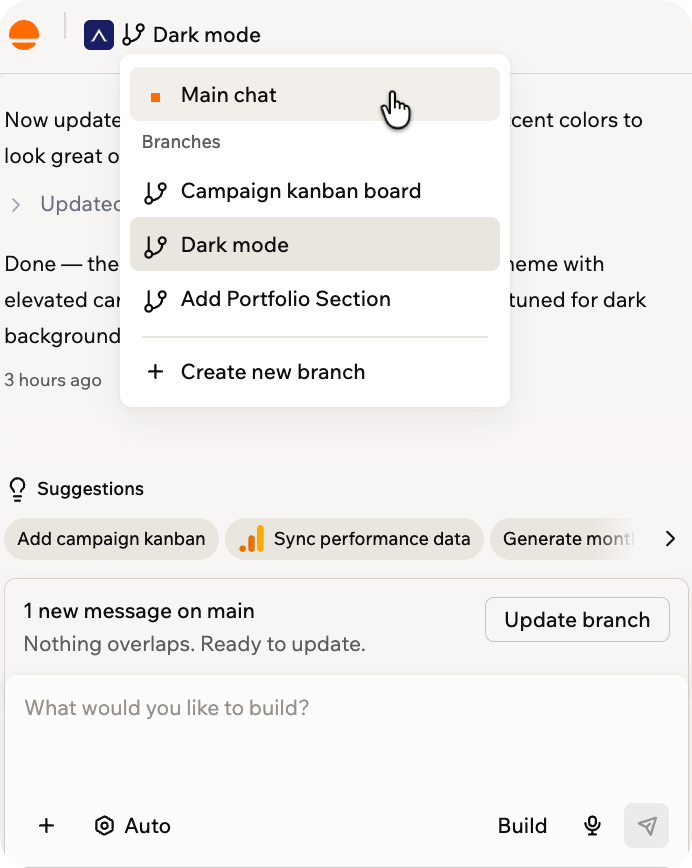
Passare tra main e i tuoi branch
Unirti al branch di un collaboratore
Quando lavori su un’app con altre persone, gli avatar in cima all’editor dell’app mostrano su quale branch si trova ciascuno. Puoi passare direttamente al branch di un collaboratore, e quando qualcuno si unisce al branch su cui sei, Base44 mostra un breve messaggio che lo segnala. Per unirti al branch di un collaboratore:-
Passa il mouse sull’avatar di un collaboratore in cima all’editor dell’app per vedere il suo nome e il suo branch.
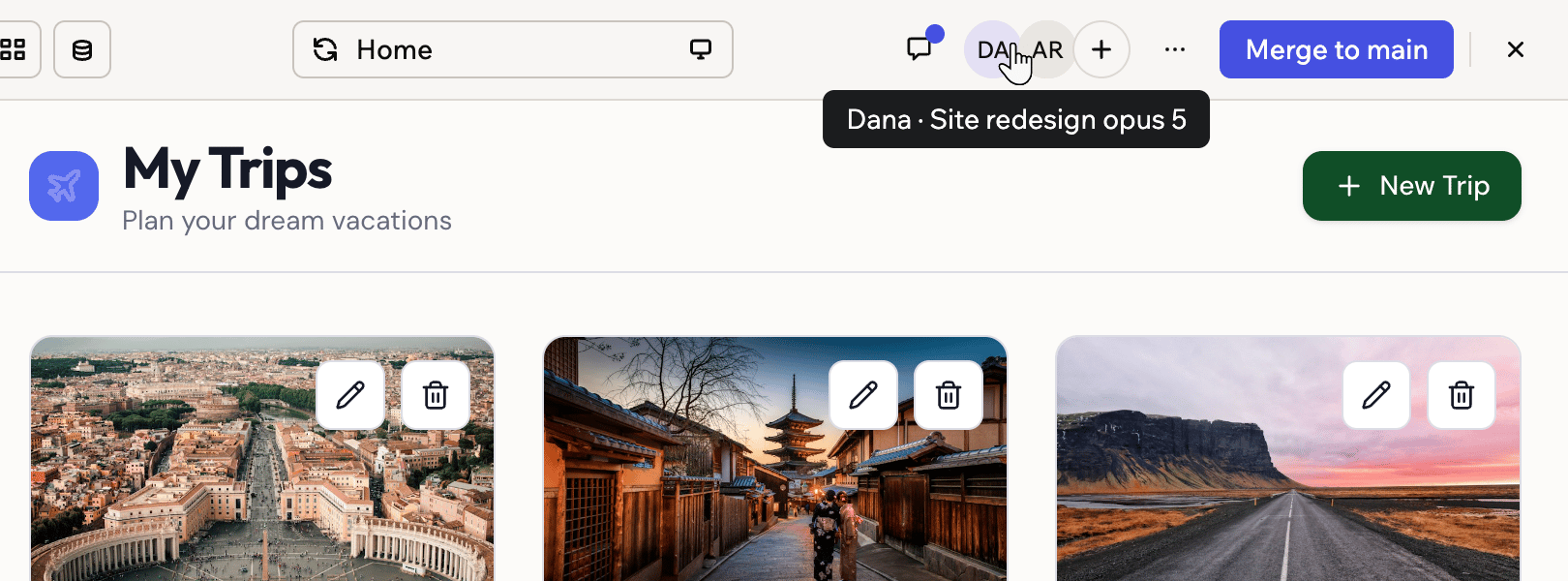
L'avatar di un collaboratore che mostra su quale branch si trova
- Clicca l’avatar per aprire il branch su cui si trova.
Cosa resta su main
Fai la maggior parte del lavoro su un branch, ma alcune azioni riguardano tutta la tua app, non solo un branch. Quelle avvengono sempre su main, anche mentre stai lavorando su un branch:- Pubblicare la tua app
- Creare o modificare secret, connettori, automazioni, workflow e agenti in-app
- Cambiare le impostazioni del tema della tua app
- Annullare un messaggio nella chat, o modificarlo e reinviarlo
- Aggiungere una pagina da Figma
- Chiedere all’AI di aggiungere, modificare, eliminare o importare record
Entità
Su un branch puoi creare entità e aggiungere campi alle entità che hai già, ed entrambi sono subito attivi nell’anteprima di quel branch. Su un’entità che crei, imposti tutto, incluse le sue autorizzazioni sui dati. Su un’entità già esistente, si applicano le aggiunte, quindi mantieni un nuovo campo opzionale, perché i tuoi record esistenti non lo hanno ancora. Rimuovere un’entità o un campo, cambiare il tipo di un campo esistente o se è obbligatorio, e cambiare le autorizzazioni sui dati avvengono su main. Fai la modifica lì e il tuo branch la recepisce subito, senza merge o aggiornamento. I record sono i dati live della tua app, condivisi con main, quindi chiedi all’AI le modifiche ai record su main invece che su un branch. Aggiungere, modificare o eliminare record tu stesso mentre visualizzi l’anteprima di un branch funziona come sempre, e modifica gli stessi dati che la tua app usa ovunque.Funzioni backend
Puoi aggiungere e modificare funzioni backend su un branch. Il branch ottiene la propria copia di ogni funzione che tocchi, insieme ai file condivisi che quelle funzioni importano, così puoi aggiornare un helper e la funzione che lo usa insieme. L’anteprima del branch chiama la versione del branch, e il merge del branch la distribuisce su main. La prima funzione backend della tua app viene creata su main, e dopo puoi lavorare sulle funzioni da un branch. Su un’app importata da GitHub, le modifiche backend restano su main.Codice
La scheda Code mostra i file della tua app come sono sul branch in cui ti trovi, non come sono su main. Puoi modificarli lì, e ciò che salvi resta nel branch finché non lo unisci. I file dietro le pagine, il layout e lo stile della tua app si salvano direttamente sul branch, così puoi provare una modifica al codice senza toccare main. Anche i file delle funzioni backend si salvano sul branch. Vedi funzioni backend su un branch per sapere quando una modifica è attiva nell’anteprima del branch e quando aspetta il merge. Non devi tenere traccia di quale sia quale. Alcuni file cambiano tutta la tua app invece di un solo branch, e Base44 blocca il salvataggio e ti dice dove andare invece:- File delle entità: Chiedi la modifica nella chat del branch, o passa a main. Vedi entità su un branch per sapere cosa un branch può cambiare da solo.
- Tutto ciò che cambierebbe la tua app live: Fai la modifica su main, e il tuo branch la recepisce senza bisogno di merge.
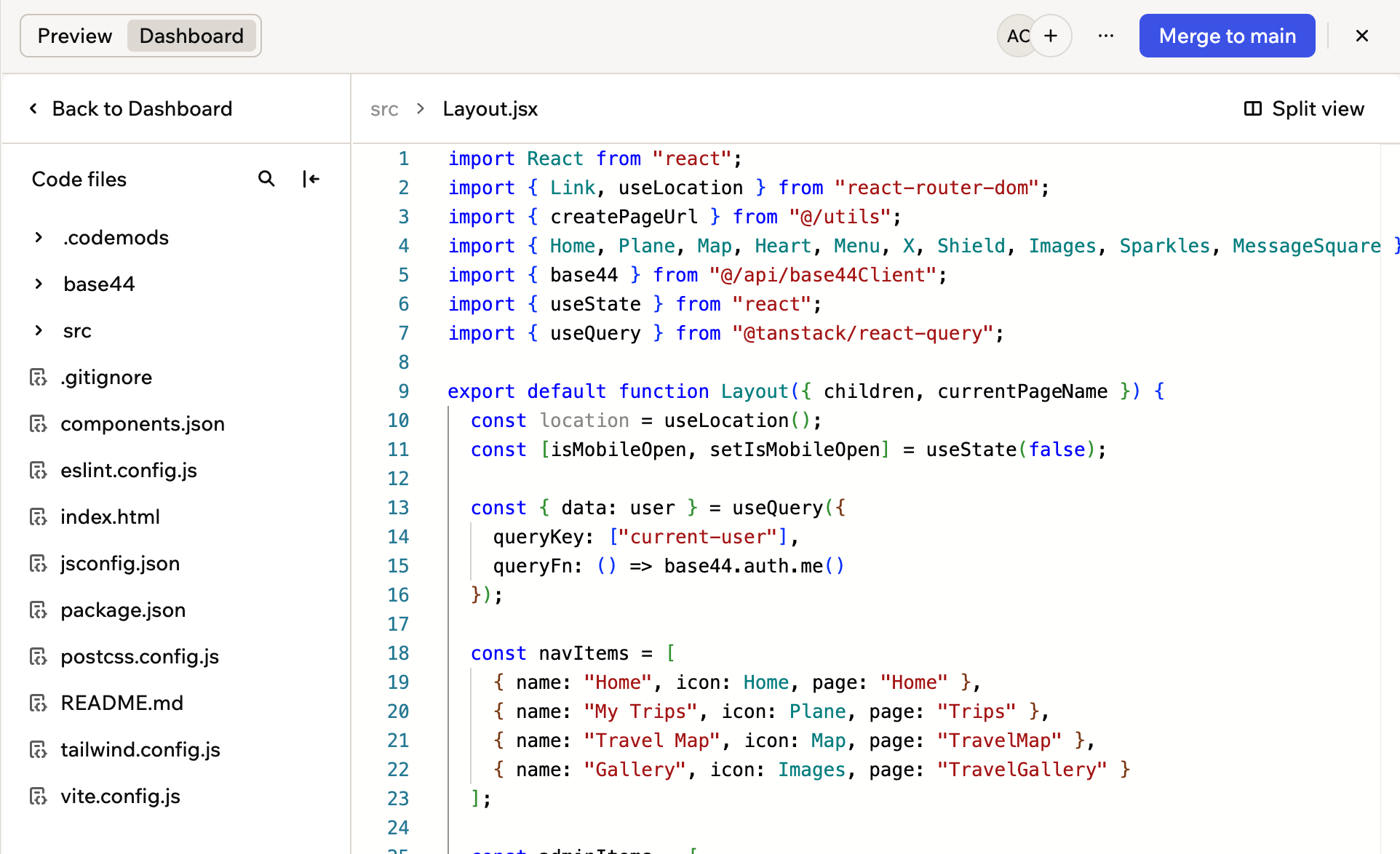
La scheda Code su un branch, che mostra i file di quel branch
Usare la cronologia delle versioni
Ogni versione salvata su un branch è elencata nella cronologia delle versioni di quel branch, così puoi rivedere come si è sviluppato il branch, confrontarlo con main e tornare a qualsiasi punto precedente.Ripristinare una versione
Ripristinare una versione cambia solo quel branch, e main resta esattamente com’è. Riporta le pagine, il design, le entità e le funzioni backend del branch a quella versione, e la chat del branch torna al messaggio che l’ha creata. I tuoi record sono condivisi con main, quindi restano come sono. Le versioni successive restano nell’elenco, così puoi andare di nuovo avanti quando vuoi. Un branch unito mantiene la sua cronologia leggibile, e puoi ripristinare mentre un branch è ancora attivo. Per ripristinare una versione precedente di un branch:- Clicca l’icona Version History in cima al pannello della chat mentre sei sul branch.
- Clicca una versione nell’elenco per caricarla nell’anteprima.
- Clicca l’icona More options accanto a quella versione.
- Clicca Revert to this version.
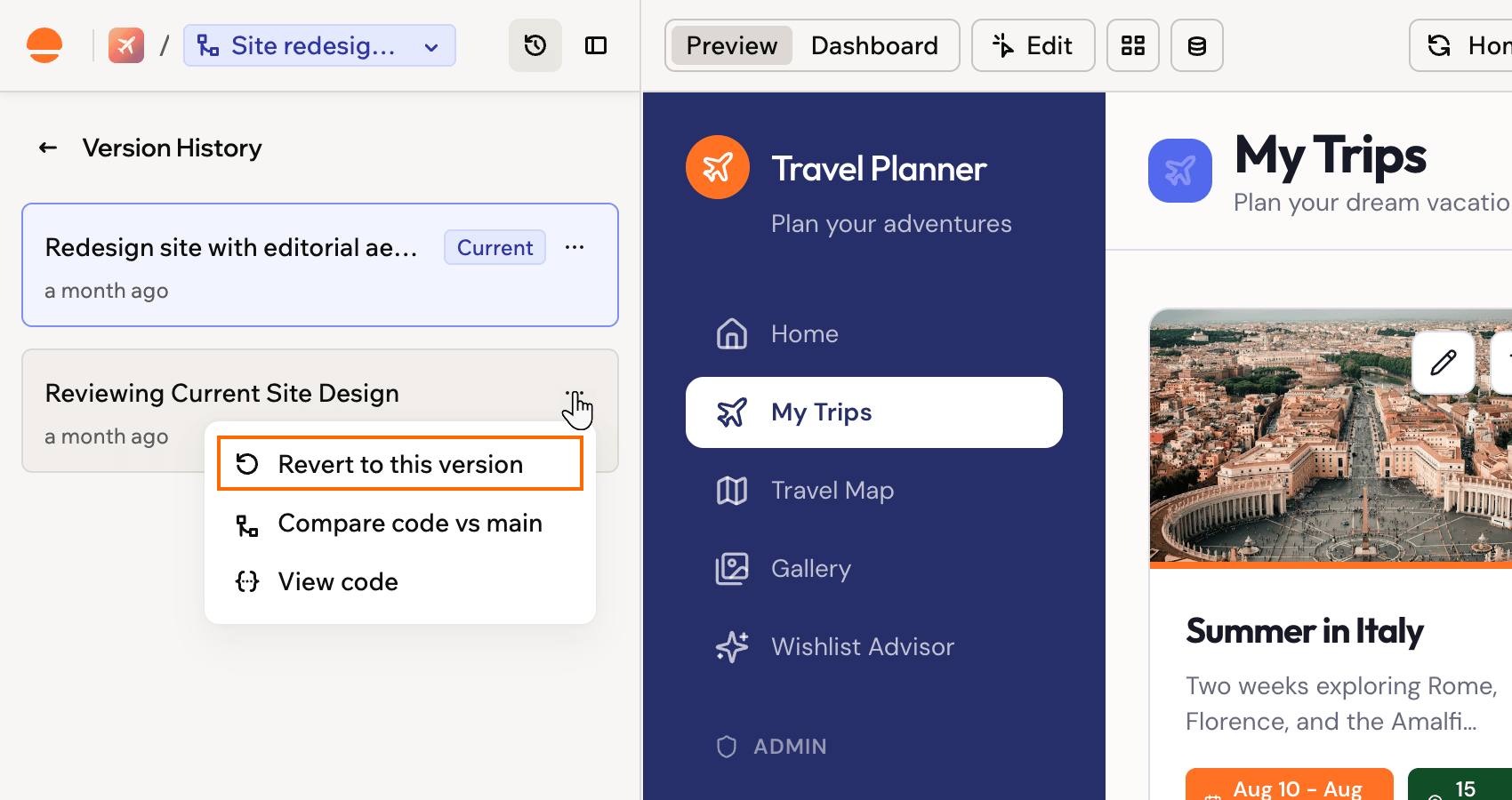
Ripristinare una versione precedente di un branch
- Publish this version è disponibile solo su main, perché la pubblicazione rilascia sempre la tua app principale. Per rilasciare il lavoro di un branch, uniscilo in main e pubblica da lì.
- Ripristina una versione quando il branch ha finito di costruire e ogni aggiornamento da main è completo. Se il branch è occupato, Base44 te lo dice, e puoi ripristinare appena finisce.
Confrontare con main
Prima del merge, puoi controllare esattamente in cosa il codice di una versione differisce da main. Base44 apre una finestra Changes compared with main che elenca ogni file diverso e cosa è cambiato in ciascuno. Per confrontare una versione del branch con main:- Clicca l’icona Version History in cima al pannello della chat mentre sei sul branch.
- Clicca l’icona More options accanto alla versione che vuoi confrontare.
-
Clicca Compare code vs main.
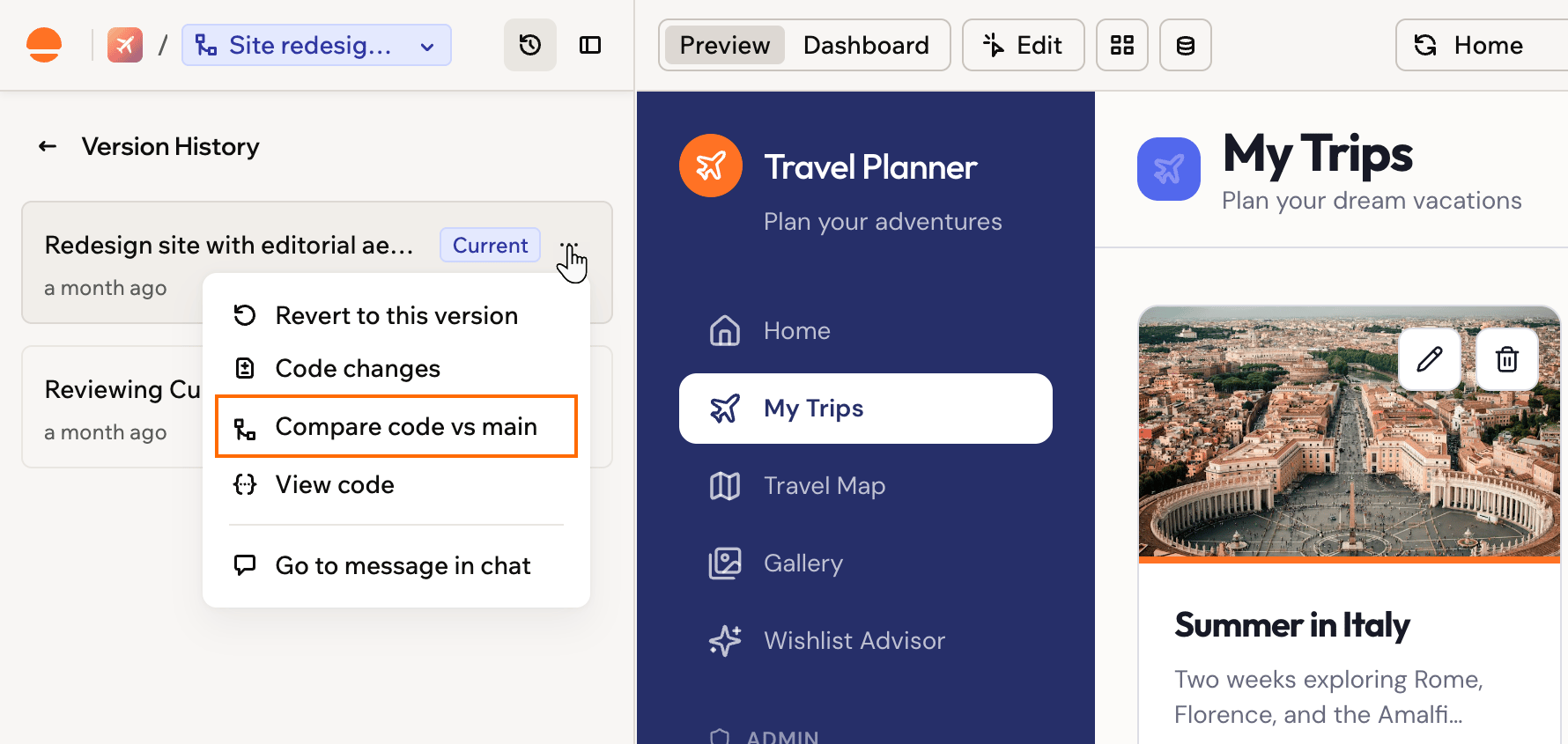
Confrontare una versione del branch con main
-
Clicca un file nell’elenco per vedere cosa è cambiato.
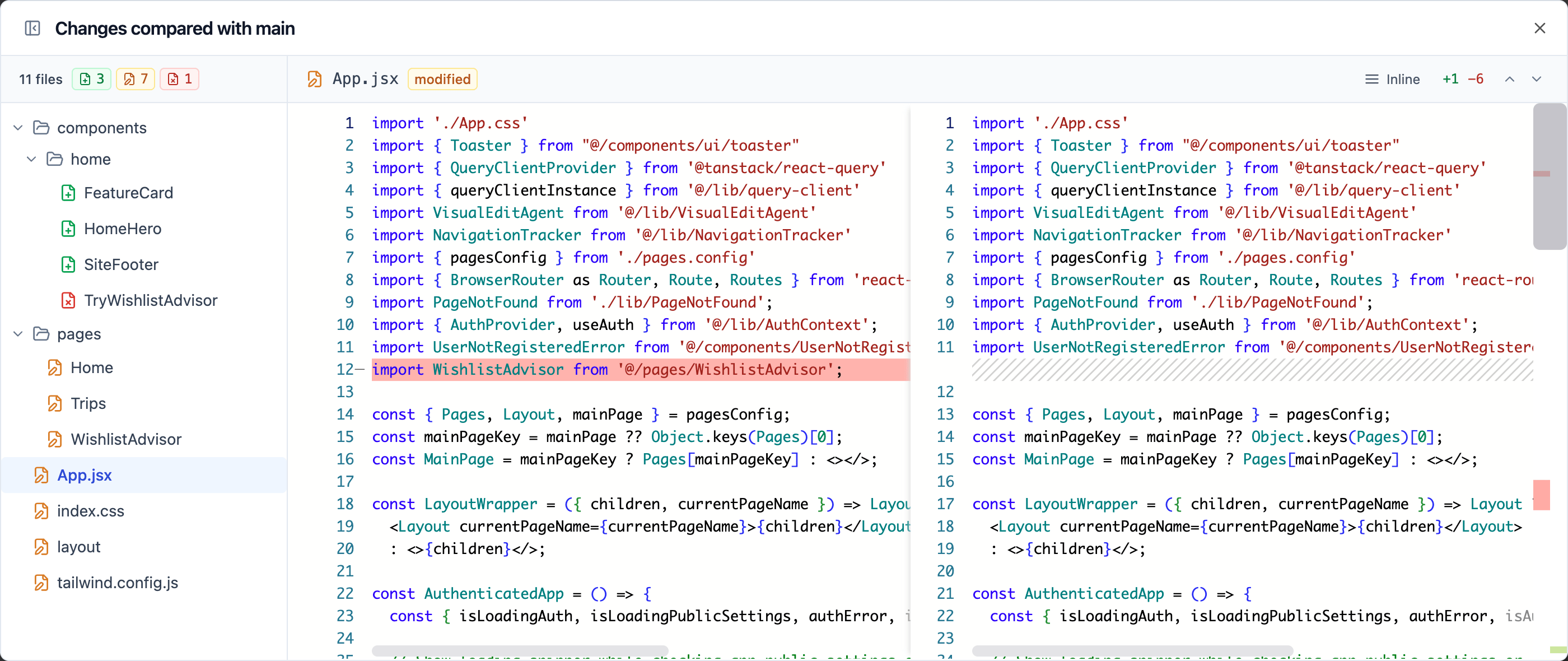
La finestra Changes compared with main
Aggiornare da main
Se main cambia mentre il tuo branch è aperto, una card appare sopra la casella della chat sul branch. Ti dice quanto è cambiato su main e se qualcosa si sovrappone al tuo branch. Quando aggiorni, l’AI combina le modifiche di main con il tuo branch. Se alcune modifiche si sovrappongono, l’AI le risolve per te. Se le 2 versioni sono davvero in conflitto, l’AI ti fa una domanda nella chat così puoi decidere cosa tenere. Per portare le ultime modifiche di main nel tuo branch:- Sul branch, trova la card di aggiornamento sopra la casella della chat.
- Clicca Update branch.
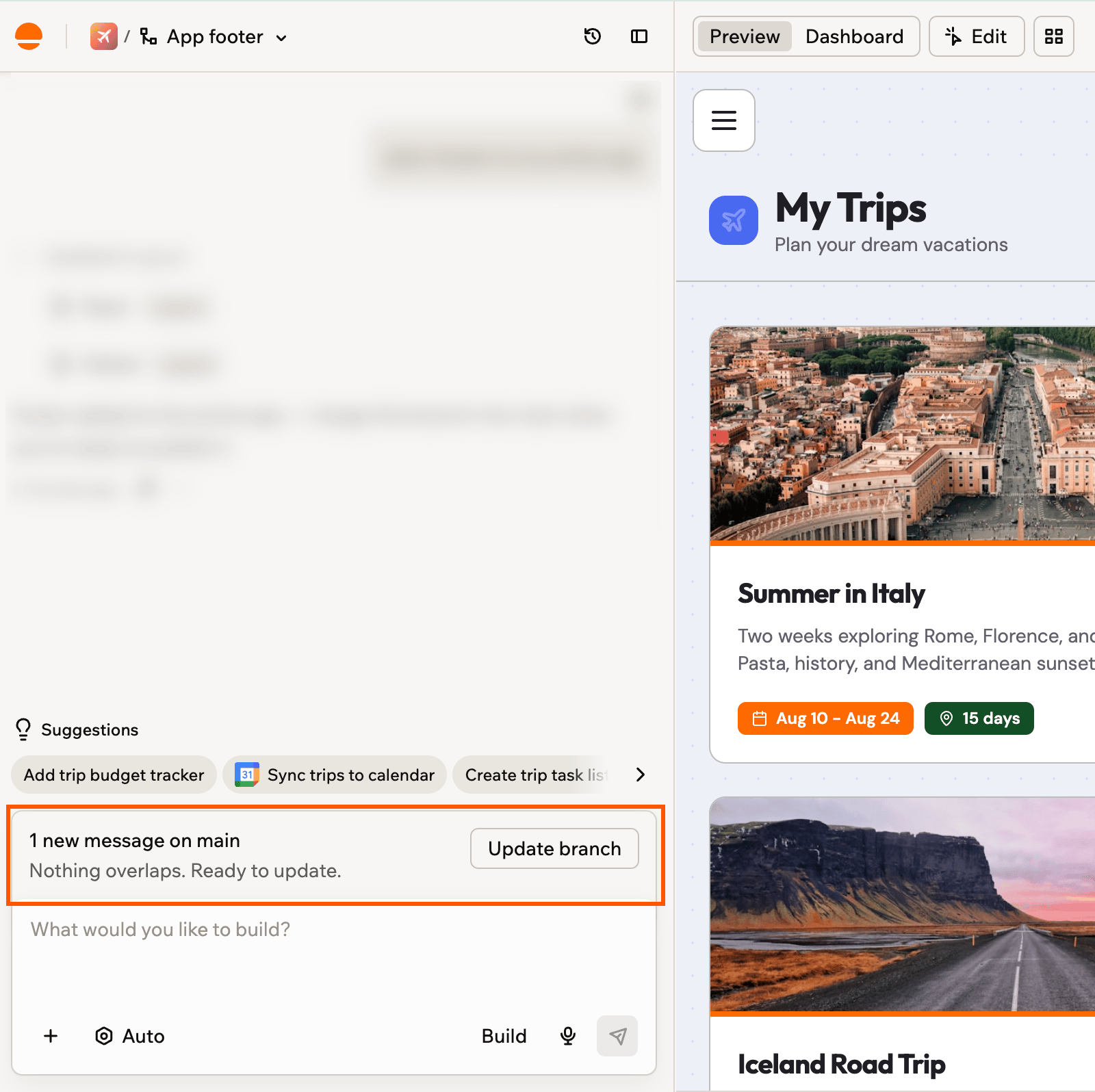
La card di aggiornamento che appare sopra la casella della chat quando main è cambiato
Unire in main
Il merge porta in main tutto ciò che hai costruito sul branch. Le tue modifiche raggiungono gli utenti della tua app solo quando pubblichi da main, quindi decidi esattamente cosa esce e quando. Dopo il merge, un riepilogo delle modifiche del branch appare nella chat di main, e il branch resta nell’elenco dei branch come unito, così puoi ancora leggere la sua cronologia, ma diventa in sola lettura. Per unire un branch:- Sul branch, clicca Merge to main in cima all’editor.
- Rivedi la conferma, poi clicca Merge to main.
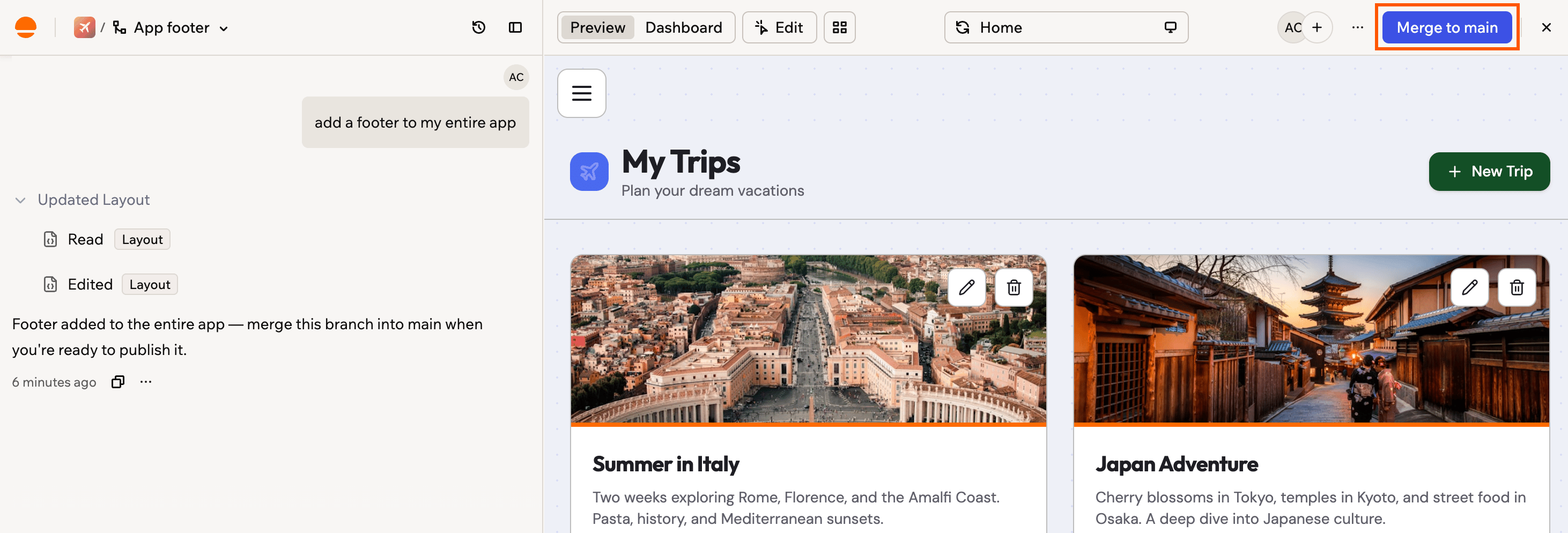
Clicca Merge to main in cima all'editor, poi pubblica da main quando sei pronto
Eliminare un branch
Elimina un branch quando hai finito con un’idea e vuoi toglierlo dall’elenco. La tua app e gli altri branch restano come sono. Per eliminare un branch:- Clicca il nome del branch in cima al pannello della chat.
- Clicca l’icona More actions accanto al branch che vuoi eliminare.
- Clicca Delete.
- Rivedi la conferma, poi clicca Delete branch.
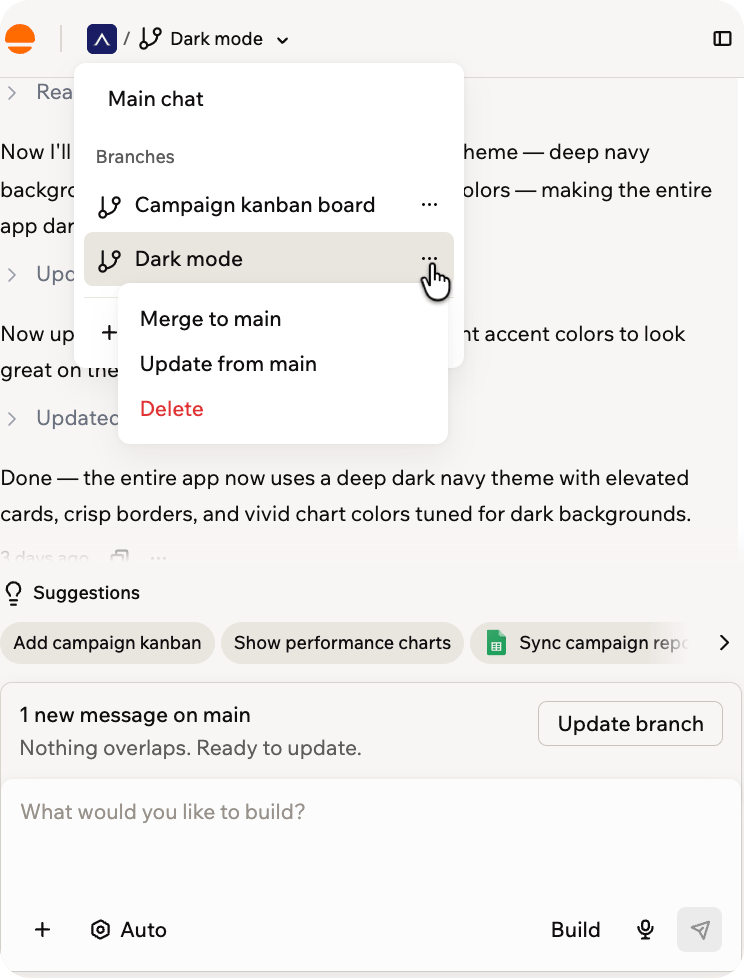
Aprire il menu More actions su un branch
FAQ
Clicca su una domanda qui sotto per saperne di più sui branch.Posso pubblicare la mia app da un branch?
Posso pubblicare la mia app da un branch?
Quanti branch posso avere?
Quanti branch posso avere?
Io e il mio team possiamo lavorare su branch diversi allo stesso tempo?
Io e il mio team possiamo lavorare su branch diversi allo stesso tempo?
I branch usano crediti extra?
I branch usano crediti extra?
Posso usare i branch su un'app connessa a GitHub?
Posso usare i branch su un'app connessa a GitHub?
Posso connettere la mia app a GitHub mentre ho dei branch?
Posso connettere la mia app a GitHub mentre ho dei branch?
Posso usare i branch su un'app che ho migrato in Base44?
Posso usare i branch su un'app che ho migrato in Base44?