

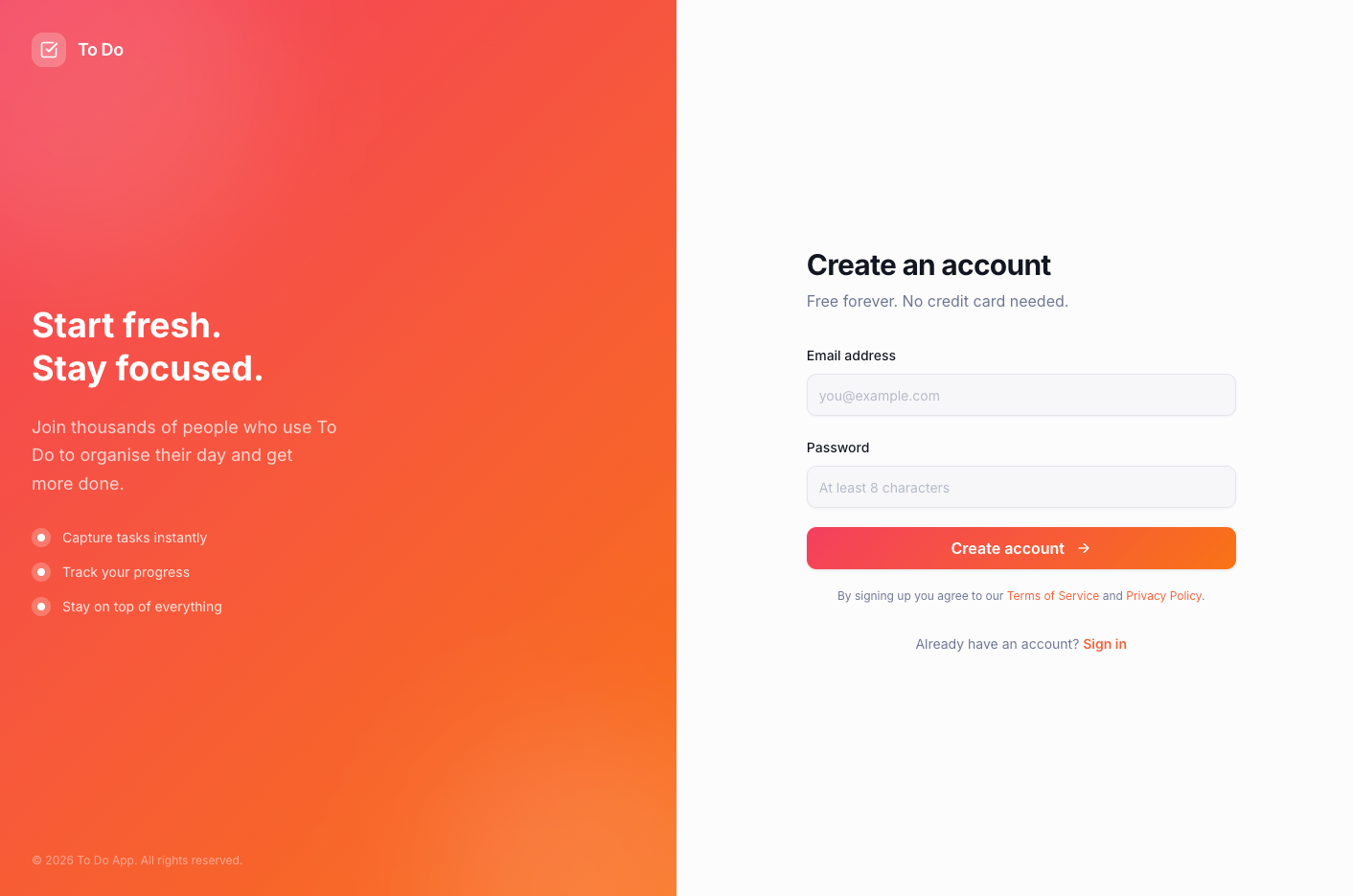
An example custom login page built inside a Base44 app
Informazioni sulle pagine di login
Se la tua app richiede il login, Base44 imposta per te le pagine di login e registrazione. Vivono dentro la tua app, così puoi personalizzare il design, tradurle in qualsiasi lingua e aggiungere il tuo branding. La tua app include le seguenti pagine pronte da personalizzare:- Login page: dove i visitatori accedono alla tua app.
- Register page: dove i nuovi visitatori creano un account.
- Forgot password page: dove i visitatori possono richiedere un’email di reimpostazione password.
- Reset password page: dove i visitatori impostano una nuova password dopo aver richiesto una reimpostazione.
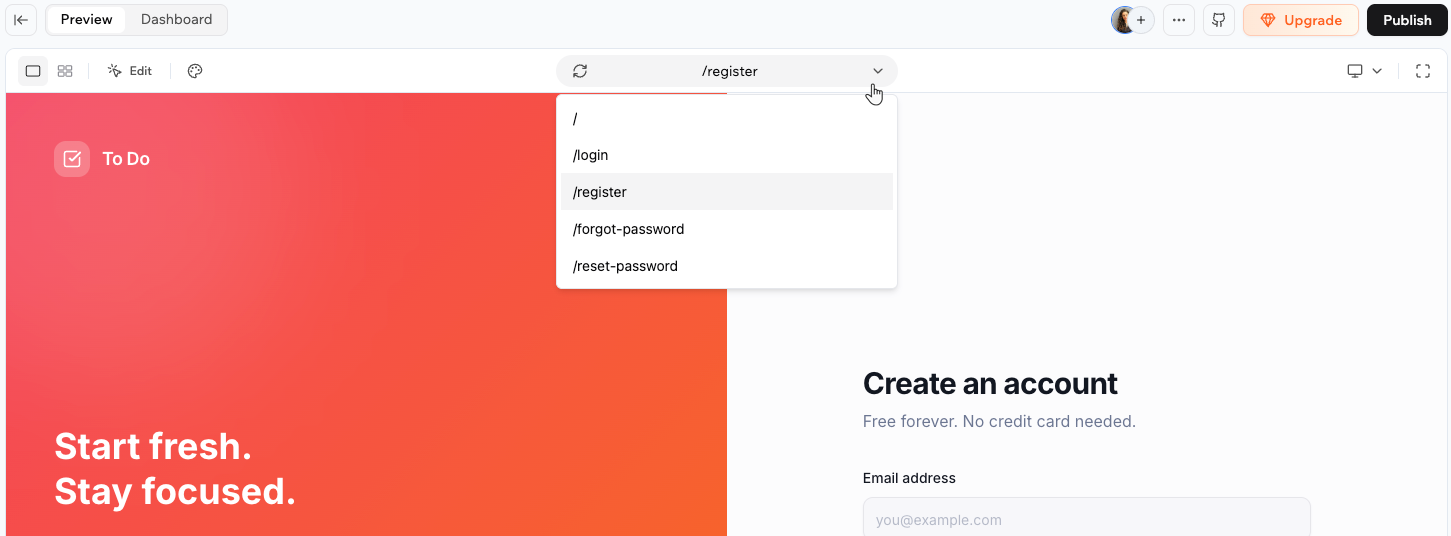
The page dropdown in the editor showing the four auth pages
Modificare le pagine di login
Puoi cambiare design, colori e contenuti di ciascuna di queste pagine direttamente dall’editor. Per modificare una pagina di login:- Apri l’editor dell’app.
- (Opzionale) Clicca il menu a discesa delle pagine in alto e seleziona la pagina da modificare (per esempio, Login).
- Digita la tua richiesta nella chat. Per esempio:
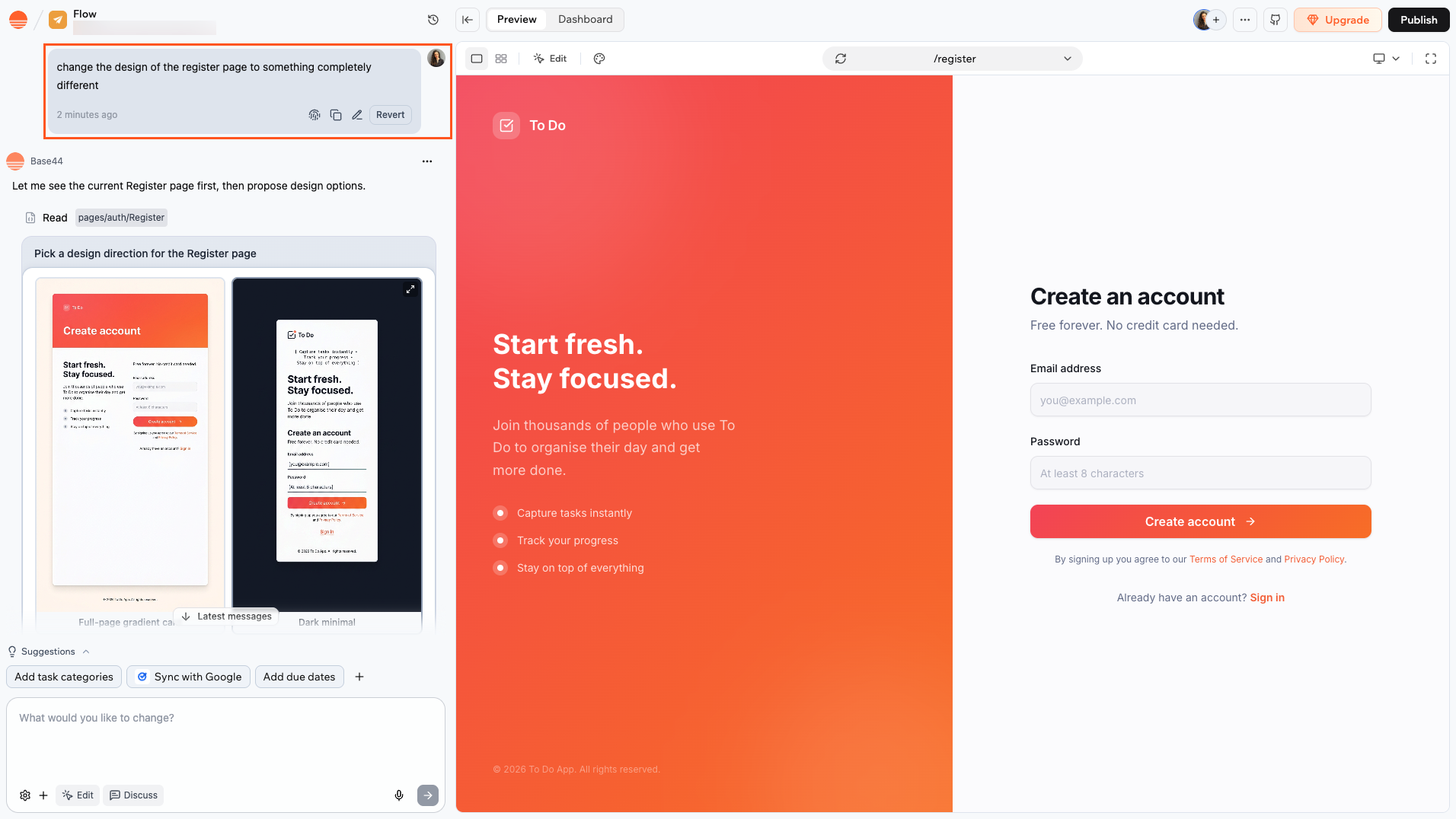
Editing a custom login page via the chat
Scegliere i metodi di accesso
Puoi offrire vari modi per registrarsi, come email, Google o altri provider, così il login resta semplice, sicuro e familiare. Puoi abilitare più di un’opzione.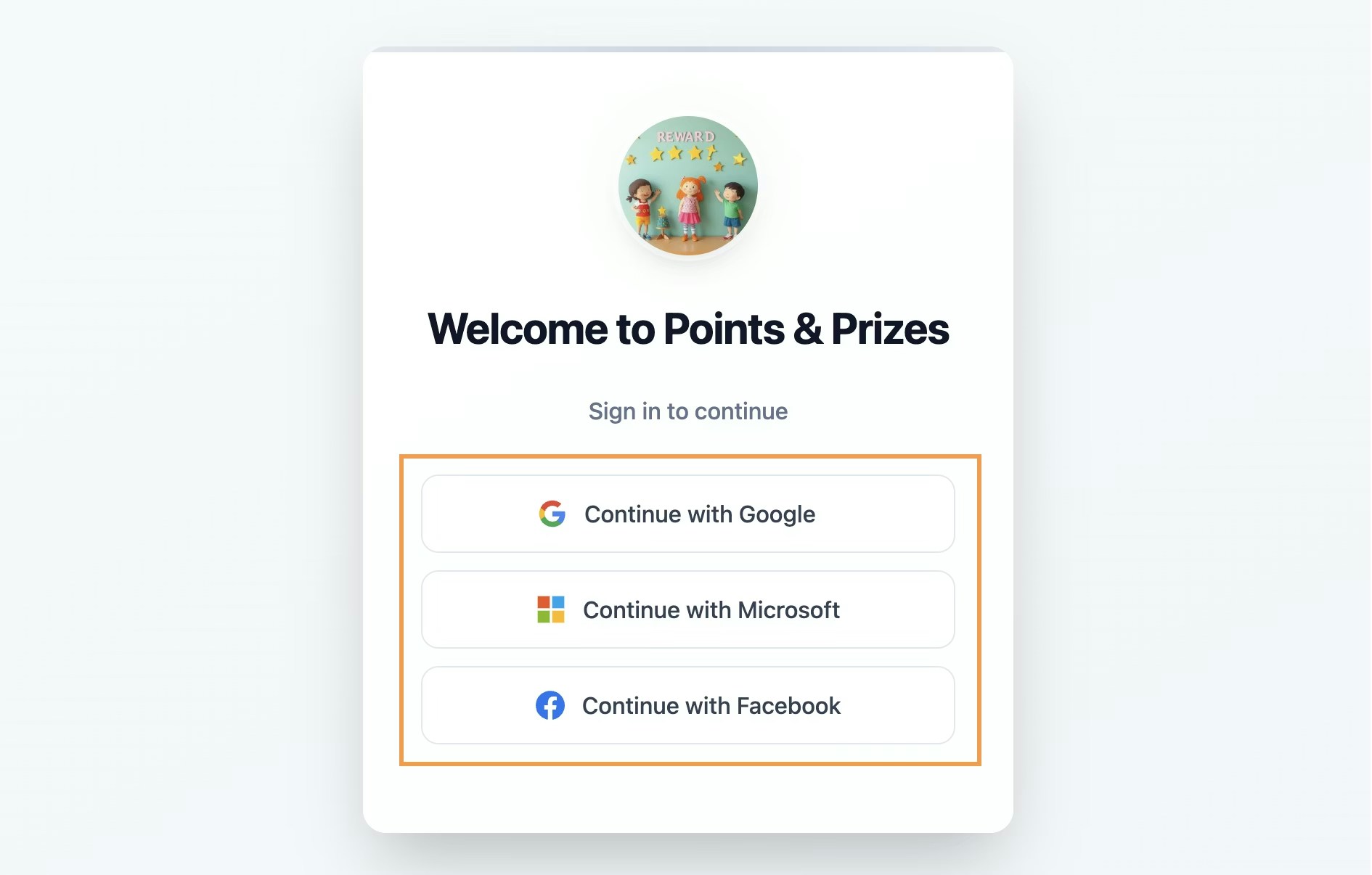
Adding sign-in methods to your login page
- Clicca Dashboard nell’editor dell’app.
- Clicca Settings.
- Clicca Authentication.
- Abilita il toggle per il provider da aggiungere.
- Clicca Add to pages sotto il provider.
- L’IA aggiunge il pulsante di accesso del provider alle pagine di login e registrazione.
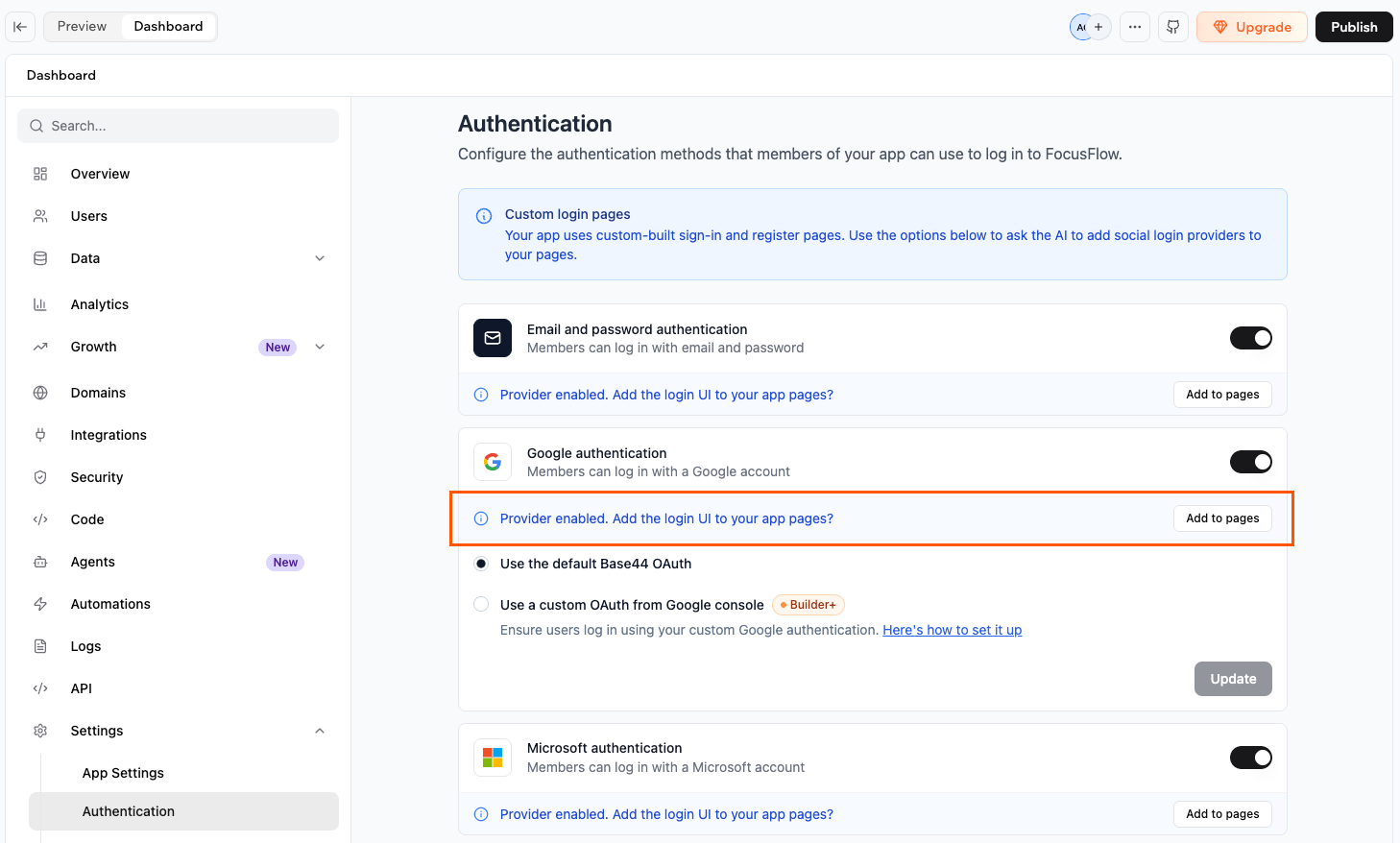
Choosing the sign-in methods for your custom login pages
Informazioni sulla pagina di reimpostazione password
Le pagine password dimenticata e reimpostazione password funzionano in coppia. Quando qualcuno richiede una reimpostazione, Base44 invia un’email con un link a/reset-password sul dominio della tua app. Quel percorso è fisso e non può essere modificato.
L’IA costruisce automaticamente sia /forgot-password sia /reset-password quando vengono create le pagine di login personalizzate. Non rinominare o spostare nessuna delle due pagine. Se una delle due pagine manca, il flusso di reimpostazione password si interrompe.
I link di reimpostazione sono monouso. Una volta reimpostata la password, il link nell’email smette di funzionare. Se prova a usarlo di nuovo, vedrà un errore di link non valido o scaduto. Deve richiedere una nuova email di reimpostazione dalla pagina /forgot-password.
- Design: l’email usa un template Base44 standard che non può essere ridisegnato. Base44 lo compila con il nome della tua app, il nome del destinatario e il link di reimpostazione.
- Dominio personalizzato: se la tua app ha un dominio personalizzato, l’email usa automaticamente quel dominio nel link di reimpostazione. Non serve alcuna configurazione aggiuntiva.
Login personalizzato per app esistenti
Per abilitare il login personalizzato su un’app esistente:- Clicca Dashboard nell’editor dell’app.
- Clicca Overview.
- Clicca il menu a discesa App visibility e seleziona Public.
- Rivedi i dettagli nella finestra e clicca Enable custom auth.
- Base44 scrive automaticamente un prompt di configurazione nella chat IA per collegare le pagine ai percorsi della tua app e lo invia alla chat IA.
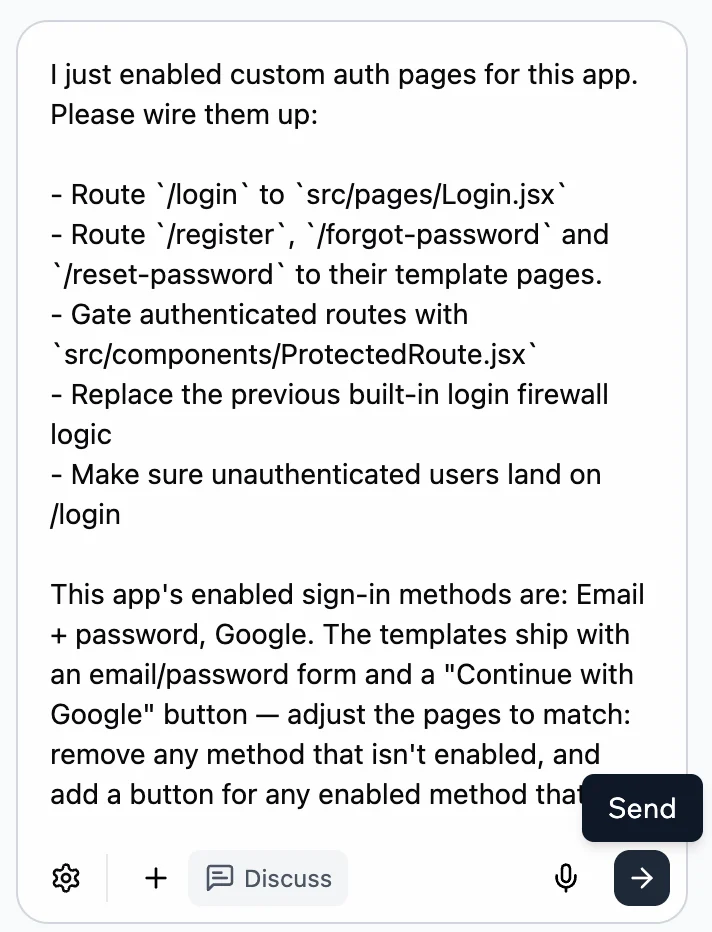
- Pubblica la tua app perché le pagine di login personalizzate vadano in produzione.
- Torna a Public (deprecated) nel menu a discesa App visibility nella dashboard.
- Clicca Revert sul messaggio di configurazione nella chat, poi Confirm.
Personalizzare il login Google
Base44 offre 2 modi per configurare il login Google, così puoi gestire come le persone vivono l’accesso e come è mostrato il tuo brand:- Default Google login: configurazione rapida con le credenziali Base44. La finestra di login mostra “Sign in with Google” ed è brandizzata con base44.com. Per usare questo metodo, abilita il toggle Google authentication e seleziona Use the default Base44 OAuth.
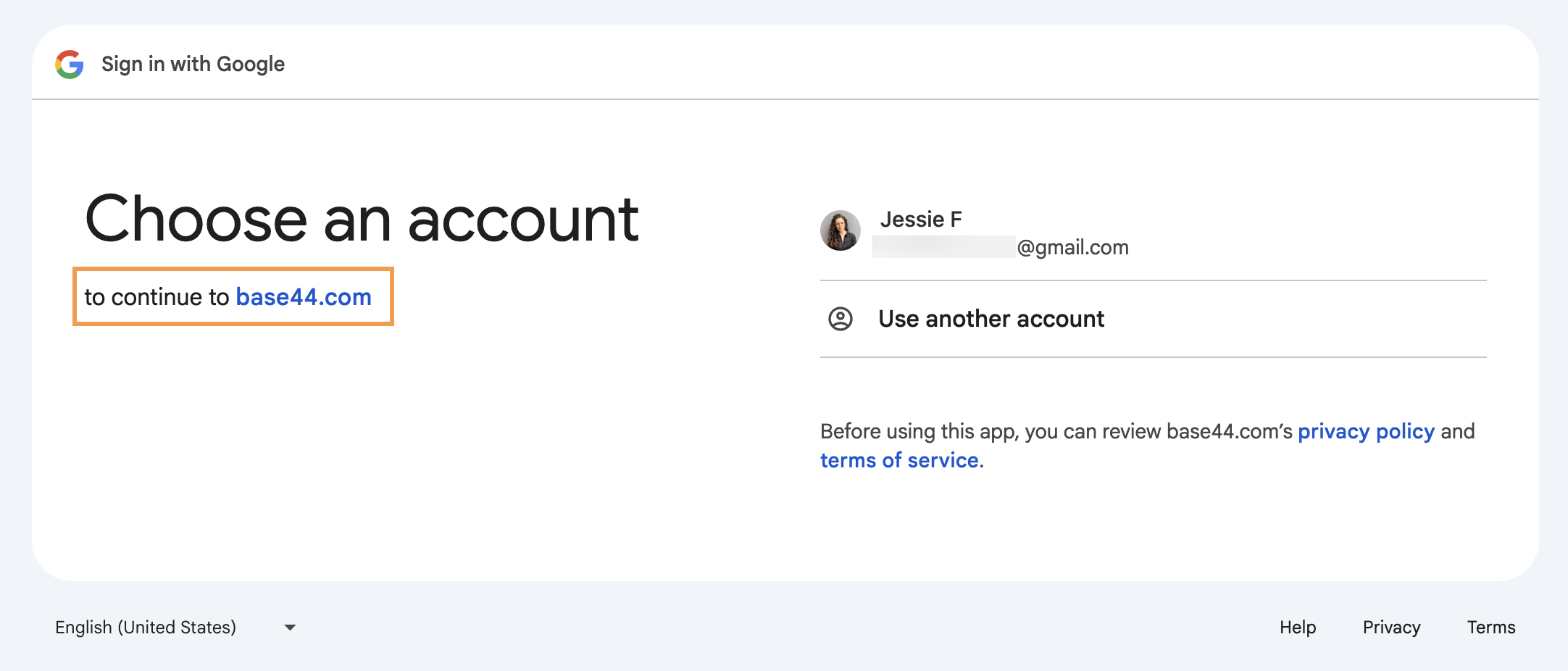
Default Google login screen
- Custom Google OAuth: collega il tuo client ID e secret Google Cloud nel pannello Authentication. Le persone vedranno il dominio della tua app, non “base44.com” quando accedono con Google. Ideale per aziende che richiedono un’esperienza completamente brandizzata o requisiti enterprise.
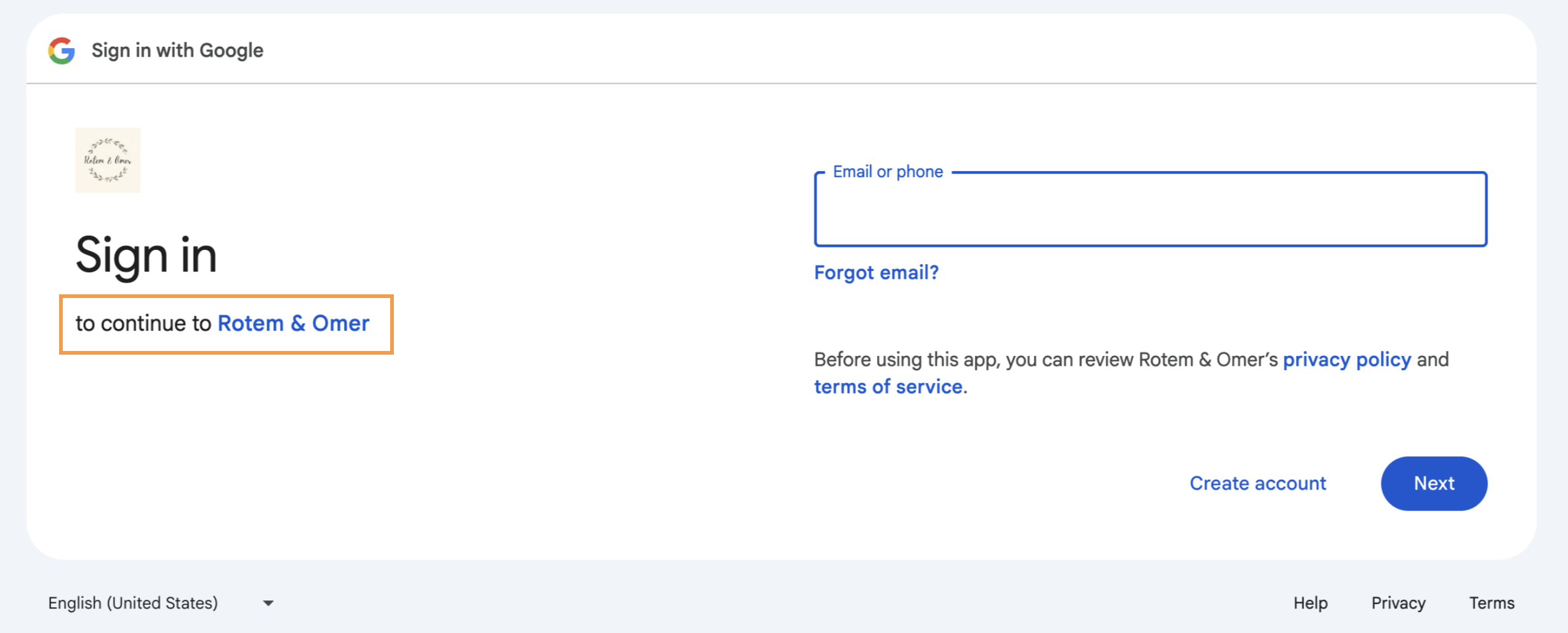
Custom Google OAuth login screen
- Collega un dominio personalizzato alla tua app.
- Vai su Google Cloud Console e crea un nuovo progetto per la tua app.
- Verifica il dominio qui.
- Configura la tua app OAuth completando le seguenti informazioni:
- Overview: inserisci le informazioni della tua app.
- Branding: configura il branding della tua app (scopri di più sul branding):
- Aggiungi il logo. Deve essere simile al logo della tua app.
- Crea una home page nella tua app seguendo queste linee guida.
- Crea una privacy policy collegata dalla home page seguendo queste linee guida.
- Aggiungi una pagina di supporto alla tua app.
- Aggiungi il tuo dominio come dominio autorizzato.
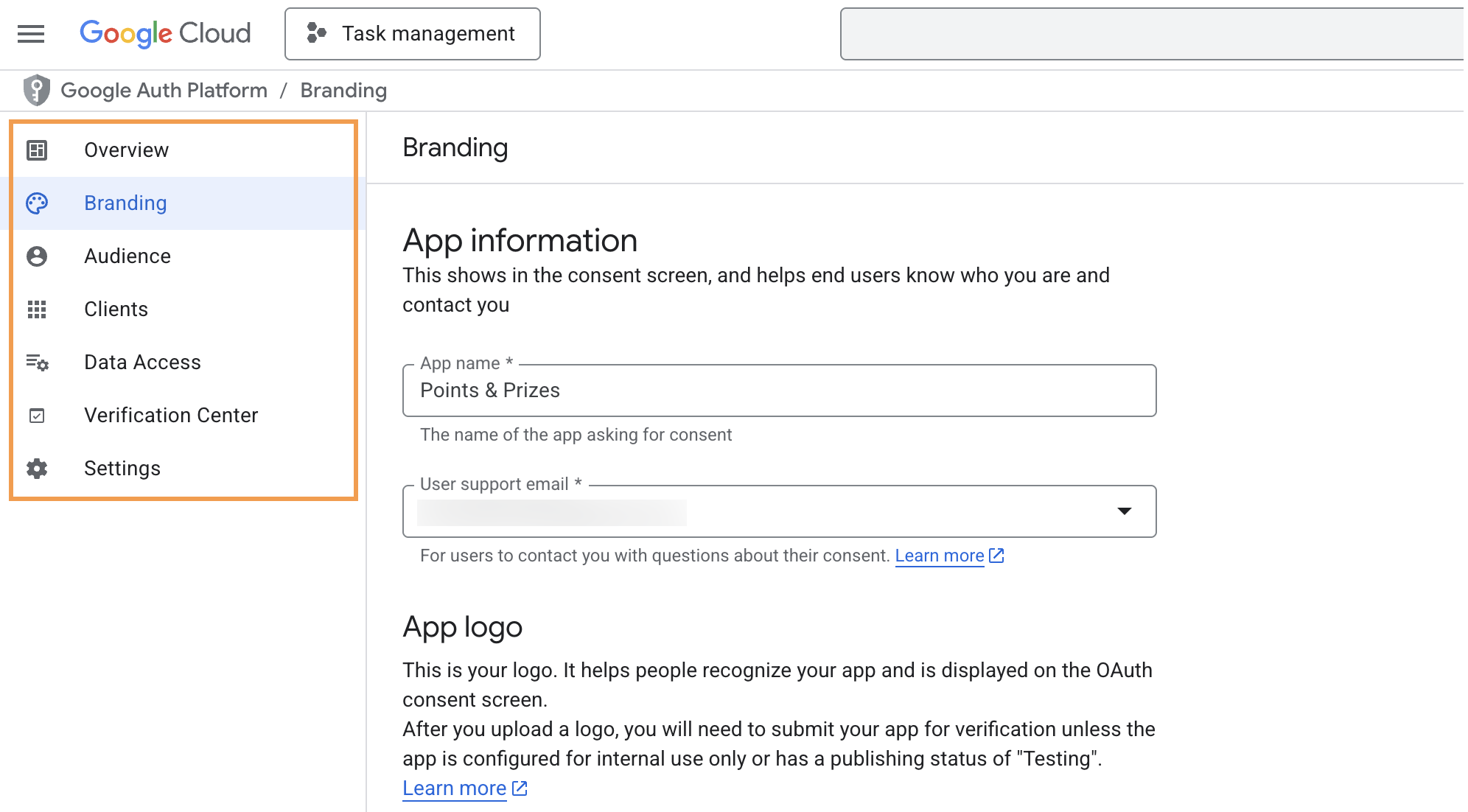
Setting up your OAuth app in Google Cloud Console
- Audience: scegli se la tua app è per uso interno o esterno.
- Clients: ottieni Client ID e Secret:
- Clicca Create client.
- Inserisci i seguenti dettagli:
- Authorized JavaScript origins: inserisci il dominio della tua app.
- Authorized redirect URIs: inserisci
https://app.base44.com/api/apps/auth/callback
- Clicca Create.
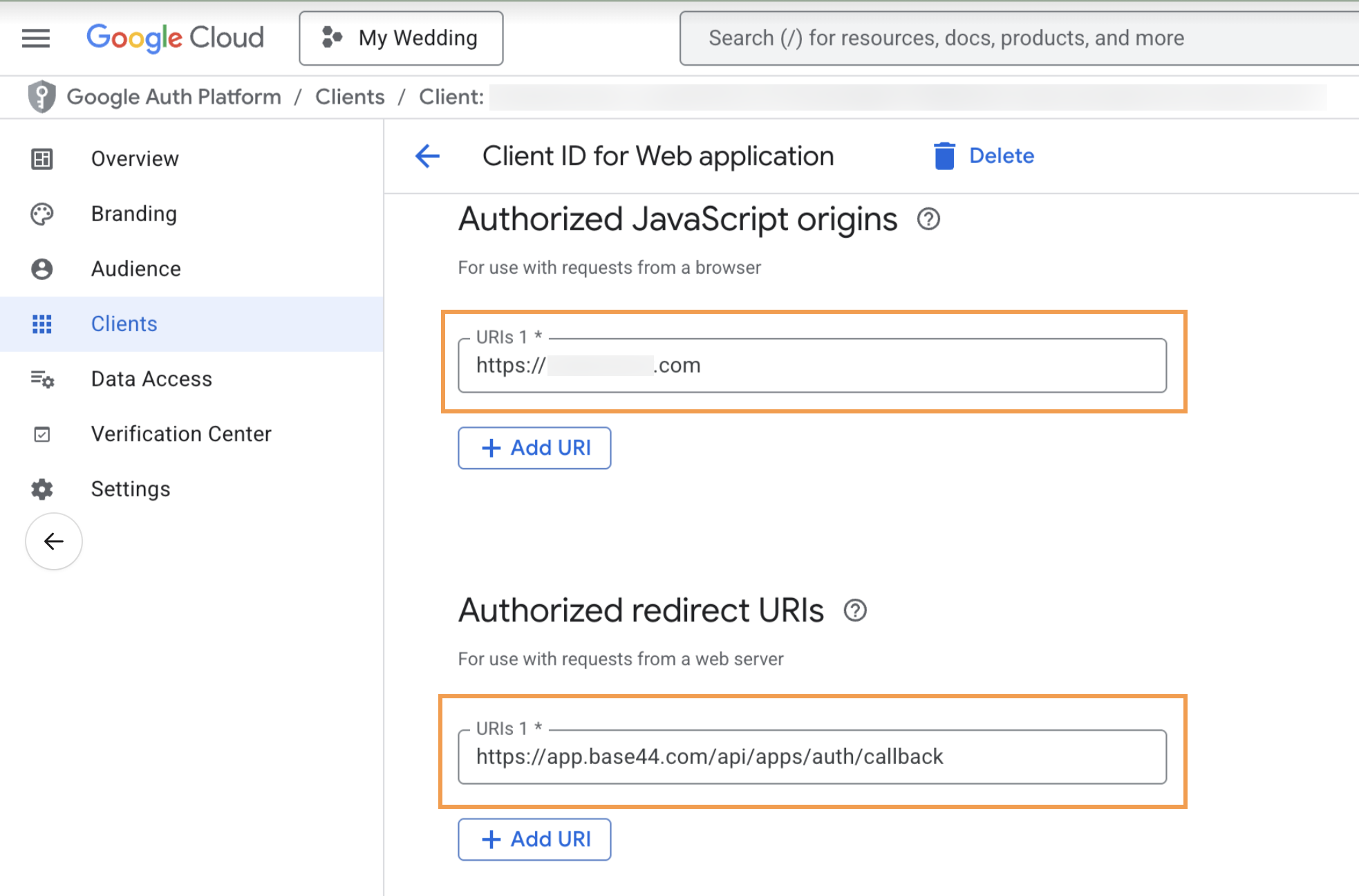
Entering client details in Google Cloud Console
- Data Access: seleziona i seguenti scope:
openidhttps://www.googleapis.com/auth/userinfo.email
- Torna su Base44 e completa la configurazione del custom login:
- Clicca Dashboard nell’editor dell’app.
- Clicca Settings.
- Clicca Authentication.
- Abilita il toggle Google authentication.
- Seleziona Use a custom OAuth from Google Console.
- Inserisci le informazioni pertinenti dalla tua app OAuth Google e clicca Update.
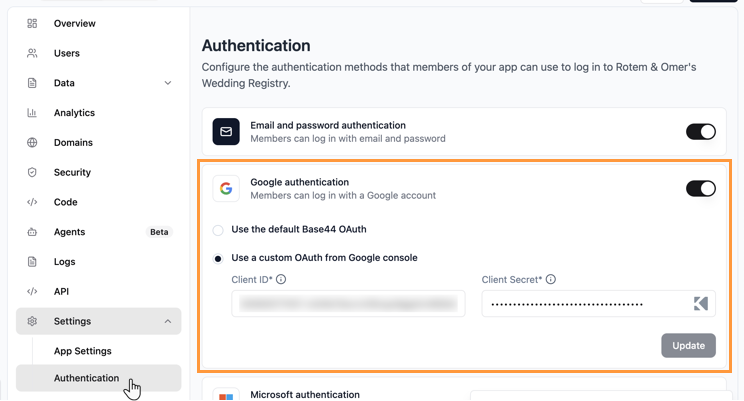
Completing the Google OAuth setup in Base44
Raccolta dati alla registrazione
Personalizza l’esperienza della tua app raccogliendo dettagli chiave dalle persone quando si registrano. Puoi chiedere alla chat di generare un modulo di registrazione personalizzato che raccoglie informazioni oltre a email e password (per esempio nome completo, azienda o ruolo) così puoi fare l’onboarding senza intoppi e adattare l’esperienza fin dall’inizio. Scegli dove memorizzare i dati:- Users dataset: memorizza i dati in modo sicuro, visibili solo agli admin. Ideale per dettagli sensibili o solo-admin.
- Connected dataset: memorizza le risposte in un dataset separato pubblico. Consigliato per dati mostrati o condivisi in-app (come nomi di aziende).
Login integrato di Base44
Con il login integrato, la schermata di login appare automaticamente. Scegli quali metodi di accesso offrire e Base44 gestisce il resto. Il design è gestito da Base44 e non può essere modificato.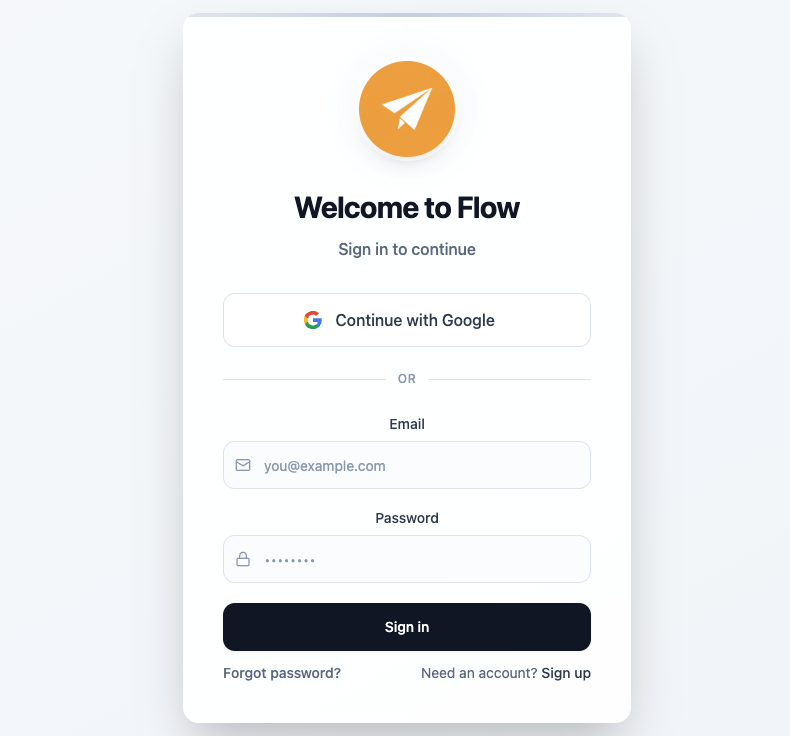
Base44's built-in login screen
Scegliere i metodi di accesso
Puoi offrire vari modi per registrarsi, come email, Google o altri provider, così il login resta semplice, sicuro e familiare. Puoi abilitare più di un’opzione. Per scegliere i metodi di accesso:- Clicca Dashboard nell’editor dell’app.
- Clicca Settings.
- Clicca Authentication.
- Abilita il toggle accanto alle opzioni di autenticazione pertinenti:
- Email and password: permetti alle persone di creare un account con email e password sicura.
- Google: permetti alle persone di accedere con le credenziali del proprio account Google.
- Microsoft: permetti alle persone di accedere con le credenziali Microsoft.
- Facebook: permetti alle persone di accedere con le credenziali Facebook.
- Apple: permetti alle persone di accedere con l’account Apple.
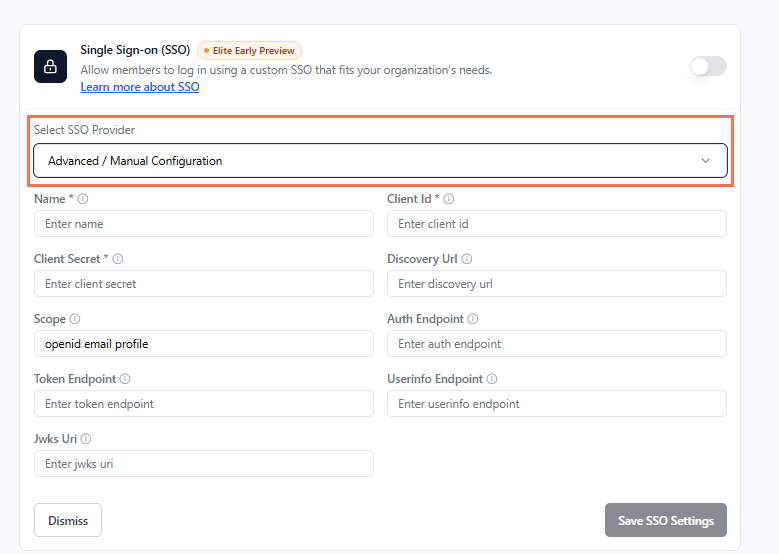
- Single sign-on (SSO): collega un provider di identità esterno che supporta OIDC, come Okta o il provider di identità della tua azienda, così le persone possono accedere usando le credenziali di quel provider.
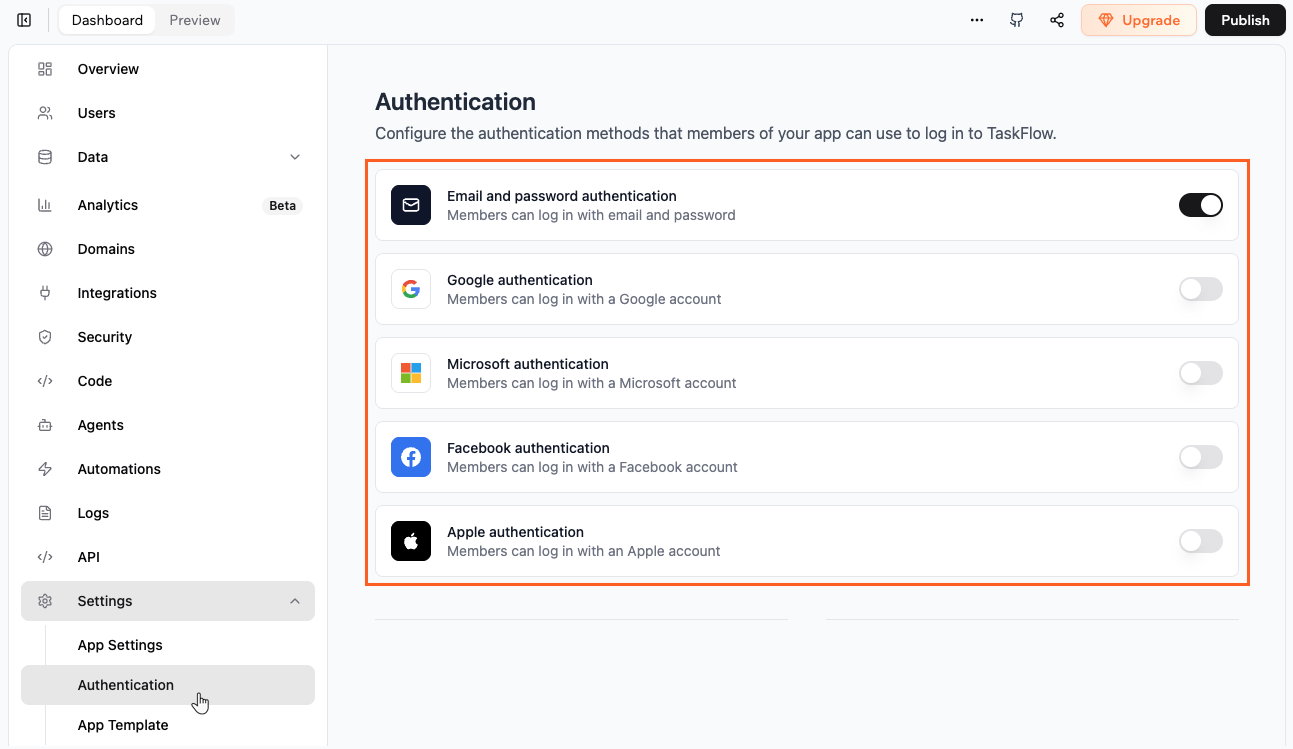
Adding authentication methods to your app in Base44
FAQ
Clicca una domanda qui sotto per saperne di più sull’autenticazione.Why didn't my user receive a verification or password reset email?
Why didn't my user receive a verification or password reset email?
- Chiedi loro di controllare le cartelle spam o posta indesiderata nel caso l’email sia stata filtrata.
- Fai sapere che alcuni provider di email possono impiegare qualche minuto per consegnare il messaggio.
- Chiedi di aggiungere app@base44.com ai mittenti sicuri o alla lista consentita così le email future non vengono bloccate.
- Durante la registrazione, incoraggiali a inserire l’email in minuscolo e a controllare eventuali errori di battitura.
/reset-password. Il link nell’email è fisso a quel percorso.Why do people see an error when they try to log in with Facebook?
Why do people see an error when they try to log in with Facebook?
- Aprire Facebook e andare su Settings and privacy.
- Andare su Accounts Center.
- Andare su Verification e poi Identity confirmation.
- Completare i passaggi di conferma identità.
How do I show a public landing page but require login for other pages?
How do I show a public landing page but require login for other pages?
How are passwords managed and what happens if someone forgets theirs?
How are passwords managed and what happens if someone forgets theirs?
/forgot-password e l’email di reimpostazione punta alla pagina /reset-password.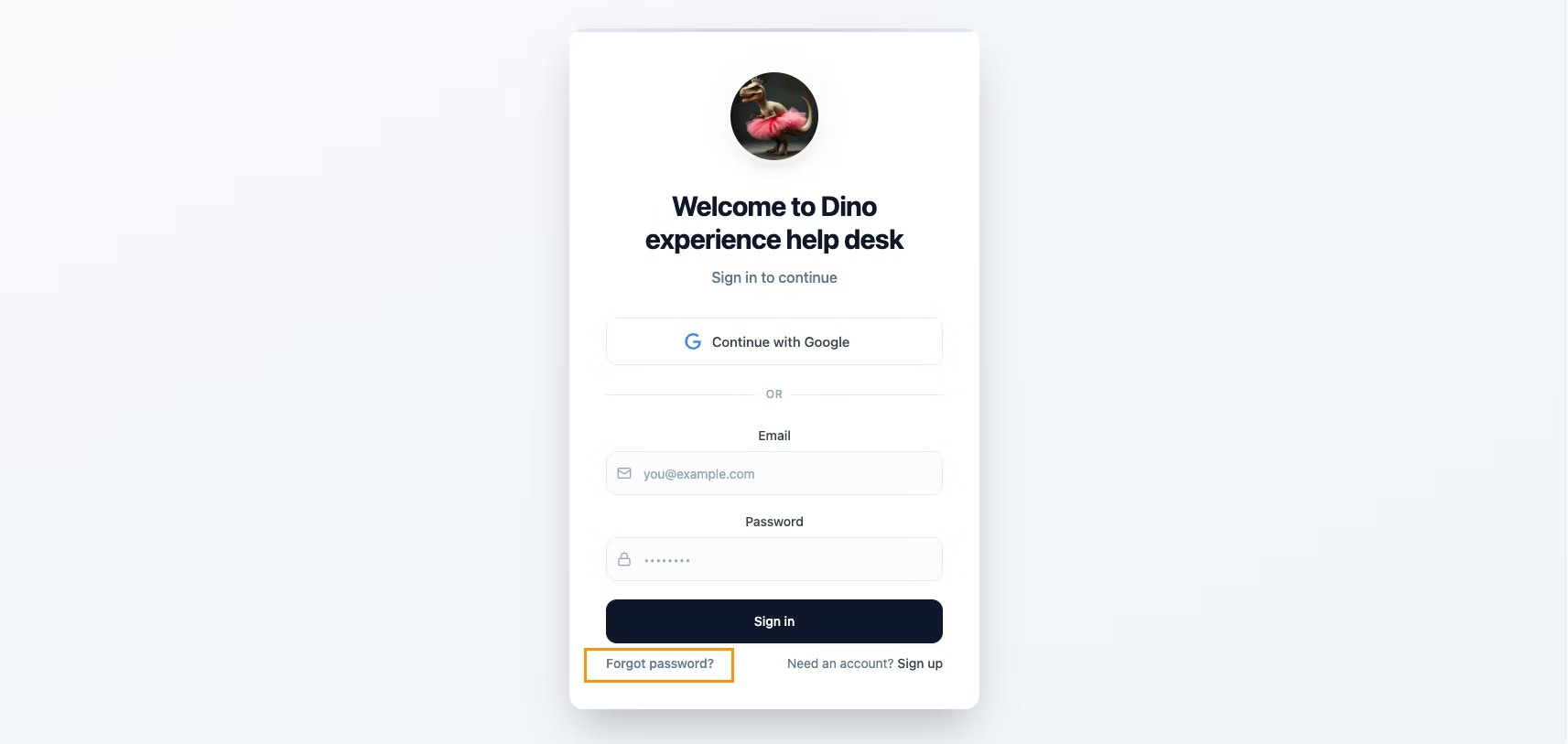
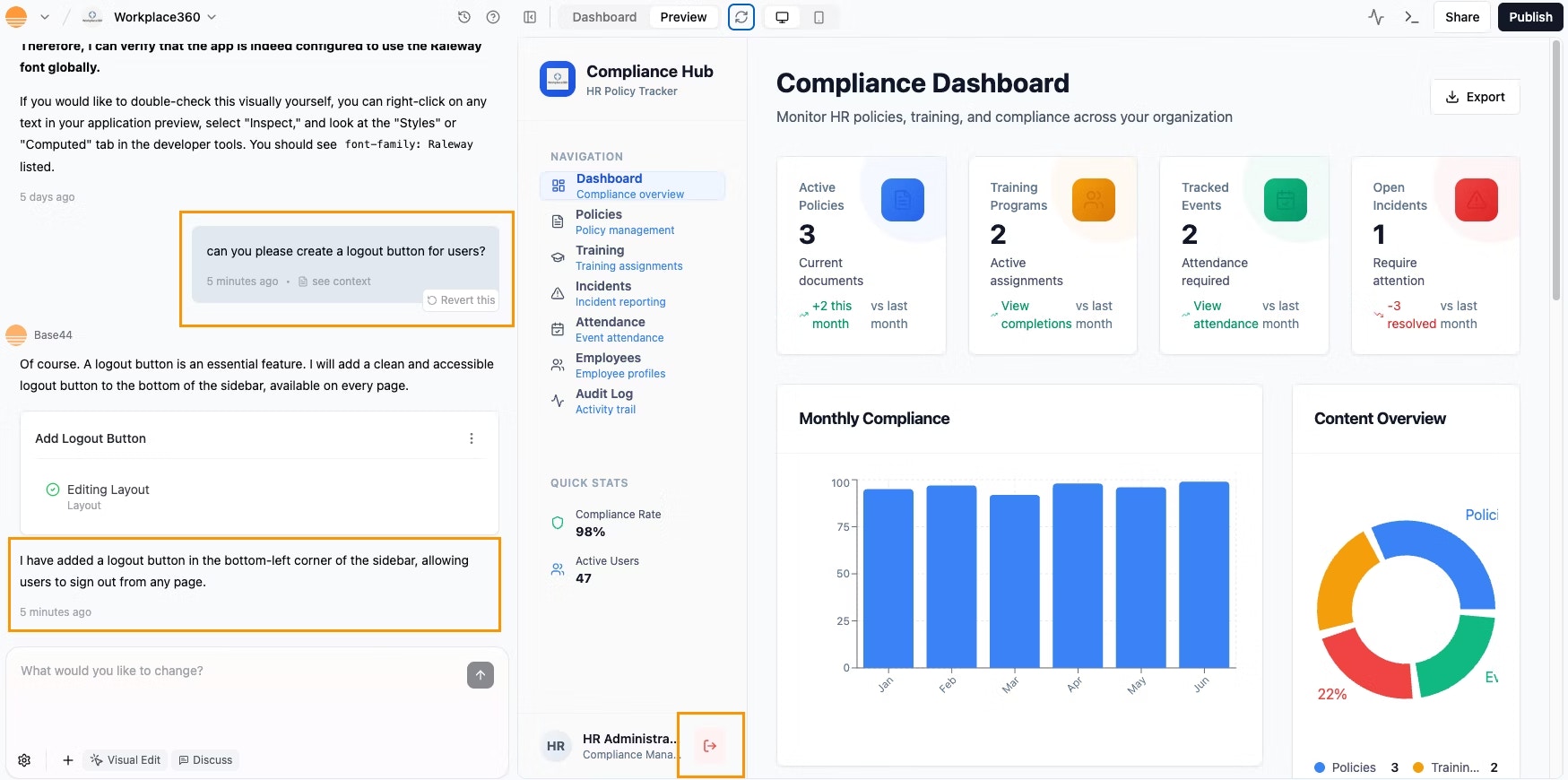
Can I add a logout option for my users?
Can I add a logout option for my users?
Does Base44 support external authentication providers like Kakao?
Does Base44 support external authentication providers like Kakao?
Why am I getting an error when I use User.login() in the Base44 SDK? What should I use instead?
Why am I getting an error when I use User.login() in the Base44 SDK? What should I use instead?
User.login(), quindi se provi a usarlo nel codice, vedrai un errore.Per gestire il login su app senza pagine di login personalizzate, usa sempre base44.auth.redirectToLogin(nextUrl). Questo metodo manda l’utente alla pagina di login e lo riporta al sito dopo l’accesso.Se hai problemi con l’autenticazione, verifica di usare questo metodo corretto nella tua app.Errato (causa un errore):base44.auth.redirectToLogin invece.Can I preview the signup form on my app?
Can I preview the signup form on my app?
Why are users getting an 'invalid login' error?
Why are users getting an 'invalid login' error?
- Clicca Dashboard nell’editor dell’app.
- Clicca Overview.
- Sotto App Visibility, controlla l’impostazione corrente.
- Se è impostata come Private, assicurati che l’utente sia stato invitato. Vai su Users e clicca Invite User per aggiungerlo.
- Se vuoi che chiunque possa registrarsi e accedere, cambia la visibilità in Public.
- L’utente ha inserito email o password errati.
- L’utente non ha verificato l’email dopo la registrazione.
- La sessione di login è scaduta. Chiedi all’utente di provare a fare login di nuovo.