

I backup sono disponibili sul piano Elite e su un piano Enterprise (Business o Enterprise). Elite conserva 7 giorni di backup, mentre Business ed Enterprise ne conservano 30.
Come funzionano i backup
I backup vengono eseguiti automaticamente sui piani idonei, quindi non c’è nulla da attivare. Man mano che i tuoi dati cambiano, Base44 salva lo stato precedente delle tue tabelle in modo che tu possa rivederlo, scaricarlo o ripristinarlo. I backup coprono i dati delle tabelle che Base44 gestisce per la tua app.Visualizzare i backup
La scheda Backup & Restore elenca tutti i backup della tua app, dal più recente, con i dati attuali in cima. Ogni voce mostra quando è stata acquisita e quante tabelle sono state modificate in quel momento, e puoi espanderla per vedere le tabelle stesse. Per visualizzare i backup:- Clicca Dashboard nell’editor dell’app.
- Clicca Data, quindi clicca la scheda Backup & Restore.
- Clicca il filtro data, che inizialmente riporta Last 30 days, per restringere l’elenco a un periodo o a un intervallo personalizzato.
- Clicca All tables per limitare l’elenco alle tabelle che ti interessano.
- Clicca una voce per vedere quali tabelle sono state modificate.
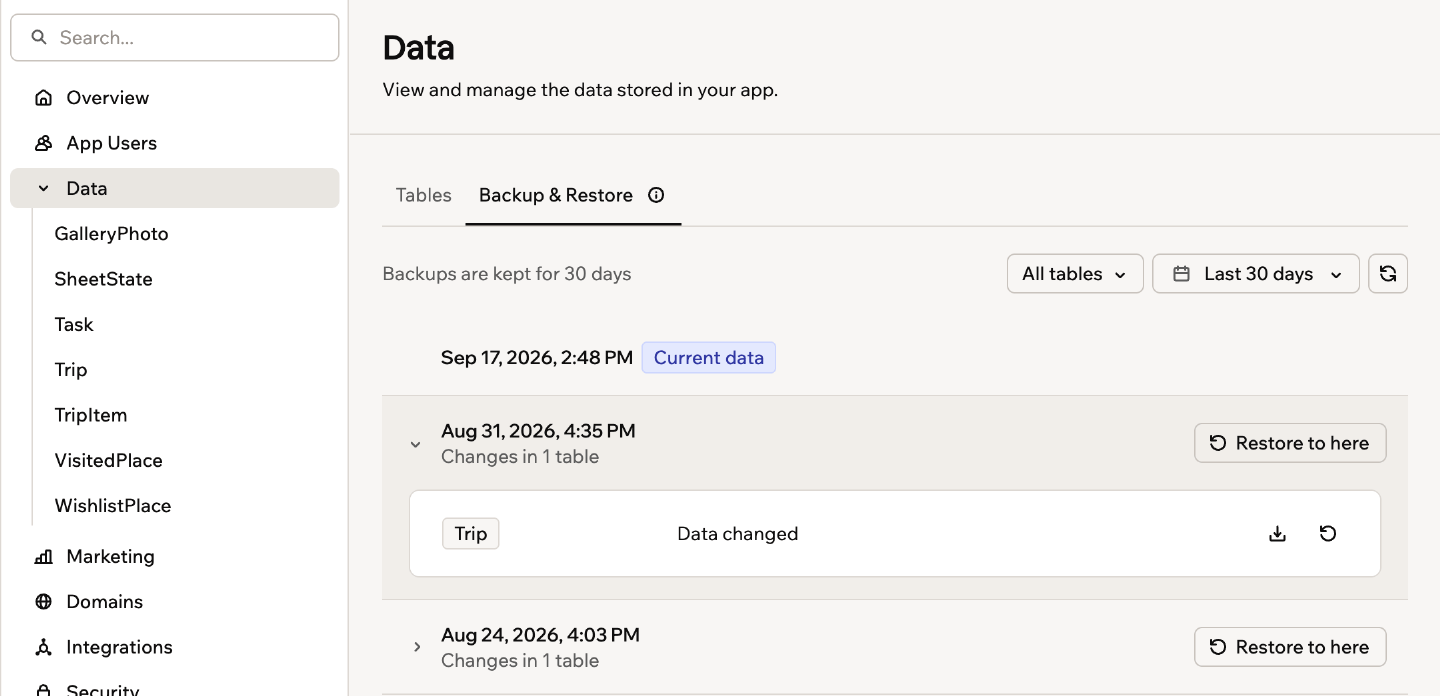
La scheda Backup & Restore nella pagina Data
Ripristinare i dati
Il ripristino riscrive i tuoi record in modo che corrispondano a un punto nel tempo che scegli tu. Puoi ripristinare una singola tabella o tutte le tabelle della tua app contemporaneamente, e puoi annullare un ripristino successivamente.Ripristinare una singola tabella
Ripristina una singola tabella quando solo i dati di quella tabella hanno avuto problemi. Ogni altra tabella conserva i propri dati attuali. Per ripristinare una singola tabella:- Clicca Dashboard nell’editor dell’app.
- Clicca Data, quindi clicca la scheda Backup & Restore.
- Trova il punto nel tempo che desideri, usando il filtro data se necessario, poi clicca la voce per espanderla.
- Accanto alla tabella che desideri, clicca l’icona Restore this table .
- Rivedi la conferma, quindi clicca Restore table.
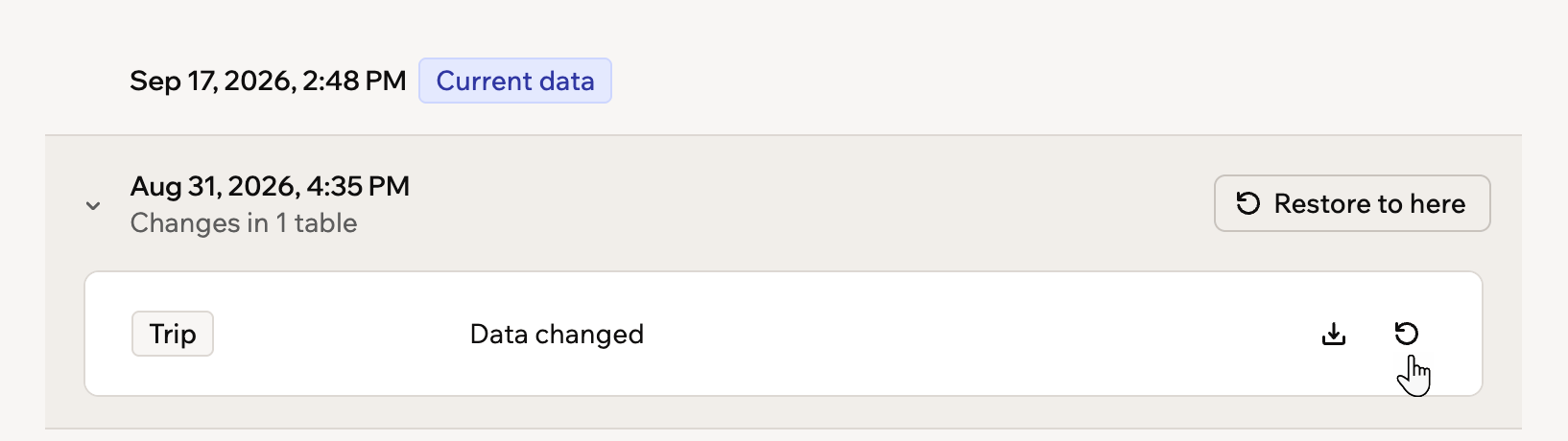
Ripristino di una singola tabella a un punto nel tempo precedente
Ripristinare tutte le tabelle
Ripristina tutto quando una modifica ha influito sull’app nel suo complesso, come un’importazione errata o un’eliminazione di massa che ha toccato più tabelle. Per ripristinare tutte le tabelle:- Clicca Dashboard nell’editor dell’app.
- Clicca Data, quindi clicca la scheda Backup & Restore.
- Trova il punto nel tempo che desideri, usando il filtro data se necessario.
- Clicca Restore to here su quella voce.
- Rivedi la conferma, quindi clicca Restore all data.
Se la tua app ha un gran numero di tabelle, Base44 ti chiede di ripristinarle una alla volta. Usa l’icona Restore this table su ogni tabella che ti serve.
Annullare un ripristino
Base44 salva i tuoi dati attuali prima che inizi il ripristino, quindi un ripristino è reversibile. La conferma ti dice quanto tempo hai per cambiare idea. Per annullare un ripristino:- Clicca Undo nel messaggio che appare nell’editor dell’app quando il ripristino termina.
- Rivedi la conferma, quindi clicca Undo restore.
Se hai chiuso quel messaggio, apri la scheda Backup & Restore e ripristina al punto nel tempo appena precedente all’esecuzione del ripristino. I record aggiunti dopo il ripristino vengono rimossi quando lo annulli.
Cosa cambia con un ripristino
Un ripristino riscrive i record delle tabelle che hai scelto in modo che corrispondano al punto nel tempo scelto. Nient’altro nella tua app cambia.- Gli ID dei record rimangono invariati. I record che sono stati modificati o eliminati mantengono l’ID che avevano prima, quindi i collegamenti da altre tabelle puntano ancora al record giusto.
- I valori dei campi tornano esattamente come erano in quel punto, inclusi i campi che collegano a record in altre tabelle.
- I record aggiunti dopo quel punto vanno nel cestino invece di essere eliminati definitivamente, quindi puoi recuperarli da lì entro 30 giorni.
- Il ripristino di una singola tabella lascia le altre inalterate. Se le tabelle correlate devono corrispondere, ripristinale tutte allo stesso punto nel tempo, altrimenti un collegamento può finire per puntare a un record che non esiste più.
- I ripristini vengono eseguiti solo sui dati di produzione. Se stai visualizzando dati di test, passa prima a produzione.
Se la struttura di una tabella è cambiata dopo il punto scelto, Base44 ti avvisa nella finestra di conferma. I campi che non esistono più nella tua tabella non vengono ripristinati.
Scaricare un backup
Scarica una tabella così com’era in un punto precedente per conservarne una copia al di fuori di Base44, o per verificare cosa è cambiato prima di decidere se ripristinare. Per scaricare un backup:- Clicca Dashboard nell’editor dell’app.
- Clicca Data, quindi clicca la scheda Backup & Restore.
- Trova il punto nel tempo che desideri, usando il filtro data se necessario, poi clicca la voce per espanderla.
- Accanto alla tabella che desideri, clicca l’icona Download CSV .
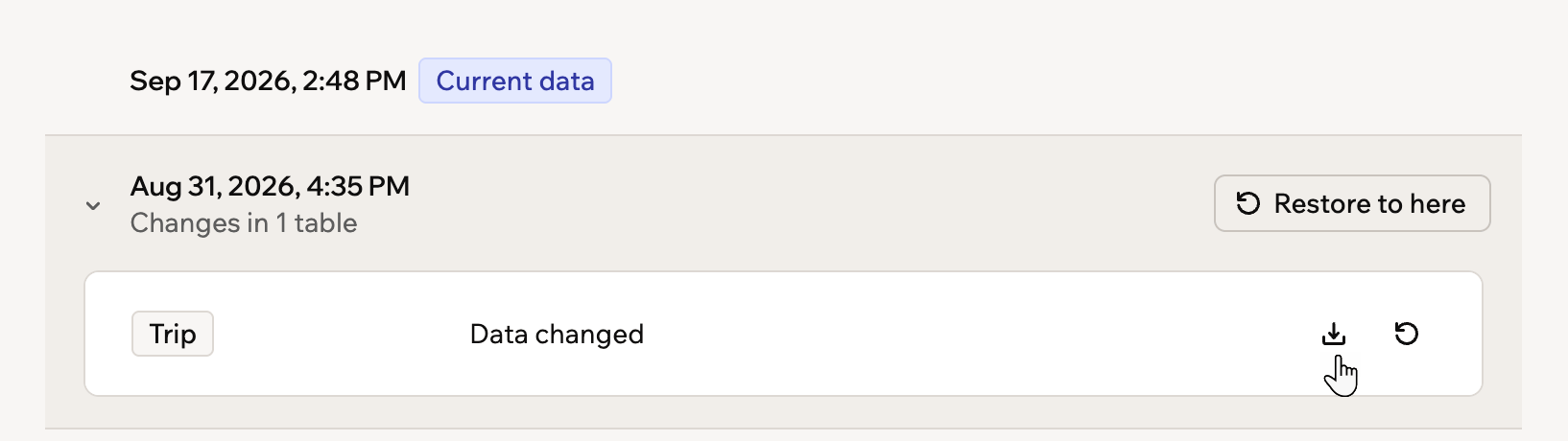
Download di una tabella così com'era in un punto nel tempo precedente
Domande frequenti
Ecco alcune domande comuni su come si comportano i backup.I backup includono i miei file e immagini caricati?
I backup includono i miei file e immagini caricati?
No. I backup coprono i record nelle tue tabelle. Quando un record punta a un file che hai caricato, come un’immagine, il record memorizza l’indirizzo del file anziché il file stesso, quindi il ripristino rimette esattamente quell’indirizzo. Il file a cui punta è archiviato separatamente e non fa parte del backup.
Il ripristino influisce sulle persone che usano la mia app?
Il ripristino influisce sulle persone che usano la mia app?
No. Gli utenti della tua app sono conservati separatamente dalle tue tabelle e sono esclusi completamente dai backup, quindi un ripristino non aggiunge, rimuove o modifica mai gli utenti. Il ripristino riscrive solo i record delle tabelle che hai scelto.
Questa pagina è stata tradotta utilizzando l’IA. Per informazioni più accurate e aggiornate, consulta la versione inglese.