

Sulle integrazioni
Le integrazioni collegano Base44 al resto del tuo stack così puoi automatizzare workflow, importare dati e chiamare servizi esterni senza cablare ogni chiamata API a mano. Puoi integrare a 3 livelli:- Livello app: Integrazioni all’interno di una singola app:
- Integrazioni integrate come Invoke LLM e SendEmail.
- Connettori per connessioni OAuth a strumenti come Notion, Slack o Google Workspace.
- Chiamate API esterne con funzioni backend che usano Secrets e funzioni per singola app.
- Livello workspace: API condivise gestite una volta per l’intero workspace:
- Integrazioni OpenAPI personalizzate basate su specifiche OpenAPI che qualsiasi app nel workspace può chiamare in modo sicuro.
- Livello account: Connessioni che risiedono nel tuo account Base44:
- Connessioni MCP che configuri una volta così la chat IA di Base44 può usare strumenti esterni mentre costruisci, senza cambiare il codice dell’app in produzione.
Integrazioni a livello app
Le integrazioni a livello app risiedono all’interno di una singola app. Includono integrazioni integrate, connettori e API esterne alimentate dal backend che colleghi solo a quell’app.Integrazioni integrate
Alcune integrazioni sono preinstallate in Base44 e sono disponibili immediatamente. La maggior parte funziona con qualsiasi piano, senza configurazione extra o chiavi API separate. Con queste integrazioni core, puoi aggiungere IA, messaggistica, gestione file e logica avanzata a qualsiasi app. Le integrazioni integrate di Base44 includono:- Invoke LLM: Genera risposte IA dal modello linguistico integrato usando prompt dettagliati. Supporta output con schema JSON, allegati file per contesto aggiuntivo, analisi immagini e ricerca web per informazioni aggiornate.
- SendEmail: Invia email dalla tua app con nomi mittente personalizzabili e contenuto HTML avanzato. Chiunque si sia registrato alla tua app può ricevere email con qualsiasi piano. Per inviare email a un indirizzo che non si è registrato, la tua app deve avere un piano a pagamento e un dominio personalizzato verificato.
SendEmail non supporta l’invio a mailing list esterne o l’aggiunta di allegati.
- SendPushNotification: invia una notifica push nativa a una persona nella tua app, con un link opzionale a una pagina specifica.
SendPushNotification richiede un’app mobile nativa con le notifiche push configurate.
- UploadFile: Permetti alle persone di caricare file sulla tua app. Usa l’URL del file restituito in altre integrazioni o workflow.
- GenerateImage: Crea immagini da prompt testuali dettagliati, da sole o a partire da immagini esistenti che le fornisci come riferimento. Restituisce un URL all’immagine generata.
- ExtractDataFromUploadedFile: Estrai dati strutturati da file caricati (CSV, PNG, JPG, JPEG, PDF) usando schemi JSON. Utile per importare dati in blocco.
Connettori
I connettori sono integrazioni abilitate OAuth che permettono a un’app specifica di connettersi a strumenti supportati. Chiedi alla chat IA di connettere un servizio, accedi e approvi i permessi richiesti. La tua app può quindi leggere o scrivere dati in quello strumento in base a ciò che permetti. Esempi di cosa puoi costruire con i connettori:- Sincronizza un database Notion per alimentare una vista di conoscenza nella tua app.
- Pubblica aggiornamenti su un canale Slack.
- Sincronizza record Salesforce o HubSpot in una dashboard interna.
- Salva file dalla tua app su Google Drive.
- Blocca il tempo su Google Calendar quando viene fatta una nuova prenotazione.
- Pubblica un post LinkedIn quando viene pubblicato un nuovo post del blog.
- Mostra statistiche del profilo TikTok e conteggi di follower in una dashboard.
Chiamate API esterne con funzioni backend
Le integrazioni esterne che usano funzioni backend permettono a un’app specifica di parlare direttamente con servizi di terze parti come Stripe, Twilio o le API di Google con credenziali per singola app. Queste chiamate vengono collegate tramite le tue funzioni backend e Secrets.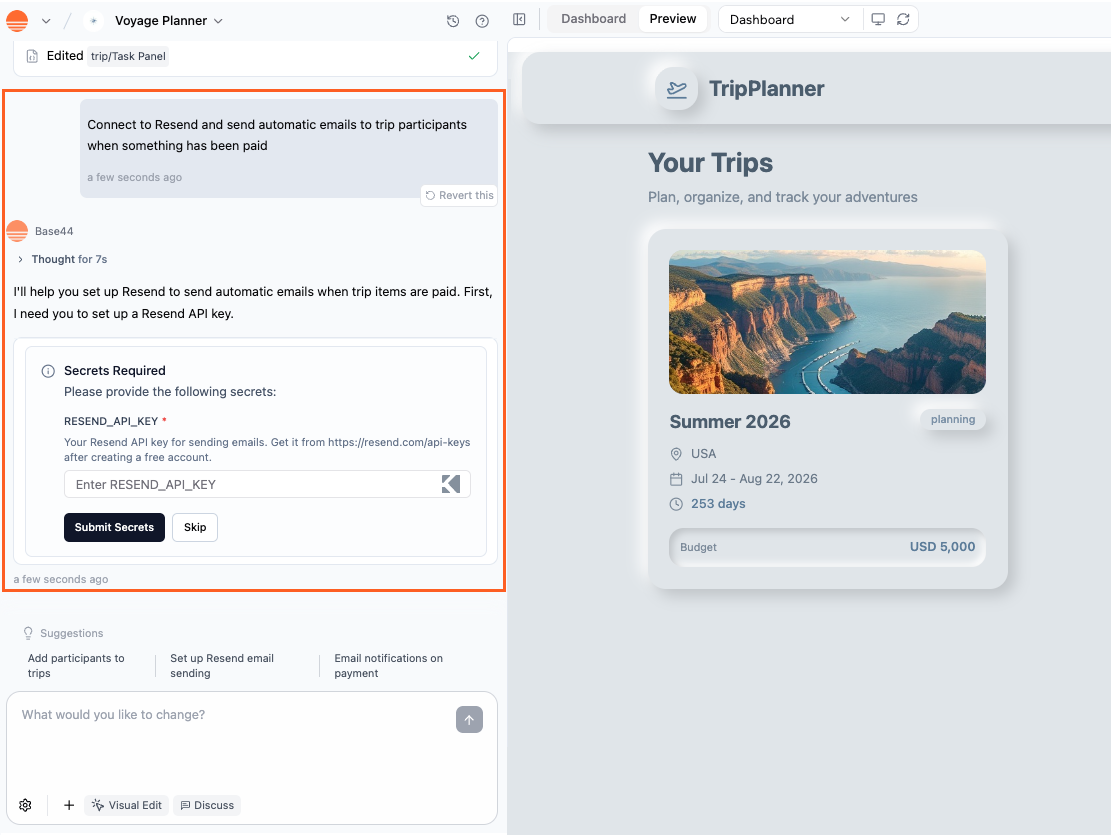
Connecting an integration to your Base44 app using the AI chat
- Vuoi un’integrazione una tantum per una singola app.
- Ti serve logica personalizzata strettamente accoppiata a quell’app.
- Il servizio non è ancora impostato come integrazione OpenAPI personalizzata nel tuo workspace.
- Invio di email di benvenuto a nuove persone che usano la tua app tramite il tuo provider email.
- Sincronizzazione del tuo CRM esistente con il database della tua app.
- Avviso al tuo team in Slack quando qualcuno invia un form.
- Generazione di contenuti con strumenti IA usando le tue chiavi del provider.
- Chiamata di API specifiche di vendor che non hanno ancora un connettore o un’integrazione OpenAPI personalizzata.
Integrazioni a livello workspace
Le integrazioni a livello workspace risiedono in un workspace e possono essere riutilizzate su molte app senza ripetere la configurazione o le credenziali.Integrazioni OpenAPI personalizzate
Le integrazioni OpenAPI personalizzate ti permettono di registrare API esterne condivise a livello workspace da una specifica OpenAPI. Importi una spec una volta, selezioni le operazioni che vuoi esporre e qualsiasi app in quel workspace può chiamare quelle operazioni tramite l’SDK. Il builder IA e il tuo codice frontend possono chiamare direttamente le integrazioni OpenAPI personalizzate tramitebase44.integrations.custom senza esporre le credenziali. Le chiamate vengono proxate attraverso il backend di Base44, quindi i segreti non raggiungono mai il browser.
Questo è ideale per API interne e API partner che il tuo team usa su molte app.
Connessioni a livello account
Le connessioni a livello account vengono configurate una volta per il tuo account Base44 e sono disponibili ovunque usi la chat IA di Base44.Connessioni MCP
Le connessioni MCP ti permettono di collegare server MCP personalizzati al tuo account Base44 così la chat IA può usare strumenti e dati esterni come contesto mentre costruisci. Questo ti dà una chat builder consapevole del contesto senza cambiare il runtime dell’app in produzione. Esempi di cosa puoi fare con le connessioni MCP:- Chiedi alla chat IA di cercare in un MCP di documentazione interna e riassumere le pagine più pertinenti per una funzionalità.
- Connetti un server MCP GitHub e chiedi un riepilogo delle issue aperte in un repo specifico.
- Connetti un MCP di analytics, come Amplitude o un servizio metrico personalizzato, e chiedi alla chat di portare metriche di prodotto recenti nella conversazione mentre pianifichi modifiche.
Ottenere le tue chiavi API
Alcune integrazioni richiedono una chiave API, che funge da password privata tra Base44 e il servizio esterno. La tua chiave API prova la proprietà e mantiene sicura la tua connessione. Base44 memorizza la tua chiave in modo sicuro così la tua app può usarla senza esporla. Se sostituisci una chiave salvata con una nuova, la tua app usa il nuovo valore subito mentre costruisci e visualizzi l’anteprima. Ripubblica la tua app in modo che anche la versione pubblicata la usi. Per ottenere la tua chiave API:- Accedi al servizio esterno (ad esempio, OpenAI, Resend, Notion).
- Trova la sezione Developer, API o Integrations.
- Clicca su Create API Key o Generate Token e copiala.
- Incolla la tua chiave API in Base44:
- Usando la chat IA: Inserisci la tua chiave API nella chat IA quando richiesto.

Adding your API key in the AI chat in Base44
- Configurazione manuale: Salva la tua chiave API in Secrets.
a. Clicca su Dashboard nell’editor della tua app.
b. Clicca su Secrets.
c. Clicca su Add Secret.
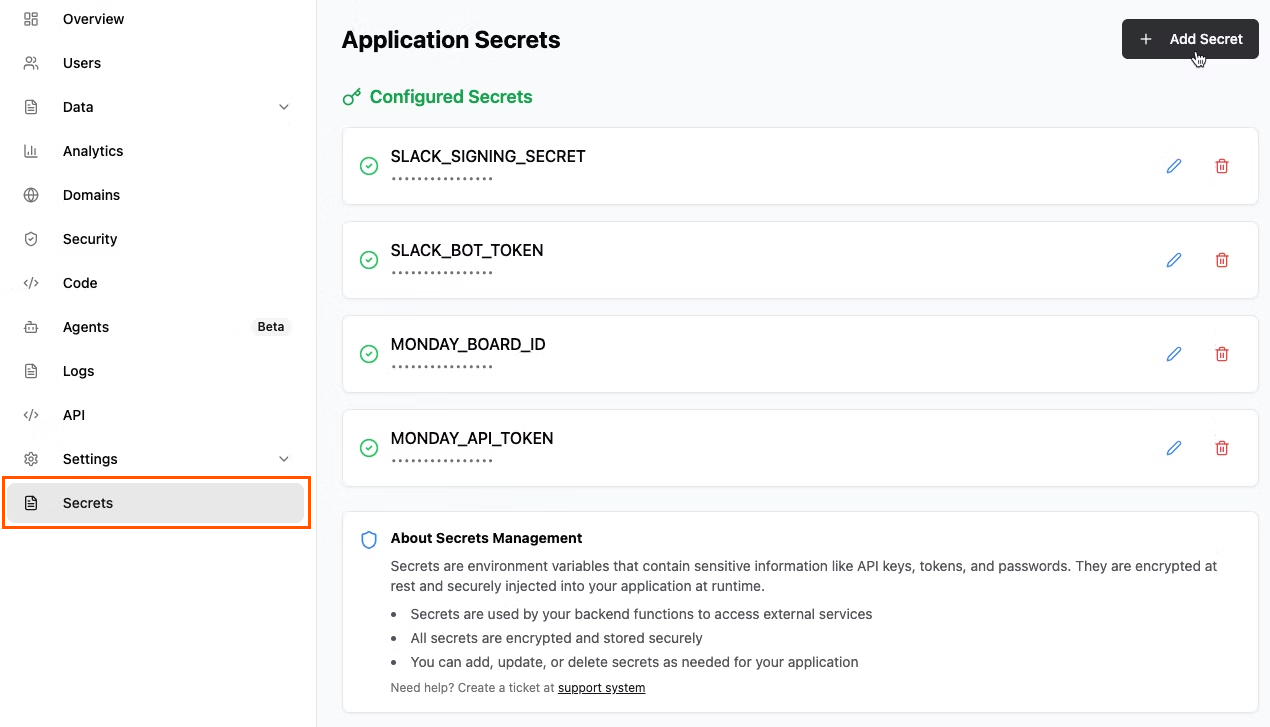
Adding secrets in the app dashboard of Base44
- Usando la chat IA: Inserisci la tua chiave API nella chat IA quando richiesto.
FAQ
Clicca su una domanda qui sotto per saperne di più sull’uso delle integrazioni.What is the difference between custom OpenAPI integrations and per-app external APIs?
What is the difference between custom OpenAPI integrations and per-app external APIs?
Le integrazioni OpenAPI personalizzate vengono configurate una volta in un workspace da una spec OpenAPI e sono disponibili per ogni app in quel workspace tramite
base44.integrations.custom.call(). Le credenziali vengono memorizzate come segreti workspace cifrati e mai esposti al codice dell’app e non ti servono funzioni backend per usarle.Le API esterne per singola app usano funzioni backend e Secrets in un’app specifica. Sono ideali per logica specifica dell’app o quando non vuoi condividere un’API su tutte le app di un workspace.How should I test my integration before I publish?
How should I test my integration before I publish?
Prima di pubblicare la tua app, testa la tua integrazione così puoi cogliere i problemi presto:
- Usa la modalità sandbox o di test (ad esempio, chiavi di test Stripe), se il provider la offre.
- Prova flussi reali e casi limite, non solo un singolo percorso felice.
- Controlla che input e output corrispondano alle tue aspettative nella tua UI e nella dashboard del provider.
- Monitora l’uso dei crediti di integrazione sia in Base44 sia nel servizio esterno.
- Vedi l’anteprima della tua app per cogliere caricamenti lenti, chiamate API fallite o dati mancanti prima di andare live.
Why is my integration not working?
Why is my integration not working?
Se incontri problemi, controlla quanto segue:
- Il tuo workspace è su un piano Builder o superiore (per API esterne per singola app che usano funzioni backend).
- La tua chiave API è corretta e salvata in Secrets o nell’integrazione OpenAPI personalizzata, se rilevante.
- Hai abbastanza crediti attivi nel servizio esterno.
- Stai usando credenziali live, non di test, quando testi flussi di produzione.
- La tua richiesta API include endpoint, payload e parametri corretti.
- Non hai raggiunto i limiti di rate del servizio.
Who can use backend functions and per-app external APIs?
Who can use backend functions and per-app external APIs?
Le funzioni backend e le API esterne per singola app richiedono un piano Builder o superiore sul workspace dove è stata creata l’app. Se il workspace è su un piano Free o Starter, le funzioni backend e le integrazioni che dipendono da esse non sono disponibili.I proprietari e gli admin di workspace possono creare funzioni backend nelle app che possiedono. Anche i collaboratori con ruolo Editor possono modificare e creare funzioni backend in un’app fintanto che il workspace ha un piano Builder o superiore.
Why do I get 403 errors when using backend functions?
Why do I get 403 errors when using backend functions?
Se vedi un errore 403 quando usi le funzioni backend, può significare che le funzioni backend non sono disponibili per la tua app o workspace, oppure che alla richiesta mancano i permessi.Cause comuni e soluzioni:
- Requisito di piano: Le funzioni backend sono disponibili solo su un piano Builder o superiore. Se il workspace è su un piano Free o Starter, le chiamate backend e le integrazioni per singola app che vi si appoggiano possono fallire con 403.
- Permessi nella tua funzione: La tua funzione backend può rifiutare la richiesta perché la persona non è autenticata o non ha il ruolo giusto. Controlla eventuali controlli di ruolo o accesso che hai aggiunto nel codice della funzione.
- Permessi del servizio esterno: Un 403 può anche venire dall’API esterna che stai chiamando. Assicurati che la chiave API abbia gli scope giusti e che la richiesta usi l’endpoint e il metodo corretti.
- Hai ancora problemi: Consulta l’articolo Risoluzione dei problemi o contatta il supporto Base44.
How do I regenerate or update my API key?
How do I regenerate or update my API key?
Ci sono 2 tipi di chiavi API che potresti dover rigenerare o aggiornare:
- Chiavi di servizi di terze parti: Rigenera la tua chiave nel portale sviluppatori di quel servizio, ad esempio OpenAI, Resend, Notion, poi aggiornala in Dashboard → Secrets o nelle impostazioni dell’integrazione OpenAPI personalizzata.
- La chiave API del tuo account Base44: sta per essere sostituita. Dal 15 ottobre 2026 non puoi più usare una chiave API dell’account. Crea invece un token di accesso personale e aggiorna tutto ciò che usava la vecchia chiave.
Finché non passi al token, una chiave dell’account Base44 rigenerata si aggiorna automaticamente su tutte le tue app Base44. Se hai aggiunto la tua chiave Base44 in un altro servizio, aggiornala anche lì.
What happens to my integrations if I downgrade my plan?
What happens to my integrations if I downgrade my plan?
- Le integrazioni integrate restano disponibili.
- I connettori, le integrazioni OpenAPI personalizzate, le connessioni MCP e le API esterne per singola app che si basano sulle funzioni backend possono smettere di funzionare finché non aggiorni a un piano Builder o superiore.
Can I use multiple integrations in one app?
Can I use multiple integrations in one app?
Sì. Puoi combinare integrazioni integrate, connettori, integrazioni OpenAPI personalizzate e API esterne per singola app nella stessa app, purché il tuo piano e le tue impostazioni le supportino.
Why can Base44 or the AI not fetch my API key for me?
Why can Base44 or the AI not fetch my API key for me?
Per motivi di sicurezza, servizi esterni come Stripe, OpenAI o Notion non lasciano che terze parti, incluso Base44, accedano automaticamente alle tue credenziali. Devi invece:
- Accedere al servizio.
- Andare alla sezione API o sviluppatori.
- Generare la tua chiave.
- Incollarla in Base44 come Secret o header workspace.
Perché è importante: Le chiavi API funzionano come password per i servizi. Tenerle private e sotto il tuo controllo mantiene i tuoi dati al sicuro e garantisce che solo tu autorizzi l’accesso.
Do MCP connections work like other app integrations?
Do MCP connections work like other app integrations?
No. Le connessioni MCP sono solo per la chat IA di Base44 mentre costruisci. Vengono configurate a livello account sotto Settings → MCP Connections e vengono usate solo quando il tuo prompt richiede quel server MCP. La tua app in produzione non chiama server MCP tramite questa pagina di impostazioni.
Questa pagina è stata tradotta con l’AI. Per le informazioni più accurate e aggiornate, consulta la versione inglese.