

Riconnettere un connettore condiviso in un’app
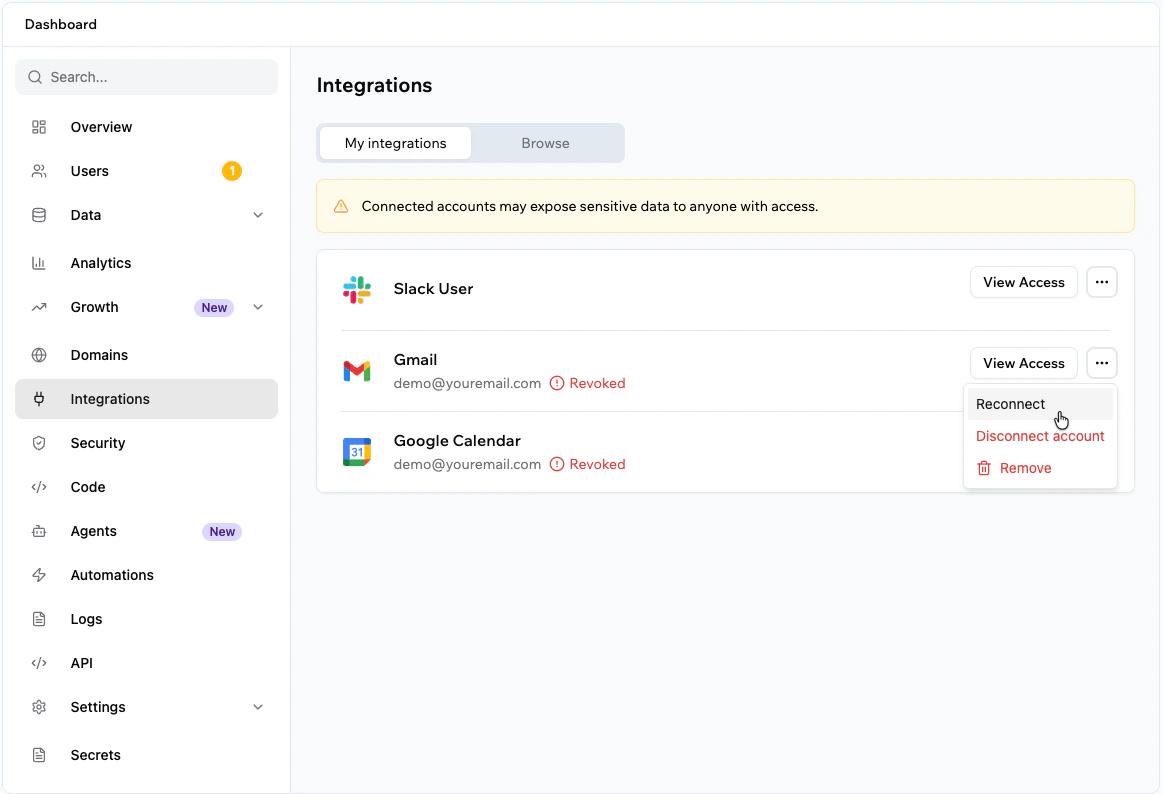
Un connettore condiviso usa un account collegato per tutti quelli che usano l’app. Riconnettilo dalla dashboard dell’app quando quell’account condiviso perde l’accesso. Per riconnettere un connettore condiviso in un’app:- Vai alla dashboard della tua app e clicca su Integrations.
- Clicca sulla scheda My integrations.
- Trova il connettore che vuoi riconnettere.
- Clicca sull’icona More actions sul connettore e seleziona Reconnect.
- Rivedi i permessi richiesti e approva l’accesso.
Riconnettere un connettore in un Superagent
Un connettore Superagent collega un account esterno a un Superagent specifico. Riconnettilo dalla scheda Tools del Superagent quando l’account collegato perde l’accesso. Per riconnettere un connettore in un Superagent:- Apri il Superagent.
- Clicca su Tools.
- Sotto Apps connected, trova il connettore che vuoi riconnettere.
- Clicca sull’icona More actions sul connettore e seleziona Reconnect.
- Rivedi i permessi richiesti e approva l’accesso.
Aiutare un utente dell’app a riconnettere il proprio account
I connettori utente dell’app permettono a ogni persona di collegare il proprio account a un servizio di terze parti dall’interno dell’app. Se l’account collegato di un utente dell’app smette di funzionare, l’utente si riconnette dall’interno dell’app. Gli account personali di terze parti non possono essere riconnessi dalle impostazioni del workspace. Le impostazioni del workspace vengono usate solo per gestire i dettagli di configurazione del connettore, come Client ID, Client Secret e scope. Per aiutare un utente dell’app a riconnettersi, chiedigli di:- Aprire l’app.
- Accedere all’app.
- Andare all’area nell’app dove il connettore è disponibile, come impostazioni, account o la funzionalità che usa il connettore.
- Cliccare sull’opzione per collegare l’account pertinente.
- Rivedere i permessi richiesti e approvare l’accesso.
L’area esatta di connessione dipende da come è stata costruita l’app. Può apparire in una pagina impostazioni, un flusso di onboarding, una pagina account o la funzionalità che usa il connettore.
Ruotare le credenziali per un connettore utente dell’app
Ruota le credenziali quando il servizio collegato richiede credenziali dell’app OAuth aggiornate, o quando il Client Secret deve essere sostituito.Aggiornare il Client Secret in Base44 non disconnette automaticamente le connessioni esistenti degli utenti dell’app. Le connessioni esistenti continuano a funzionare finché il loro token di accesso non scade. Se il Client Secret precedente è stato revocato nel servizio collegato, agli utenti dell’app può essere chiesto di collegare di nuovo il proprio account dall’interno dell’app quando la loro connessione deve essere aggiornata. I passaggi esatti di rotazione delle credenziali dipendono dal servizio collegato. Alcuni servizi lo chiamano ruotare, rigenerare o revocare un Client Secret.
- Vai all’account sviluppatore per il servizio pertinente.
- Trova l’app OAuth creata per il connettore Base44.
- Apri le impostazioni OAuth o dell’app.
- Revoca, ruota o genera un nuovo Client Secret per l’app OAuth.
- In Base44, clicca sull’icona profilo.
- Clicca su Account settings.
- Clicca su Connectors.
- Sotto Connectors For App Users, passa sopra il connettore e clicca su View.
- Passa sopra il nome della connessione e clicca su Edit.
- Aggiorna il campo Client Secret.
- Clicca su Save Changes.
Aggiornare gli scope per un connettore utente dell’app
Quando gli scope per un connettore utente dell’app cambiano, le persone che hanno già collegato il proprio account devono connettersi di nuovo dall’interno dell’app e approvare i permessi aggiornati. Per aggiornare gli scope per un connettore utente dell’app:- Clicca sull’icona profilo.
- Clicca su Account settings.
- Clicca su Connectors.
- Sotto Connectors For App Users, passa sopra il connettore e clicca su View.
- Passa sopra il nome della connessione e clicca su Edit.
- Aggiorna il campo Scopes.
- Clicca su Save Changes.
FAQ
Why did my connector stop working?
Why did my connector stop working?
I connettori smettono di funzionare quando l’account collegato viene disconnesso, l’accesso viene revocato nel servizio collegato, i permessi cambiano, il token di accesso non può essere aggiornato o il servizio collegato ti chiede di autorizzare di nuovo l’accesso.
What is the difference between reconnecting and switching accounts?
What is the difference between reconnecting and switching accounts?
Riconnettere ripristina l’accesso per l’account già collegato. Usa questo quando la connessione è caduta o l’accesso è stato revocato ma vuoi continuare a usare lo stesso account. Cambiare account collega un account diverso al posto di quello attuale. Usa questo quando la connessione è ancora attiva e vuoi cambiare quale account alimenta il connettore.
Will reconnecting a shared connector in an app affect app users?
Will reconnecting a shared connector in an app affect app users?
Where do I reconnect a Superagent connector?
Where do I reconnect a Superagent connector?
Riconnetti i connettori Superagent dalla scheda Tools del Superagent. Sotto Apps connected, clicca sull’icona More actions sul connettore e seleziona Reconnect.
Do I need to rotate credentials before app users reconnect?
Do I need to rotate credentials before app users reconnect?
Non sempre. Ruota le credenziali solo quando il servizio collegato chiede credenziali dell’app OAuth aggiornate o quando il Client Secret deve essere sostituito. Se l’account di un utente dell’app viene disconnesso ma la configurazione del connettore è ancora valida, l’utente dell’app si riconnette dall’interno dell’app.
Where do app users reconnect their accounts?
Where do app users reconnect their accounts?
Gli utenti dell’app riconnettono i propri account di terze parti dall’interno dell’app. L’opzione di connessione appare dove l’app è stata costruita per supportare quel connettore, come una pagina impostazioni, una pagina account, un flusso di onboarding o la funzionalità che usa il connettore.
Questa pagina è stata tradotta utilizzando l’IA. Per informazioni più accurate e aggiornate, consulta la versione inglese.