

Informazioni sul marketplace dei template
Il marketplace dei template è la tua scorciatoia per costruire app fantastiche su Base44. Sfoglia una vasta gamma di template pronti creati da creator talentuosi della community. Se non sai da dove iniziare o vuoi saltare il passaggio di assumere un partner, i template ti permettono di partire subito. Basta scegliere un template e personalizzarlo secondo le tue esigenze. Se preferisci mantenere i template privati per il team, puoi creare template del workspace invece di elencarli pubblicamente. I template del workspace riutilizzano la tua app in un singolo workspace senza apparire nel marketplace pubblico. Scopri come creare e gestire i template del workspace. Puoi anche pubblicare i tuoi template pubblici che altri possono usare, raggiungendo un pubblico più ampio mentre mostri le tue capacità. Per l’uso solo interno, mantieni i template come template del workspace così sono disponibili solo al team.Accedere ai template
Vai su App Templates nella scheda Community del workspace per sfogliare tutti i template disponibili. I template di app includono:- Community: Template condivisi dalla community e disponibili a tutti gli utenti Base44.
- Workspace: Template creati e salvati dal tuo team. I template del workspace sono privati e solo i membri del tuo workspace possono vederli.
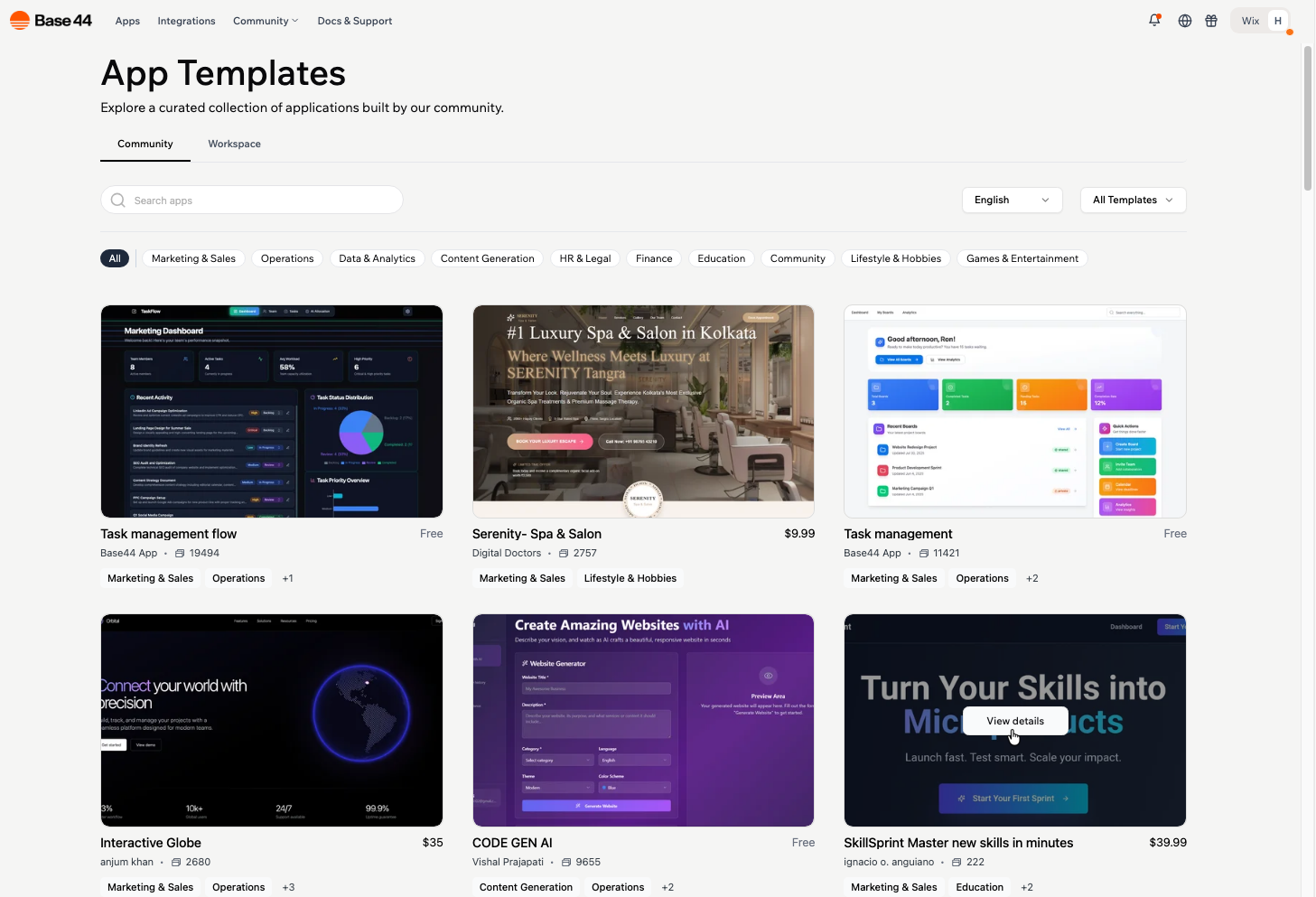
Template di app in Base44
- Nel workspace Base44, vai su App Templates.
- Passa il mouse su un template e clicca View details per vedere più informazioni, immagini e statistiche d’uso.
- (Opzionale) Usa la scheda Workspace per vedere i template creati e salvati nel workspace. Questi template sono visibili solo ai membri del workspace.
- Clicca Use Template.
Creare template pubblici
Non devi creare qualcosa di complesso per condividerlo come template pubblico. App semplici, layout riutilizzabili o strumenti creativi possono essere utili ad altri. Se hai creato qualcosa di utile o divertente, puoi aggiungerlo alla libreria di template della community. Puoi condividere il template con tutta la community Base44 gratuitamente. Prima di iniziare, verifica che l’app sia idonea. Devi possedere l’app e averla pubblicata almeno una volta, e devi essere admin del workspace che la possiede. Un’app creata dal template di qualcun altro non può essere elencata di nuovo. Quando qualcuno usa il tuo template, viene copiato nel suo workspace e la tua app originale resta invariata. Base44 capisce che tipo di app hai e ti suggerisce una categoria, quindi verifica che il suggerimento sia adatto prima di pubblicare e aggiungi qualsiasi altra categoria pertinente. Le categorie sono il modo in cui le persone trovano il tuo template, quindi scegli quelle che lo descrivono davvero invece di allargare troppo il campo. Crei un template dalle impostazioni della dashboard dell’app.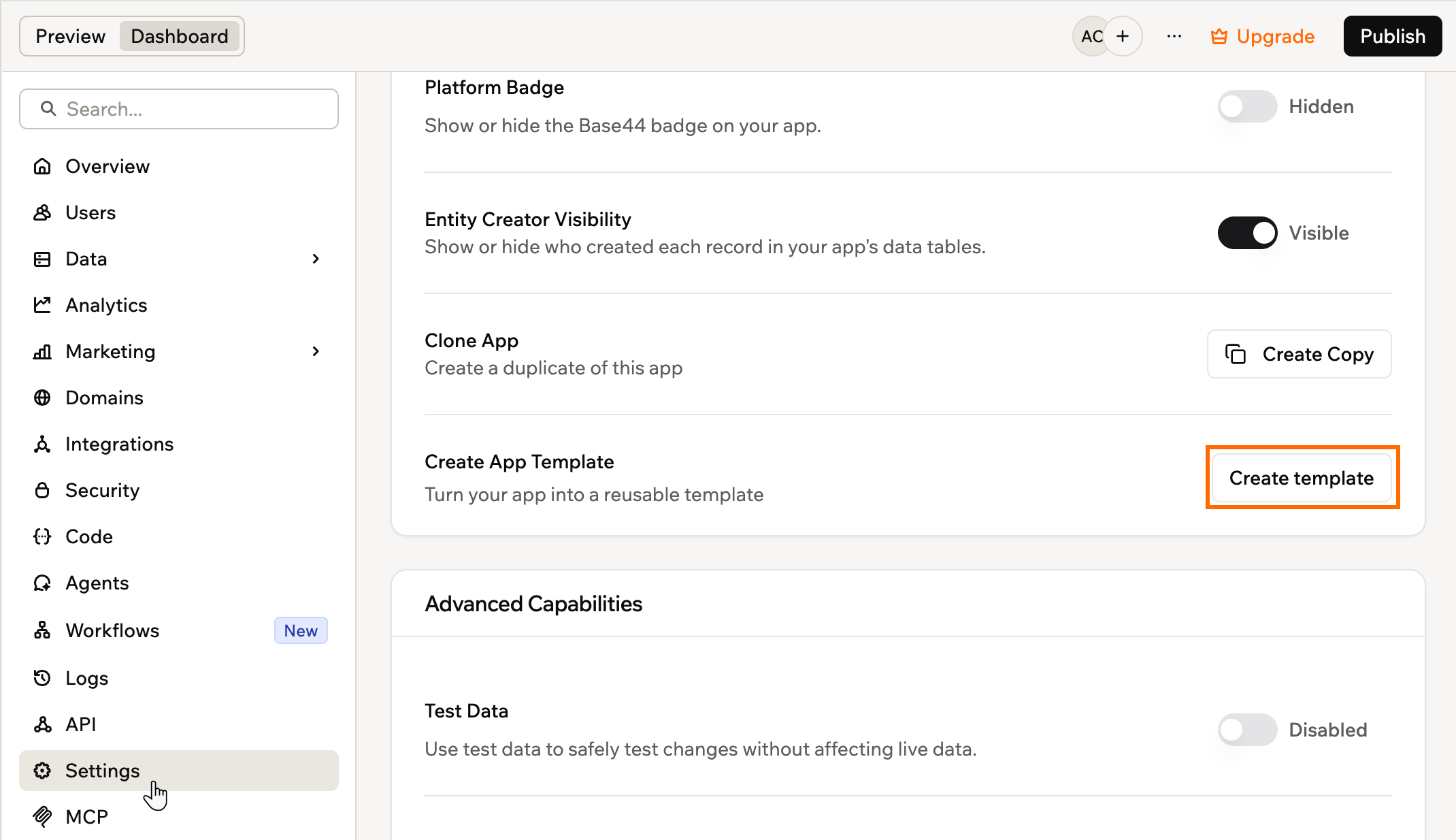
Creare un template dalle impostazioni dell'app
- Clicca Dashboard nell’editor dell’app.
- Clicca Settings.
- Accanto a Create App Template, clicca Create template.
- Seleziona Public template, poi clicca Continue.
- In Basic info, inserisci un Template name e una Description di cosa rende la tua app degna di essere provata.
- In Categories, clicca Choose categories and subcategories e selezionane almeno una. Espandi una categoria per vedere le sue sottocategorie, poi clicca Done.
- In Template screenshots, clicca Add screenshot e carica almeno 3 screenshot, fino a 7.
- Seleziona la checkbox I agree to the Base44 Terms and Marketplace Terms.
- Clicca Create template in alto a destra.
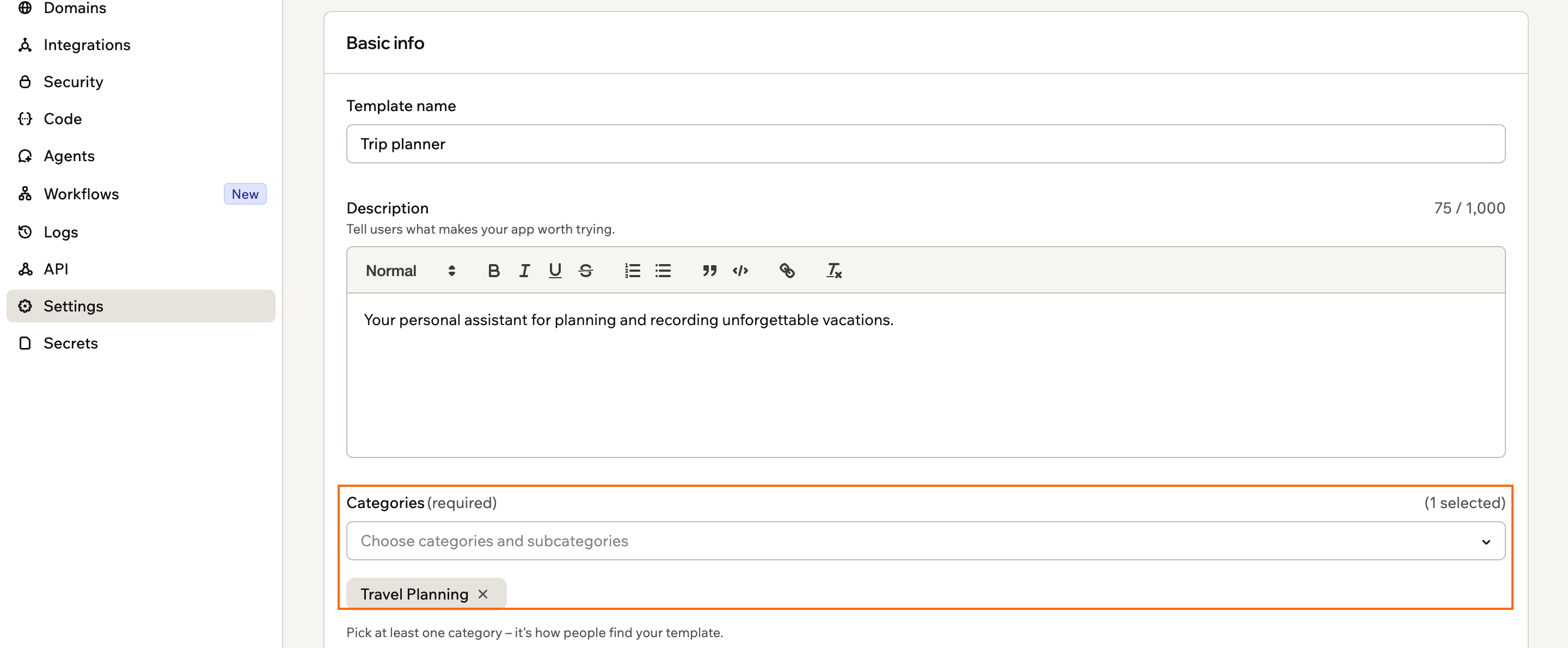
Il modulo del listing di un template pubblico
Linee guida per gli screenshot
- Il primo screenshot è la copertina del template e deve essere 16:9, per esempio 1920x1080. Usa l’icona di ritaglio se non lo è.
- Per fare catture aggiornate, clicca Preview app per aprire l’app pubblicata.
- Mostra l’app in azione con dati realistici e usa viste pulite a schermo intero.
- Evita schermate sfocate o vuote.
Migliorare il listing
Se vuoi che il tuo template si distingua, inizia concentrandoti sulla risoluzione di un problema chiaro per gli altri e scegliendo un titolo accattivante. Aggiungi un’immagine utile e una descrizione che mostri l’app in azione e ne renda chiaro lo scopo. I template di maggior successo hanno un linguaggio chiaro e amichevole e includono visual forti che evidenziano il valore dell’app.Consigli per migliorare il listing
Descrizione:
- Di’ chiaramente a cosa serve l’app e chi aiuta
- Usa frasi brevi e amichevoli
- Evita linguaggio troppo tecnico o complesso
- Scegli le categorie che descrivono davvero cosa fa la tua app, come produttività o e-commerce
- Scegli solo categorie che corrispondono alla tua app, perché una mancata corrispondenza è un motivo comune di rifiuto dei listing
Il processo di approvazione
Dopo aver inviato il listing, il team Base44 lo esamina per assicurarsi che rispetti le linee guida della community. I listing che non seguono queste linee guida potrebbero essere rifiutati. Se l’app viene approvata, appare nei template di app da scoprire e usare. Base44 può rifiutare o rimuovere un listing se:- Spam o non funzionante: Il listing è spam o non funziona.
- Impostazione privata: L’app è impostata come privata, impedendo ad altri di vederla.
- Violazione delle regole della community: L’app include contenuti che violano le regole della community.
- Screenshot non corrispondenti: Gli screenshot inviati non riflettono l’aspetto o le funzionalità reali dell’app.
- Impostazioni di sicurezza mancanti: Le app devono completare un controllo di sicurezza per essere idonee alla pubblicazione.
- Funzionalità rotta: Alcune funzionalità dell’app non funzionano come previsto.
- Nome dell’app non valido: Il nome dell’app usa termini come “template”, numeri di versione o altri valori non consentiti.
- App duplicata senza chat: Se l’app è duplicata e non include la funzionalità chat, invia l’app originale con la cronologia chat.
- Categorie non corrispondenti: Le categorie selezionate non corrispondono allo scopo dell’app.
- L’app non è mai stata pubblicata: Le app devono essere pubblicate almeno una volta prima dell’invio.
Aggiornare il template
Il template resta collegato all’app da cui l’hai creato, quindi cosa fare dipende da cosa è cambiato.- Funzionalità o design dell’app: Pubblica l’app come al solito. Chi usa il tuo template da quel momento ottiene l’ultima versione, e non devi ri-inviarlo.
- Dettagli del listing: Le modifiche a nome, descrizione, categorie o screenshot passano di nuovo dalla revisione prima di apparire nel catalogo.
In entrambi i casi, chi ha già aggiunto il tuo template mantiene la propria copia, e le tue modifiche non la raggiungono.
- Clicca Dashboard nell’editor dell’app.
- Clicca Settings.
- Accanto ad App Template, clicca Submit Update.
- Apporta le modifiche al listing.
- Clicca Submit Update per confermare.
Non puoi inviare un altro aggiornamento mentre uno precedente è ancora in revisione.
Gestire i listing
Dalla dashboard dell’app puoi gestire il listing del template. Per gestire un listing del template:- Vai all’editor dell’app.
- Clicca Dashboard.
- Clicca Settings.
- Clicca App Template.
- Scegli cosa vuoi fare:
- Vedere l’app nel marketplace: Clicca l’icona More actions e clicca See on App Templates.
- Rimuovere il template dal marketplace: Clicca l’icona More actions e clicca Remove from App Templates.
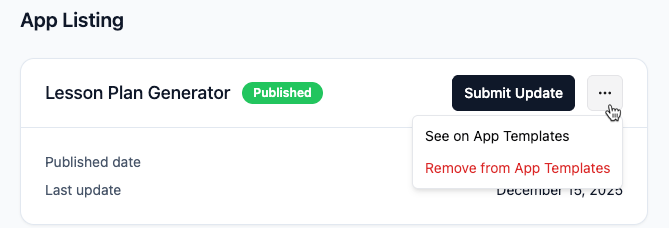
Gestire il listing del template di app su Base44
FAQ
Clicca una domanda qui sotto per saperne di più.Posso ancora vendere i miei template?
Posso ancora vendere i miei template?
Stiamo rimuovendo l’opzione di vendere i template. I template a pagamento restano disponibili fino al 30 settembre 2026, e dopo quella data li rimuoviamo dal catalogo. Puoi ancora condividere i tuoi template con la community gratuitamente, e tutto ciò che pubblichi resta in App Templates perché altri lo trovino e lo usino.
Posso vedere quante persone hanno usato il mio template?
Posso vedere quante persone hanno usato il mio template?
Sì! Quando clicchi il template in App Templates, puoi vedere quante volte l’app è stata usata.
Posso pubblicare più template?
Posso pubblicare più template?
Sì, puoi pubblicare qualsiasi numero di template e ogni listing viene rivisto individualmente per assicurare che rispetti le linee guida di Base44.
Dove posso vedere tutti i miei listing di template?
Dove posso vedere tutti i miei listing di template?
In App Templates, clicca la scheda My Templates per vedere i listing che hai creato. I template condivisi da altre persone nel tuo workspace sono nella scheda Workspace.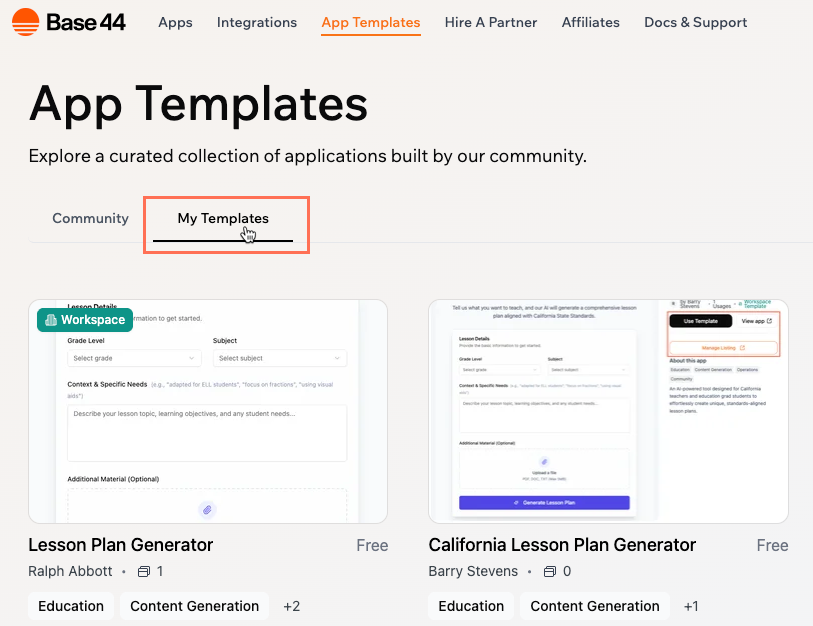
Se rimuovo il listing del template, influenza le persone che l'hanno già usato?
Se rimuovo il listing del template, influenza le persone che l'hanno già usato?
No, rimuovere o nascondere il template non impatta chi l’ha già aggiunto al proprio workspace.
Posso condividere un template solo con il mio workspace?
Posso condividere un template solo con il mio workspace?
Sì. Al passaggio del tipo di template, seleziona Workspace only invece di Public template. Un template del workspace è visibile solo ai membri del workspace e salta la revisione del marketplace, quindi è pronto da clonare appena lo salvi. Vedi creare template del workspace.
Cosa succede se il template ha funzioni di backend e secret?
Cosa succede se il template ha funzioni di backend e secret?
Per un template pubblico, le funzioni di backend e i secret non vengono trasferiti. Ogni utente configura i propri nel proprio workspace, per sicurezza e privacy.Per un template del workspace puoi scegliere diversamente. Usa Integration secrets nel modulo del listing per scegliere quali API key e secret vengono copiati quando un membro lo clona. Vedi creare e usare i template del workspace.
Cosa succede se il template usa integrazioni o API di terze parti a pagamento?
Cosa succede se il template usa integrazioni o API di terze parti a pagamento?
Se il template usa servizi di terze parti a pagamento, chi aggiunge il template al proprio workspace deve configurare i propri account e collegare quei servizi da solo.
Posso limitare il numero di app che un utente può creare dal mio template?
Posso limitare il numero di app che un utente può creare dal mio template?
No. Una volta aggiunto il template, l’utente può creare tutte le copie che desidera.
Questa pagina è stata tradotta con l’AI. Per le informazioni più accurate e aggiornate, consulta la versione inglese.