

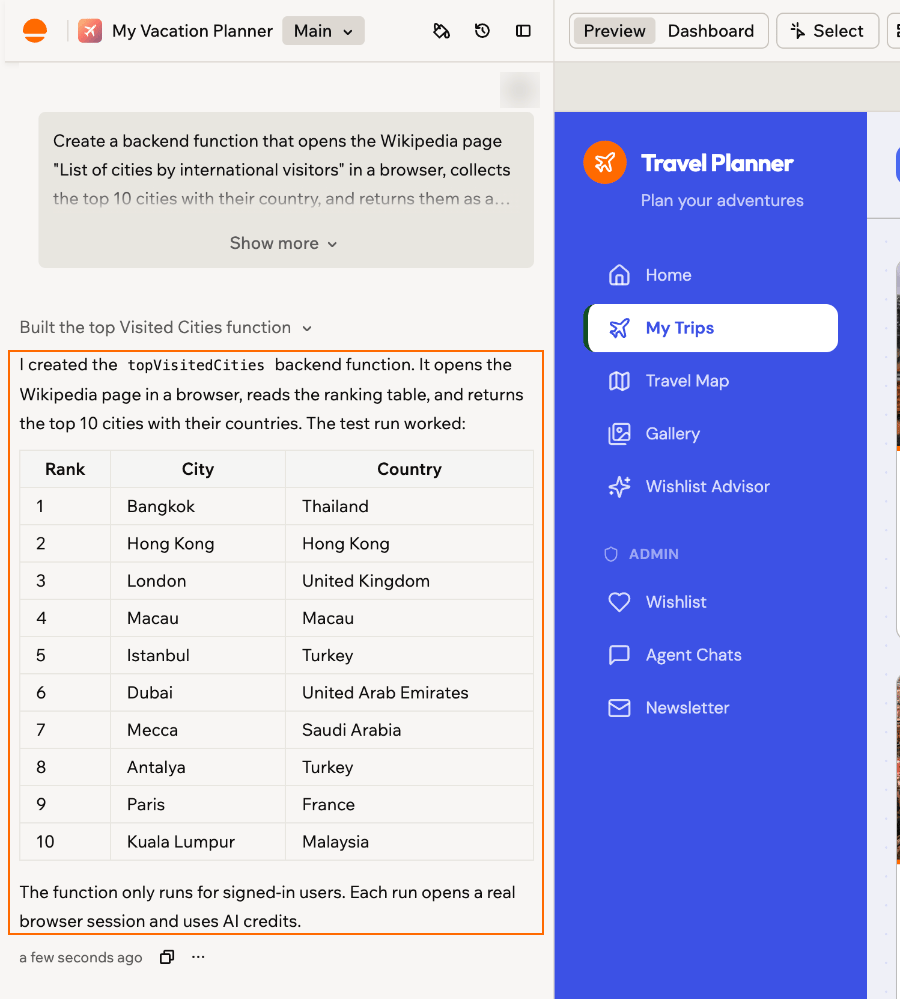
La chat AI che mostra cosa ha raccolto il browser della tua app da un altro sito web
Cosa puoi fare
- Raccogliere annunci: raccogli nome, data e luogo dei prossimi eventi da un sito di eventi.
- Confrontare i prezzi: controlla i prezzi di voli o prodotti su altri siti e salva le opzioni migliori.
- Vedere le tendenze: recupera i video più visti di un hashtag o le notizie principali di un sito di notizie.
- Monitorare le modifiche: controlla una pagina ogni mattina e ricevi un’email quando un prezzo o un annuncio cambia.
- Compilare moduli: richiedi un preventivo sul sito di un fornitore con i dettagli di un ordine.
- Controllare la tua app live: verifica che la registrazione funzioni o che un pixel di tracciamento si attivi sul tuo dominio personalizzato.
Come funziona
Ogni volta che la tua funzione backend viene eseguita, apre una nuova sessione del browser, fa il suo lavoro e chiude il browser. L’AI trova gli elementi nella pagina, clicca, digita ed estrae le informazioni che hai chiesto. Così descrivi cosa vuoi con parole semplici invece di indicare parti della pagina. La tua app può avviare una sessione in 2 modi:- Dalla tua app: qualcuno clicca un pulsante o apre una pagina che chiama la funzione backend.
- Con una pianificazione: un workflow esegue la funzione backend agli orari che scegli, ad esempio ogni mattina.
Chiedere alla chat AI
Descrivi il sito web, cosa fare lì e cosa fare con il risultato. L’AI scrive la funzione backend, esegue un test con un vero browser e ti mostra cosa ha restituito. Per aggiungere l’automazione del browser alla tua app:- Vai all’editor dell’app.
- Descrivi l’attività nella chat AI, includendo l’indirizzo del sito web, le informazioni che ti servono e dove salvarle o mostrarle.
- Controlla il risultato dell’esecuzione di test dell’AI e chiedi alla chat AI di modificare la funzione se manca qualcosa o qualcosa non va.
Ogni test eseguito dall’AI apre una vera sessione del browser, quindi può consumare crediti come qualsiasi altra sessione.
Esempi di prompt
Usa questi prompt come punto di partenza e sostituisci il sito web e i dettagli con i tuoi. Per raccogliere dati da un sito web:Testare la tua app pubblicata
Puoi usare l’automazione del browser per controllare come si comporta la tua app pubblicata al suo indirizzo live, ad esempio sul tuo dominio personalizzato. È utile per i problemi che compaiono solo sul sito live. Ad esempio, un’email di registrazione che non arriva, un pixel di tracciamento che non si attiva sul tuo dominio personalizzato, un checkout che chiede la verifica della carta o qualcosa che si rompe solo su telefono. Per controllare la versione che stai costruendo nell’editor dell’app, usa invece l’agente di test. È pensato per testare la tua anteprima. Ad esempio:Crediti e limiti
L’automazione del browser consuma crediti del workspace della tua app ogni volta che viene eseguita una sessione, chiunque la avvii. Il costo è composto da:- Tempo del browser: addebitato al minuto in cui il browser è aperto, arrotondato per eccesso, con un minimo di 1 minuto.
- Passaggi dell’AI: ogni volta che l’AI trova, clicca o legge qualcosa nella pagina, consuma crediti come le altre chiamate AI.
Usare i siti web in modo responsabile
Prima di automatizzare un sito web, controlla i suoi termini d’uso e assicurati che consentano l’accesso automatizzato. Alcuni siti web non lo consentono. Tieni presenti questi punti:- Accesso bloccato: alcuni siti web bloccano i browser automatizzati o mostrano un CAPTCHA. L’automazione del browser non li aggira, quindi scegli siti che consentono le visite automatizzate, oppure usa l’API del sito o un connettore se ne ha uno.
- Accesso con account: ogni sessione parte senza accesso, senza nulla di salvato dalle sessioni precedenti. Se un sito richiede l’accesso, salva le credenziali come secret dell’app invece che nel prompt, e usa solo account che puoi usare in questo modo.
- Registrazioni: per impostazione predefinita, le sessioni conservano una registrazione e i log per aiutare a risolvere i problemi. Se non li vuoi, chiedi alla chat AI di disattivarli.
- Siti web che cambiano: quando un sito web cambia layout, una funzione che prima funzionava può restituire meno dati. Chiedi alla chat AI di controllare di nuovo la funzione.
Risoluzione dei problemi
Se l’automazione del browser non funziona come previsto, trova la tua situazione qui sotto.La funzione non restituisce dati o restituisce dati sbagliati
La funzione non restituisce dati o restituisce dati sbagliati
La pagina potrebbe essere cambiata, essersi caricata lentamente o aver mostrato qualcosa che il browser non si aspettava, come un banner dei cookie o una pagina di accesso. Chiedi alla chat AI di verificare. L’AI può fare screenshot durante un’esecuzione di test per vedere cosa ha visto il browser.
La sessione termina prima che l'attività finisca
La sessione termina prima che l'attività finisca
Le attività lunghe possono raggiungere il limite di tempo della sessione. Chiedi alla chat AI di dare più tempo alla sessione, fino a 15 minuti, o di dividere l’attività in esecuzioni più piccole.
Ricevo un errore che indica che nessun browser è disponibile
Ricevo un errore che indica che nessun browser è disponibile
In quel momento tutti i browser erano occupati. Aspetta un po’ ed eseguila di nuovo. Se succede con una pianificazione, sposta il workflow a un altro orario.
Ricevo un errore sui crediti
Ricevo un errore sui crediti
Il tuo workspace non ha abbastanza crediti per avviare una sessione. Controlla il tuo saldo crediti e ricarica o passa a un piano superiore.
Il sito web blocca il browser o mostra un CAPTCHA
Il sito web blocca il browser o mostra un CAPTCHA
L’automazione del browser non può superare blocchi o CAPTCHA. Cerca un’API, un connettore o un’altra fonte per le stesse informazioni.
Questa pagina è stata tradotta con l’AI. Per le informazioni più accurate e aggiornate, consulta la versione inglese.