

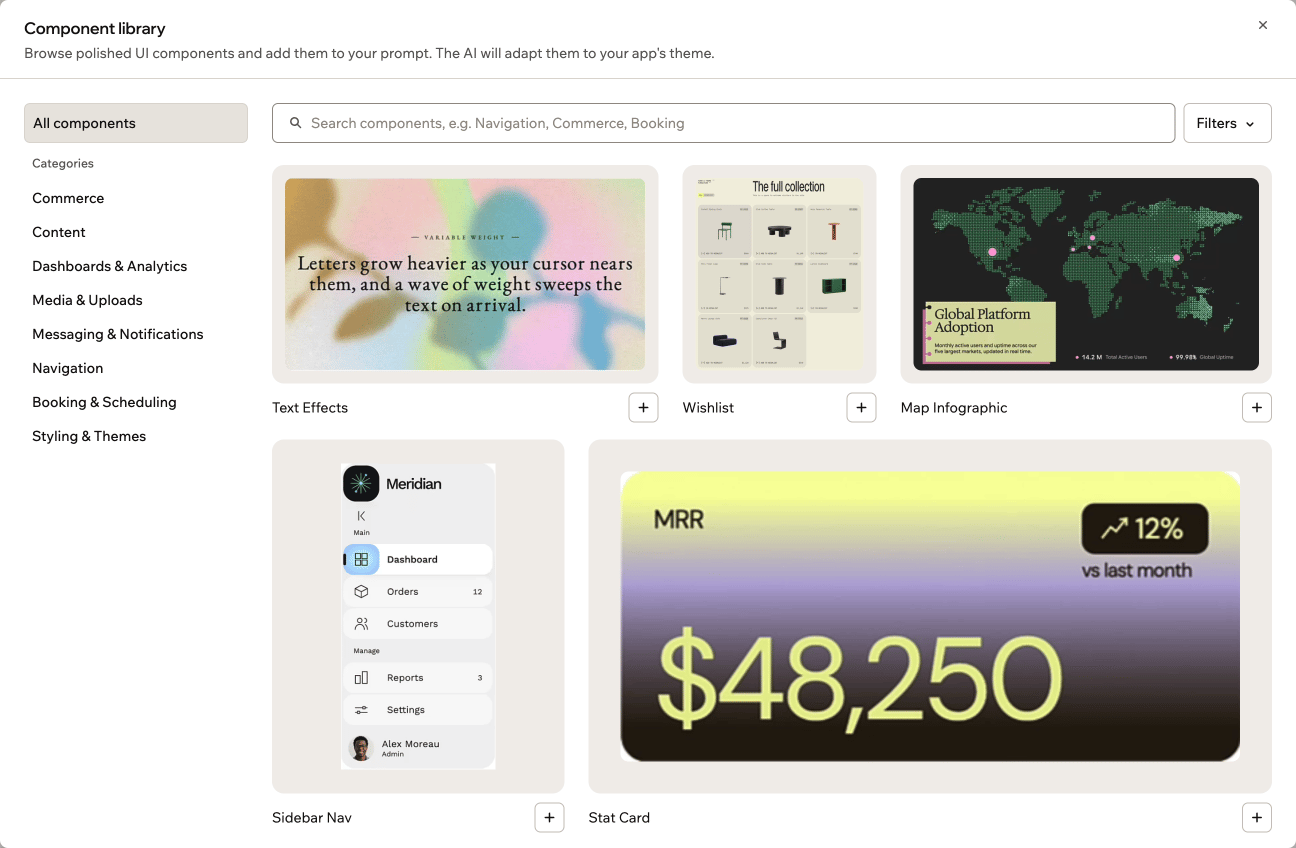
La libreria di componenti nell'editor dell'app
Aprire la libreria di componenti
Apri la libreria di componenti dal menu più nella chat AI, accanto al punto in cui scrivi i prompt. Per aprire la libreria di componenti:- Vai all’editor della tua app.
- Nella chat AI, clicca l’icona più accanto alla casella del prompt.
- Clicca Explore component library.
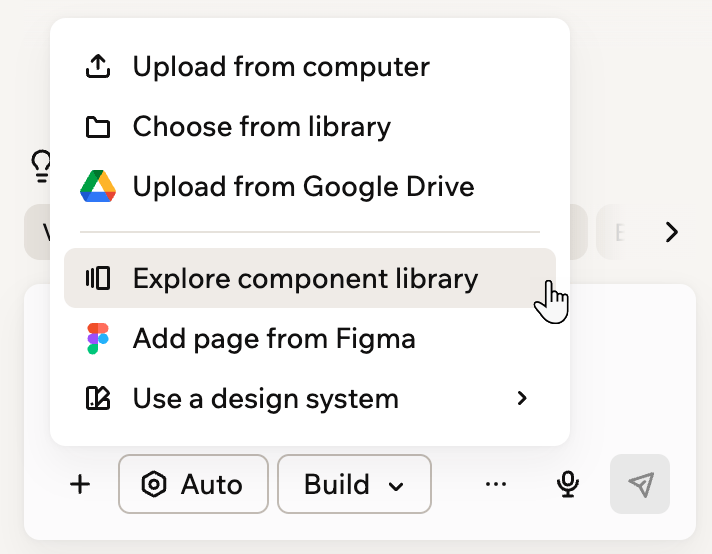
Aprire la libreria di componenti dal menu più
Sfogliare e visualizzare in anteprima i componenti
La libreria di componenti si apre in una finestra grande. In alto c’è una casella di ricerca e a sinistra un elenco di categorie. All components mostra tutto il contenuto della libreria. Ogni categoria raggruppa i componenti per scopo, come Commerce, Navigation e Booking & Scheduling. Hai 3 modi per trovare un componente:- Ricerca: Scrivi una parola chiave nella casella di ricerca. La ricerca avviene nella categoria aperta. Per cercare in tutta la libreria, scegli prima All components.
- Categorie: Clicca una categoria a sinistra per vedere solo i suoi componenti. Su telefono, le categorie appaiono in una riga sopra la casella di ricerca.
- Filtri: Clicca Filters per restringere l’elenco per tag.
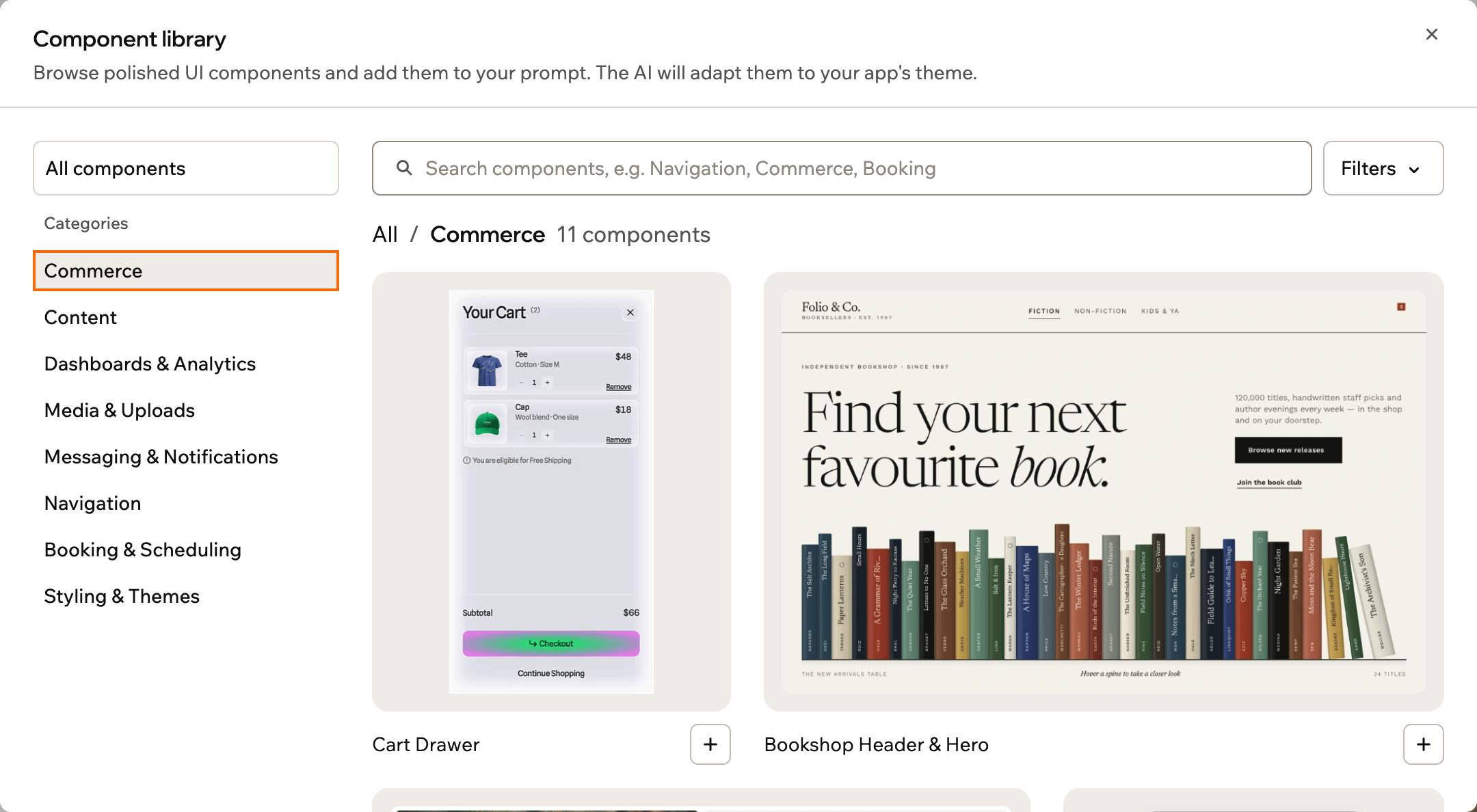
Sfogliare una categoria nella libreria di componenti
Aggiungere un componente
Dai dettagli di un componente, spieghi all’AI come usarlo. Poi lo aggiungi al prompt o lo crei subito. Puoi aggiungere un componente per messaggio. Quando invii il messaggio, Base44 ricrea il componente come codice React nella tua app. Ne adatta stile, font e testi al tuo design. Per aggiungere un componente alla tua app:- Clicca l’icona più accanto alla casella del prompt nella chat AI dell’editor dell’app.
- Clicca Explore component library.
- Clicca il componente che vuoi.
- In How should the AI use it?, descrivi dove va inserito, ad esempio una pagina o una sezione. Questo passaggio è facoltativo.
- Clicca Add to chat per inserirlo nel prompt e modificare prima il messaggio. In alternativa, clicca Build now per inviarlo subito.
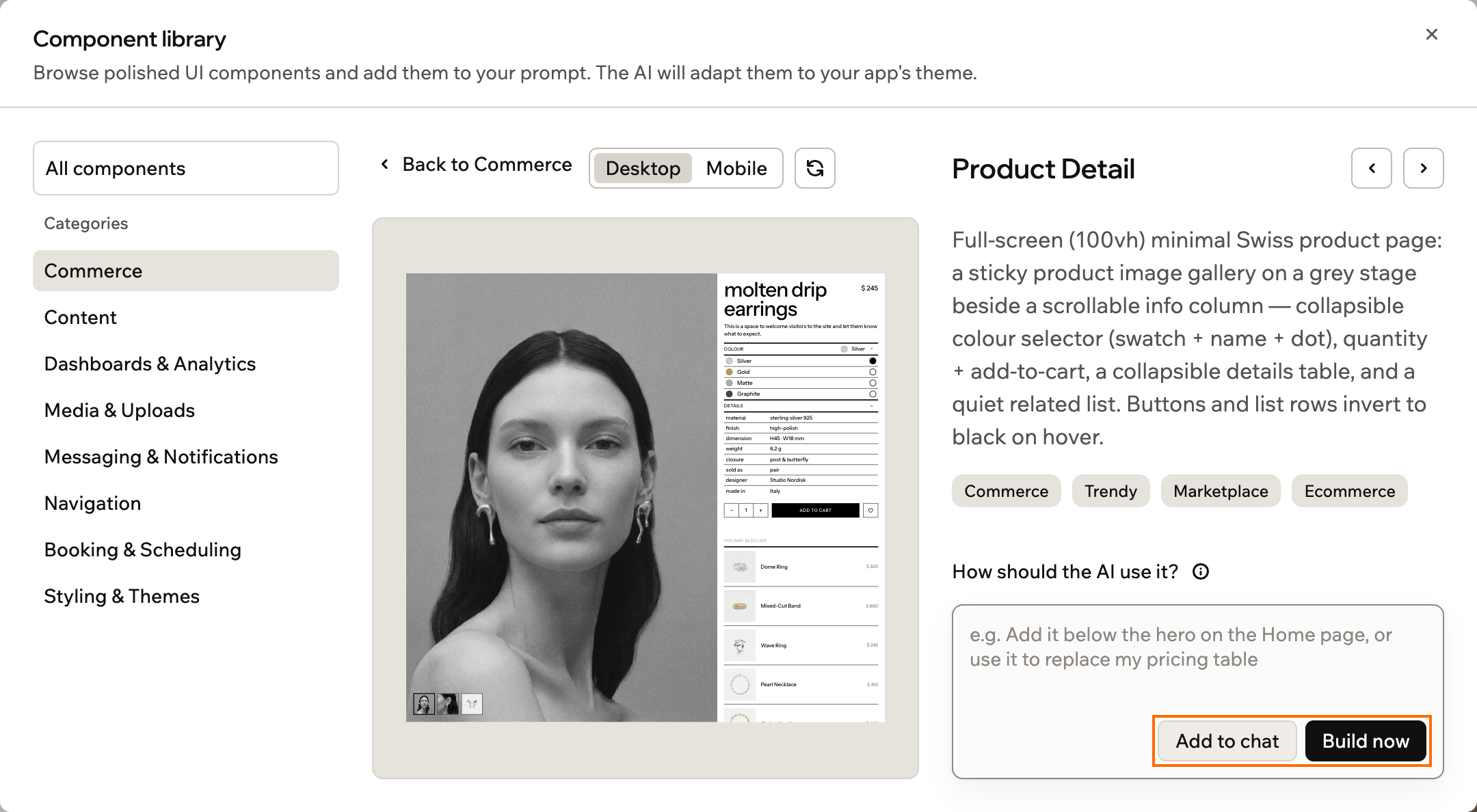
I dettagli di un componente, con Add to chat e Build now
Altre informazioni sull’aggiunta di componenti:
- Aggiunta rapida: Per aggiungere un componente senza aprirne i dettagli, clicca il + sulla sua scheda.
- Rivedere un componente: Per rivedere un componente in seguito, clicca il suo chip nella casella del prompt o sopra il messaggio inviato.
- Nuove librerie di codice: Se un componente usa una libreria di codice che la tua app non ha ancora, Base44 ti chiede di approvarne l’installazione durante la creazione del componente. Scopri di più su come aggiungere e usare i pacchetti npm.
Domande frequenti
Clicca una domanda qui sotto per saperne di più.Posso aggiungere più di un componente alla volta?
Posso aggiungere più di un componente alla volta?
Puoi aggiungere un componente per messaggio. Per aggiungerne un altro, apri di nuovo la libreria di componenti e ripeti i passaggi.
Aggiungere un componente costa crediti extra?
Aggiungere un componente costa crediti extra?
No. Aggiungere un componente è un normale messaggio di creazione. Usa quindi i crediti come qualsiasi altro prompt. Sfogliare o aggiungere un componente non ha un costo separato.
Posso modificare un componente dopo averlo aggiunto?
Posso modificare un componente dopo averlo aggiunto?
Sì. Una volta creato, il componente diventa parte della tua app. Puoi quindi chiedere alla chat AI di cambiarne lo stile, il contenuto o il layout, come per qualsiasi altra parte della tua app.
Questa pagina è stata tradotta con l’AI. Per le informazioni più accurate e aggiornate, consulta la versione inglese.