

/, /Home o /Products) e appare nel menu a discesa delle pagine in alto nell’editor dell’app. Puoi aggiungere nuove pagine, accedervi e decidere quali sono visibili nei menu o usate per login e landing.
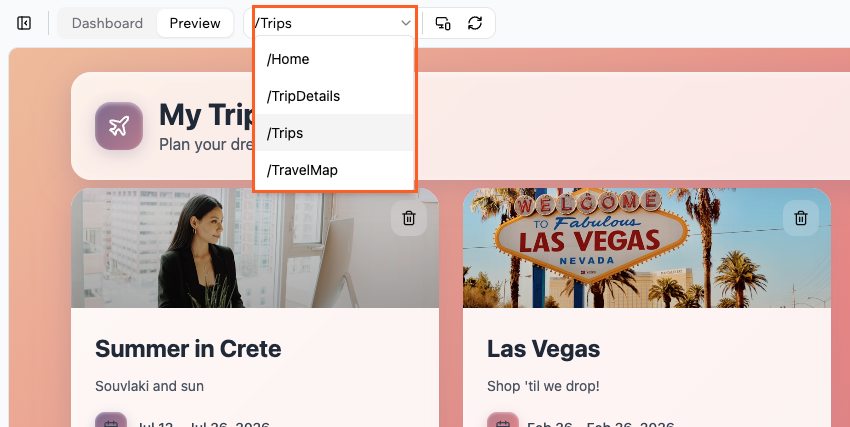
Navigare tra le pagine dell'app
Aggiungere pagine
Puoi aggiungere pagine in qualsiasi momento. Il modo più veloce è descrivere la pagina desiderata nella chat AI.Aggiungere una nuova pagina
- Vai all’editor della tua app.
- Nella chat AI, descrivi la pagina che vuoi. Per esempio:
Create a new About page with a hero section, text about our company, and a contact button.
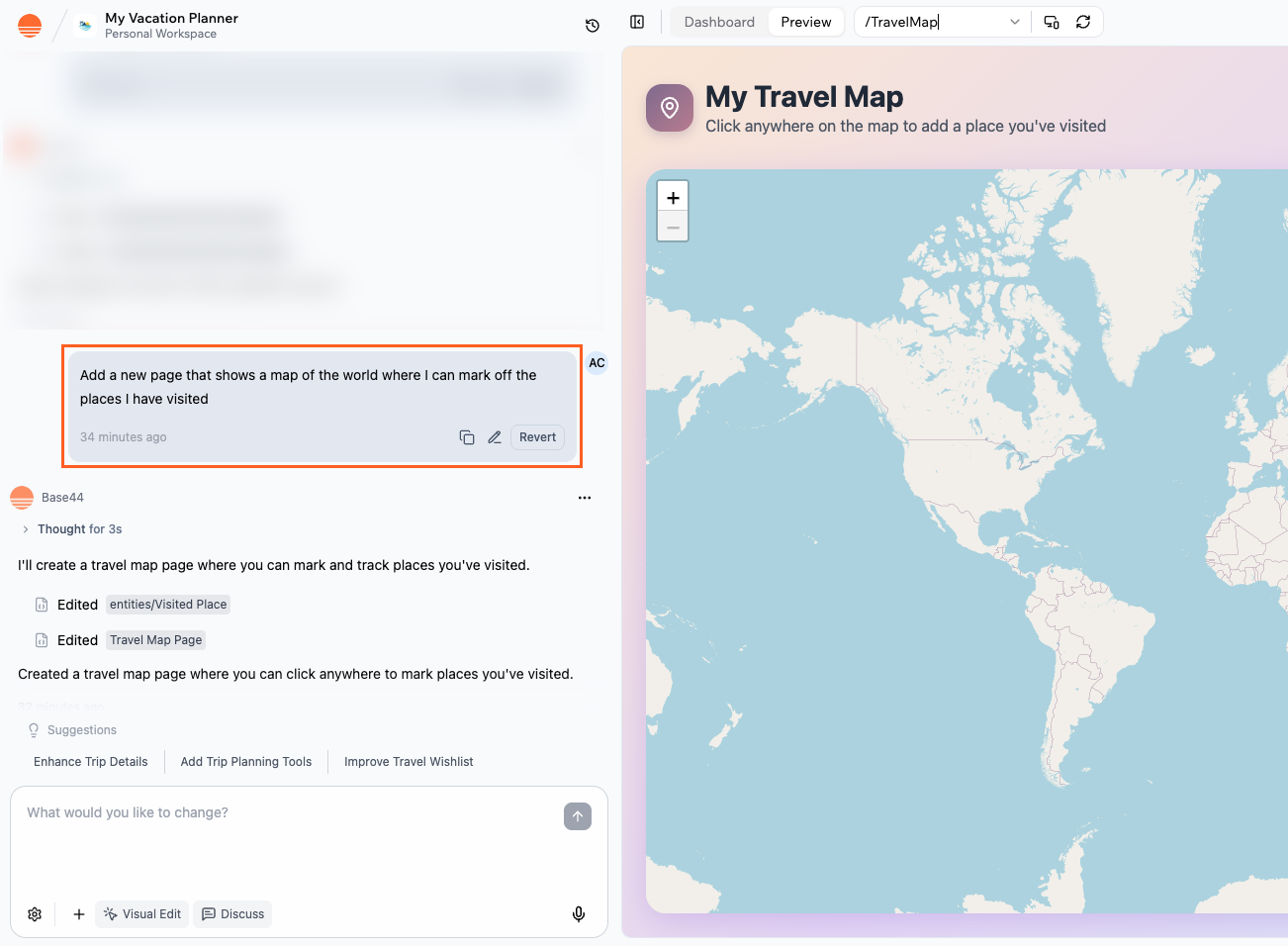
Aggiungere una nuova pagina alla tua app con la chat AI
Duplicare una pagina
- Apri la pagina da riutilizzare nell’editor.
- Nella chat AI, descrivi cosa vuoi duplicare. Per esempio:
Duplicate this page and keep the same layout, but change the title to "Pricing". - Al termine della chat AI, apri la nuova pagina dal menu a discesa per personalizzarne il contenuto.
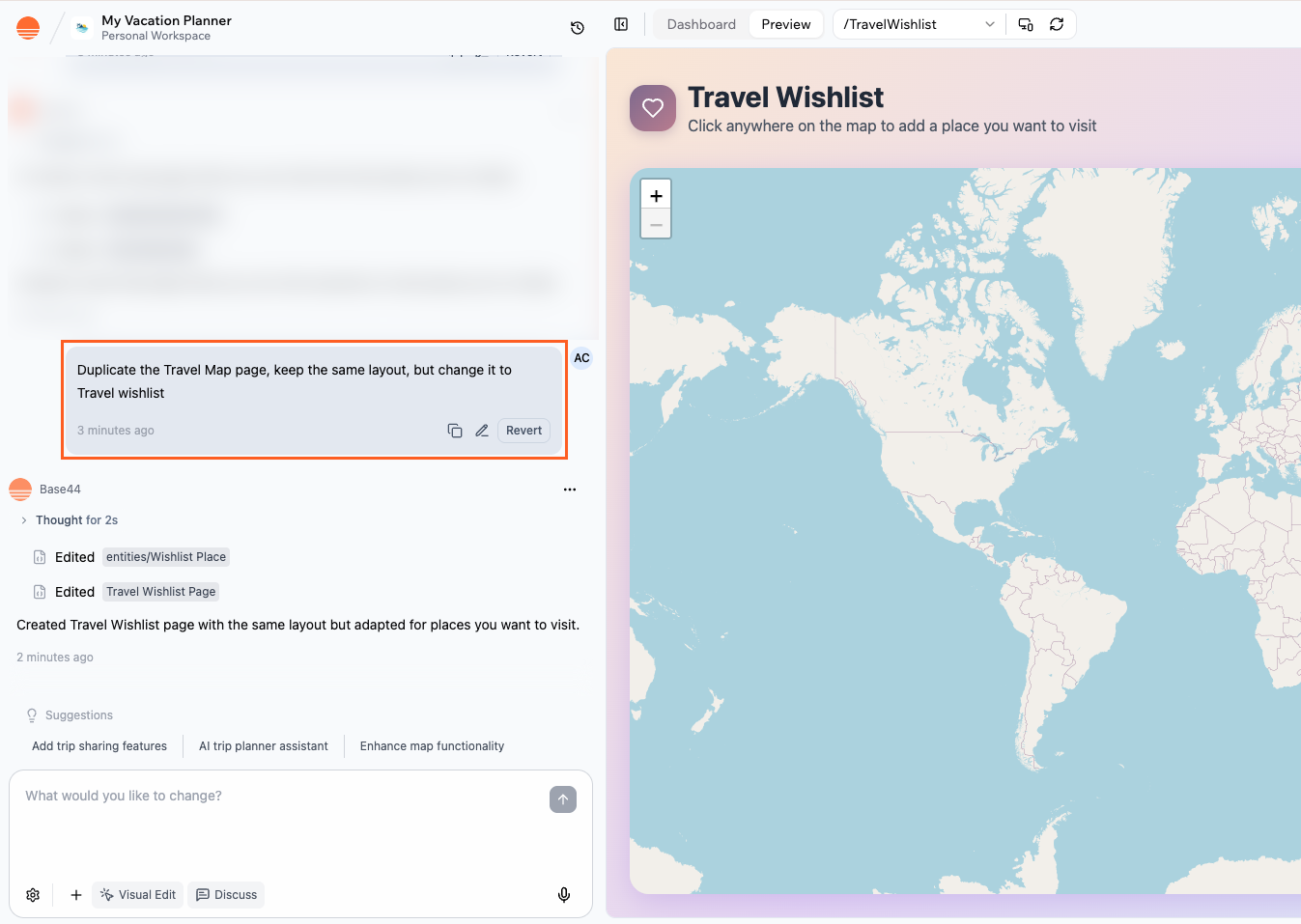
Duplicare una pagina della tua app usando la chat AI
Passare tra le pagine
Puoi spostarti tra le pagine dal menu a discesa sopra l’anteprima. Per cambiare pagina nell’editor:- Vai all’editor della tua app.
- Clicca il menu a discesa delle pagine.
- Clicca la pagina da aprire.
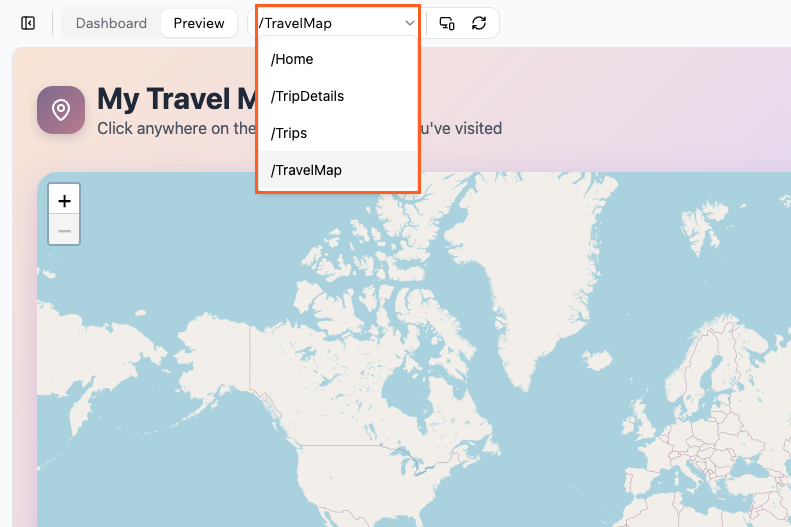
Passare tra le pagine nell'editor dell'app
Cercare pagine
Quando la tua app ha molte pagine, può essere difficile ricordare ogni nome. Inizia a digitare il nome nel menu a discesa per cercarla.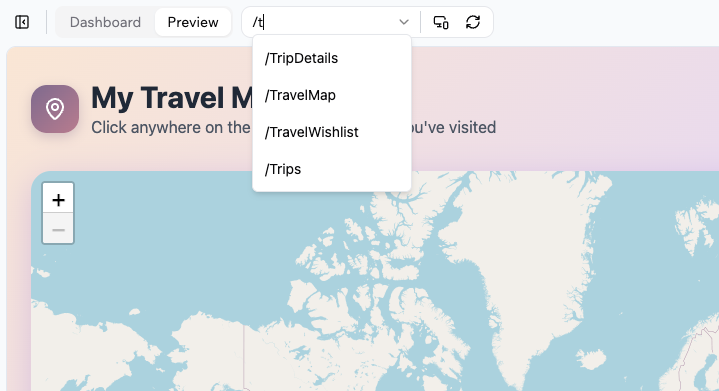
Cercare una pagina nel menu a discesa
Gestire la navigazione delle pagine
Un menu di navigazione chiaro aiuta le persone a spostarsi tra le pagine, scoprire aree chiave dell’app e capire come sono organizzati i contenuti. Migliora anche i link interni, il che può aiutare i motori di ricerca a capire la struttura dell’app. Alcune app iniziano con una singola pagina e non hanno un menu di navigazione visibile all’inizio. Man mano che aggiungi pagine, puoi chiedere all’IA di creare un menu header, sidebar o footer e collegarlo alle route principali. Usa la chat AI per creare un menu di navigazione quando la tua app non ha ancora un header, sidebar o footer con link.Aggiungere un menu header
- Vai all’editor della tua app.
- Nella chat AI, descrivi il menu che vuoi. Per esempio:
Add a header navigation bar with links to /Home and /Products.Create a top navigation menu that includes Home and Contact.
- Al termine dell’IA, controlla l’anteprima per assicurarti che la nuova navigazione appaia dove ti aspetti e testa i link.
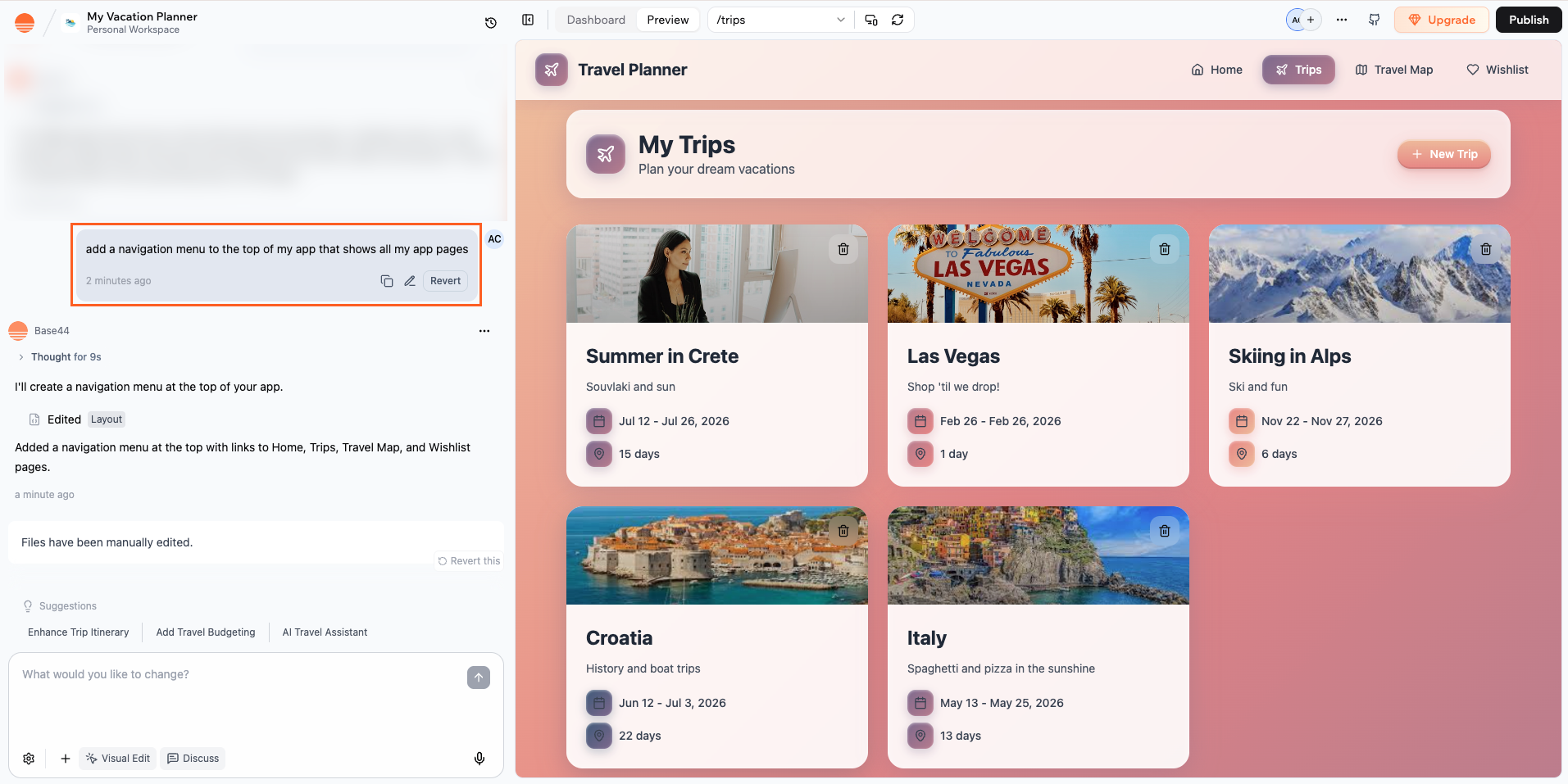
Aggiungere un menu di navigazione in alto alla tua app
Aggiungere un menu sidebar
- Vai all’editor della tua app.
- Nella chat AI, spiega cosa ti serve. Per esempio:
Add a vertical sidebar navigation on the left with links to /Dashboard, /Reports, and /Settings.Add a footer navigation with links to Privacy Policy and Terms of Service.
- Al termine dell’IA, controlla l’anteprima e testa i link.
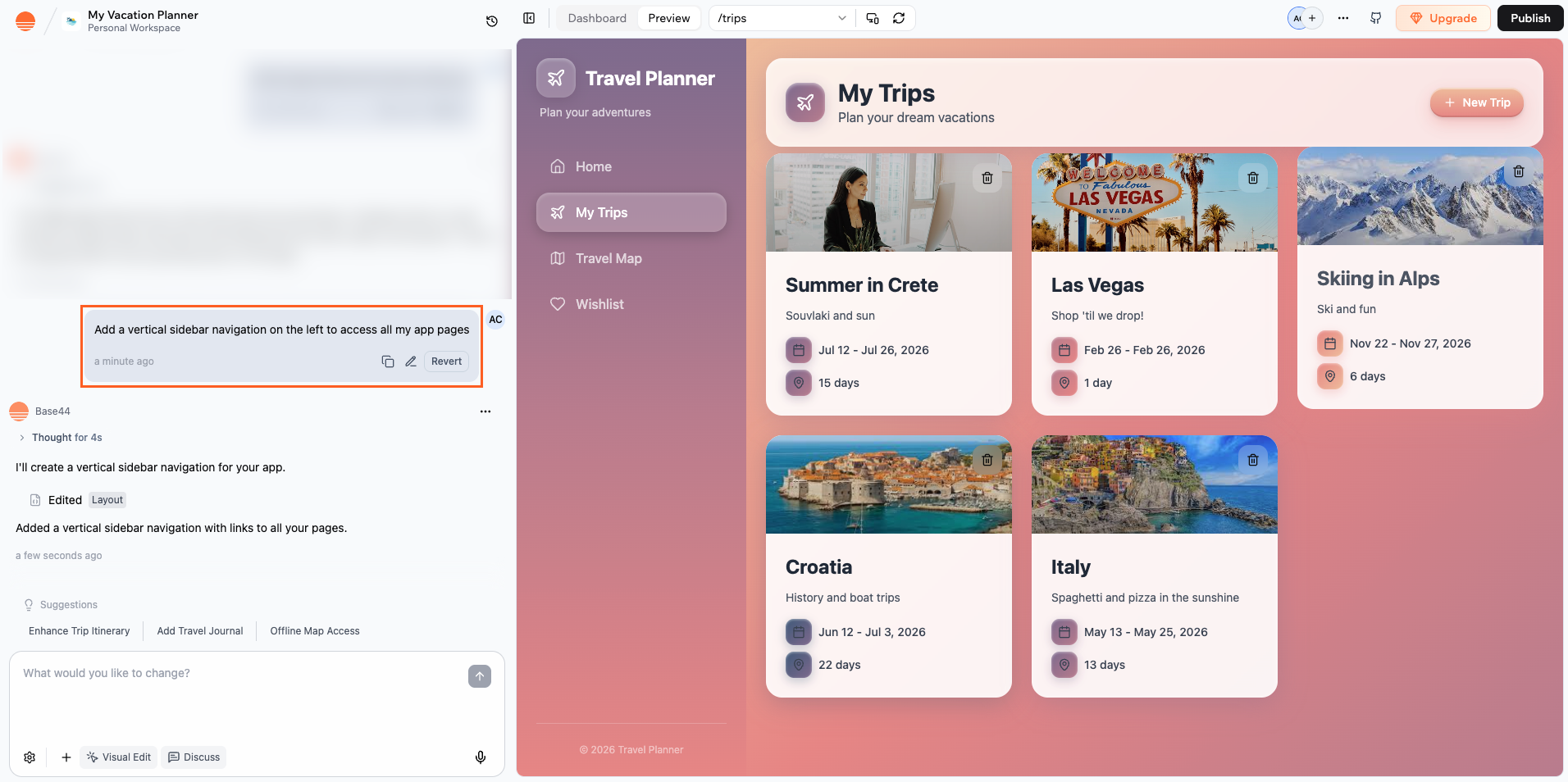
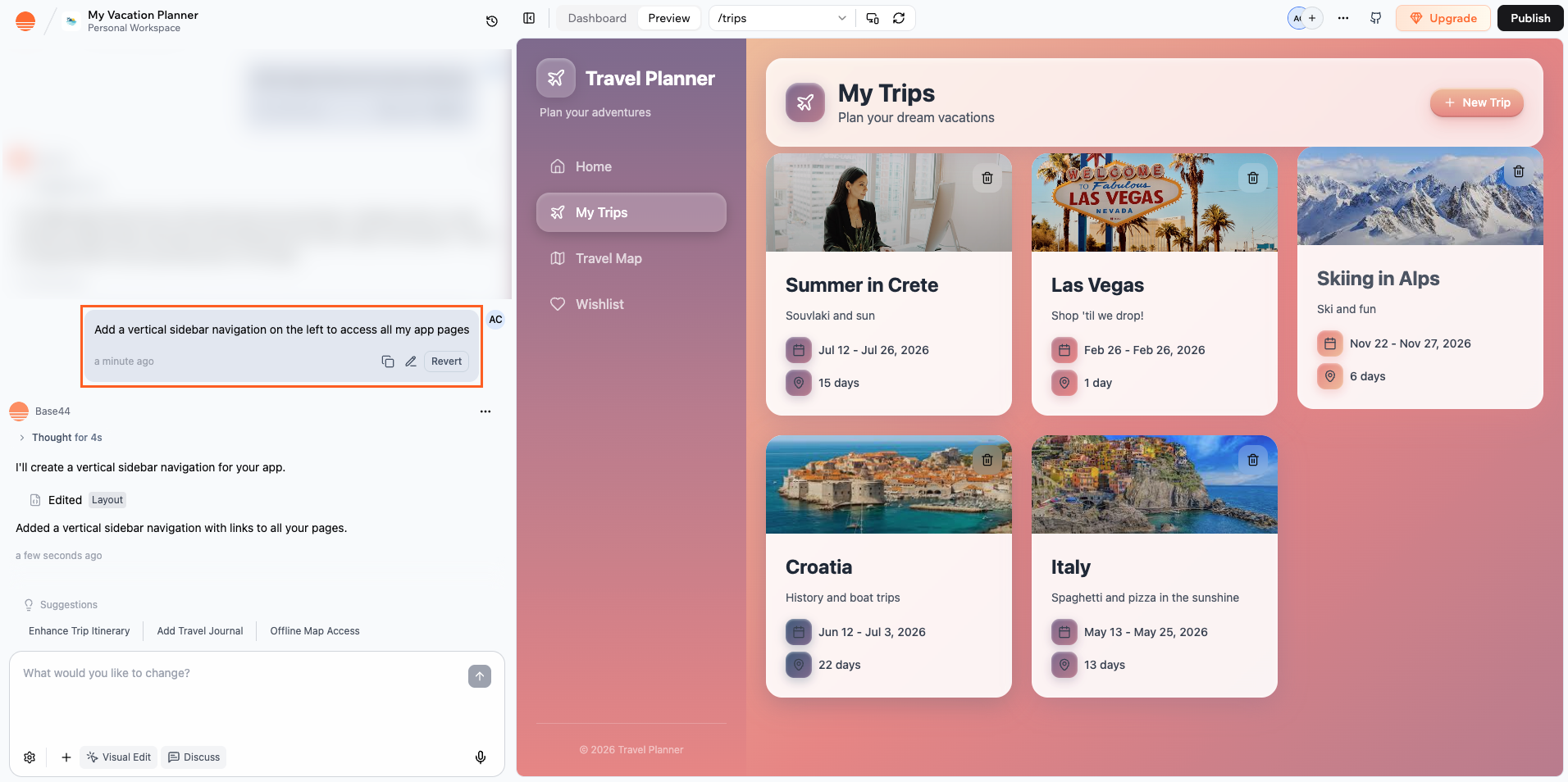
Aggiungere una sidebar verticale di navigazione
Cambiare lo stile del menu
Puoi usare stili di navigazione diversi per adattarli al layout e al pubblico della tua app, come una barra orizzontale, tab o un menu hamburger che si comprime su schermi più piccoli. Per cambiare lo stile di navigazione con la chat AI:- Vai all’editor della tua app.
- Nella chat AI, descrivi lo stile che vuoi. Per esempio:
- Tab:
Change the main navigation into a tab-style menu at the top of the page. - Sidebar:
Move the navigation into a vertical sidebar on the left. - Hamburger menu:
Turn the main navigation into a hamburger menu that opens a panel on the right.
- Tab:
- Al termine dell’IA, controlla l’anteprima e testa i link.
Cambiare gli elementi del menu
Una volta che esiste un menu di navigazione, puoi aggiungere, rimuovere o rinominare i link. Assicurati che la pagina a cui vuoi collegare esista già se stai aggiungendo un nuovo elemento. Per gestire gli elementi del menu con la chat AI:- Vai all’editor della tua app.
- Nella chat AI, descrivi come deve cambiare il menu. Per esempio:
Add a "Shop" link to the main navigation that points to the /Products page.Add an "About" item to the top menu that links to /About and place it after Home.Remove the "Blog" link from the header navigation.Rename the "Shop All" menu item to "All Products".Reorder the menu so that Home, Shop, About, and Contact appear in that order.
- Controlla l’anteprima e clicca gli elementi del menu per confermare.
Lavorare con pagine nascoste
Alcune pagine sono destinate a uso interno, come dashboard admin, schermate di successo o pagine di callback. Potresti volerle disponibili nell’app senza mostrarle nella navigazione o nei risultati di ricerca.Nascondere pagine dal menu
Puoi rimuovere qualsiasi pagina dai menu visibili mantenendola comunque attiva e funzionale. Per nascondere una pagina dalla navigazione con la chat AI:- Vai all’editor della tua app.
- Nella chat AI, descrivi cosa nascondere. Per esempio:
Remove the /Success page from all visible navigation, but keep it working as a redirect after checkout. - Controlla che il link non appaia più nell’header, sidebar o footer.
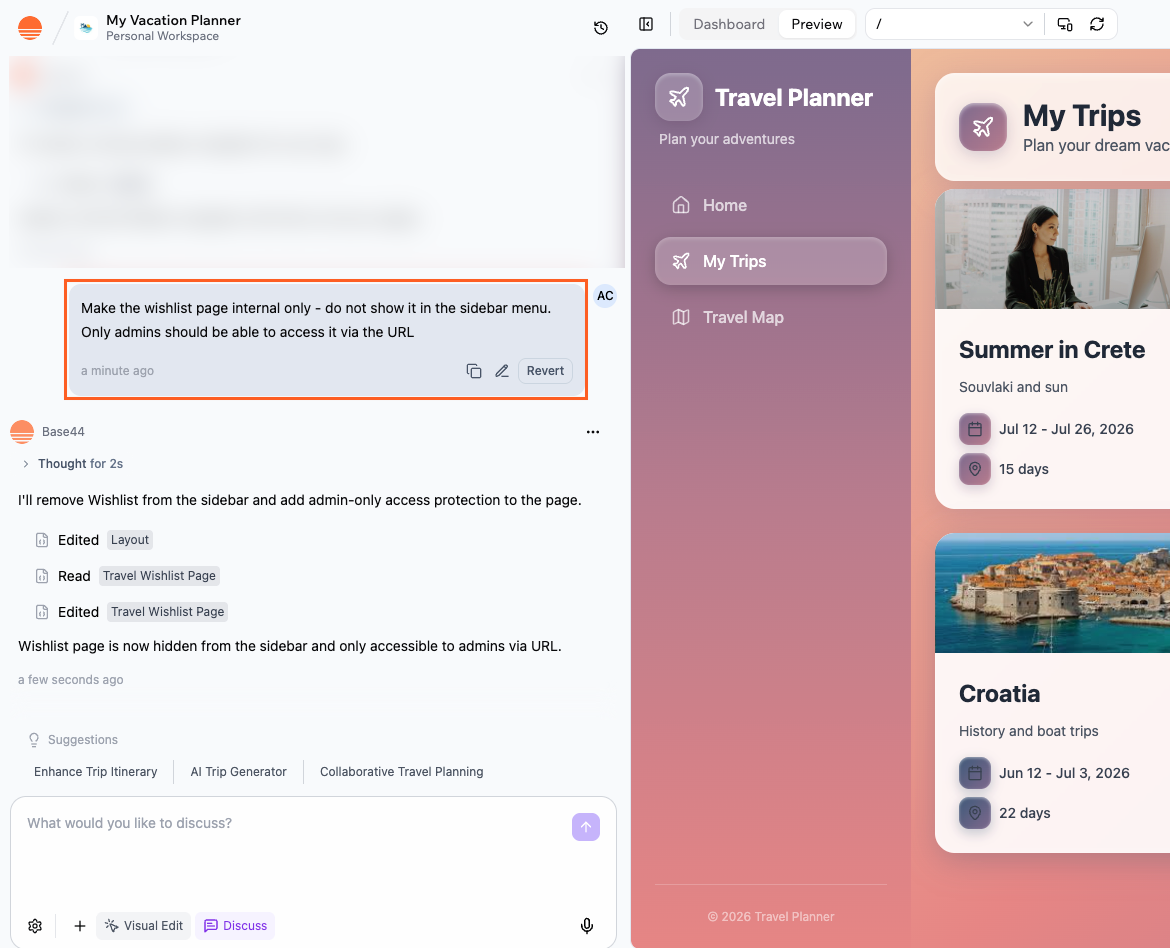
Creare pagine interne nascoste
Una pagina nascosta dalla navigazione può ancora essere aperta direttamente se qualcuno conosce l’URL, o se aggiungi un pulsante o link a essa altrove nell’app.
Creare un’area solo per admin
Puoi mantenere pagine sensibili, come dashboard o strumenti di gestione, disponibili solo agli admin posizionandole in una sezione admin della navigazione e proteggendone l’accesso. Per creare un’area di navigazione solo per admin con la chat AI:- Vai all’editor della tua app.
- Nella chat AI, descrivi la sezione admin desiderata. Per esempio:
Add an Admin section in the sidebar that only admins can see, and move the /Wishlist page into it.Create an admin-only area in the header navigation with links to /AdminDashboard and /Reports.
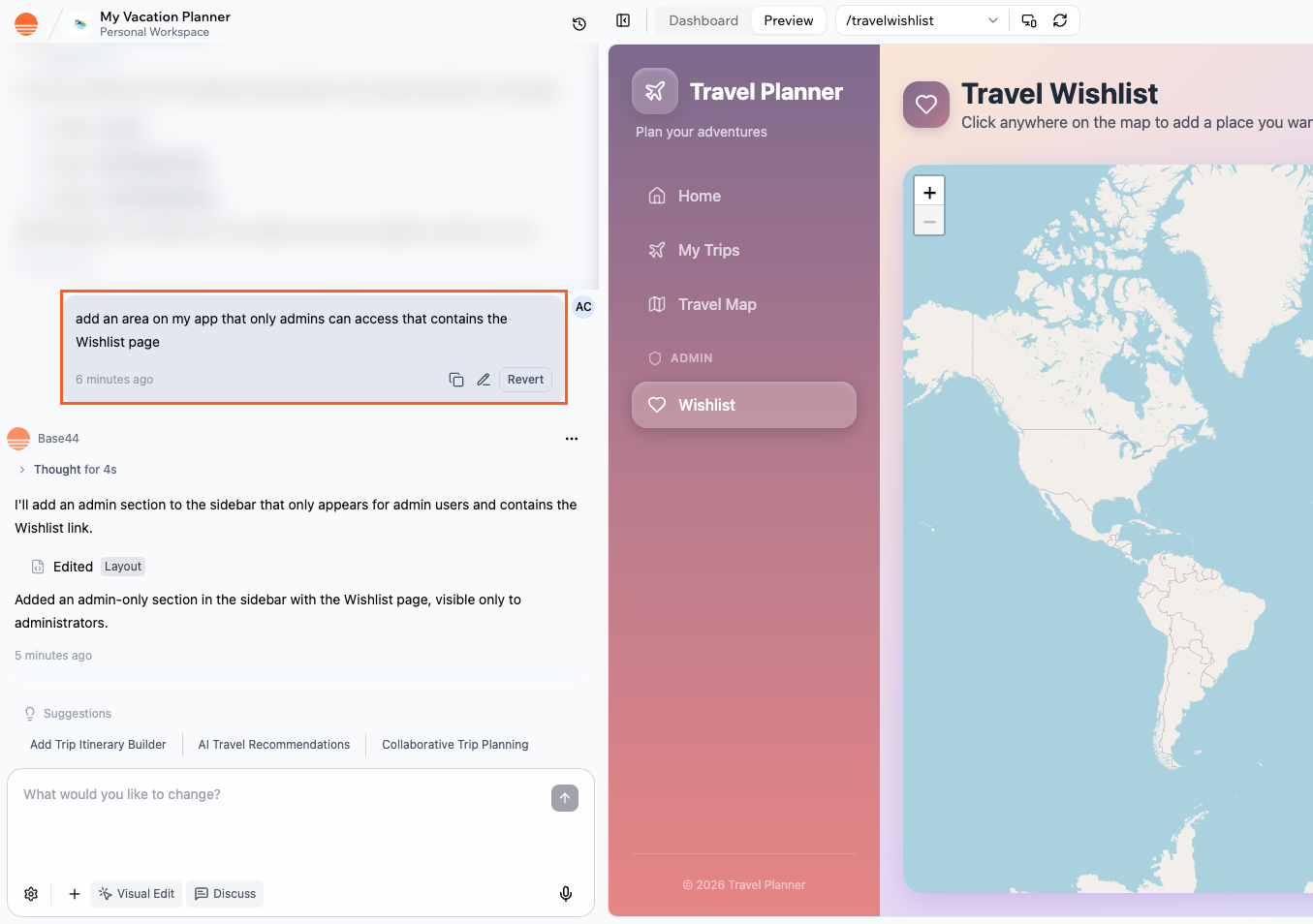
Creare un'area solo per admin nell'app
Nascondere pagine dai risultati di ricerca
Base44 include automaticamente tutte le pagine pubbliche pubblicate nella tua sitemap all’indirizzo/sitemap.xml così i motori di ricerca possono trovarle. Non ci sono interruttori SEO per pagina come “noindex” o controlli robots.txt a livello di pagina.
Per mantenere una pagina fuori dai motori di ricerca, assicurati che la pagina non sia pubblica o evita di collegarla da parti pubbliche della tua app.
Per tutti i dettagli su come funziona l’indicizzazione, vedi la nostra guida SEO.
Landing page pubblica con pagine private
Base44 non supporta attualmente il rendere alcune pagine pubbliche e altre private usando solo le impostazioni di visibilità. Puoi invece usare una combinazione di landing page pubblica e logica che reindirizza le persone al login per le aree private. Per impostare una landing page pubblica con login per le altre pagine:- Imposta la tua app su Public (no login required) nelle impostazioni di visibilità.
- Usa la chat AI per creare una landing page, per esempio:
Create a landing page with login and sign-up buttons and make it my main page. - Chiedi all’IA di richiedere il login sul resto dell’app. Per esempio:
Require login for all non-landing pages and redirect visitors who are not logged in back to the landing page.
FAQ
Clicca una domanda qui sotto per saperne di più su pagine, login e navigazione.Come cambio la pagina che le persone vedono per prima quando aprono la mia app?
Come cambio la pagina che le persone vedono per prima quando aprono la mia app?
Chiedi alla chat AI. Nell’editor dell’app, invia un messaggio con il nome della pagina su cui vuoi che arrivino le persone, ad esempio
Change the main page to Dashboard.L’impostazione Main Page sotto General Settings nelle impostazioni dell’app mostra quale pagina appare per prima. Ora però è di sola lettura. La chat è l’unico modo per cambiarla.Ci sono limiti a quante pagine può avere la mia app?
Ci sono limiti a quante pagine può avere la mia app?
Sì. Le app Base44 supportano fino a 600 pagine. Tuttavia, il conteggio delle pagine non è l’unico fattore che influisce sulla stabilità della build — anche il numero totale di file dell’app e la dimensione complessiva del codice sorgente contano.Se la tua app ha più di 600 pagine, o ha un numero molto grande di file o codice sorgente (per esempio, migliaia di file JavaScript o decine di megabyte di sorgente), potresti vedere problemi come:
- Il builder che diventa non disponibile o molto lento.
- Pagine che non si caricano correttamente nell’editor o nell’app live.
- Fallimenti di pubblicazione o errori di memoria insufficiente durante build o deploy.
- L’IA che restituisce modifiche incomplete.
- Rivedi le pagine esistenti e rimuovi quelle non più necessarie.
- Consolida contenuti simili in meno pagine quando possibile.
- Usa entità e viste filtrate invece di creare una pagina statica separata per ogni elemento.
- Mantieni il conteggio complessivo dei file e la dimensione del sorgente più snelli possibile, specialmente se la tua app ha molti componenti.
Questa pagina è stata tradotta utilizzando l’IA. Per informazioni più accurate e aggiornate, consulta la versione inglese.